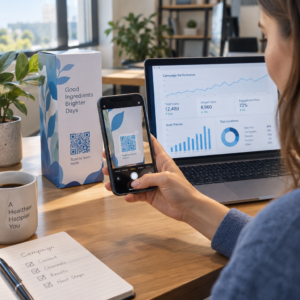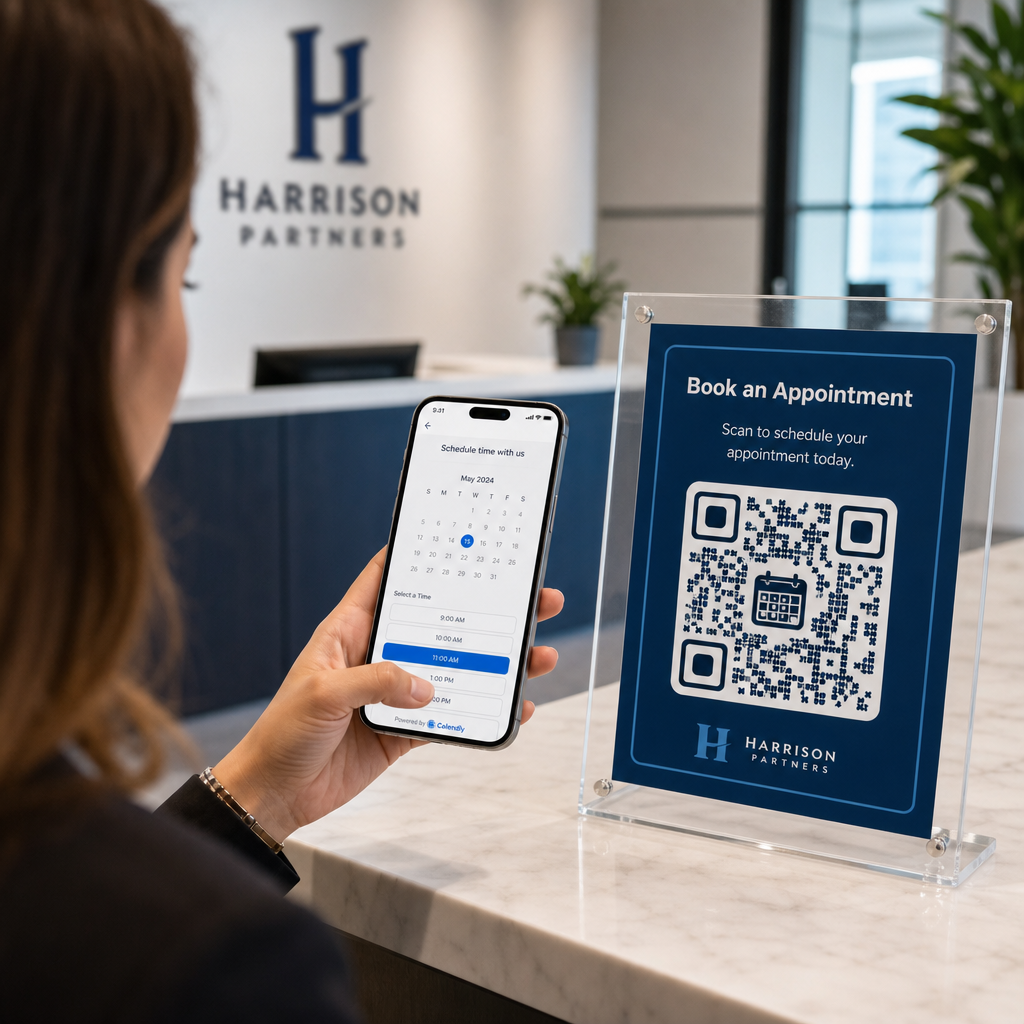
Vai garu e-pasta sarakstes dēļ zaudējat potenciālos klientus, plānojot tikšanās? Prasība kontaktiem manuāli kopēt vai ievadīt tīmekļa saites rada nevajadzīgu berzi, kas noved pie nenotikušām rezervācijām. QR koda savienošana tieši ar jūsu Calendly rezervēšanas lapu ļauj ikvienam uzreiz skenēt un ieplānot tikšanos.
Kā atgūt savu Calendly plānošanas saiti
Pirms QR koda ģenerēšanas jums ir jāatrod sava konkrētā rezervācijas URL savā kontā. Pārliecinieties, ka jūsu pieejamība, tikšanās starpposmi, minimālā paziņošanas kārtība un pielāgotie uzaicināto personu jautājumi ir pareizi konfigurēti, lai jūsu plānošanas lapa būtu gatava apmeklētājiem.
- Kopīgojiet konkrētu notikuma veidu: Piesakieties savā Calendly kontā, dodieties uz Plānošana informācijas paneli, virziet kursoru virs vēlamā tikšanās veida kartītes (piemēram, 30 minūšu konsultācija) un noklikšķiniet uz Kopēt saiti.
- Kopīgojiet savu galveno galveno lapu: Dodieties uz Plānošana informācijas paneli, augšējā labajā stūrī atlasiet trīs punktus un noklikšķiniet uz Kopēt saiti lai kopīgotu centrālo lapu, kurā parādīti visi jūsu pieejamie notikumu veidi.
Ģenerējiet savu Calendly QR kodu
Kad esat nokopējis savu URL, varat to pārvērst par skenējamu attēlu, kas atver jūsu kalendāru pēc skenēšanas.
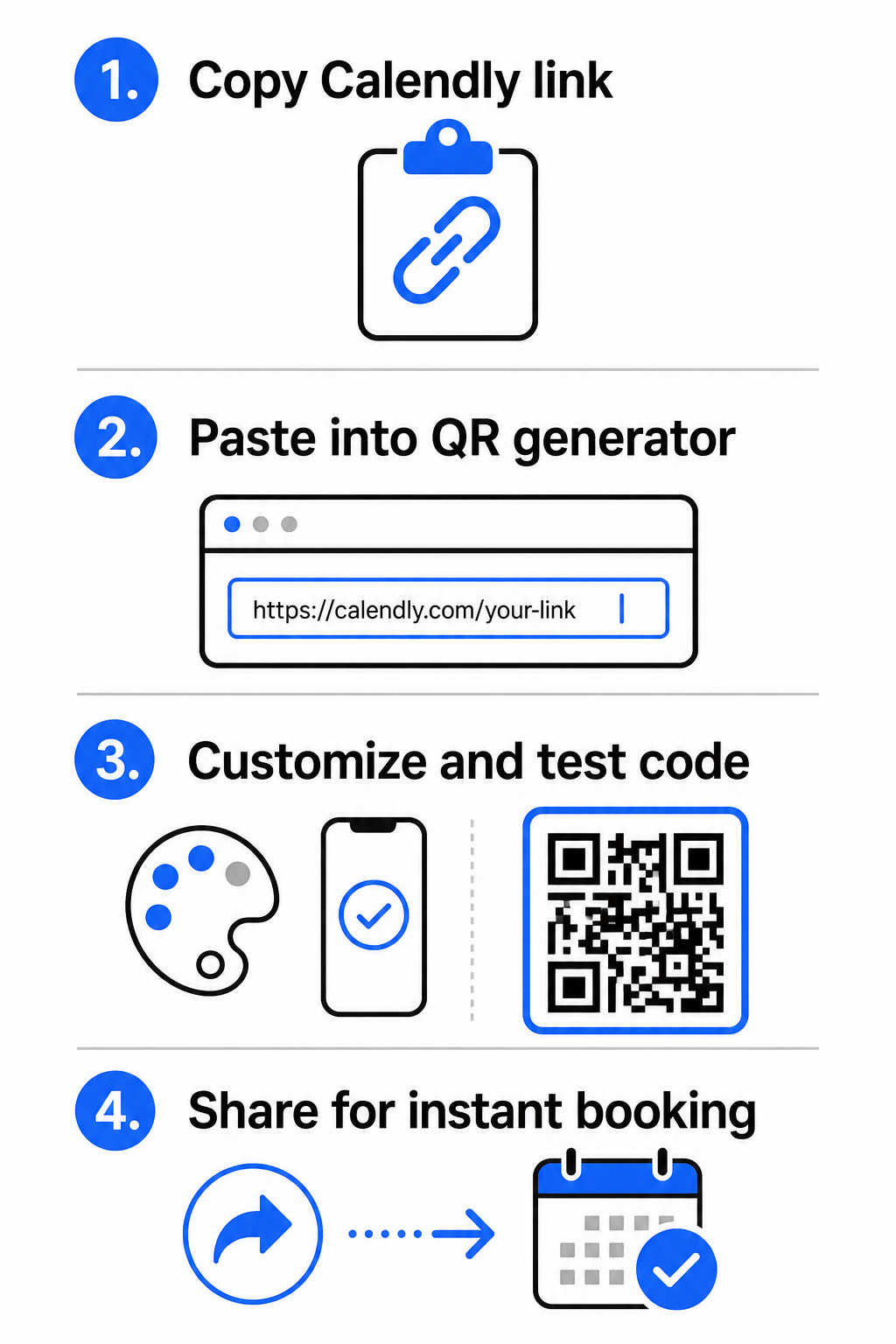
- Atveriet saites QR koda ģenerators savā tīmekļa pārlūkprogrammā.
- Ielīmējiet nokopēto Calendly URL tieši mērķa ievades laukā.
- Noklikšķiniet Nākamais lai izveidotu savu sākotnējo QR koda paraugu.
Izveidojiet savu pielāgoto rezervācijas QR kodu Vienkāršojiet savu plānošanas darba plūsmu jau šodien, pārvēršot savu Calendly saiti ar mūsu saites QR koda ģenerators.
Pielāgojiet vizuālo dizainu augstai skenēšanas spējai
QR koda pielāgošana integrē jūsu zīmolu, vienlaikus saglabājot ātru kameras noteikšanu. Gaismas sensori viedtālruņu kamerās paļaujas uz skaidriem ģeometriskiem modeļiem, lai ātri atšifrētu iegultos datus.
- Uzturiet augstu kontrastu: Izmantojiet tumšu priekšplāna krāsu uz gaiša fona, piemēram, melnu uz balta. Izvairieties no zema kontrasta salikumiem, piemēram, dzeltenu uz balta vai gaiši zilu uz pelēka, kas neļauj optiskajiem sensoriem nolasīt matricu.
- Iekļaujiet savu zīmola logotipu: Pievienojiet savu uzņēmuma logotipu QR koda centrā, lai veidotu vizuālu uzticību un mudinātu lietotājus skenēt.
- Aizsargājiet kluso zonu: Saglabājiet netraucētu apmali ap koda ārējām malām, kas ir vismaz četru moduļu platumā (aptuveni 0,15 collas 1 collas kodam). Saglabājiet šo vietu pilnīgi brīvu no teksta, fona rakstiem vai vizuāliem elementiem.
Optimizējiet izmērus, materiālus un drukas kvalitāti
Koda testēšana uz dažādiem fiziskiem materiāliem un ekrāna vidēs nodrošina uzticamu darbību pirms materiālu izplatīšanas klientiem.
- Ievērojiet minimālos drukas izmērus: Saglabājiet fizisko kodu minimālo izmēru 0,8 × 0,8 collas (2 × 2 cm) tuvplāna skenēšanai, ievērojot mūsu detalizēto QR kodu izmēru ceļvedī.
- Pielietojiet attāluma attiecību: Izmantojiet 10:1 skenēšanas attiecības noteikumu izkārtnēm un baneriem, nodrošinot, ka kods, kas paredzēts skenēšanai no 10 pēdu attāluma, ir vismaz 1 pēdu plats.
- Izvēlieties neatstarojošus drukas materiālus: Izvēlieties matētu papīra apdari vai blāvas vinila vākus, nevis glancētas virsmas, lai novērstu gaismas atspīdumus, un uzziniet vairāk par to, kā drukāšanas tehnikas ietekmē QR koda skenējamību.
- Veiciet reāllaika ierīču testēšanu: Pārbaudiet savus fiziskos drukas prototipus, izmantojot gan iOS, gan Android kameras lietotnes spilgtā un vājā apgaismojumā, lai apstiprinātu tūlītēju ielādi.
Kur novietot jūsu rezervācijas QR kodu
QR koda novietošana galvenajos bezsaistes un tiešsaistes saskares punktos pārvērš ikdienas saziņu par tiešām tikšanās iespējām.
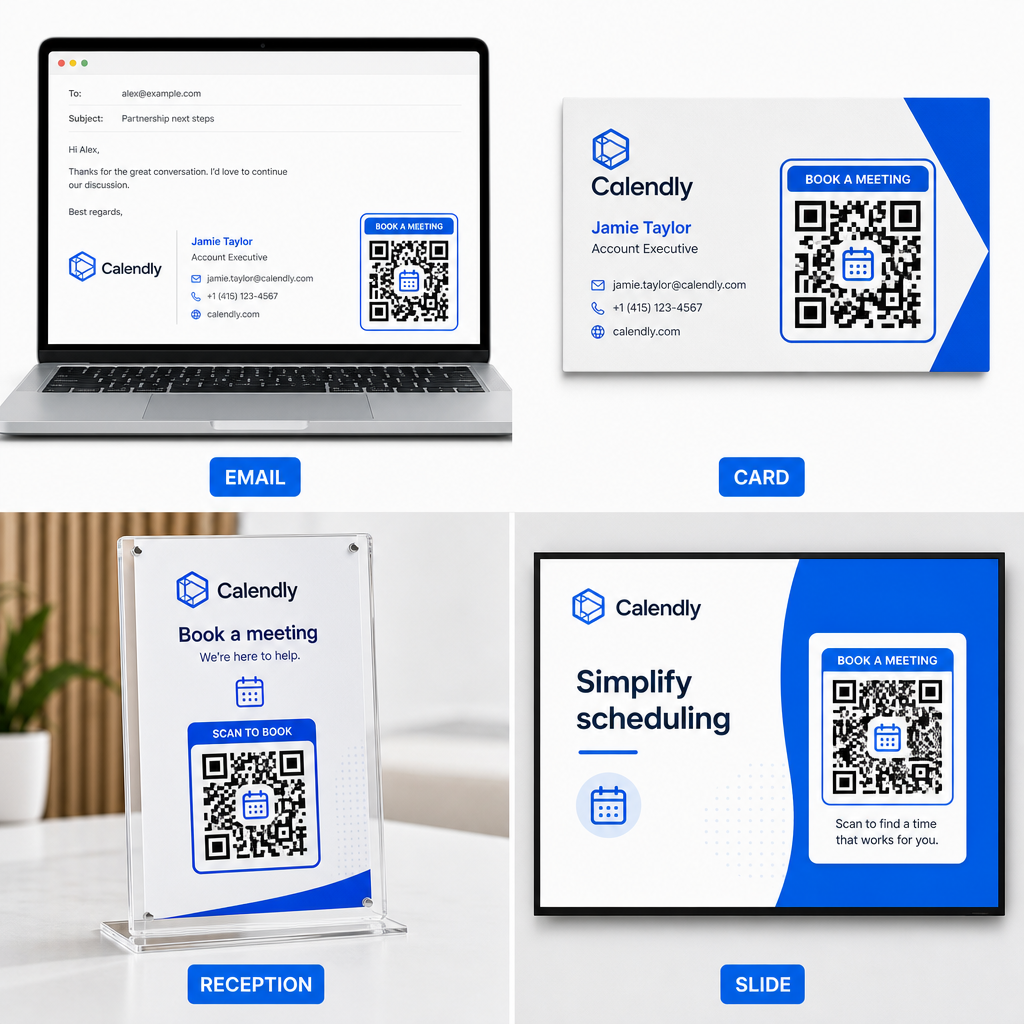
- E-pasta paraksti: Novietojiet plānošanas kodu zem jūsu kontaktinformācijas, ievērojot mūsu praktisko ceļvedi par iestatīšanu QR kods e-pasta parakstam.
- Vizītkartes: Nodrošiniet potenciālajiem klientiem tiešu rezervācijas saīsni tūlīt pēc tīklošanās pasākumiem vai tirdzniecības izstādēm.
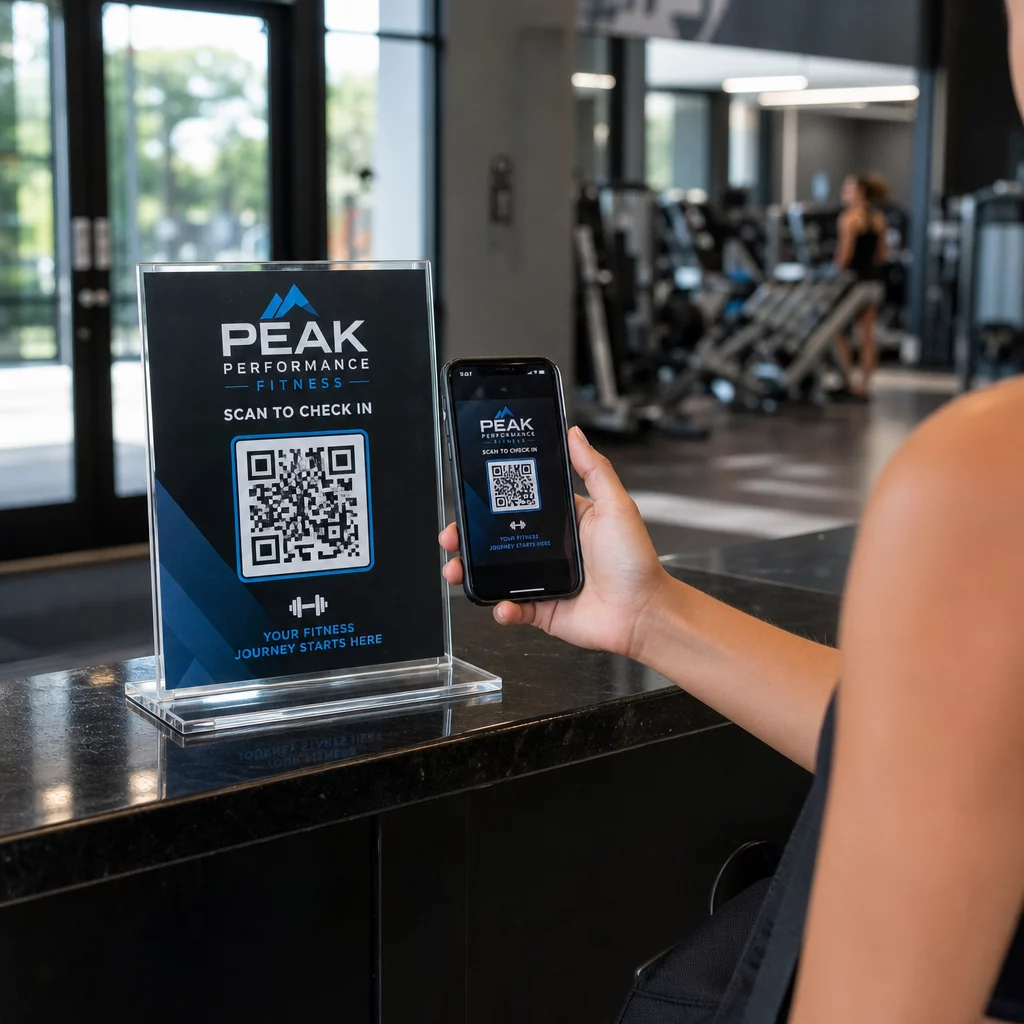
- Reģistratūras displeji: Ierāmējiet QR kodus uz biroja letēm, lai klienti un pacienti varētu ieplānot papildu tikšanās pirms aiziešanas.
- Prezentācijas slaidi: Iekļaujiet savu QR kodu prezentācijas pēdējā slaidā, lai auditorijas dalībnieki varētu rezervēt papildu konsultācijas, kamēr jūsu runa ir aktuāla.
Dinamisko QR kodu izmantošanas priekšrocības
Kamēr statiskie QR kodi pastāvīgi iegulst vienu mērķa URL savā pikseļu matricā, izmantojot Dinamisks QR kodu ģenerators novirza skenerus caur rediģējamu novirzīšanas saiti.
- Atjauniniet galamērķa saites bez atkārtotas drukāšanas: Ja atjaunināt savu Calendly lietotājvārdu vai maināt plānošanas programmatūru, varat atjaunināt galamērķa URL savā pārvaldības panelī, neaizstājot savus drukātos materiālus. Pārskatiet mūsu ceļvedi par kā rediģēt QR kodus lai iegūtu soli pa solim instrukcijas.
- Izsekojiet skenēšanas analītikai: Dinamiskie kodi apkopo reāllaika iesaistes datus, tostarp skenēšanas skaitu un ģeogrāfiskās atrašanās vietas, palīdzot jums atklāt, kuri mārketinga kanāli nodrošina vislabāko konversiju.
Racionalizējiet savu tikšanās plānošanu
Garu URL aizstāšana ar tiešu QR kodu samazina rezervēšanas pretestību un savieno klientus tieši ar jūsu kalendāru. Izveidojiet savu personalizēto dinamisko kodu ar Pageloot, lai izsekotu iesaistei, viegli atjauninātu galamērķa saites un automatizētu savu tikšanās darba plūsmu.
Biežāk uzdotie jautājumi
Jā, ja izmantojat dinamisku QR kodu. Dinamiskie kodi norāda uz īsu novirzīšanas URL, ļaujot jebkurā laikā atjaunināt mērķa Calendly saiti pārvaldības panelī, bez nepieciešamības atkārtoti drukāt fiziskos materiālus.
Tuvās darbības skenēšanai uz vizītkartēm vai skrejlapām, drukājiet savu QR kodu vismaz 0,8 × 0,8 collu (2 × 2 cm) lielumā. Lielākiem displejiem, pielāgojiet kodu, izmantojot attiecību 10:1, balstoties uz paredzamo skenēšanas attālumu.
Skenēšanas kļūmes parasti izriet no zema krāsu kontrasta, trūkstošas vietas klusajā zonā, bojātām galamērķa saitēm vai virsmas atspīduma uz glancētiem drukātiem materiāliem.