Ztrácíte potenciální klienty kvůli dlouhým e-mailovým konverzacím při plánování schůzek? Požadavek, aby kontakty ručně kopírovaly nebo zadávaly webové odkazy, vytváří zbytečné tření, které vede ke ztraceným rezervacím. Připojení QR kódu přímo na vaši rezervační stránku Calendly umožňuje komukoli naskenovat a okamžitě si naplánovat schůzku.
Jak získat odkaz pro plánování Calendly
Před vygenerováním QR kódu musíte ve svém účtu najít konkrétní URL adresu pro rezervace. Ujistěte se, že vaše dostupnost, časové rezervy schůzek, pravidla minimálního upozornění a vlastní otázky pro pozvané jsou správně nakonfigurovány, aby byla vaše stránka pro plánování připravena pro návštěvníky.
- Sdílet konkrétní typ události: Přihlaste se ke svému účtu Calendly, přejděte na Plánování panel, najeďte myší na kartu požadovaného typu schůzky (například 30minutová konzultace) a klikněte Kopírovat odkaz.
- Sdílejte svou hlavní vstupní stránku: Přejděte na Plánování panel, vyberte tři tečky v pravém horním rohu a klikněte Kopírovat odkaz pro sdílení centrální stránky zobrazující všechny vaše dostupné typy událostí.
Vygenerujte svůj QR kód Calendly
Jakmile zkopírujete svou URL, můžete ji převést na skenovatelný obrázek, který po naskenování otevře váš kalendář.
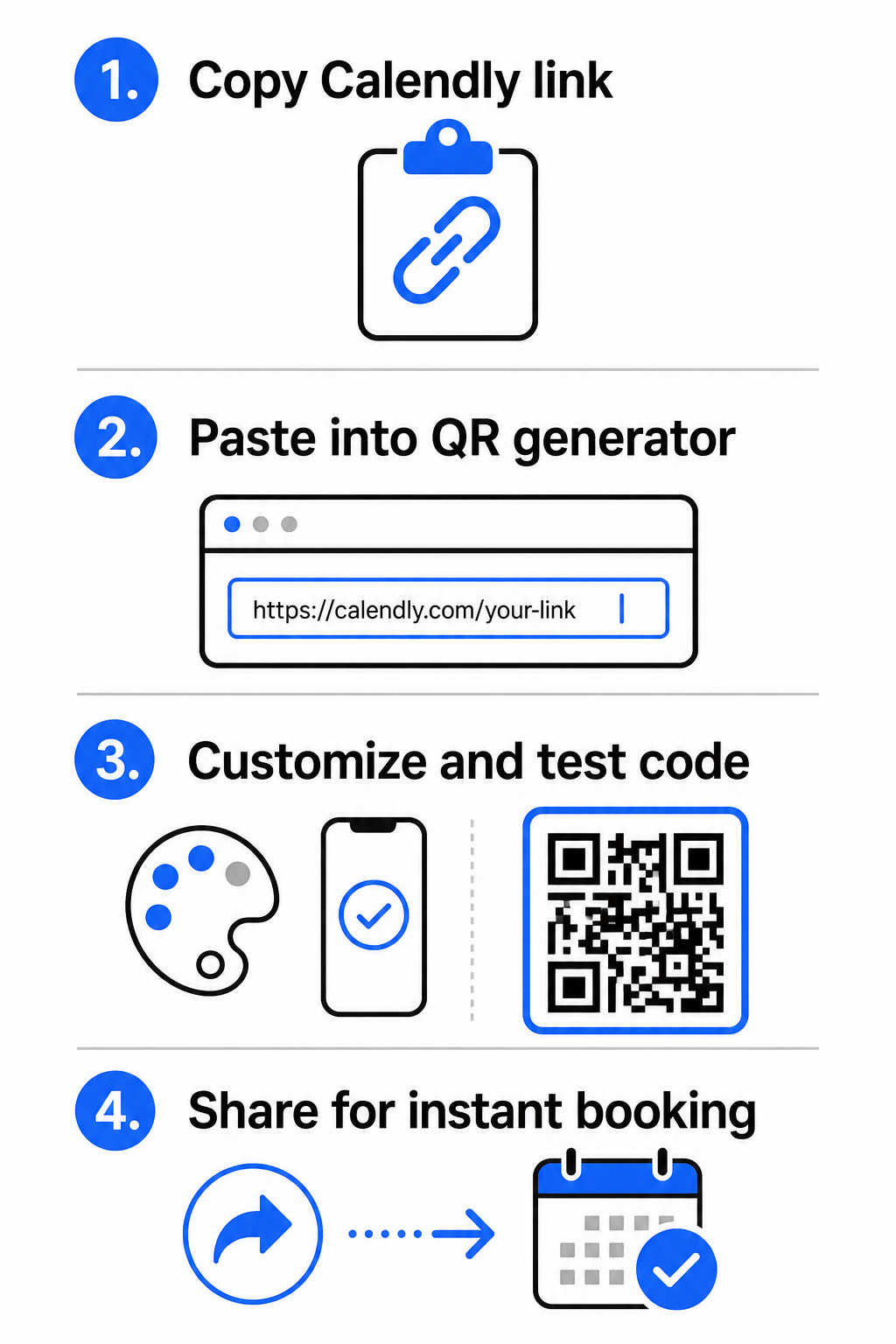
- Otevři generátor QR kódů odkazů ve vašem webovém prohlížeči.
- Vložte zkopírovanou URL adresu Calendly přímo do vstupního pole cíle.
- Klikněte na Další pro vytvoření počátečního vzoru QR kódu.
Vytvořte si vlastní QR kód pro rezervace Zjednodušte si svůj pracovní postup plánování ještě dnes převedením odkazu Calendly pomocí našeho generátor QR kódů odkazů.
Přizpůsobte vizuální design pro vysokou skenovatelnost
Přizpůsobení QR kódu integruje vaši značku a zároveň zachovává rychlou detekci kamerou. Světelné senzory v kamerách chytrých telefonů závisí na jasných geometrických vzorech pro rychlé dekódování vložených dat.
- Udržujte vysoký kontrast: Použijte tmavou barvu popředí na světlém pozadí, například černou na bílé. Vyhněte se kombinacím s nízkým kontrastem, jako je žlutá na bílé nebo světle modrá na šedé, které brání optickým senzorům v čtení matice.
- Zahrňte logo své značky: Přidejte logo vaší společnosti do středu QR kódu, abyste vybudovali vizuální důvěru a povzbudili uživatele ke skenování.
- Chraňte tichou zónu: Udržujte kolem vnějších okrajů kódu volný okraj o šířce alespoň čtyř modulů (přibližně 0,15 palce pro 1palcový kód). Tento prostor udržujte zcela bez textu, vzorů pozadí nebo vizuálních prvků.
Optimalizujte velikost, materiály a kvalitu tisku
Testování vašeho kódu napříč fyzickými materiály a obrazovkovými prostředími zajišťuje spolehlivý výkon před distribucí vašich materiálů klientům.
- Dodržujte minimální rozměry tisku: Udržujte fyzické kódy v minimální velikosti 0,8 × 0,8 palce (2 × 2 cm) pro skenování zblízka, podle našeho podrobného průvodci velikostí QR kódů.
- Použijte poměr vzdálenosti: Použijte pravidlo poměru skenování 10:1 pro cedule a bannery, zajistěte, aby kód určený ke skenování ze vzdálenosti 10 stop měřil na šířku alespoň 1 stopu.
- Vyberte nereflexní tiskové materiály: Zvolte matné papírové povrchy nebo matné vinylové obaly namísto lesklých povrchů, abyste zabránili odrazům světla, a zjistěte více o tom, jak tiskové techniky ovlivňují skenovatelnost QR kódu.
- Proveďte živé testování zařízení: Otestujte své fyzické tištěné prototypy pomocí aplikací fotoaparátu pro iOS i Android za jasných i slabých světelných podmínek, abyste potvrdili okamžité načítání.
Kam umístit váš QR kód pro rezervaci
Umístění vašeho QR kódu napříč klíčovými offline a online kontaktními body promění každodenní komunikaci v přímé příležitosti k setkání.
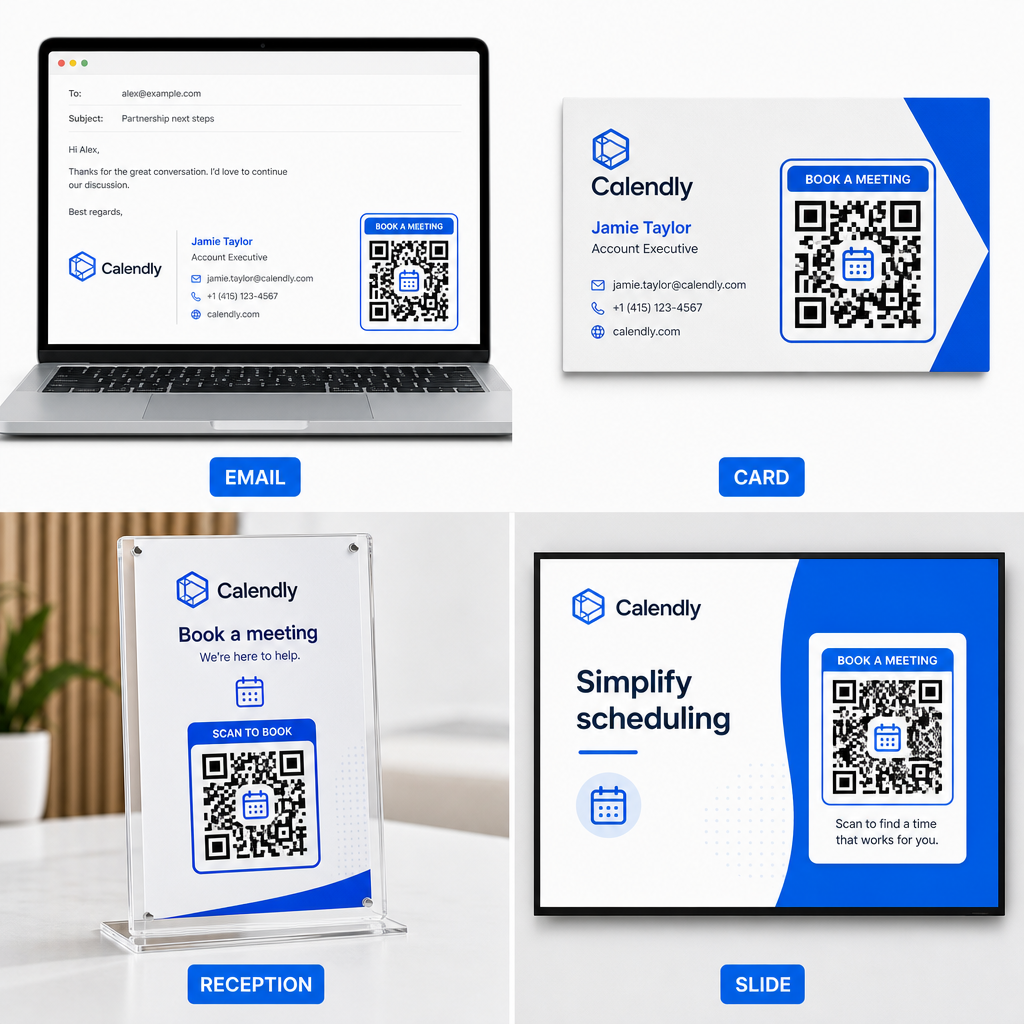
- E-mailové podpisy: Umístěte kód pro plánování pod vaše kontaktní údaje, podle našeho praktického průvodce nastavením QR kód pro podpis e-mailu.
- Vizitky: Poskytněte potenciálním klientům přímou zkratku pro rezervaci ihned po síťových akcích nebo veletrzích.
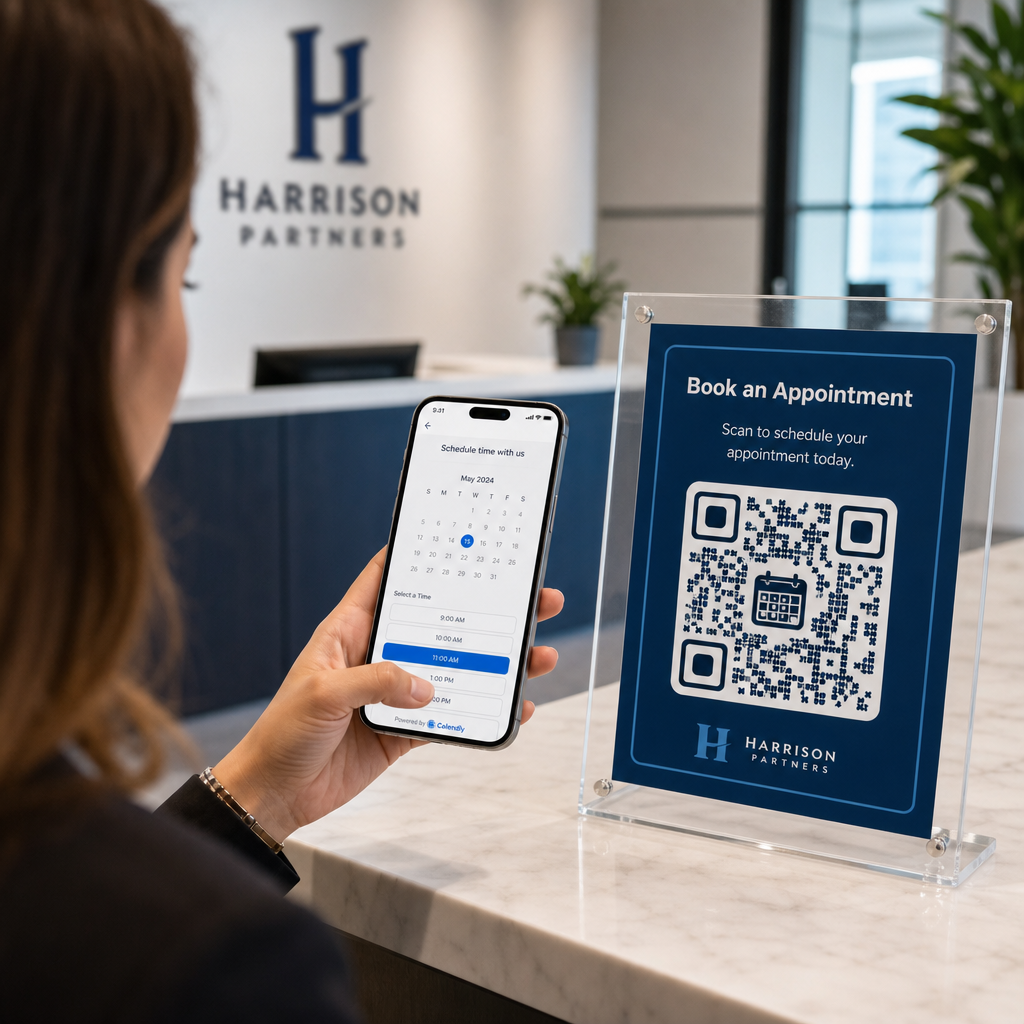
- Displeje na recepci: Zarámované QR kódy na kancelářských pultech, aby si klienti a pacienti mohli naplánovat následné schůzky před odchodem.
- Prezentační snímky: Uveďte svůj QR kód na závěrečném snímku vašich prezentací, aby si členové publika mohli rezervovat následné konzultace, zatímco je vaše přednáška čerstvě v paměti.
Výhody používání dynamických QR kódů
Zatímco statické QR kódy trvale vkládají jedinou cílovou URL adresu do své pixelové matice, použití Dynamický QR kód nasměruje skenery přes editovatelný přesměrovací odkaz.
- Aktualizujte cílové odkazy bez nového tisku: Pokud aktualizujete své uživatelské jméno Calendly nebo přepnete software pro plánování, můžete aktualizovat cílovou URL adresu ve svém administračním panelu, aniž byste museli nahrazovat své vytištěné materiály. Projděte si našeho průvodce k jak upravovat QR kódy pro podrobné pokyny.
- Sledujte analytiku skenování: Dynamické kódy zaznamenávají data o interakci v reálném čase, včetně počtu skenování a geografických poloh, což vám pomůže zjistit, které marketingové kanály konvertují nejlépe.
Zefektivněte plánování vašich schůzek
Nahrazení dlouhých URL adres přímým QR kódem odstraňuje překážky při rezervaci a spojuje klienty přímo s vaším kalendářem. Vytvořte si svůj personalizovaný dynamický kód s Pageloot pro sledování interakce, snadnou aktualizaci cílových odkazů a automatizaci pracovního postupu schůzek.
Často kladené otázky
Ano, za předpokladu, že použijete dynamický QR kód. Dynamické kódy odkazují na krátkou přesměrovací URL adresu, což vám umožní kdykoli aktualizovat cílový odkaz Calendly uvnitř vašeho řídicího panelu pro správu, aniž byste museli znovu tisknout fyzické materiály.
Pro skenování zblízka na vizitkách nebo letácích vytiskněte svůj QR kód s minimální velikostí 0,8 × 0,8 palce (2 × 2 cm). Pro větší displeje škálujte kód v poměru 10:1 na základě očekávané vzdálenosti skenování.
Chyby při skenování obvykle pramení z nízkého barevného kontrastu, chybějícího místa v klidové zóně, nefunkčních cílových odkazů nebo povrchového odlesku na lesklých tištěných materiálech.