Attēla QR koda ģenerators
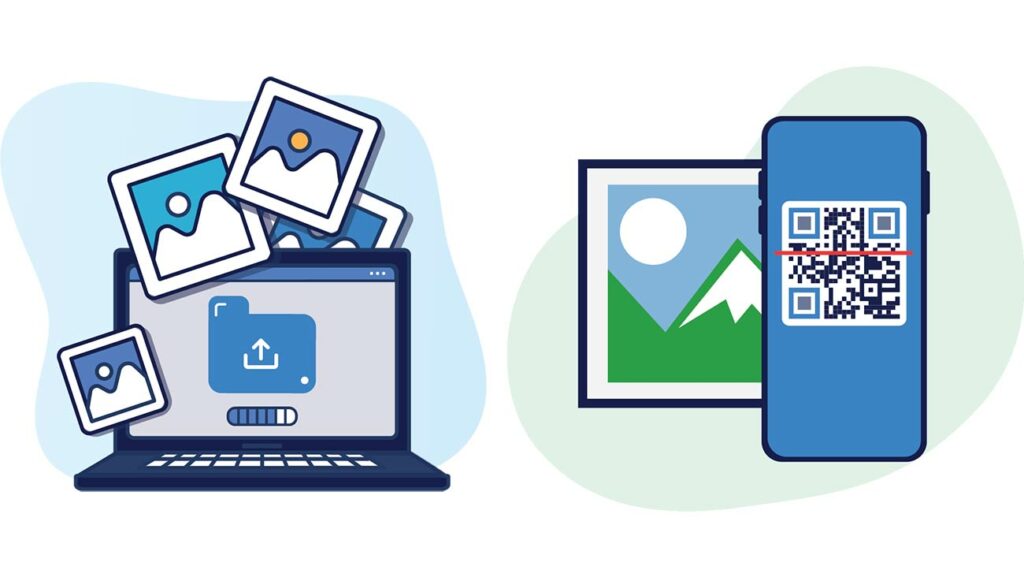
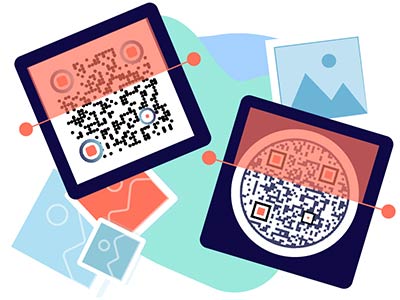
Augšupielādējiet fotoattēlu vai attēlu un iegūstiet attēla QR kodu, kas to atver jebkurā tālrunī. Pārvērtiet attēlu QR kodā, pievienojiet savu logotipu un krāsas, pēc tam lejupielādējiet statisko kodu kā PNG bez maksas. Drukai gatavi SVG, PDF un EPS faili ir iekļauti bezmaksas 14 dienu Pageloot izmēģinājumā.
Noformējiet
Rāmis
Teksts
Rāmja krāsa
Fona krāsa
Teksta krāsa
Ķermenis
Ķermeņa krāsa
Malas
Rāmja tips
Malas rāmja krāsa
Bumbiņas tips
Malu bumbiņas krāsa
Kas ir attēla QR kods?
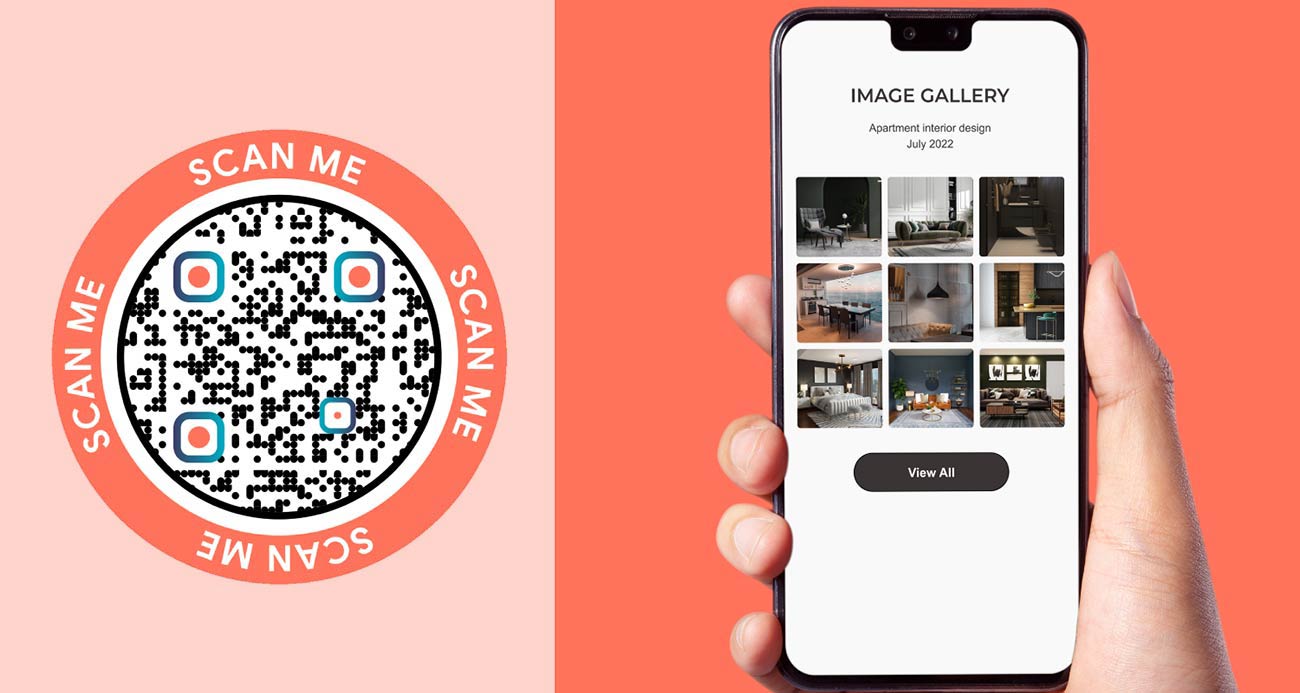
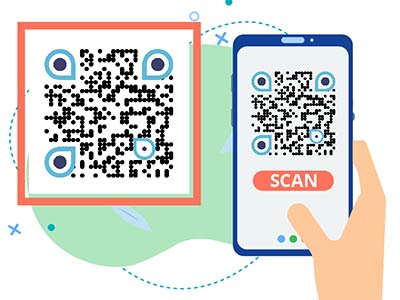
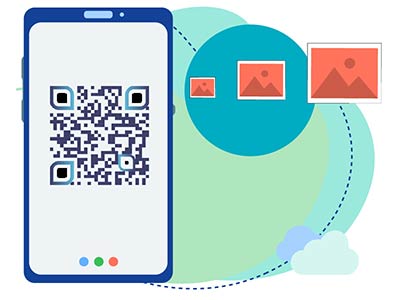
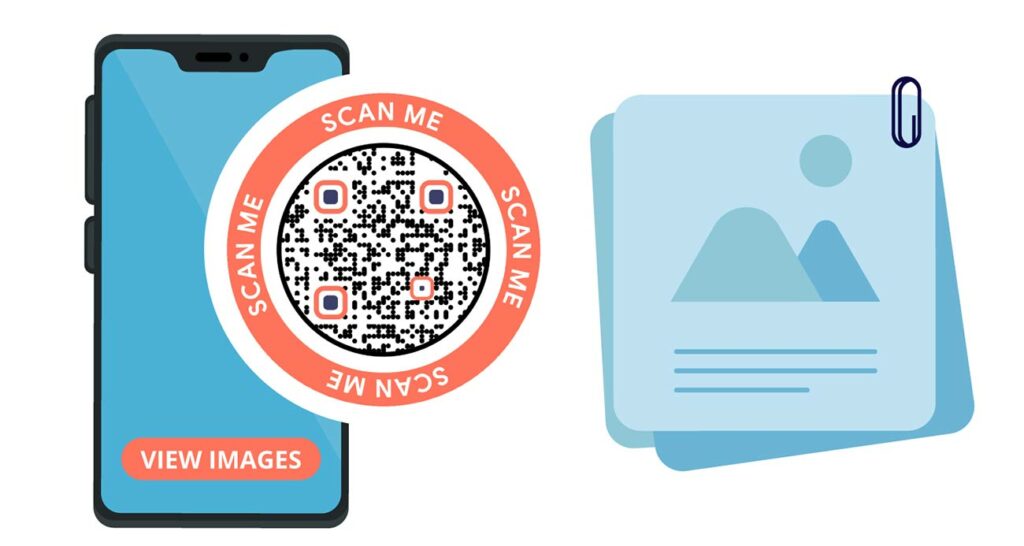
Attēla QR kods ir QR kods, kas parāda fotoattēlu vai attēlu, kad to skenē. Kods pats par sevi nesatur attēlu. Tas satur īsu saiti, un saite atver jūsu attēlu tālruņa pārlūkprogrammā. Nevienam nav vajadzīga lietotne vai gara URL adrese.
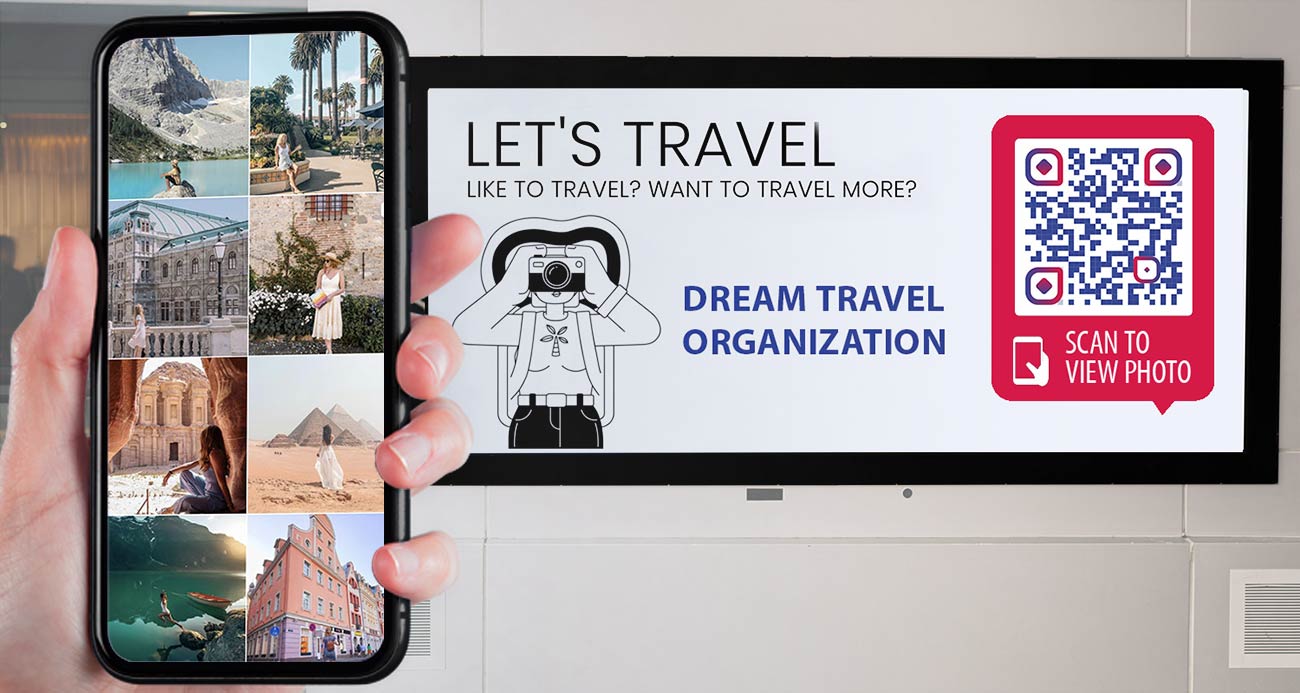
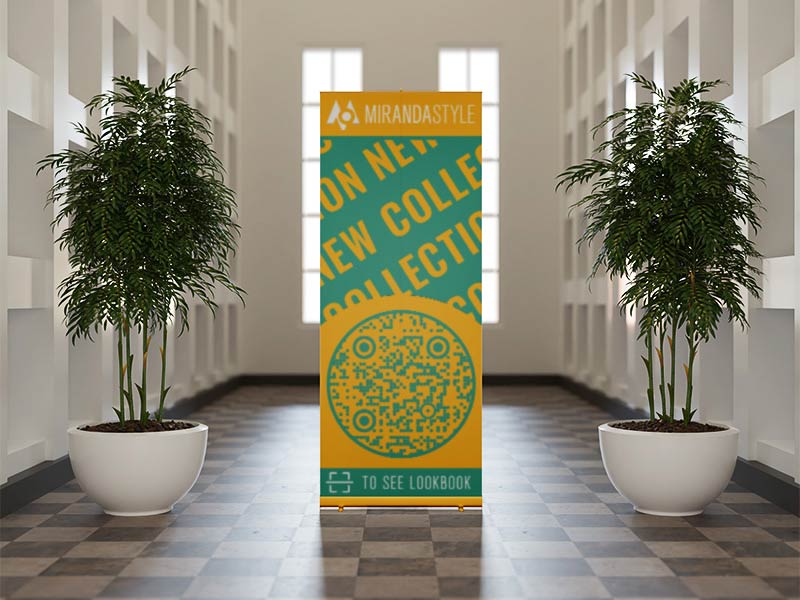
Kods var atvērt vienu attēlu vai attēlu galeriju, kas parādīta kā režģis. To var dēvēt arī par fotoattēla QR kodu, attēla QR kodu vai QR kodu attēliem. Cilvēki to izmanto kāzu fotoattēlu koplietošanai, produktu fotoattēliem uz iepakojuma, īpašumu sludinājumiem, mākslas etiķetēm un pasākumu fotoattēlu sienām.
Vai vēlaties nolasīt QR kodu, kas jau atrodas fotoattēlā vai ekrānuzņēmumā, nevis to izveidot? Izmantojiet Skenēt QR kodu tiešsaistē. Jūs varat augšupielādēt attēlu tur, un tas parādīs, ko kods satur.


QR koda izveide attēliem Piemēri
Pieskarieties attēliem, lai tuvinātu
Kā darbojas attēla QR koda ģenerators?


Izvēlieties JPG vai PNG un mainiet tā izmēru līdz aptuveni 2000 pikseļiem garākajā pusē. Izvēlieties attēlu ar skaidru priekšmetu, jo tas tiks redzams mazā ekrānā. Vairākiem fotoattēliem izmantojiet attēlu galerijas QR koda lapu.


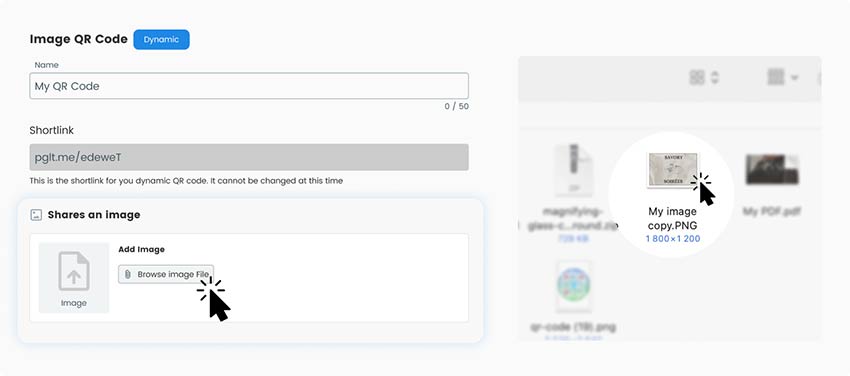
Atveriet ģeneratoru šīs lapas augšdaļā, noklikšķiniet uz Augšupielādējiet attēla failu un izvēlieties savu attēlu. Jūsu attēla QR kods tiek izveidots, kad augšupielāde ir pabeigta.


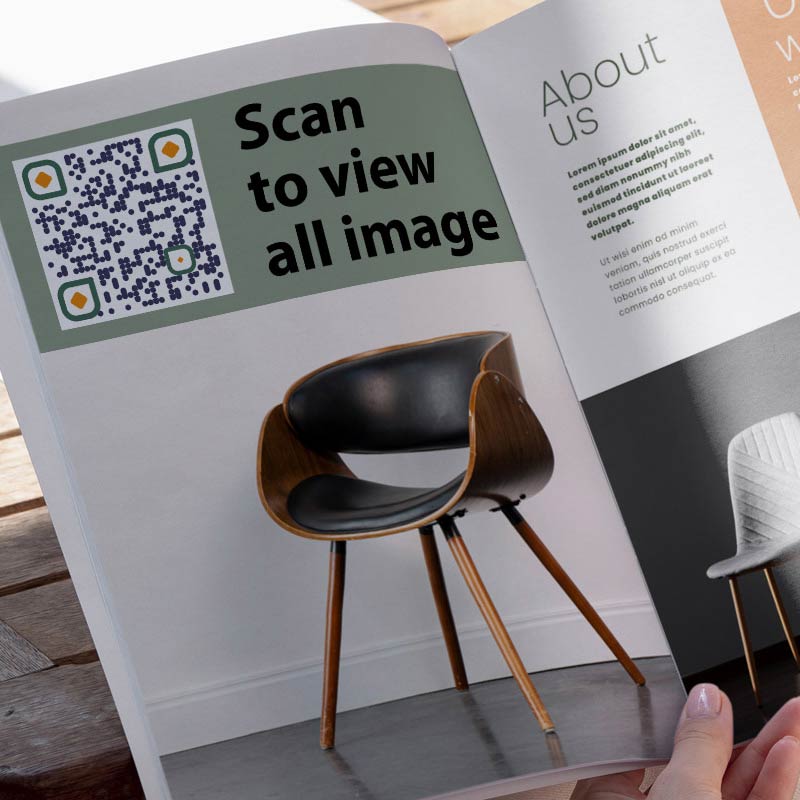
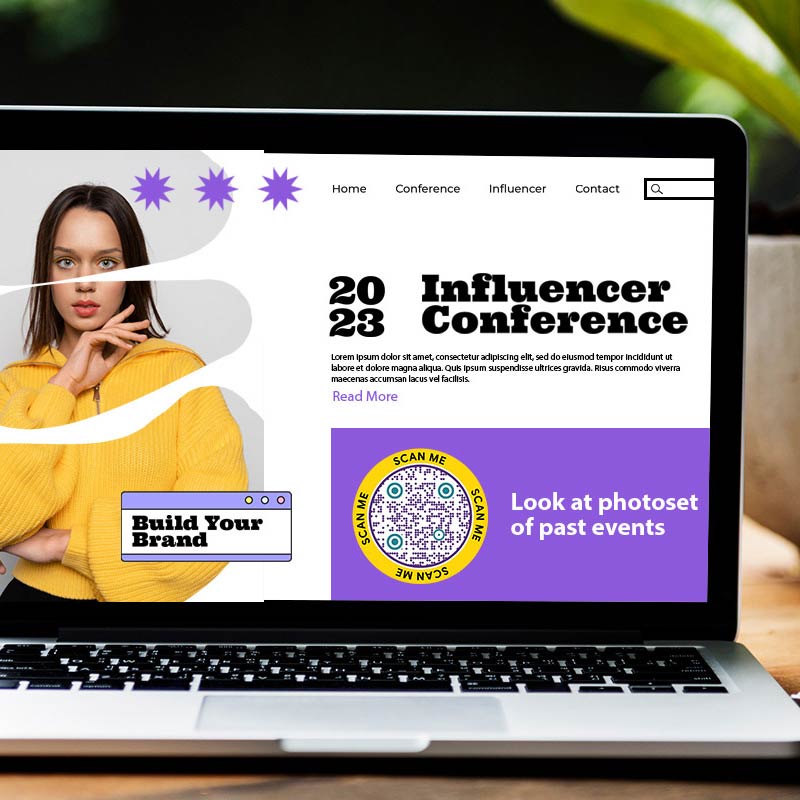
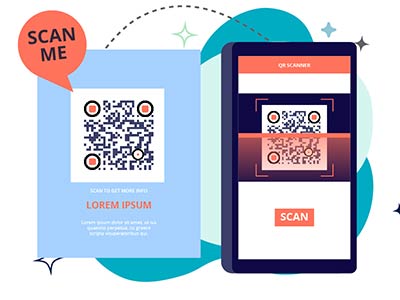
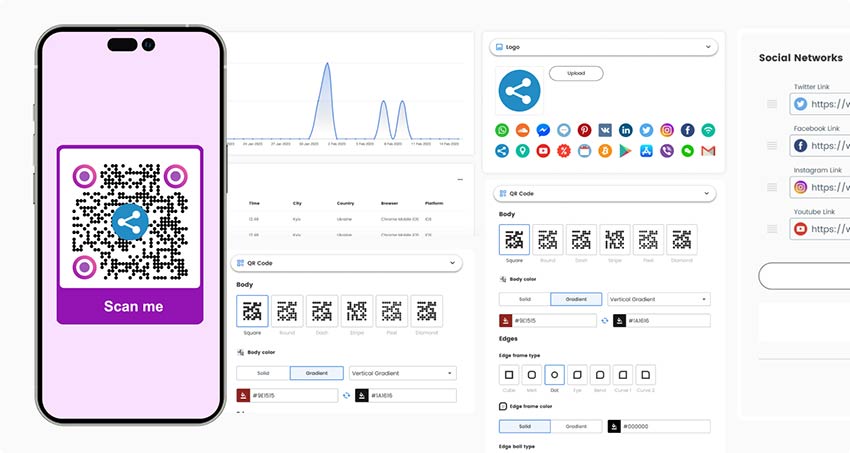
Pievienojiet rāmi ar īsu aicinājumu uz darbību, piemēram, “Skenējiet, lai redzētu fotoattēlus”, izvēlieties krāsas un formas un augšupielādējiet savu logotipu. Uzturiet kodu tumšu uz gaiša fona.
Skenējiet kodu ar diviem tālruņiem, izmantojot mobilos datus. Pārbaudiet, vai fotoattēls ielādējas ātri un ir vertikāli. Pēc tam lejupielādējiet statisko kodu kā PNG bez maksas. Drukai paredzētie SVG, PDF un EPS faili ir pieejami ar bezmaksas 14 dienu Pageloot izmēģinājuma versiju. Atzīmējiet Dziesmu skenēšana vai REDIĢĒT VĒLĀK vispirms, ja vēlaties tos.
Kā izveidot QR kodu no attēla vai fotoattēla?
Izvēlieties attēlu vai vairākus attēlus, kurus vēlaties parādīt ar QR kodu. Varat izmantot savus attēlus vai lejupielādēt tos no vietnēm, piemēram, Unsplash, Flickr, Google Photos u. c. Izvēlieties vienu, kas vislabāk atbilst jūsu vajadzībām.
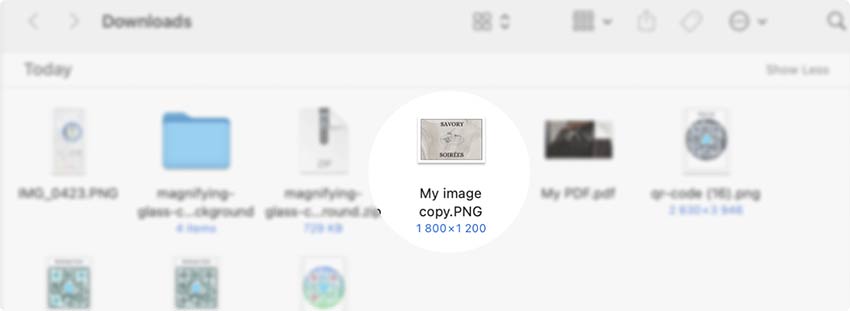

Veidojot QR kodu no attēla, pielāgojiet krāsas, rāmjus un fonu savam zīmolam. Izvēlieties tos, kas vislabāk atbilst jūsu zīmolam.
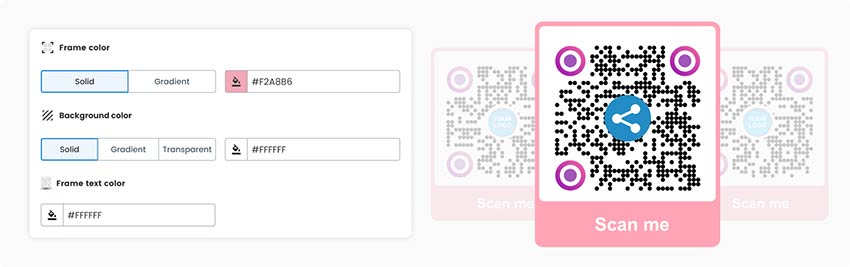

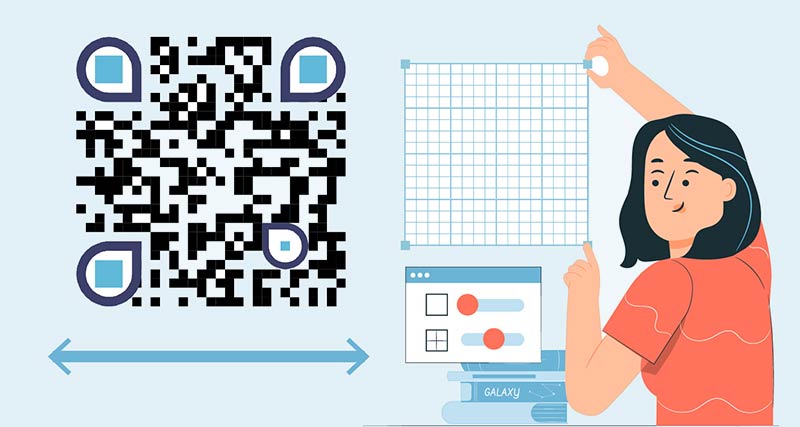
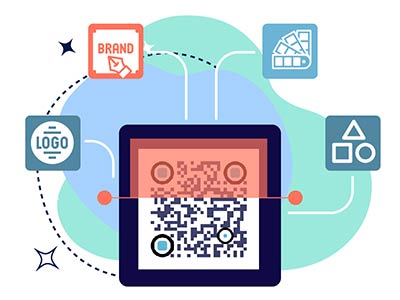
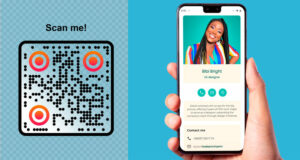
Pielāgojiet savu QR kodu. Varat pievienot jebkurus zīmola elementus, piemēram, logotipus vai sociālo mediju ikonas. Varat pielāgot arī paša koda formu un izmēru.
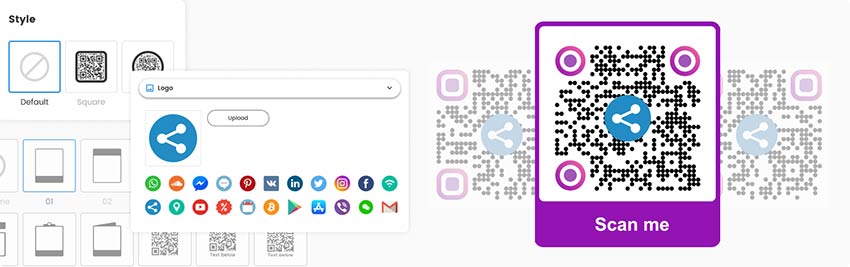

Ja vēlaties, izmantojiet papildu funkcijas. Reģistrējoties Pageloot attēlu QR kodu veidotājam, jūs saņemat papildu funkcionalitāti. Jūs saņemat piekļuvi dizaina bibliotēkai, kurā varat veidot savus kodus vēl vairāk pielāgotus jūsu zīmolam. Turklāt jūs saņemat papildu analīzes un rediģēšanas funkcijas.

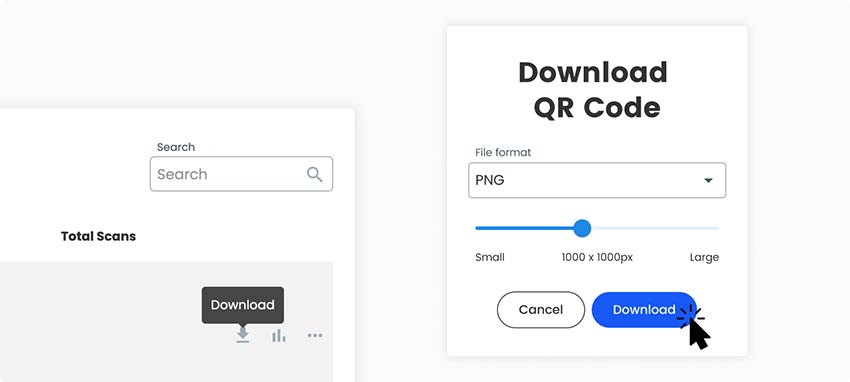
Saglabājiet un lejupielādējiet galīgo koda versiju. Noklikšķiniet uz pogas "Lejupielādēt QR kodu", kas atrodas lapas labajā pusē.

Statisks vai dinamisks: kāds attēla QR kods jums nepieciešams?


Statisks kods ir pietiekams, ja fotoattēls nemainīsies, piemēram, drukāts ielūgums uz vienu pasākumu vai plakāts vienai izstādei. Kods paliek nemainīgs, un cilvēki vienmēr redzēs augšupielādēto fotoattēlu.
Izvēlieties dinamisku kodu, ja pēc drukāšanas vēlaties mainīt fotoattēlu: sezonas produkta attēlu, jaunu reklāmas attēlu komplektu vai pasākuma galeriju, kurai vēlāk tiks pievienotas gala bildes. Ar dinamisku kodu jūs nomaināt attēlu savā Pageloot kontā, un izdrukātais kods parāda jauno. Tas arī rāda skenēšanas datus: kad, kur un uz kādas ierīces. Atzīmējiet REDIĢĒT VĒLĀK vai Dziesmu skenēšana ģeneratorā iepriekš, lai sāktu bezmaksas 14 dienu izmēģinājumu.
Pirms drukāšanas ņemiet vērā: dinamiskais kods pārstāj darboties, kad beidzas maksas plāns, ja vien neizvēlējāties mūža piedāvājumu. Abonējiet pirms drukāšanas un uzturiet plānu aktīvu tik ilgi, kamēr kods tiek izmantots.
Viens attēls vai galerija, failu formāti un izmērs ātrai ielādei
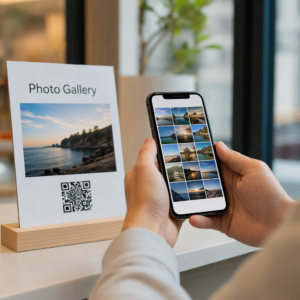
Viens attēls vai galerija. Izmantojiet vienu attēlu vienam produkta foto, vienam plakātam vai vienam mākslas darbam. Izmantojiet galeriju, ja cilvēkiem jāskatās vairāki fotoattēli, piemēram, kāzu albums, īpašuma apskate vai produkts no vairākiem leņķiem. Galerija tiek rādīta kā režģis. Skatīt attēlu galerijas QR kodu lapu, lai uzzinātu vairāk.
Failu formāti.
- JPG: vislabākais fotogrāfijām. Mazi faili, kas atveras katrā tālrunī. Lielākajai daļai cilvēku, kuri meklē JPG uz QR kodu, ir nepieciešams tieši šis.
- PNG: vislabākais ekrānuzņēmumiem, logotipiem un grafikai ar asu tekstu. Fotogrāfijām tas ir lielāks nekā JPG.
- HEIC: noklusējuma iPhone fotoattēlu formāts. Ne katrs tālrunis vai pārlūks to parāda. Pārveidojiet to uz JPG, vai savā iPhone tālrunī dodieties uz Iestatījumi > Kamera > Formāti un izvēlieties Vispiemērotākais.
- TIFF un BMP: ļoti lieli faili. Vispirms pārvērsiet tos par JPG.
Izmērs ātrai ielādei. Tieši no tālruņa iegūtas fotogrāfijas bieži vien ir no 3 līdz 8 MB. Cilvēki skenē, izmantojot mobilos datus, tāpēc pirms augšupielādes mainiet izmēru. Apmēram 2000 pikseļu garākajā pusē ir pietiekami tālruņa ekrānam, un JPG šādā izmērā bieži vien ir no 300 KB līdz 1 MB. Galerijai ar 20 fotogrāfijām tas ir daži MB, nevis 100 MB. Pārbaudiet kodu ar mobilajiem datiem, ne tikai ar Wi-Fi.
Biežāk uzdotie jautājumi


Attēla pārvēršana QR kodā prasa četrus soļus. Izvēlieties JPG vai PNG failu, augšupielādējiet to, izmantojot šīs lapas augšdaļā esošo ģeneratoru, pievienojiet savu logotipu, krāsas un rāmi, pēc tam pārbaudiet kodu tālrunī un bez maksas lejupielādējiet statisko kodu PNG formātā. Drukai sagatavoti SVG, PDF un EPS faili ir pieejami ar bezmaksas 14 dienu Pageloot izmēģinājuma periodu.
Jā. Statisko kodu var bez maksas izveidot un lejupielādēt kā PNG. Bezmaksas 14 dienu Pageloot izmēģinājuma versija pievieno drukai gatavus SVG, PDF un EPS failus, attēla nomaiņas funkciju vēlāk un skenēšanas statistiku. Lai dinamisks kods paliktu aktīvs pēc izmēģinājuma perioda, jums ir nepieciešams plāns, un Starter plāns maksā EUR 7 mēnesī, rēķinot gadā. Uzturiet plānu aktīvu tik ilgi, kamēr dinamisks kods ir izdrukāts. Kods NEW30 sniedz 30% atlaidi jūsu pirmajam pirkumam. Ja jūsu fotoattēls jau ir tiešsaistē, piemēram, Google Photos, Drive vai Dropbox ar publisku saiti, varat izmantot arī saites QR koda ģeneratoru.
JPG fotogrāfijām un PNG grafikai un ekrānuzņēmumiem. Konvertējiet HEIC no iPhone uz JPG. Mainiet izmērus apmēram uz 2000 pikseļiem garākajā malā, lai attēls ātri ielādētos, izmantojot mobilos datus.
Jā. Izmantojiet galeriju, kas attēlo jūsu attēlus kā režģi. Skatiet attēlu galerijas QR koda lapu, lai uzzinātu, kā tā darbojas. Saglabājiet nelielu fotoattēlu skaitu un failu izmērus, jo katram fotoattēlam ir jāielādējas apmeklētāja tālrunī.
Tikai ar dinamisku kodu. Statisks kods vienmēr rāda augšupielādēto attēlu. Ar dinamisku kodu jūs nomaināt attēlu savā Pageloot kontā, un izdrukātais kods rāda jauno. Dinamiskie kodi pārstāj darboties, kad beidzas maksas plāns, ja vien neizvēlējāties mūža piedāvājumu.
Jā. Augšupielādējiet savu logotipu ģeneratorā, un tas tiek novietots koda vidū, turklāt varat mainīt arī krāsas un formas. Tādējādi tiek izveidots pielāgots QR koda attēls ar jūsu zīmolu. Saglabājiet logotipu mazu, izmantojiet tumšu kodu uz gaiša fona un pārbaudiet ar diviem tālruņiem.
Jā. Ikviens, kurš skenē kodu vai iegūst tā attēlu, var atvērt attēlu. Neizmantojiet QR kodu privātām fotogrāfijām. Pageloot lietotnē dinamisku kodu var aizsargāt arī ar paroli.
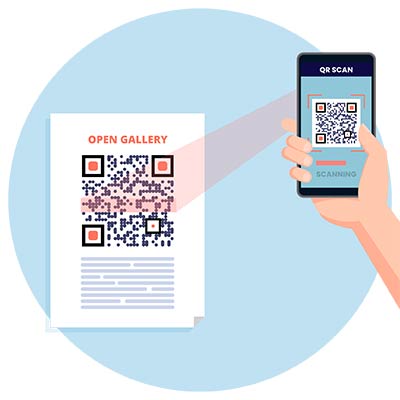
Izmantojiet QR koda skeneri un augšupielādējiet attēlu. Daudzos tālruņos lietotne Fotoattēli vai Google Lens var nolasīt kodu saglabātā attēlā. Lai atvērtu attēla QR kodu reālajā dzīvē, pavērsiet tālruņa kameru pret to. Tālrunim ir nepieciešams interneta savienojums, lai ielādētu fotoattēlu.


Sazinieties ar mums, mēs labprāt palīdzēsim.
4,86 / 5 zvaigznes


Kur izmantot QR kodu attēlam? Piemēri
Pieskarieties attēliem, lai tuvinātu


Kāzas un pasākumu foto sienas
Put the code on table cards, a welcome sign or a photo wall. Guests scan it to see the photos from the day on their own phones. With a dynamic code you can swap in the final photos later and the printed cards stay the same.


Produktu foto uz iepakojuma
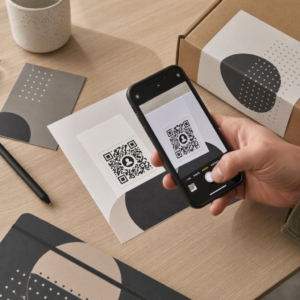
Print the code on a box, label or insert to show more photos: other colors, other sizes, how to use or how to assemble the product. The package stays clean, and a dynamic code lets you update the photos without a new print run.


Nekustamā īpašuma sludinājumi
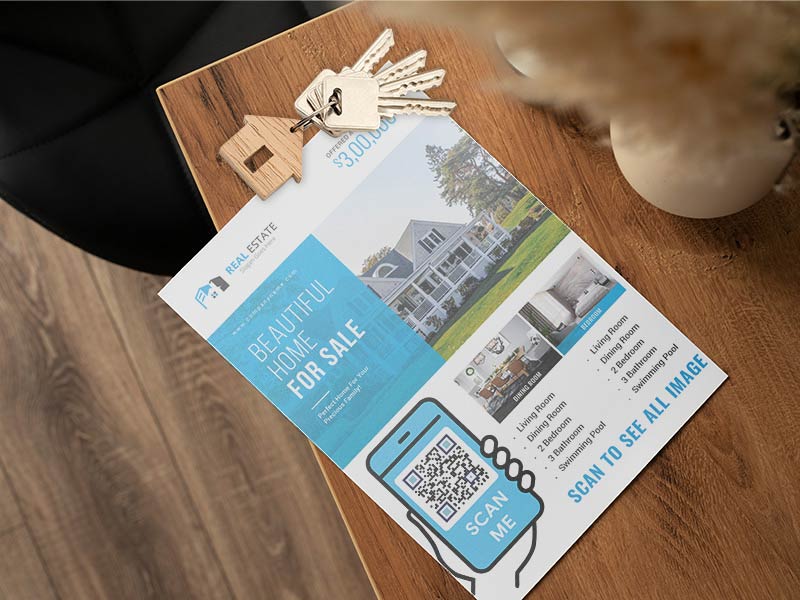
Add the code to a yard sign, a window card or a flyer so people see the interior photos at once. With a dynamic code you replace the photos when the listing changes, and scan stats show which sign gets attention.


Māksla, muzeji un portfolio
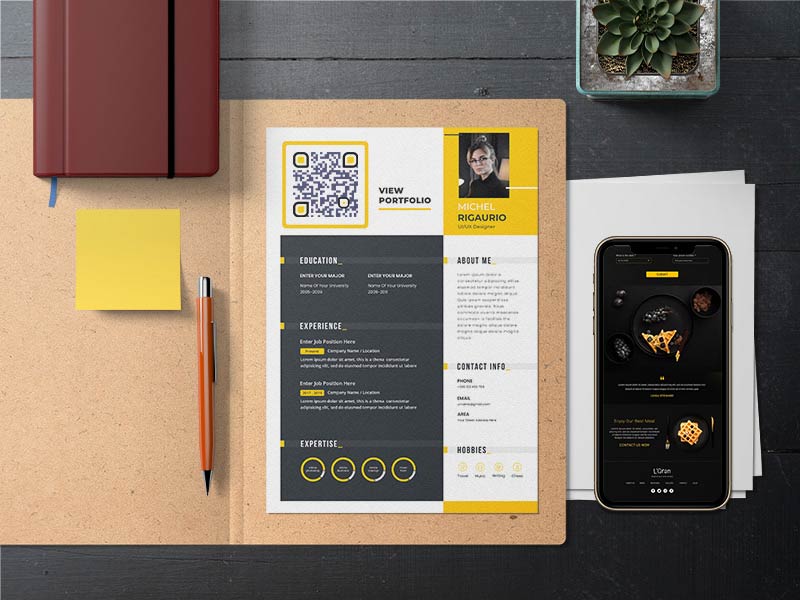
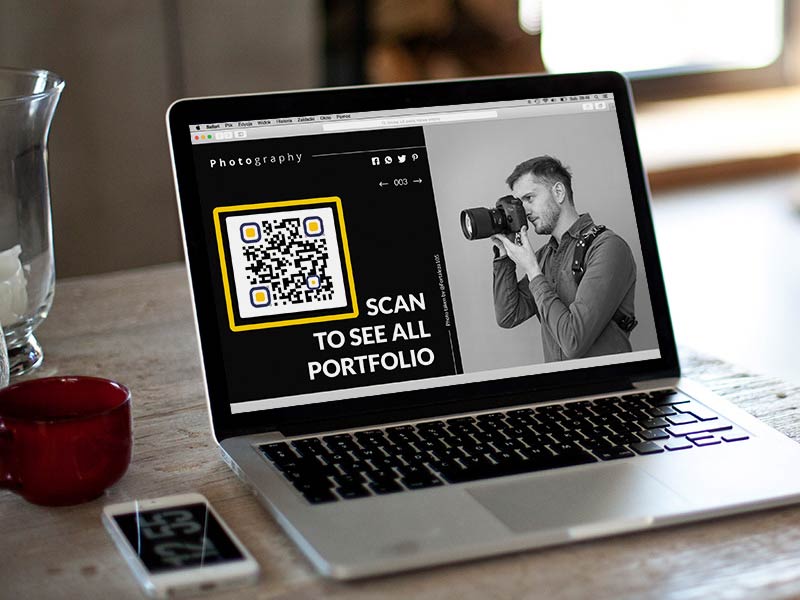
Put the code next to an artwork, on a gallery label or on a portfolio card. Visitors see a larger picture on their own phone and can zoom in on detail. Photographers and illustrators can share a selection of their best work with one code.
Iegūstiet vairāk skenējumu attēla QR kodiem
-
Tell people what they will see
Put a short line next to the code, such as "Scan to see the photos". People scan when they know what they will get. -
Novietojiet to tur, kur cilvēki to var skenēt
Place the code where people have a moment: next to a product, on a table card, at a sign. Avoid folds, curved surfaces and glare.
-
Pick a photo that works on a small screen
Choose a clear subject and good light. Fine detail and small text are hard to read on a phone. -
Match the size to the distance
Print at least 2 x 2 cm (0.8 in) for something held in the hand. For posters, use roughly 1 cm of code for every 10 cm of scanning distance.
Attēla QR kods nedarbojas? Vispirms pārbaudiet šo
Ja cilvēki vairākas sekundes redz tukšu lapu, fails, iespējams, ir pārāk liels viņu savienojumam. Mainiet attēla izmēru līdz aptuveni 2000 pikseļiem garākajā malā, saglabājiet to kā JPG un pārbaudiet mobilajos datos. Ar statisku kodu izveidojiet jaunu kodu no jaunā faila. Ar dinamisku kodu nomainiet failu un saglabājiet izdrukāto kodu. Galerijai izmantojiet mazāk fotoattēlu.


Tālruņi bieži saglabā fotoattēlu ar rotācijas tagu, nevis pagriežot pikseļus, un daži skatītāji šo tagu ignorē. Atveriet fotoattēlu savā fotoattēlu vai rediģēšanas lietotnē, pagrieziet to, saglabājiet kopiju un augšupielādējiet šo kopiju. Pēc tam pārbaudiet, skenējot ar iPhone un Android tālruni.
Izdrukājiet to vismaz 2 x 2 cm (0,8 collas), lielāku attālumam. Izmantojiet tumšu kodu uz gaiša fona, saglabājiet baltu apmali un neizstiepiet to. Ja pievienojāt logotipu, saglabājiet to mazu un vienmēr pārbaudiet izdrukāto kodu.


QR kods nav slēdzene. Ikviens, kurš to skenē vai iegūst tā attēlu, var atvērt attēlu un to kopīgot. Neizmantojiet to privātām fotogrāfijām vai dokumentiem ar personas datiem. Kādām kāzām novietojiet kodu tikai tur, kur to redzēs viesi. Pageloot lietotnē dinamisku kodu var aizsargāt arī ar paroli.
Kāpēc veidot attēla QR kodu ar Pageloot


Izveidojiet savu kodu šeit un lejupielādējiet statisko kodu kā PNG bez maksas. Drukāšanai gatavi SVG, PDF un EPS faili ir pieejami ar bezmaksas 14 dienu Pageloot izmēģinājuma versiju.


iPhone un Android kameras nolasa kodu bez lietotnes, un attēls atveras tālruņa pārlūkprogrammā.


Pievienojiet rāmi ar aicinājumu uz darbību, mainiet krāsas un formas, un novietojiet savu logotipu vidū.


PNG ekrāniem un dokumentiem, lejupielādējams bez maksas. SVG, PDF un EPS asai drukāšanai jebkurā izmērā ir pieejami ar bezmaksas 14 dienu izmēģinājuma versiju.


Dinamisks kods ļauj mainīt attēlu pēc drukāšanas. Atzīmējiet REDIĢĒT VĒLĀK , lai sāktu bezmaksas 14 dienu izmēģinājuma versiju.


Dinamisks kods parāda, cik cilvēku to skenēja, kad, kur un uz kādas ierīces. Detalizācija ir atkarīga no jūsu plāna.