QR koda ģenerators lietotnei App Store un Google Play
Pievienojiet savas Google Play un App Store saites šim lietotņu veikala QR koda ģeneratoram un iegūstiet vienu lietotnes QR kodu, kas iPhone lietotājus aizved uz App Store, bet Android lietotājus uz Google Play. Pievienojiet savu logotipu un krāsas, pēc tam lejupielādējiet kodu kā PNG, SVG vai PDF. Bez maksas, lejupielādei reģistrācija nav jāveic.
App Store QR kods
Velciet PDF failu šeit, vai noklikšķiniet, lai izvēlētos
0 / 2048
0 / 2048
0 / 2048
Rāmis
Noformējiet
Rāmis
10
/ 30
8
/ 30
Rāmja krāsa
Fona krāsa
Teksts virs krāsas
Teksts zem krāsas
QR koda dizains
Ķermenis
Ķermeņa krāsa
Malas
Rāmja tips
Malas rāmja krāsa
Bumbiņas tips
Malu bumbiņas krāsa
Pievienot logotipu
Izveidojiet QR kodu Apple App Store un Google Play
Lietotņu veikala QR kods ir viens QR kods uz App Store un Google Play, kas nosūta katru tālruni uz pareizo veikalu. iPhone atver jūsu lietotni App Store. Android tālrunis to atver Google Play. Cilvēki skenē kodu, lai lejupielādētu lietotni: viņi pieskaras saitei, kas parādās, un nonāk jūsu instalēšanas lapā.
Jūs ģeneratoram dodat savu Google Play saiti un savu App Store saiti. Kods satur vienu īsu saiti, kas pārbauda, kurš tālrunis skenē, un nosūta to uz atbilstošo veikalu. Izmantojiet to kā QR kodu lietotnes lejupielādei uz iepakojuma, plakātiem vai veikalā.
Kods pats neko neinstalē. Persona joprojām pieskaras Iegūt vai Instalēt veikalā. Tas, ko tas novērš, ir meklēšana: nevienam nav jāievada lietotnes nosaukums vai jāizvēlas starp lietotnēm ar līdzīgiem nosaukumiem.
Kā darbojas lietotnes lejupielādes QR kods operētājsistēmās iOS un Android?
1. Pievienojiet veikalu saites
Lai izveidotu QR kodu lietotnes lejupielādei, ielīmējiet savu Google Play saiti un savu App Store saiti ģeneratorā šīs lapas augšpusē. Aizpildiet abas. Ja jūsu lietotne ir tikai vienā veikalā, aizpildiet to un pievienojiet rezerves saiti.
2. Pievienojiet rezerves saiti
Rezerves saite ir paredzēta skenēšanai, kas nenāk no iPhone vai Android tālruņa, piemēram, no datora. Izmantojiet savas lietotnes tīmekļa lapu, lai šie apmeklētāji joprojām redzētu, kur to iegūt.
3. Skenējiet
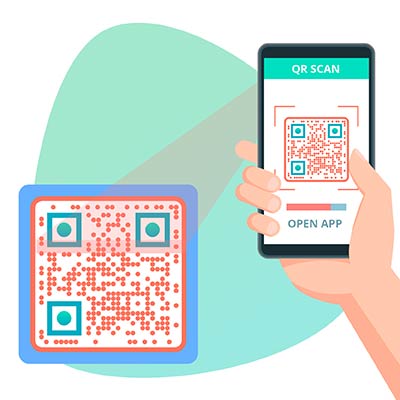
Tālruņa kamera nolasa kodu un parāda saiti. Viens pieskāriens atver jūsu lietotnes App Store vai Google Play lapu. Pēc tam persona pieskaras Iegūt vai Instalēt.
4. Pārbaudiet un sekojiet
Pirms drukāšanas skenējiet pabeigto kodu ar iPhone un Android tālruni. Lai redzētu, cik daudz cilvēku skenē, un kad un kur, izveidojiet dinamisku kodu. Skenēšanas statistika skaita skenējumus, nevis instalēšanas reizes. Pārbaudiet instalēšanas reizes App Store Connect un Google Play Console.
Kā izveidot QR kodu lietotnes lejupielādei operētājsistēmās iOS un Android?
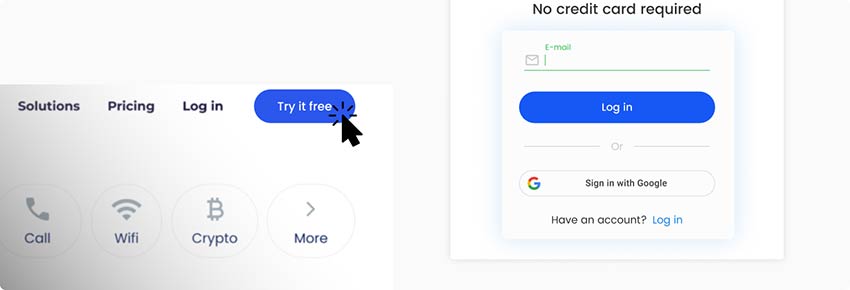
Reģistrējieties
Pierakstieties Pageloot App Store QR kodu ģeneratorā un izveidojiet savu kontu, lai sāktu.
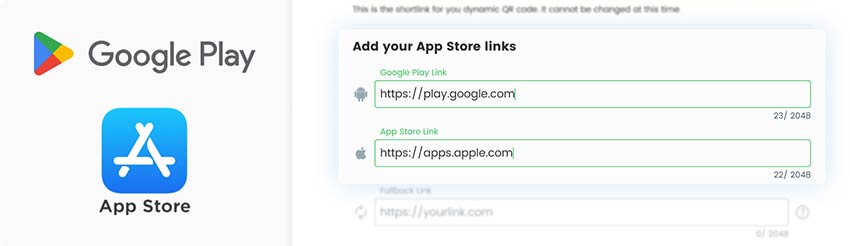
Pievienot saites uz App Store
Saņemiet saites uz savu lietotni Google Play veikals un App Store gatavs. Pēc tam dodieties uz sadaļu "App Store" un pievienojiet tos. Neaizmirstiet pievienot rezerves saiti un izvēlēties papildu funkcijas.
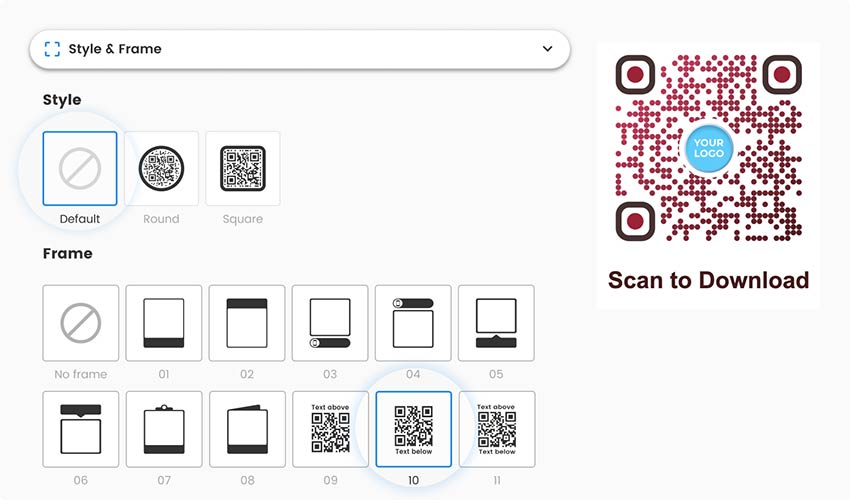
Pievienot stilu
Pielāgojiet QR kodu, lai tas atbilstu jūsu lietotnes stilam. Izvēlieties fona krāsas un fonta stilu. Izvēlieties rāmi un izdomājiet labu aicinājumu veikt darbību.
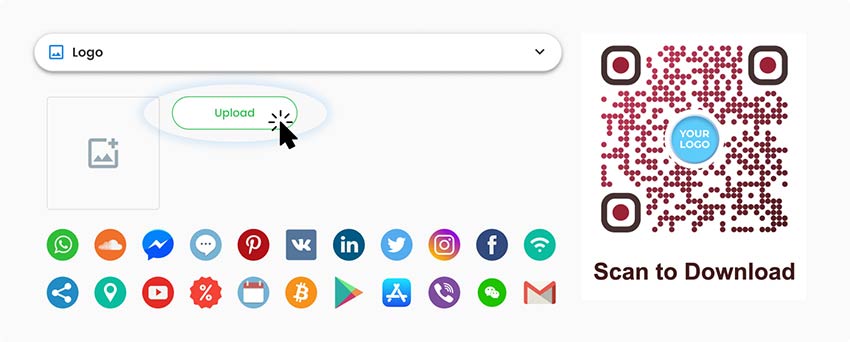
Pielāgojiet
Kad dizains ir izstrādāts, centrā jāpievieno zīmolvedības elementi, piemēram, logotipi, lai QR kods kļūtu par daļu no lietotnes mārketinga kampaņas.
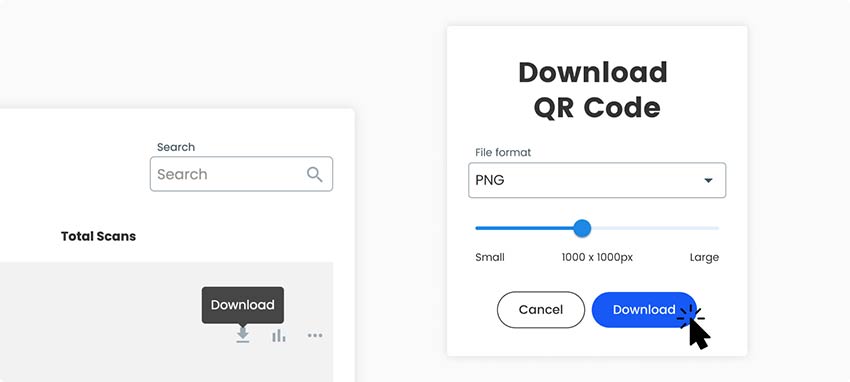
Lejupielādēt
Visbeidzot, varat saglabāt un lejupielādēt lietotnes QR kodu un izmantot to dažādos reklāmas materiālos.
Viss izdarīts!
Kāpēc man ir nepieciešams lietotnes lejupielādes QR kods?
Meklēšana lietotnes pēc nosaukuma prasa vairākus soļus, un līdzīgi lietotņu nosaukumi izraisa kļūdas. QR kods uz kastes, plakāta vai veikala skatloga aizved cilvēkus uz jūsu instalēšanas lapu ar vienu skenēšanu, veikalā, kas atbilst viņu tālrunim.
Viens kods ir arī vieglāk izdrukājams un pārvaldāms. Bez tā jums ir nepieciešami divi kodi un piezīme, piemēram, “Android kreisajā pusē, iPhone labajā pusē”. Ar vienu kodu klientam nav nekas jāizvēlas.
Veikala saites paliek nemainīgas, kad izlaižat lietotnes atjauninājumu, tāpēc izdrukāts kods turpina darboties. Skatiet piezīmi par statiskajiem un dinamiskajiem kodiem tālāk.
Kā atrast savas App Store un Google Play saites
Google Play: atveriet savas lietotnes’s lapu pārlūkprogrammā vai Play Store lietotnē un nokopējiet saiti. Tā izskatās šādi: play.google.com/store/apps/details?id=com.yourcompany.app. Ģenerators pieņem tikai saites, kas sākas ar https://play.google.com/.
App Store: atveriet savas lietotnes’s lapu App Store lietotnē, pieskarieties kopīgošanas ikonai un izvēlieties Kopēt saiti. Tā izskatās šādi: apps.apple.com/us/app/your-app/id1234567890. Ģenerators pieņem tikai saites, kas sākas ar https://apps.apple.com/. Ja jūsu lietotne tiek pārdota daudzās valstīs, saite bez valsts daļas, piemēram, apps.apple.com/app/id1234567890, atver personas’s valsts veikalu.
Atveriet abas saites tālrunī pirms to ielīmēšanas. Ja saite tur parāda kļūdu, tā parādīs to pašu kļūdu pēc skenēšanas.
Kopējiet savu Google Play saiti un savu App Store saiti, ielīmējiet abas ģeneratorā šīs lapas augšdaļā, pievienojiet rezerves saiti, pēc tam noformējiet kodu un lejupielādējiet to. Skenējiet rezultātu ar iPhone un Android tālruni pirms drukāšanas.
Jā. Varat izveidot lietotnes QR kodu ar savām Google Play un App Store saitēm un lejupielādēt to kā PNG, SVG vai PDF bez maksas, bez konta. Bezmaksas kodu nevarēs rediģēt vēlāk un tas neparādīs skenēšanas statistiku, piemēram, kad, kur un kādā ierīcē. Lai to izdarītu, atzīmējiet REDIĢĒT VĒLĀK vai Dziesmu skenēšana lai sāktu 14 dienu bezmaksas izmēģinājuma periodu.
Koda izveide un lejupielāde ir bezmaksas. Dinamiskam kodam ir nepieciešams Pageloot plāns. Jūs saņemat 14 dienu bezmaksas izmēģinājumu, pēc tam Startera plāns maksā 7 EUR mēnesī, rēķins tiek izrakstīts reizi gadā, un kods NEW30 sniedz 30% atlaidi jūsu pirmajam pirkumam. Ir pieejams arī vienreizējs mūža piedāvājums. Skatīt cenu veidošanas lapa.
Bezmaksas kods no ģeneratora šajā lapā nav saistīts ar plānu. Dinamiskais kods darbojas tikai tad, kamēr jūsu Pageloot plāns ir aktīvs, tāpēc kods, kas izveidots izmēģinājuma periodā, pārstāj darboties, kad izmēģinājums beidzas, ja vien jūs neabonējat. Mūža piedāvājums ir izņēmums. Abonējiet pirms drukāšanas.
Atveriet kameras lietotni savā iPhone vai Android tālrunī, pavērsiet to pret kodu un pieskarieties saitei, kas parādās. App Store vai Google Play atvērsies jūsu lietotnes lapā. Pieskarieties 'Iegūt' vai 'Instalēt'. Mūsdienu tālruņiem nav nepieciešama skenera lietotne.
Jā, viens QR kods visiem lietotņu veikaliem darbojas. Pievienojiet savu Google Play saiti un App Store saiti vienam kodam. Kods nosūta iPhone lietotājus uz App Store un Android lietotājus uz Google Play. Pievienojiet rezerves saiti skenēšanai no citām ierīcēm, piemēram, datora.
Atveriet savas lietotnes lapu veikalā, kopējiet saiti no pārlūkprogrammas adreses joslas vai izmantojiet kopīgošanas ikonu lietotnē App Store un izvēlieties Kopēt saiti. Google Play saite sākas ar https://play.google.com/, un App Store saite sākas ar https://apps.apple.com/. Ģenerators rāda kļūdu jebkurai citai adresei.
Veikala lapa atveras kā parasti, un tās poga rāda Atvērt, nevis Iegūt vai Instalēt. Šis kods atver jūsu lietotnes veikala lapu. Tas neatver konkrētu ekrānu lietotnē.
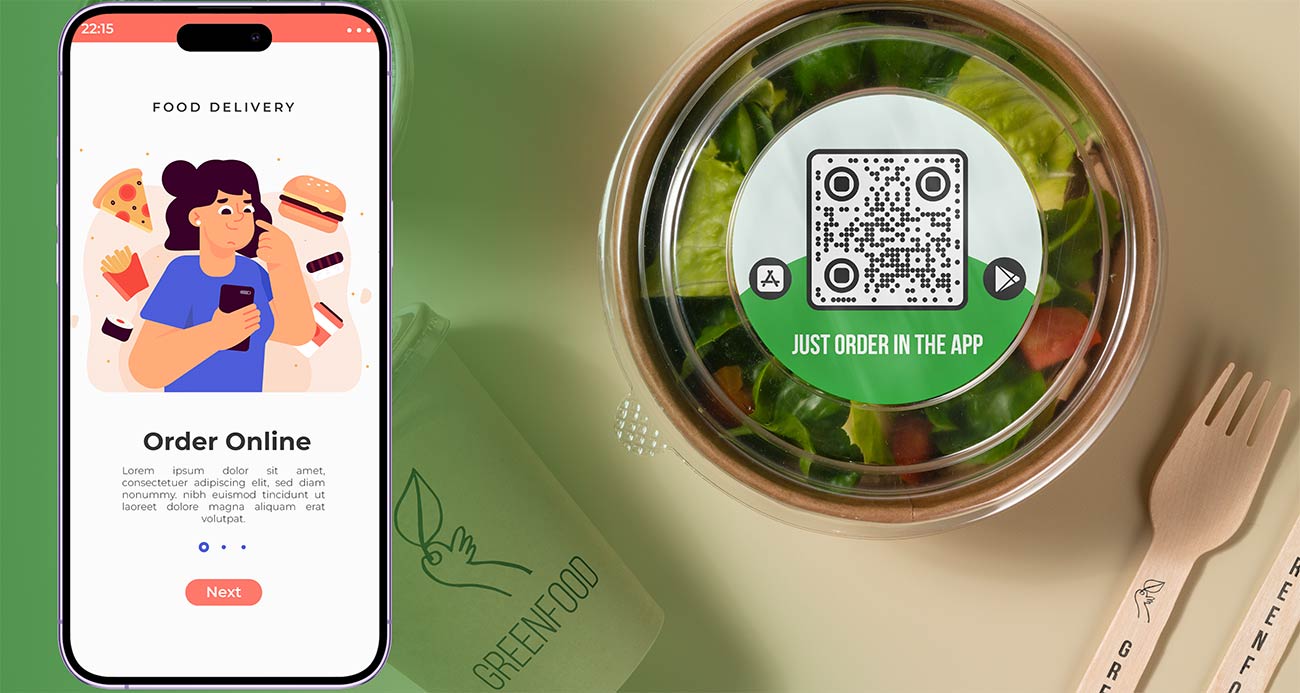
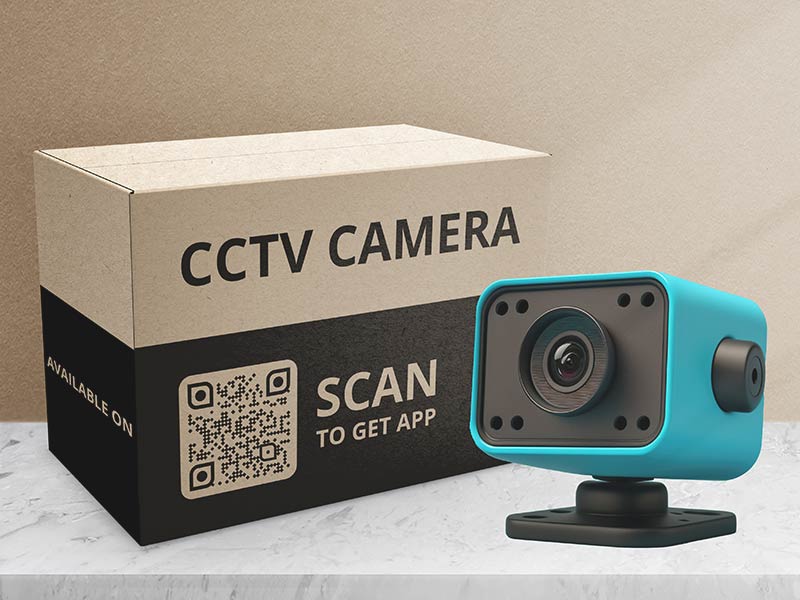
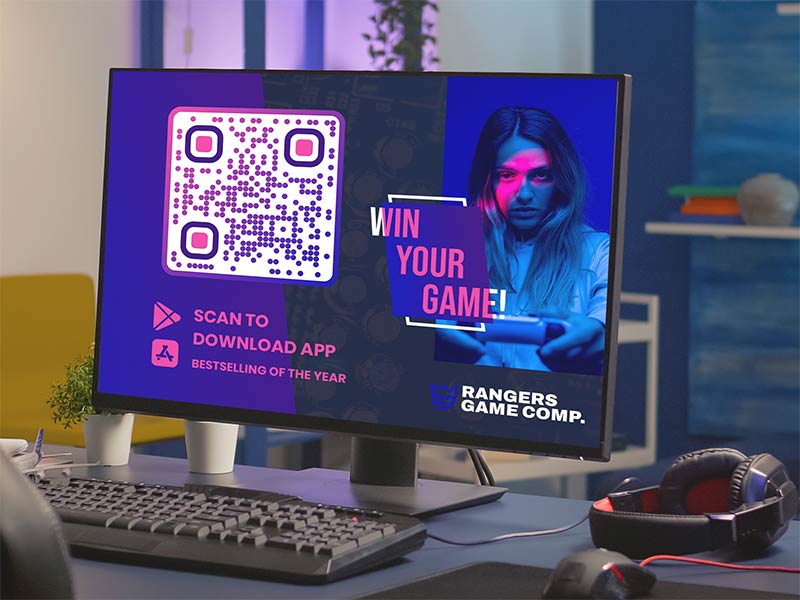
Viedās mājas ierīces, rotaļlietas, svari, kameras un sadzīves tehnika nāk komplektā ar lietotni, tāpēc lietotņu QR kods der uz to iepakojuma. Izdrukājiet kodu uz kastes un ātrās palaišanas bukletā, lai klienti varētu instalēt lietotni, pirms viņi atver kasti. Iepakojums ir mazs, tāpēc saglabājiet kodu vismaz 2 x 2 cm (0,8 collas) uz līdzenas virsmas, prom no krokām un spīdīgas tintes.
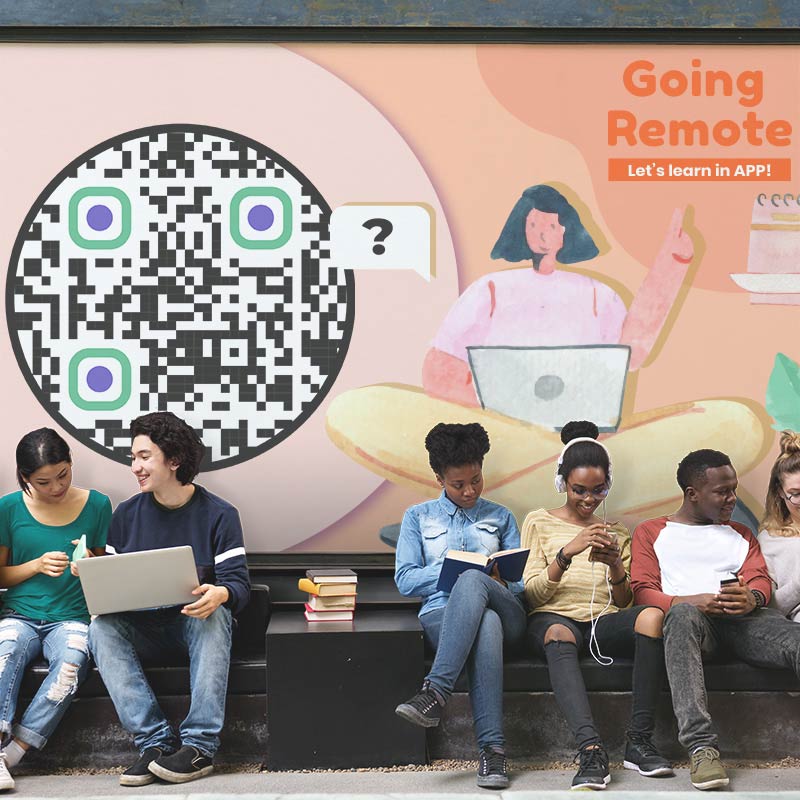
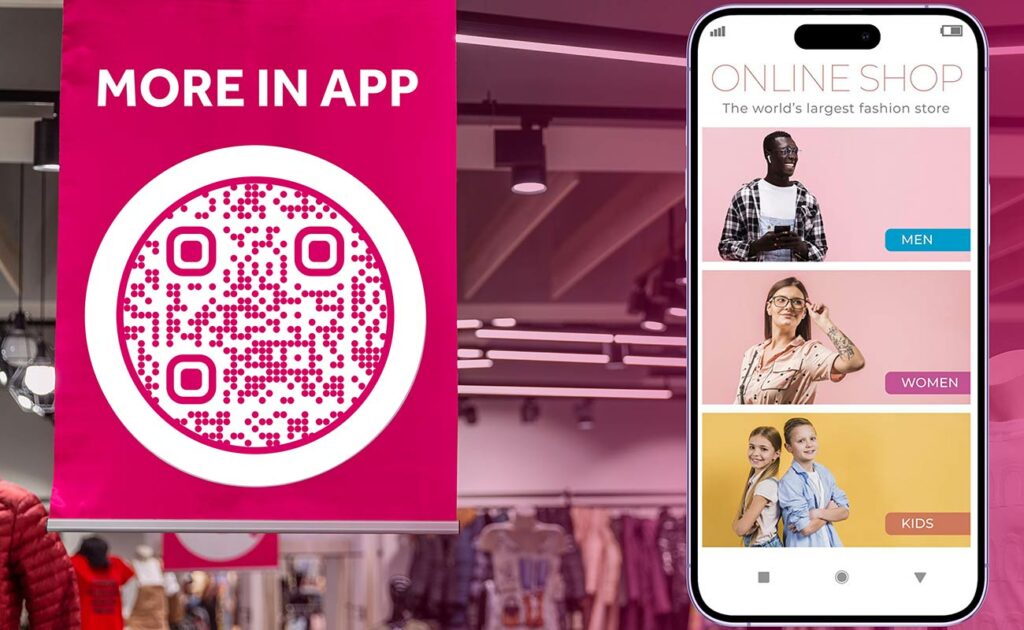
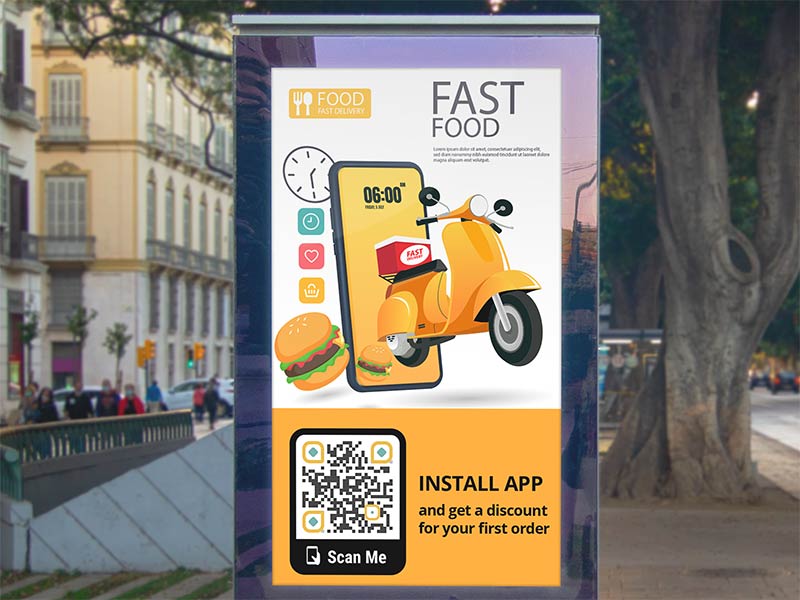
Plakātam, ko lasa no 1 m attāluma, nepieciešams apmēram 10 cm plats kods. Uz autobusa pieturas vai reklāmas stenda, lasot no 3 m vai vairāk, kodam jābūt 30 cm platam vai lielākam. Novietojiet vienu vienkāršu rindiņu virs koda, kas paskaidro, ko lietotne dara, un pievienojiet Apple un Google veikalu emblēmas.
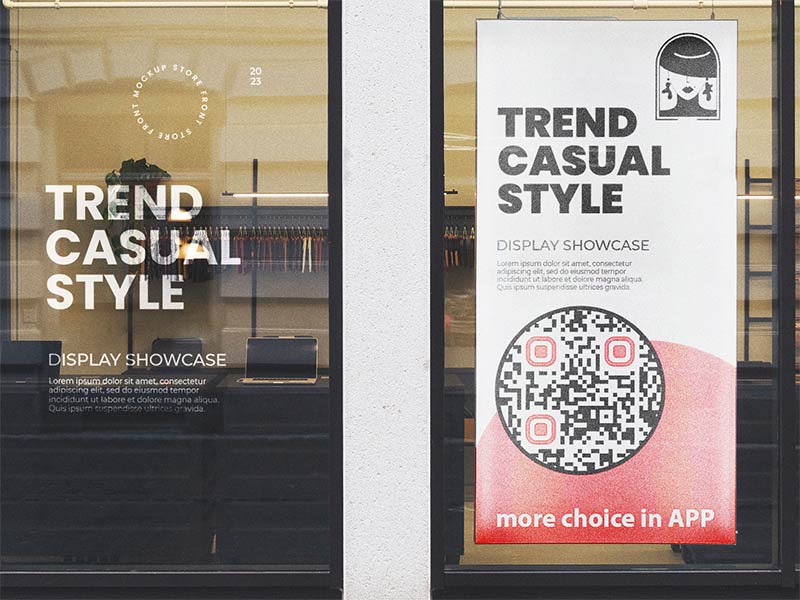
Veikali, kafejnīcas un sporta zāles var novietot kodu pie kases, uz loga uzlīmes vai uz čeka, lai popularizētu pasūtīšanas vai lojalitātes lietotni. Kase ir piemērota vieta, jo cilvēki tur gaida ar tālruni rokās.
Izstādes stendā vai konferences slaidā viens kods ļauj apmeklētājiem uzreiz instalēt jūsu lietotni. Uz vizītkartes vai skrejlapas pietiek ar 2,5 līdz 3 cm platu kodu. Izmantojiet atsevišķu dinamisku kodu katrai izvietošanas vietai, lai salīdzinātu skenējumus.
Kā iegūt vairāk lejupielāžu un skenējumu par Play Store lietotņu QR kodi?
Pasakiet, ko lietotne dara Novietojiet vienu vienkāršu rindiņu virs koda, piemēram, "Skenējiet, lai iegūtu mūsu lietotni", un nosauciet ieguvumu: pasūtiet, apmaksājiet vai izsekojiet sūtījumu. Tukšs kods nesniedz iemeslu to skenēt.
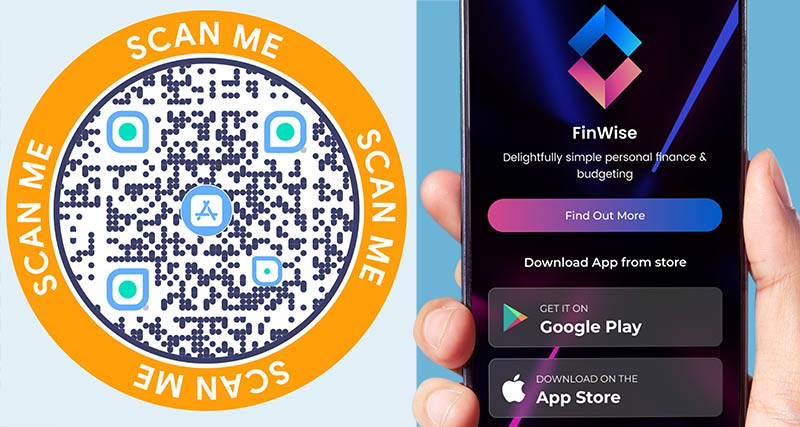
Rādīt abas veikalu emblēmas Novietojiet Apple App Store un Google Play emblēmas blakus kodam. Tādējādi cilvēki zinās, ka tas darbojas viņu tālrunī.
Izmēriet atbilstoši attālumam Izmantojiet 1 cm koda katriem 10 cm skenēšanas attāluma, un nekad ne mazāk kā 2 x 2 cm (0,8 collas). Saglabājiet baltu apmali un drukājiet uz matēta materiāla.
Izmantojiet vienu kodu katram izvietojumam Izveidojiet atsevišķu dinamisku kodu iepakojumam, plakātiem un veikalam. Skenēšanas statistika pēc tam parādīs, kurš no tiem darbojas, ar detalizāciju atkarībā no jūsu plāna.
Lietotnes QR kods nedarbojas? Vispirms pārbaudiet šo
Veikala saite ir nepareiza
Ģenerators parāda kļūdu, ja Google Play saite nesākas ar https://play.google.com/, vai App Store saite nesākas ar https://apps.apple.com/. Kopējiet saites no pašas veikala lapas, nevis no meklēšanas rezultātiem, reklāmas vai saīsinātas saites.
Lietotne nav publicēta vai tur nav pieejama
Lietotne, kas nav publicēta, vai nav piedāvāta personas valstī vai viņas ierīcei, veikalā parāda kļūdu vai tukšu lapu. Pārbaudiet valstis un ierīces, kuras jūsu lietotne atbalsta pakalpojumos App Store Connect un Google Play Console.
Ir aizpildīta tikai viena veikala saite
Ja aizpildāt tikai vienu veikala saiti, cilvēki ar cita veida tālruni var nesasniegt jūsu lietotni. Aizpildiet abas saites un pievienojiet rezerves saiti visiem pārējiem.
Kods ir par mazu vai spīdīgs
Drukājiet vismaz 2 x 2 cm (0,8 collas), ar baltu apmali un tumšu kodu uz gaiša fona. Glancētas kastes un laminēti plakāti atstaro gaismu un var neļaut tālruņiem nolasīt kodu. Izvēlieties matētu virsmu vai nolieciet kodu prom no gaismām.
Izveidot lietotnes QR kodu
Bezmaksas 14 dienu izmēģinājuma versija. Nav nepieciešama kredītkarte.
Dinamiskais kods parāda, cik cilvēku to skenēja, un kad un kur, ar detalizāciju atkarībā no jūsu plāna. Skenēšanas nav instalācijas. Instalācijām izmantojiet App Store Connect un Google Play Console un salīdziniet abus.
Rāmji, krāsas un jūsu logotips
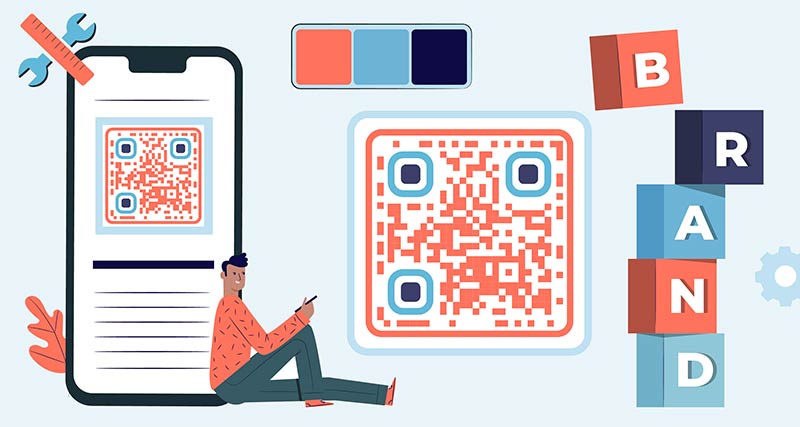
Pievienojiet rāmi ar aicinājumu uz darbību, mainiet krāsas un formas un novietojiet lietotnes ikonu centrā. Lejupielādējiet PNG ekrāniem un dokumentiem, vai SVG un PDF drukāšanai.
Mainiet galamērķi bez atkārtotas drukas
Dinamiskais kods ļauj mainīt, uz kurieni norāda izdrukātais kods. Vispirms parādiet pirms-palaišanas lapu, pēc tam palaišanas dienā pārslēdzieties uz veikaliem. Pārejiet uz jaunu veikala ierakstu, nepieskaroties izdrukātajam kodam.
Viens kods iPhone un Android ierīcēm
Viens izdrukāts kods aptver abus veikalus. Jūs saglabājat vienu dizainu, vienu grafikas komplektu un nav piezīmes “Android šeit, iPhone tur”.
Lejupielāde bez maksas
Izveidojiet un lejupielādējiet savas lietotnes QR kodu, nereģistrējot kontu.
Statisks vai dinamisks: kurš jums nepieciešams?
Bezmaksas lietotnes kods jau nosūta katru tālruni uz tā veikalu, un veikalu saites nemainās, atjauninot lietotni, tāpēc lielākā daļa izdrukāto kodu var palikt nemainīgi. Maksājiet par dinamisku kodu, ja vēlaties skenēšanas statistiku vai iespēju mainīt galamērķi. Tas darbojas tikai tad, kamēr jūsu plāns ir aktīvs, izņemot mūža piedāvājumu.