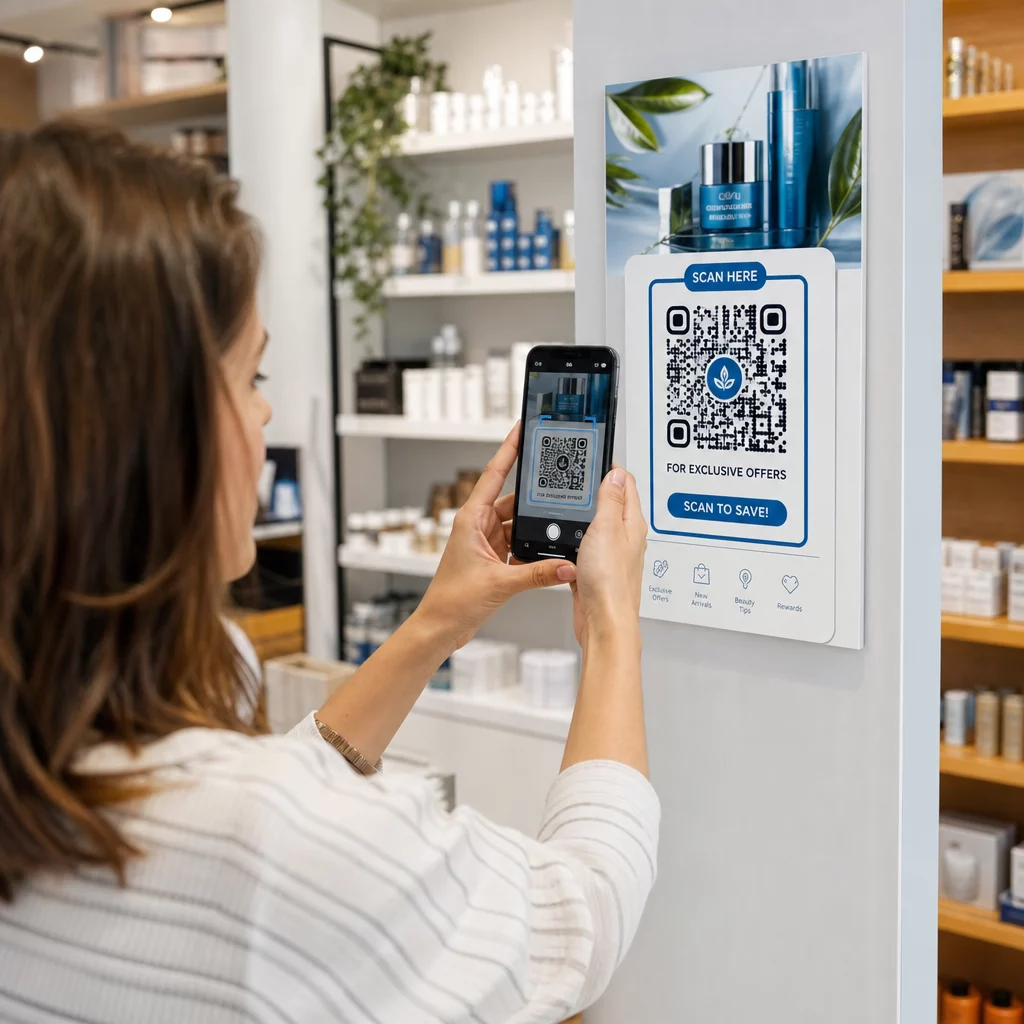

Gubite li potencijalne klijente zbog dugih e-mail dopisivanja prilikom zakazivanja sastanaka? Traženje od kontakata da ručno kopiraju ili upisuju web veze stvara nepotrebne prepreke koje dovode do propuštenih rezervacija. Povezivanje QR koda izravno s vašom Calendly stranicom za rezervacije omogućuje svakome da odmah skenira i zakaže sastanak.
Kako preuzeti vašu Calendly poveznicu za zakazivanje
Prije generiranja QR koda, trebate pronaći svoju specifičnu URL adresu za rezervaciju unutar svog računa. Provjerite jesu li vaša dostupnost, razmaci između sastanaka, pravila minimalne najave i prilagođena pitanja za pozvane ispravno konfigurirani tako da vaša stranica za zakazivanje bude spremna za posjetitelje.
- Podijelite određenu vrstu događaja: Prijavite se na svoj Calendly račun, idite na Zakazivanje nadzornu ploču, pređite mišem preko kartice za željenu vrstu sastanka (kao što je 30-minutna konzultacija) i kliknite Kopiraj link.
- Podijelite svoju glavnu odredišnu stranicu: Idite na Zakazivanje nadzornu ploču, odaberite tri točke u gornjem desnom kutu i kliknite Kopiraj link za dijeljenje centralne stranice koja prikazuje sve vaše dostupne vrste događaja.
Generirajte svoj Calendly QR kod
Nakon što ste kopirali svoj URL, možete ga pretvoriti u sliku koja se može skenirati i koja otvara vaš kalendar nakon skeniranja.
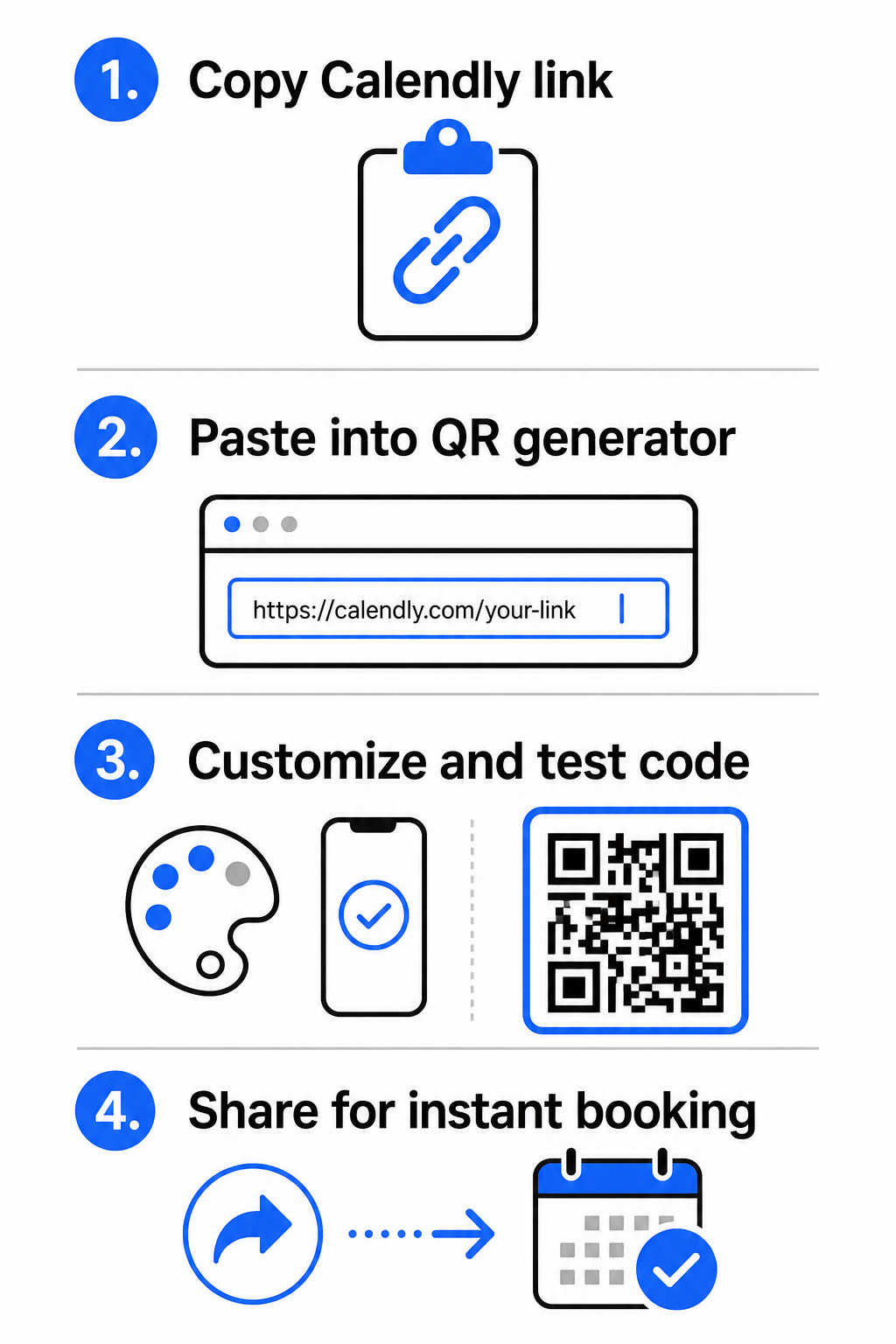
- Otvori generator QR koda veze u vašem web pregledniku.
- Zalijepite kopirani Calendly URL izravno u odredišno polje za unos.
- Kliknite Sljedeći za izradu vašeg početnog uzorka QR koda.
Izradite svoj prilagođeni QR kod za rezervacije Pojednostavite svoj proces zakazivanja već danas pretvaranjem vaše Calendly poveznice pomoću našeg generator QR koda veze.
Prilagodite vizualni dizajn za visoku skenabilnost
Prilagođavanje vašeg QR koda integrira vaše brendiranje, istovremeno čuvajući brzo otkrivanje kamerom. Svjetlosni senzori unutar kamera pametnih telefona ovise o jasnim geometrijskim uzorcima za brzo dekodiranje ugrađenih podataka.
- Održavajte visok kontrast: Koristite tamnu boju prednjeg plana na svijetloj pozadini, poput crne na bijeloj. Izbjegavajte kombinacije niskog kontrasta poput žute na bijeloj ili svijetlo plave na sivoj, koje sprječavaju optičke senzore da očitaju matricu.
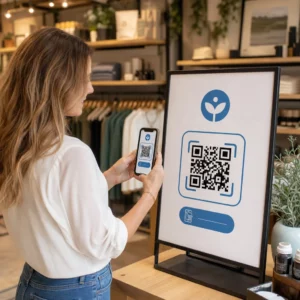
- Uključite logotip svoje marke: Dodajte logotip svoje tvrtke u središte QR koda kako biste izgradili vizualno povjerenje i potaknuli korisnike na skeniranje.
- Zaštitite tihu zonu: Održavajte neometanu granicu oko vanjskih rubova koda koja je široka najmanje četiri modula (približno 0,15 inča za kod od 1 inča). Ostavite ovaj prostor potpuno slobodnim od teksta, pozadinskih uzoraka ili vizualnih elemenata.
Optimizirajte veličinu, materijale i kvalitetu ispisa
Testiranje vašeg koda na različitim fizičkim materijalima i okruženjima zaslona osigurava pouzdane performanse prije distribucije materijala klijentima.
- Pridržavajte se minimalnih dimenzija ispisa: Fizičke kodove držite minimalne veličine od 0.8 × 0.8 inča (2 × 2 cm) za skeniranje izbliza, slijedeći naše detaljne vodiču za veličinu QR koda.
- Primijenite omjer udaljenosti: Koristite pravilo omjera skeniranja 10:1 za natpise i bannere, osiguravajući da kod dizajniran za skeniranje s udaljenosti od 10 stopa ima širinu od najmanje 1 stope.
- Odaberite nereflektirajuće materijale za ispis: Odaberite mat papirne završne obrade ili mat vinilne omote umjesto sjajnih površina kako biste spriječili odbljeske svjetlosti i saznajte više o tome kako tehnike ispisa utječu na mogućnost skeniranja QR koda.
- Provedite testiranje na stvarnim uređajima: Testirajte svoje prototipe fizičkog ispisa pomoću kamera aplikacija na iOS-u i Androidu u uvjetima jakog i slabog osvjetljenja kako biste potvrdili trenutno učitavanje.
Gdje postaviti svoj QR kod za rezervaciju
Postavljanje vašeg QR koda na ključne offline i online dodirne točke pretvara svakodnevnu komunikaciju u izravne prilike za sastanke.
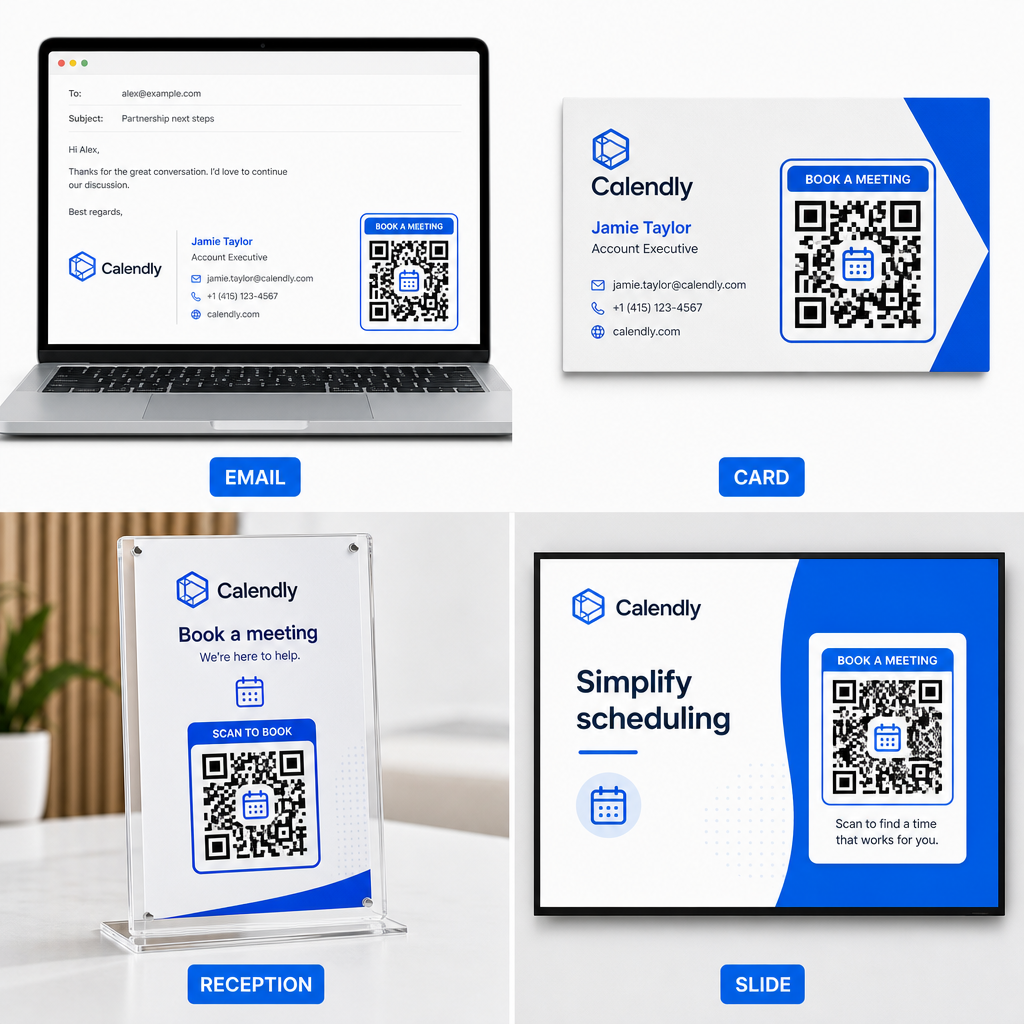
- Potpisi e-pošte: Postavite kod za zakazivanje ispod svojih podataka za kontakt, slijedeći naš praktični vodič o postavljanju QR kod za potpis e-pošte.
- Posjetnice: Omogućite potencijalnim klijentima izravan prečac za rezervaciju odmah nakon događaja umrežavanja ili sajmova.
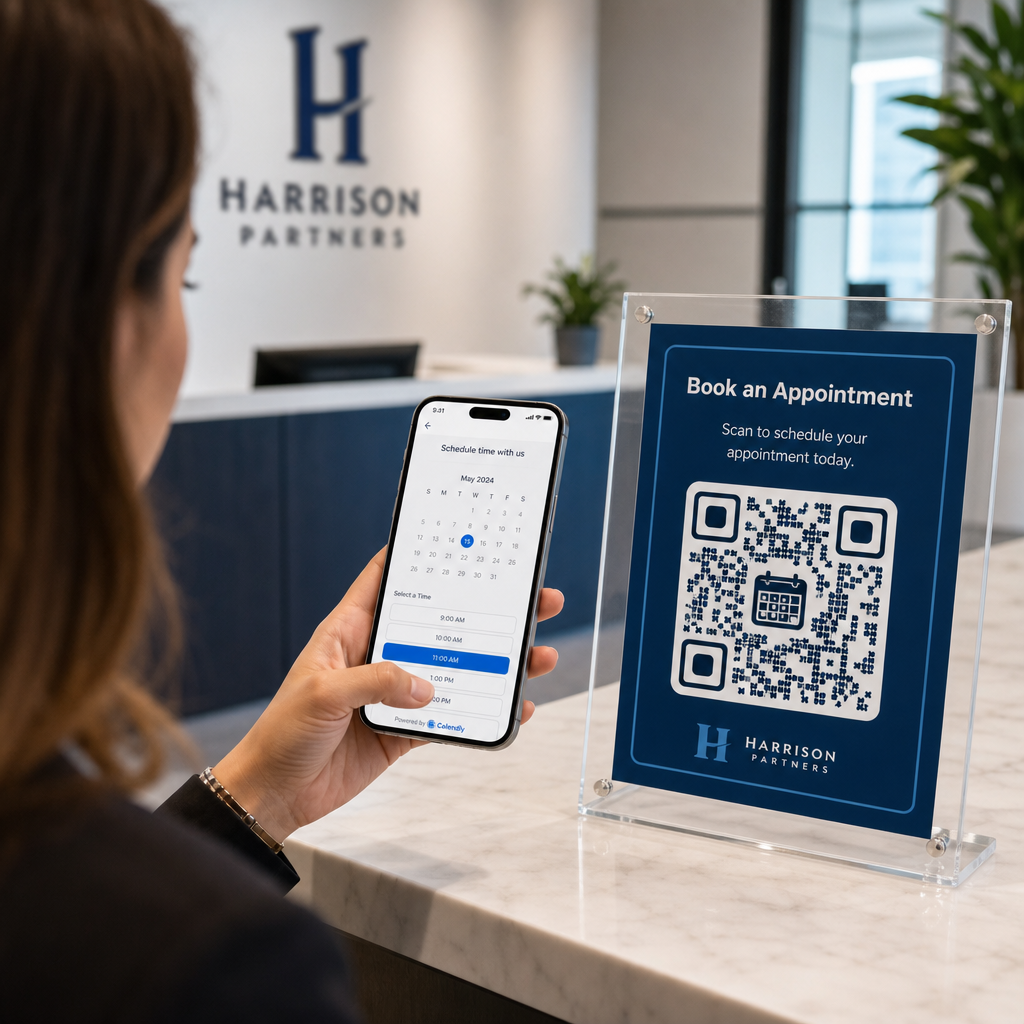
- Prijemni zasloni: Uokvirite QR kodove na uredskim pultovima kako bi klijenti i pacijenti mogli zakazati naknadne sastanke prije odlaska.
- Prezentacijski slajdovi: Prikažite svoj QR kod na posljednjem slajdu prezentacije kako bi članovi publike mogli rezervirati naknadne konzultacije dok im je vaše izlaganje svježe u pamćenju.
Prednosti korištenja dinamičkih QR kodova
Dok statični QR kodovi trajno ugrađuju jednu odredišnu URL adresu u svoju pikselnu matricu, korištenje Dinamični QR kod generator preusmjerava skenere putem veze za preusmjeravanje koja se može uređivati.
- Ažurirajte odredišne poveznice bez ponovnog ispisa: Ako ažurirate svoje Calendly korisničko ime ili promijenite softver za zakazivanje, možete ažurirati odredišnu URL adresu unutar svoje upravljačke nadzorne ploče bez zamjene tiskanog materijala. Pogledajte naš vodič o kako urediti QR kodove za upute korak po korak.
- Pratite analitiku skeniranja: Dinamički kodovi bilježe podatke o angažmanu u stvarnom vremenu, uključujući broj skeniranja i geografske lokacije, pomažući vam otkriti koji marketinški kanali najbolje konvertiraju.
Pojednostavite zakazivanje svojih termina
Zamjena dugih URL adresa izravnim QR kodom uklanja trenje pri rezervaciji i izravno povezuje klijente s vašim kalendarom. Izgradite svoj personalizirani dinamički kod s Pagelootom za praćenje angažmana, jednostavno ažuriranje odredišnih veza i automatizaciju tijeka rada s terminima.
Često postavljana pitanja
Da, pod uvjetom da koristite dinamički QR kod. Dinamički kodovi upućuju na kratki URL za preusmjeravanje, što vam omogućuje ažuriranje vaše ciljne Calendly poveznice unutar vaše nadzorne ploče za upravljanje u bilo kojem trenutku bez ponovnog ispisa fizičkih materijala.
Za skeniranje izbliza na posjetnicama ili lecima, ispišite svoj QR kod veličine najmanje 0,8 × 0,8 inča (2 × 2 cm). Za veće zaslone, skalirajte kod koristeći omjer 10:1 na temelju očekivane udaljenosti skeniranja.
Pogreške pri skeniranju najčešće su uzrokovane niskim kontrastom boja, nedostatkom prostora u tihoj zoni, neispravnim odredišnim vezama ili površinskim odbljeskom na sjajnim tiskanim materijalima.