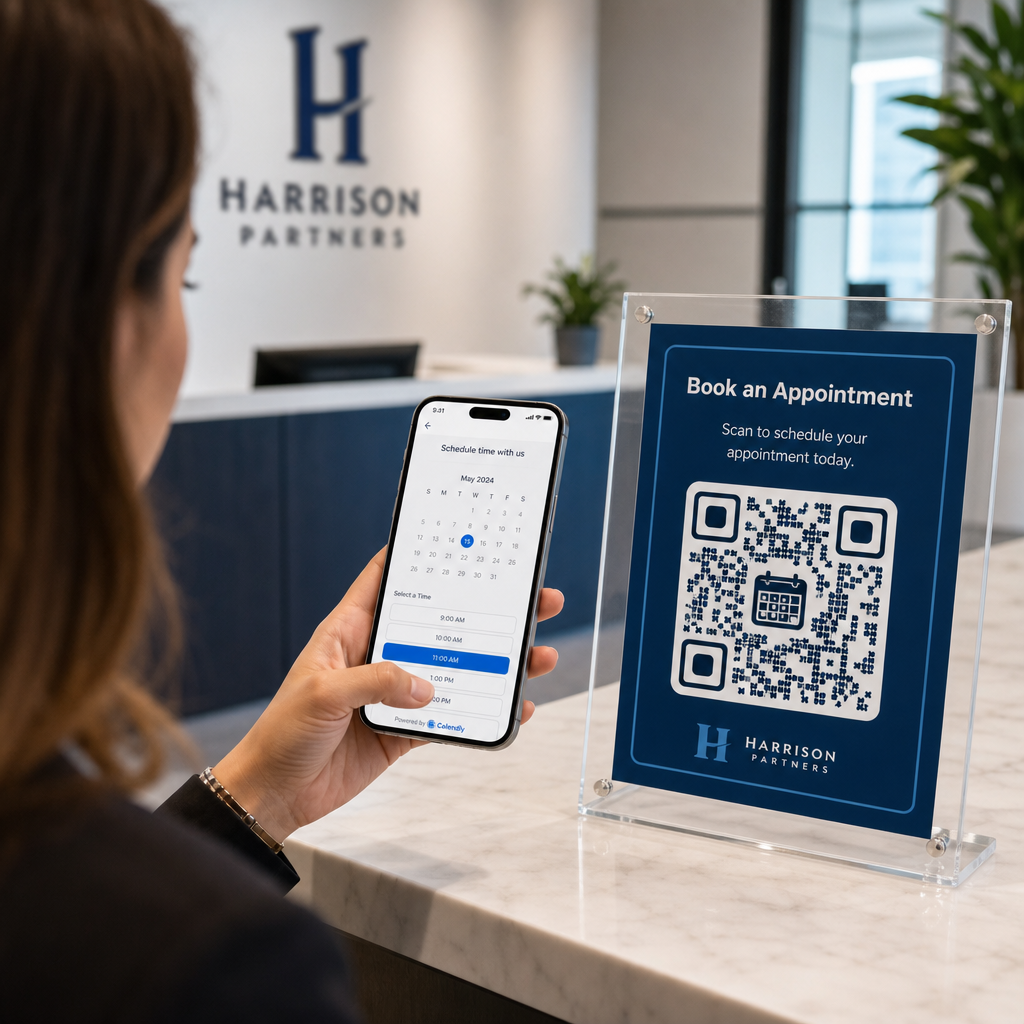

Ali izgubljate potencialne stranke zaradi dolgih e-poštnih verig pri načrtovanju sestankov? Zahteva, da stiki ročno kopirajo ali vnašajo spletne povezave, ustvarja nepotrebno trenje, ki vodi do izgubljenih rezervacij. Povezava kode QR neposredno na vašo stran za rezervacije Calendly omogoča komur koli, da takoj skenira in načrtuje sestanek.
Kako pridobiti svojo povezavo za načrtovanje Calendly
Preden ustvarite svojo kodo QR, morate v svojem računu poiskati svojo specifično URL-povezavo za rezervacije. Prepričajte se, da so vaša razpoložljivost, časovne reže med sestanki, pravila o minimalnem predhodnem obvestilu in vprašanja po meri za povabljence pravilno konfigurirani, tako da je vaša stran za načrtovanje pripravljena za obiskovalce.
- Delite določeno vrsto dogodka: Prijavite se v svoj račun Calendly, pojdite na Načrtovanje nadzorno ploščo, pomaknite se nad kartico za želeno vrsto sestanka (kot je 30-minutno svetovanje) in kliknite Kopiraj povezavo.
- Delite svojo glavno pristajalno stran: Pojdite na Načrtovanje nadzorno ploščo, izberite tri pike v zgornjem desnem kotu in kliknite Kopiraj povezavo za skupno rabo centralne strani, ki prikazuje vse vaše razpoložljive vrste dogodkov.
Ustvarite svojo Calendly QR kodo
Ko ste kopirali svoj URL, ga lahko pretvorite v sliko, ki jo je mogoče skenirati in ki ob skeniranju odpre vaš koledar.
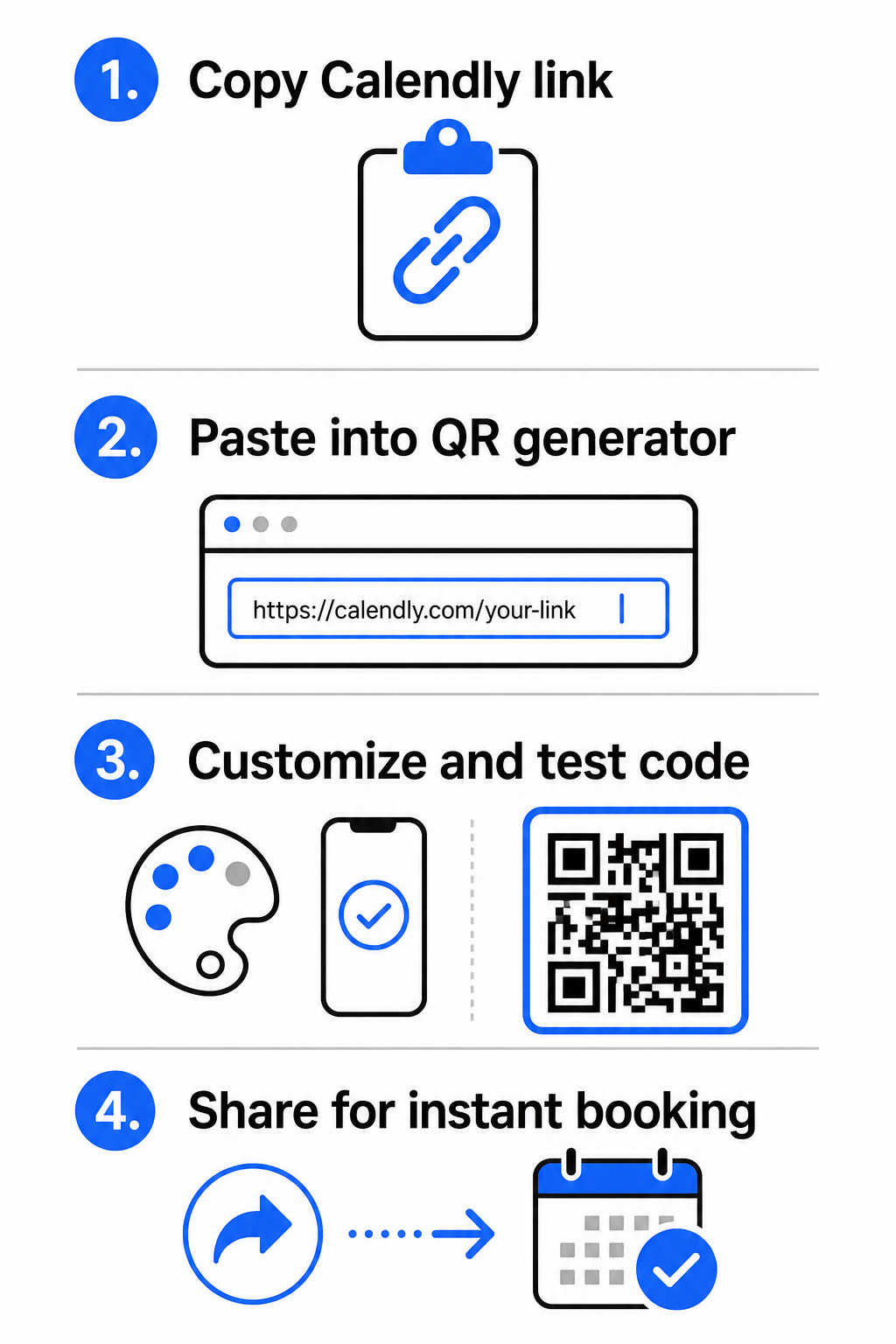
- Odprite generator QR kod za povezave v vašem spletnem brskalniku.
- Prilepite kopirani URL Calendly neposredno v vnosno polje cilja.
- Kliknite Naslednji za izdelavo vašega začetnega vzorca kode QR.
Ustvarite svojo prilagojeno QR kodo za rezervacije Poenostavite svoj potek dela pri načrtovanju danes, tako da pretvorite svojo Calendly povezavo z našim generator QR kod za povezave.
Prilagodite vizualno zasnovo za visoko možnost skeniranja
Prilagoditev vaše kode QR vključi vašo blagovno znamko, hkrati pa ohranja hitro zaznavanje s kamero. Svetlobni senzorji v kamerah pametnih telefonov so odvisni od jasnih geometrijskih vzorcev za hitro dekodiranje vdelanih podatkov.
- Ohranjajte visok kontrast: Uporabite temno barvo ospredja na svetlem ozadju, na primer črno na beli. Izogibajte se nizkokontrastnim kombinacijam, kot sta rumena na beli ali svetlo modra na sivi, ki preprečujejo optičnim senzorjem branje matrike.
- Vključite logotip svoje blagovne znamke: Dodajte logotip svojega podjetja v sredino QR kode, da zgradite vizualno zaupanje in spodbudite uporabnike k skeniranju.
- Zaščitite mirno območje: Vzdržujte neoviran rob okoli zunanjih robov kode, ki je širok vsaj štiri module (približno 0,15 palca za 1-palčno kodo). Ta prostor naj bo popolnoma prost besedila, ozadnih vzorcev ali vizualnih elementov.
Optimizirajte velikost, materiale in kakovost tiska
Testiranje vaše kode na različnih fizičnih materialih in zaslonskih okoljih zagotavlja zanesljivo delovanje, preden razdelite svoje materiale strankam.
- Upoštevajte minimalne dimenzije tiska: Fizične kode naj imajo minimalno velikost 0,8 × 0,8 palca (2 × 2 cm) za skeniranje iz bližine, v skladu z našimi podrobnimi navodili vodniku po velikosti QR kod.
- Uporabite razmerje razdalje: Uporabite pravilo razmerja skeniranja 10:1 za napise in pasice, s čimer zagotovite, da je koda, zasnovana za skeniranje z razdalje 10 čevljev, široka vsaj 1 čevelj.
- Izberite neodsevne tiskovne materiale: Izberite matirane papirnate površine ali matirane vinilne prevleke namesto sijočih površin, da preprečite odboje svetlobe, in izvedite več o tem, kako tehnike tiskanja vplivajo na skeniranje QR kode.
- Izvedite testiranje na dejanski napravi: Preizkusite svoje fizične tiskane prototipe z aplikacijami za kamere iOS in Android v svetlih in šibkih svetlobnih pogojih, da potrdite takojšnje nalaganje.
Kam postaviti svojo QR kodo za rezervacije
Postavitev vaše QR kode na ključnih offline in online stičnih točkah spremeni vsakodnevno komunikacijo v priložnosti za neposredna srečanja.
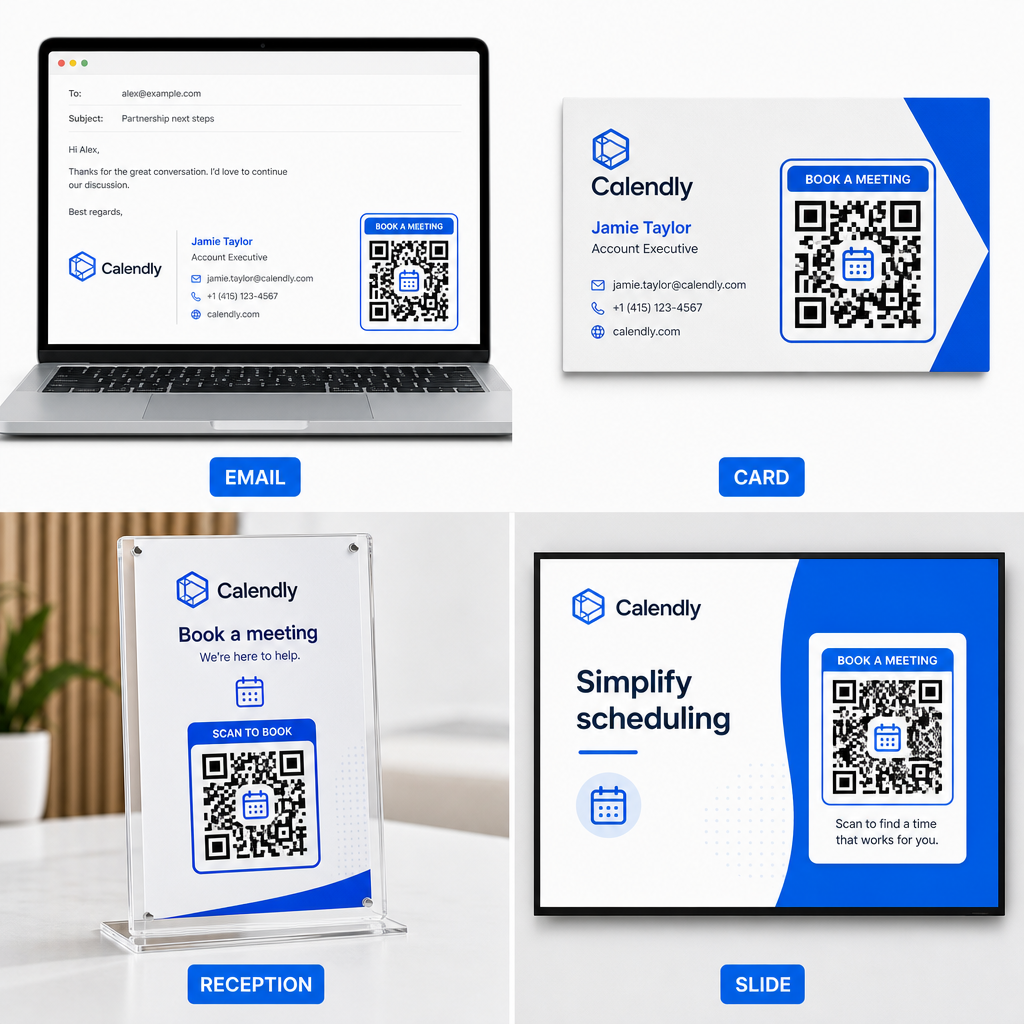
- Podpisi v e-pošti: Postavite kodo za razporejanje pod svoje kontaktne podatke, sledite našemu praktičnemu vodniku za nastavitev QR kode za e-poštni podpis.
- Vizitke: Ponudite potencialnim strankam neposredno bližnjico do rezervacije takoj po dogodkih mreženja ali sejmih.
- Zasloni na recepciji: Uokvirite QR kode na pisarniških pultih, da si lahko stranke in pacienti rezervirajo nadaljnje termine, preden odidejo.
- Predstavitveni diapozitivi: Predstavite svojo QR kodo na zadnjem diapozitivu svojih predstavitev, da si lahko občinstvo rezervira nadaljnje posvetovanje, medtem ko je vaše predavanje še sveže v spominu.
Prednosti uporabe dinamičnih QR kod
Medtem ko statične kode QR trajno vdelajo en sam ciljni URL v svojo matriko slikovnih pik, uporaba QR generator za dinamične QR kode usmeri optične bralnike prek povezave za preusmeritev, ki jo je mogoče urejati.
- Posodobite ciljne povezave brez ponovnega tiskanja: Če posodobite svoje uporabniško ime Calendly ali zamenjate programsko opremo za razporejanje, lahko posodobite ciljni URL znotraj svoje nadzorne plošče za upravljanje, ne da bi zamenjali svoje natisnjene materiale. Preglejte naš vodnik o kako urediti QR kode za navodila po korakih.
- Sledite analitiki skeniranja: Dinamične kode zajemajo podatke o angažiranosti v realnem času, vključno s številom skeniranj in geografskimi lokacijami, kar vam pomaga odkriti, kateri marketinški kanali se najbolje pretvorijo.
Poenostavite načrtovanje sestankov
Zamenjava dolgih URL-jev z neposredno kodo QR odpravlja težave pri rezervaciji in povezuje stranke neposredno z vašim koledarjem. Zgradite svojo personalizirano dinamično kodo s Pagelootom za sledenje angažiranosti, enostavno posodabljanje ciljnih povezav in avtomatizacijo poteka dela pri sestankih.
Pogosta vprašanja
Da, pod pogojem, da uporabljate dinamično QR kodo. Dinamične kode usmerjajo na kratek preusmeritveni URL, kar vam omogoča, da kadarkoli posodobite svojo ciljno povezavo Calendly znotraj nadzorne plošče za upravljanje, ne da bi morali ponovno tiskati fizične materiale.
Za skeniranje iz bližine na vizitkah ali letakih natisnite svojo QR kodo v velikosti vsaj 0,8 × 0,8 palcev (2 × 2 cm). Za večje zaslone prilagodite kodo z razmerjem 10:1 glede na pričakovano razdaljo skeniranja.
Napake pri skeniranju so običajno posledica nizkega barvnega kontrasta, manjkajočega prostora v mirni coni, pokvarjenih ciljnih povezav ali bleščanja površine na sijočih tiskanih materialih.