Verlieren Sie potenzielle Kunden durch lange E-Mail-Threads bei der Terminplanung? Wenn Kontakte Weblinks manuell kopieren oder eingeben müssen, entsteht unnötige Reibung, die zu verlorenen Buchungen führt. Durch die direkte Verbindung eines QR-Codes mit Ihrer Calendly-Buchungsseite kann jeder sofort einen Termin scannen und buchen.
So rufen Sie Ihren Calendly-Terminplanungslink ab
Bevor Sie Ihren QR-Code generieren, müssen Sie Ihre spezifische Buchungs-URL in Ihrem Konto finden. Stellen Sie sicher, dass Ihre Verfügbarkeit, Besprechungspuffer, Mindestbenachrichtigungsregeln und benutzerdefinierte Fragen für eingeladene Personen ordnungsgemäß konfiguriert sind, damit Ihre Planungsseite für Besucher bereit ist.
- Einen bestimmten Veranstaltungstyp teilen: Melden Sie sich bei Ihrem Calendly-Konto an, navigieren Sie zum Planung Dashboard, fahren Sie mit der Maus über die Karte für Ihren gewünschten Besprechungstyp (z. B. eine 30-minütige Beratung) und klicken Sie auf Link kopieren.
- Ihre Haupt-Landingpage teilen: Gehen Sie zum Planung Dashboard, wählen Sie die drei Punkte in der oberen rechten Ecke aus und klicken Sie auf Link kopieren , um eine zentrale Seite zu teilen, die alle Ihre verfügbaren Veranstaltungstypen anzeigt.
Ihren Calendly QR-Code generieren
Sobald Sie Ihre URL kopiert haben, können Sie diese in ein scannbares Bild umwandeln, das Ihren Kalender beim Scannen öffnet.
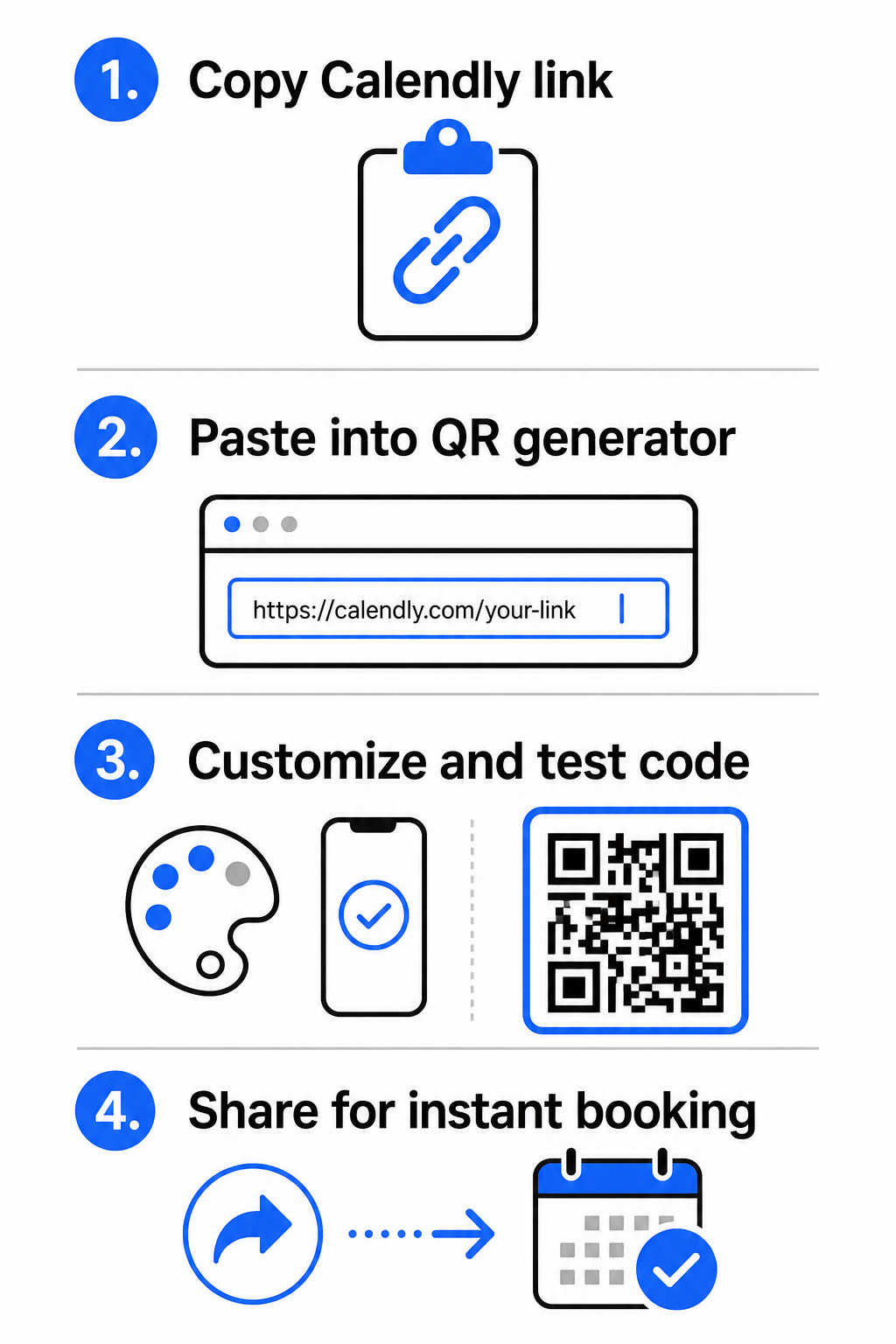
- Öffnen Sie die Link-QR-Code-Generator in Ihrem Webbrowser.
- Fügen Sie Ihre kopierte Calendly-URL direkt in das Eingabefeld für das Ziel ein.
- Klicken Sie auf Nächste , um Ihr anfängliches QR-Code-Muster zu erstellen.
Ihren benutzerdefinierten Buchungs-QR-Code erstellen Vereinfachen Sie Ihren Terminplanungsworkflow noch heute, indem Sie Ihren Calendly-Link mit unserem Link-QR-Code-Generator.
Visuelles Design für hohe Scanbarkeit anpassen
Die Anpassung Ihres QR-Codes integriert Ihr Branding und bewahrt gleichzeitig eine schnelle Kameraerkennung. Lichtsensoren in Smartphone-Kameras sind auf klare geometrische Muster angewiesen, um eingebettete Daten schnell zu dekodieren.
- Hoher Kontrast: Verwenden Sie eine dunkle Vordergrundfarbe auf hellem Hintergrund, z. B. Schwarz auf Weiß. Vermeiden Sie kontrastarme Paarungen wie Gelb auf Weiß oder Hellblau auf Grau, die optische Sensoren daran hindern, die Matrix zu lesen.
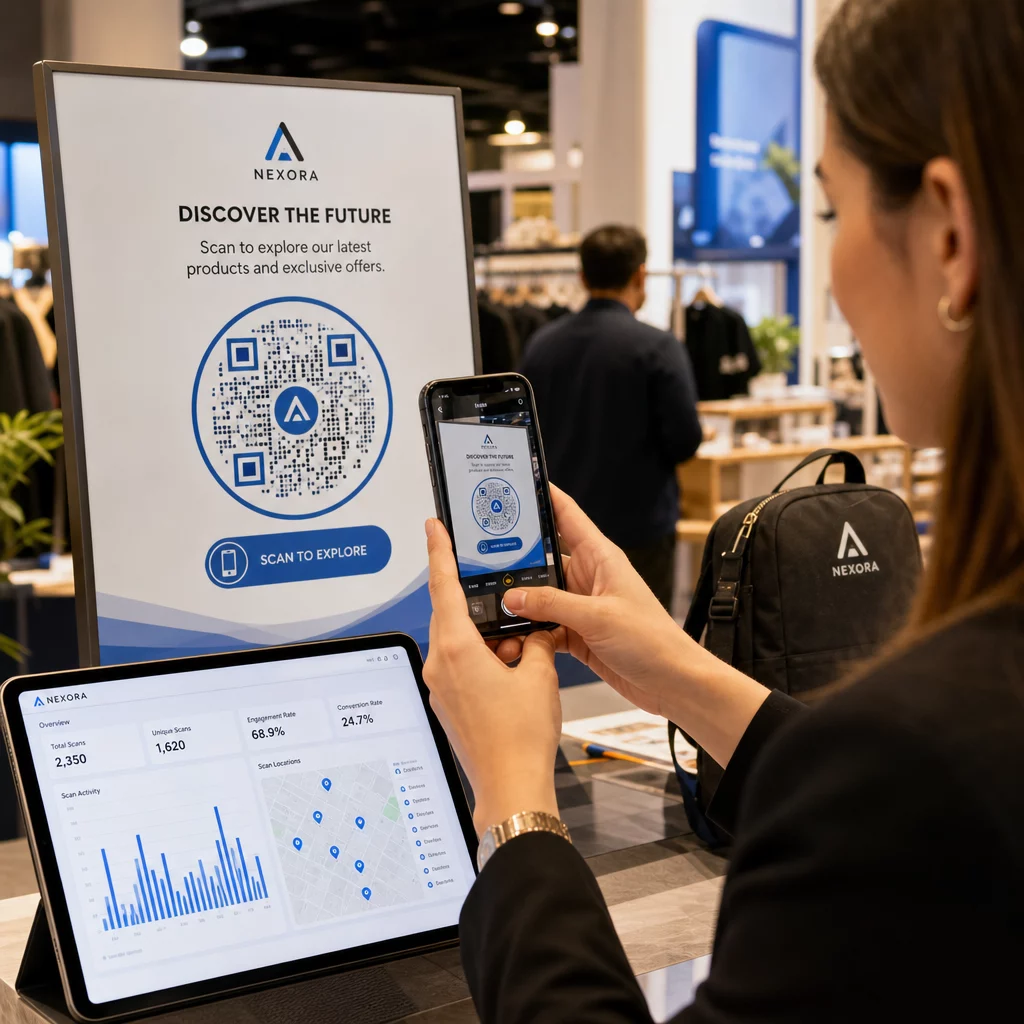
- Ihr Markenlogo integrieren: Fügen Sie Ihr Firmenlogo in die Mitte des QR-Codes ein, um visuelles Vertrauen aufzubauen und Nutzer zum Scannen zu ermutigen.
- Ruhezone schützen: Halten Sie einen freien Rand um die äußeren Kanten des Codes, der mindestens vier Module breit ist (ca. 0,15 Zoll bei einem 1-Zoll-Code). Halten Sie diesen Bereich vollständig frei von Text, Hintergrundmustern oder visuellen Elementen.
Optimieren Sie Größe, Materialien und Druckqualität
Das Testen Ihres Codes auf verschiedenen physischen Materialien und Bildschirmumgebungen gewährleistet eine zuverlässige Leistung, bevor Sie Ihre Materialien an Kunden verteilen.
- Halten Sie die Mindestdruckabmessungen ein: Halten Sie physische Codes auf einer Mindestgröße von 0,8 × 0,8 Zoll (2 × 2 cm) für das Scannen aus nächster Nähe, gemäß unserer detaillierten Leitfaden zur QR-Code-Größe.
- Wenden Sie das Abstandsverhältnis an: Verwenden Sie die 10:1-Scan-Verhältnisregel für Beschilderungen und Banner, um sicherzustellen, dass ein Code, der für das Scannen aus 10 Fuß Entfernung konzipiert ist, mindestens 1 Fuß breit ist.
- Wählen Sie nicht-reflektierende Druckmaterialien: Wählen Sie matte Papieroberflächen oder matte Vinylabdeckungen gegenüber glänzenden Oberflächen, um Lichtreflexionen zu vermeiden, und erfahren Sie mehr darüber, wie Drucktechniken die Scannbarkeit von QR-Codes beeinflussen.
- Führen Sie Live-Gerätetests durch: Testen Sie Ihre physischen Druckprototypen mit iOS- und Android-Kamera-Apps unter hellen und schlechten Lichtverhältnissen, um eine sofortige Ladung zu bestätigen.
Wo Sie Ihren Buchungs-QR-Code platzieren sollten
Die Positionierung Ihres QR-Codes an wichtigen Offline- und Online-Touchpoints verwandelt alltägliche Kommunikationen in direkte Besprechungsmöglichkeiten.
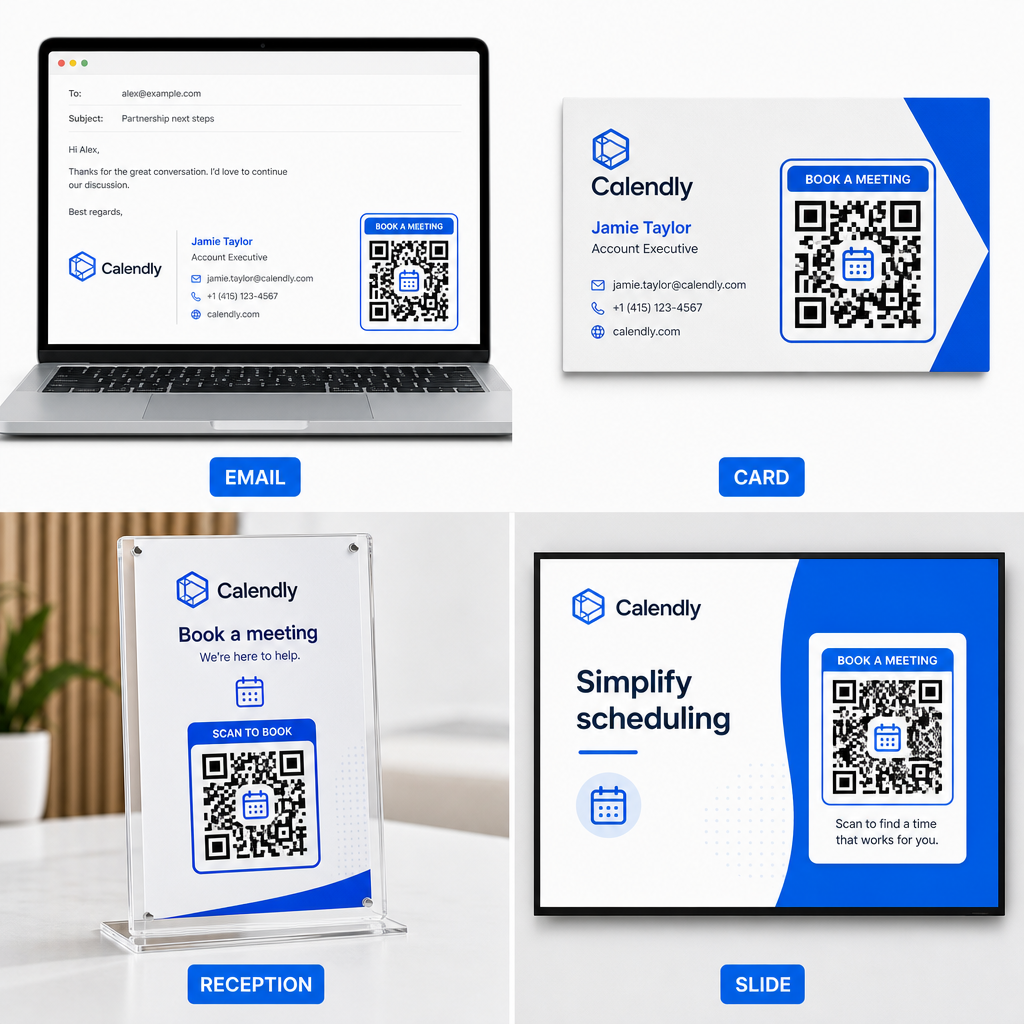
- E-Mail-Signaturen: Platzieren Sie einen Terminplanungscode unter Ihren Kontaktdaten, gemäß unserem praktischen Leitfaden zum Einrichten eines QR-Code für E-Mail-Signatur.
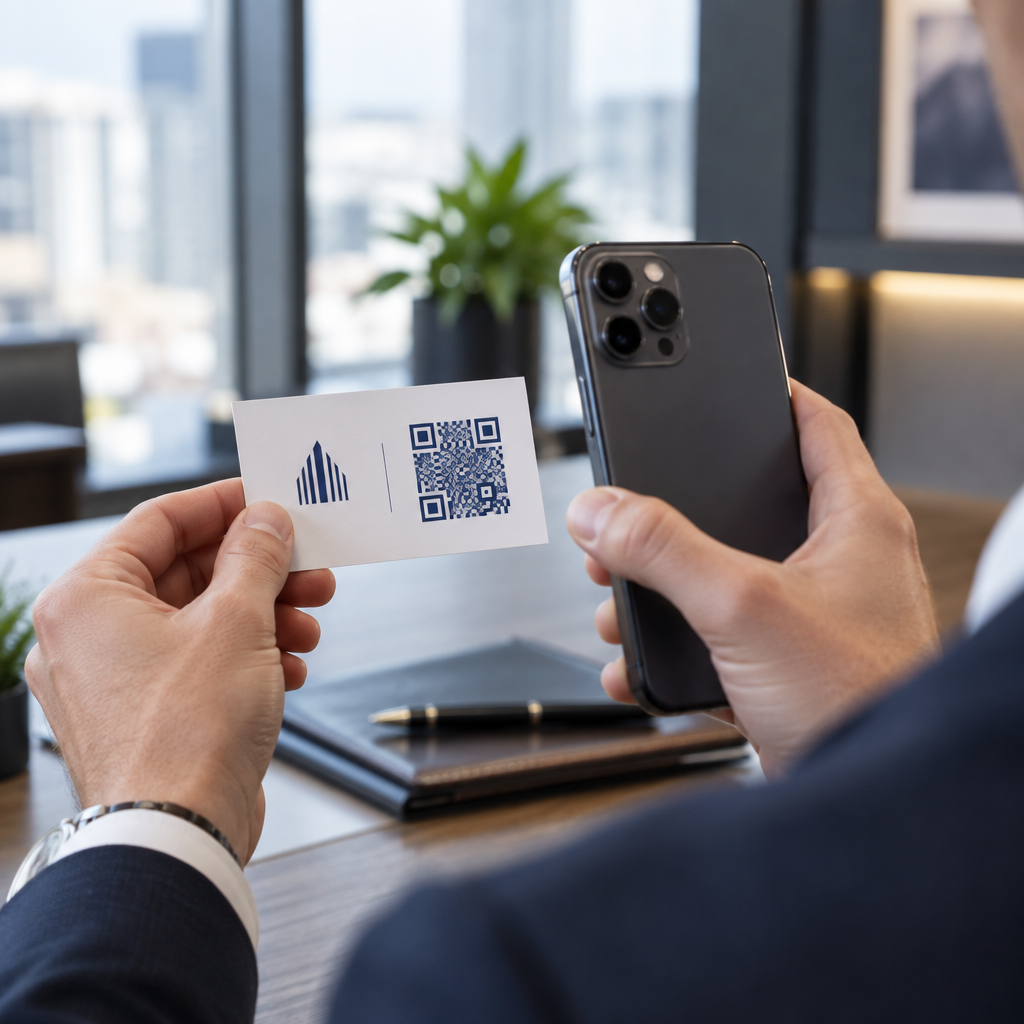
- Visitenkarten: Bieten Sie potenziellen Kunden eine direkte Buchungsverknüpfung direkt nach Netzwerkveranstaltungen oder Messen.
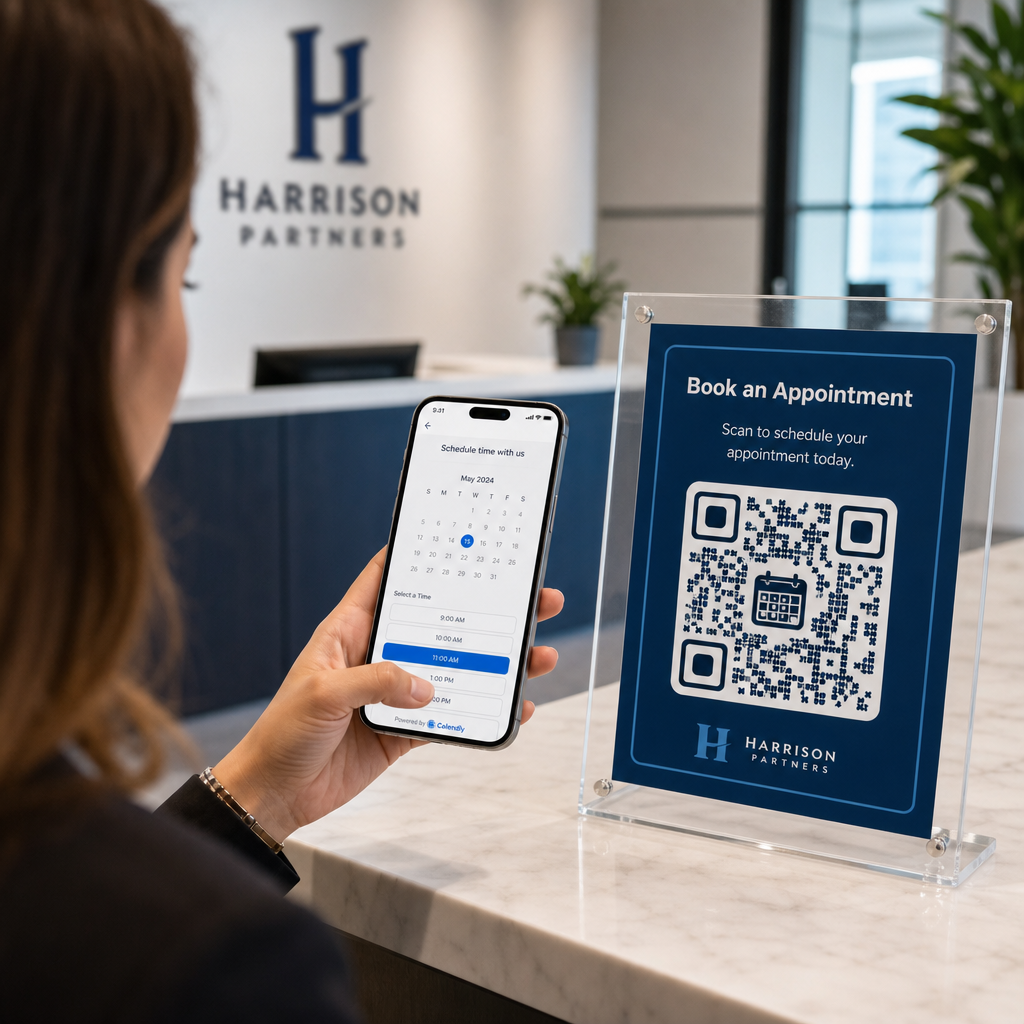
- Empfangsanzeigen: Rahmen Sie QR-Codes auf Büroschaltern ein, damit Kunden und Patienten Folgetermine vereinbaren können, bevor sie gehen.
- Präsentationsfolien: Platzieren Sie Ihren QR-Code auf der letzten Folie Ihrer Präsentationen, damit die Zuschauer Folgeberatungen buchen können, solange Ihr Vortrag noch präsent ist.
Vorteile der Verwendung dynamischer QR-Codes
Während statische QR-Codes eine einzelne Ziel-URL dauerhaft in ihre Pixelmatrix einbetten, leitet die Verwendung eines Dynamischer QR-Code Generator Scanner über einen bearbeitbaren Weiterleitungslink.
- Ziellinks aktualisieren ohne Neudruck: Wenn Sie Ihren Calendly-Benutzernamen aktualisieren oder die Planungssoftware wechseln, können Sie die Ziel-URL in Ihrem Verwaltungs-Dashboard aktualisieren, ohne Ihr gedrucktes Material ersetzen zu müssen. Lesen Sie unseren Leitfaden zu Wie man QR-Codes bearbeitet für Schritt-für-Schritt-Anleitungen.
- Scan-Analysen verfolgen: Dynamische Codes erfassen Echtzeit-Engagement-Daten, einschließlich Scan-Anzahlen und geografischer Standorte, und helfen Ihnen so herauszufinden, welche Marketingkanäle am besten konvertieren.
Optimieren Sie Ihre Terminplanung
Das Ersetzen langer URLs durch einen direkten QR-Code reduziert die Buchungshemmschwelle und verbindet Kunden direkt mit Ihrem Kalender. Erstellen Sie Ihren personalisierten dynamischen Code mit Pageloot, um die Interaktion zu verfolgen, Ziellinks einfach zu aktualisieren und Ihren Terminworkflow zu automatisieren.
Häufig gestellte Fragen
Ja, vorausgesetzt, Sie verwenden einen dynamischen QR-Code. Dynamische Codes verweisen auf eine kurze Weiterleitungs-URL, sodass Sie Ihren Ziel-Calendly-Link jederzeit in Ihrem Verwaltungs-Dashboard aktualisieren können, ohne physische Materialien neu drucken zu müssen.
Für das Scannen aus nächster Nähe auf Visitenkarten oder Flyern drucken Sie Ihren QR-Code mindestens 0,8 × 0,8 Zoll (2 × 2 cm) groß. Für größere Anzeigen skalieren Sie den Code im Verhältnis 10:1, basierend auf der erwarteten Scan-Entfernung.
Scanfehler resultieren typischerweise aus geringem Farbkontrast, fehlendem Platz in der Ruhezone, defekten Ziellinks oder Oberflächenblendung auf glänzend bedruckten Materialien.