Está a perder potenciais clientes devido a longas trocas de e-mails ao agendar compromissos? Exigir que os contactos copiem ou digitem links manualmente cria uma fricção desnecessária que leva à perda de agendamentos. Ligar um código QR diretamente à sua página de agendamento do Calendly permite que qualquer pessoa digitalize e agende uma reunião instantaneamente.
Como Obter o Seu Link de Agendamento do Calendly
Antes de gerar o seu código QR, precisa de localizar o seu URL de agendamento específico na sua conta. Certifique-se de que a sua disponibilidade, buffers de reunião, regras de aviso mínimo e perguntas personalizadas para convidados estão devidamente configurados para que a sua página de agendamento esteja pronta para visitantes.
- Partilhar um tipo de evento específico: Faça login na sua conta Calendly, navegue até o Agendamento painel de controlo, passe o rato sobre o cartão do seu tipo de reunião desejado (como uma consulta de 30 minutos) e clique em Link de cópia.
- Partilhar a sua página principal: Vá para o Agendamento painel de controlo, selecione os três pontos no canto superior direito e clique Link de cópia para partilhar uma página central que exibe todos os seus tipos de evento disponíveis.
Gerar o Seu Código QR do Calendly
Depois de copiar o seu URL, pode convertê-lo numa imagem digitalizável que abre o seu calendário ao ser lida.
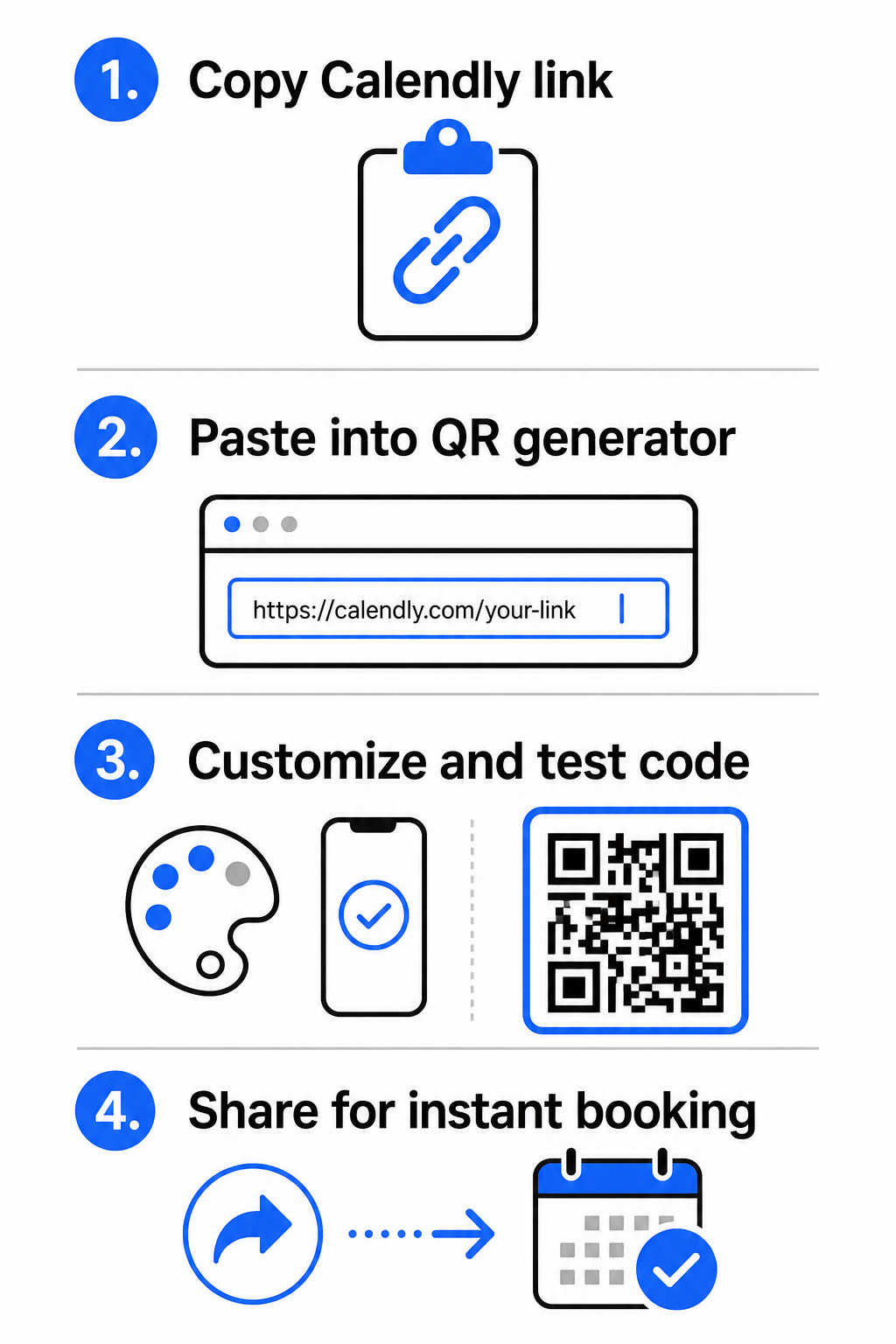
- Abra o gerador de código QR de link no seu navegador web.
- Cole o seu URL do Calendly copiado diretamente no campo de entrada de destino.
- Clique em Próximo para construir o seu padrão inicial de código QR.
Crie o Seu Código QR de Agendamento Personalizado Simplifique o seu fluxo de trabalho de agendamento hoje, convertendo o seu link do Calendly com o nosso gerador de código QR de link.
Personalize o Design Visual para Alta Capacidade de Digitalização
Personalizar o seu código QR integra a sua marca, preservando a deteção rápida pela câmara. Os sensores de luz nas câmaras de smartphones dependem de padrões geométricos claros para decodificar dados incorporados rapidamente.
- Mantenha um alto contraste: Use uma cor de primeiro plano escura sobre um fundo claro, como preto sobre branco. Evite combinações de baixo contraste, como amarelo sobre branco ou azul claro sobre cinzento, que impedem os sensores óticos de ler a matriz.
- Incorpore o logótipo da sua marca: Adicione o logotipo da sua empresa ao centro do código QR para construir confiança visual e encorajar os utilizadores a digitalizar.
- Proteja a zona de silêncio: Mantenha uma margem desobstruída em torno das bordas externas do código com pelo menos quatro módulos de largura (aproximadamente 0,15 polegadas para um código de 1 polegada). Mantenha este espaço totalmente livre de texto, padrões de fundo ou elementos visuais.
Otimize o Tamanho, Materiais e Qualidade de Impressão
Testar o seu código em vários materiais físicos e ambientes de ecrã garante um desempenho fiável antes de distribuir os seus materiais aos clientes.
- Cumpra as dimensões mínimas de impressão: Mantenha os códigos físicos com um tamanho mínimo de 0,8 × 0,8 polegadas (2 × 2 cm) para leitura de curta distância, seguindo o nosso detalhado guia de tamanho de código QR.
- Aplique a proporção de distância: Utilize a regra da proporção de leitura de 10:1 para sinalização e banners, garantindo que um código projetado para ser lido a uma distância de 10 pés meça pelo menos 1 pé de largura.
- Selecione materiais de impressão não-reflexivos: Escolha acabamentos de papel mate ou capas de vinil opacas em vez de superfícies brilhantes para evitar reflexos de luz, e saiba mais sobre como as técnicas de impressão impactam a escaneabilidade do código QR.
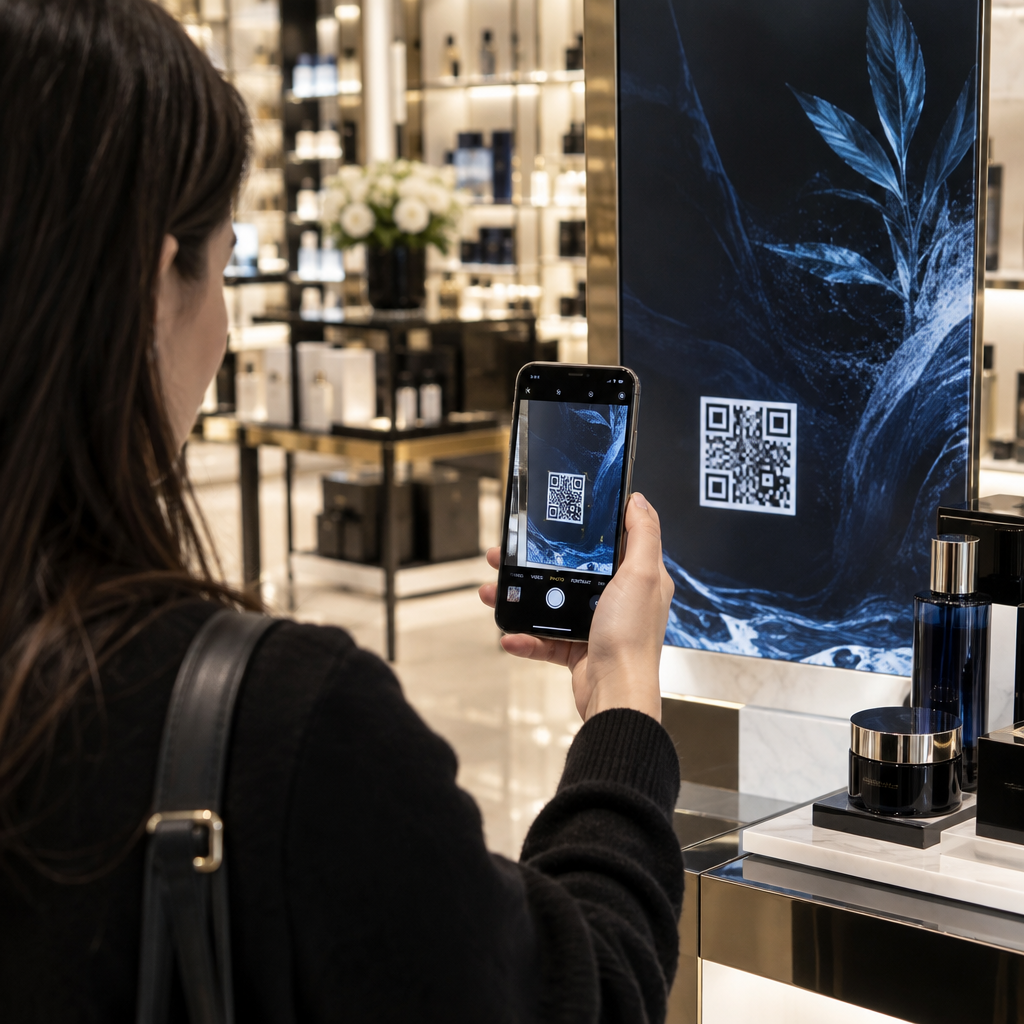
- Realize testes em dispositivos reais: Teste os seus protótipos de impressão física utilizando aplicações de câmara iOS e Android em condições de luz intensa e baixa luz para confirmar o carregamento imediato.
Onde Colocar o Seu Código QR de Agendamento
Posicionar o seu código QR em pontos de contacto offline e online transforma comunicações diárias em oportunidades diretas de reunião.
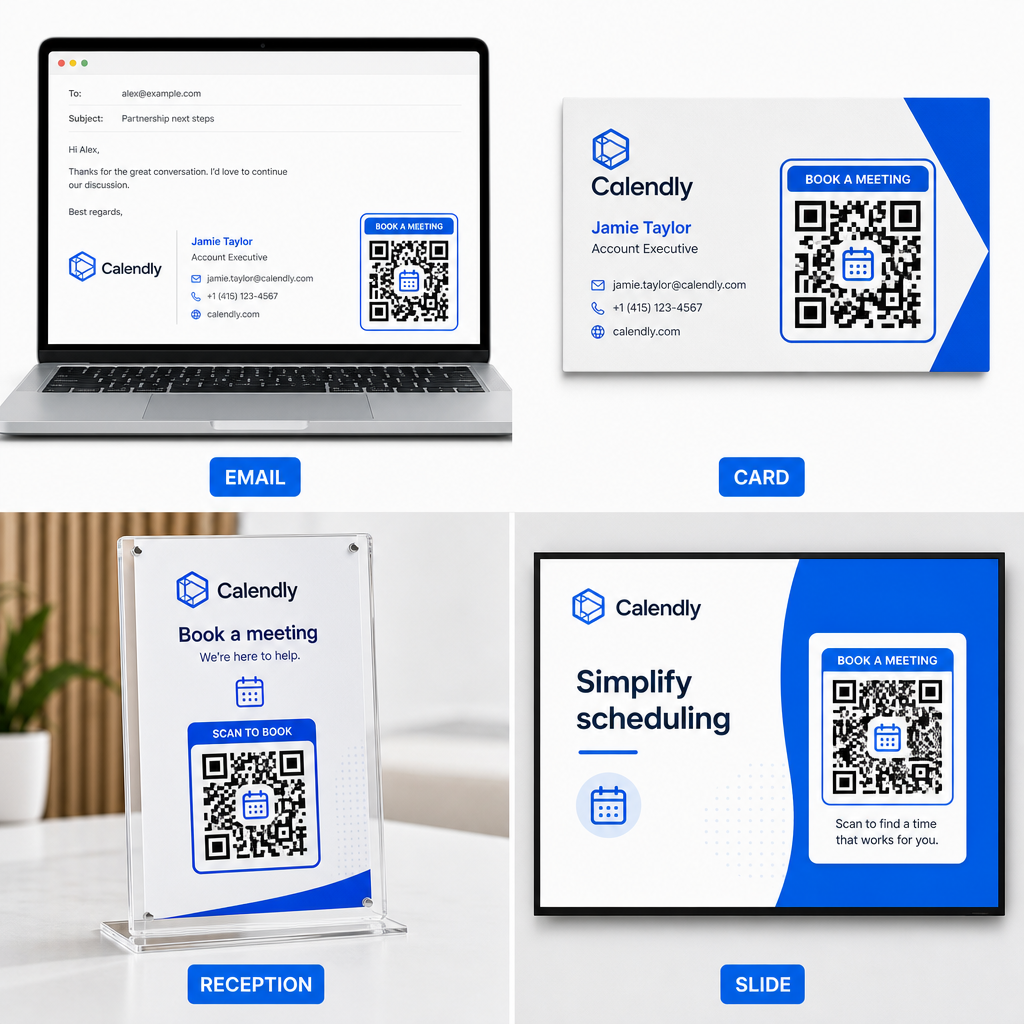
- Assinaturas de e-mail: Coloque um código de agendamento abaixo dos seus detalhes de contacto, seguindo o nosso guia prático sobre como configurar um código QR para assinatura de e-mail.
- Cartões de visita: Forneça aos potenciais clientes um atalho de agendamento direto imediatamente após eventos de networking ou feiras comerciais.
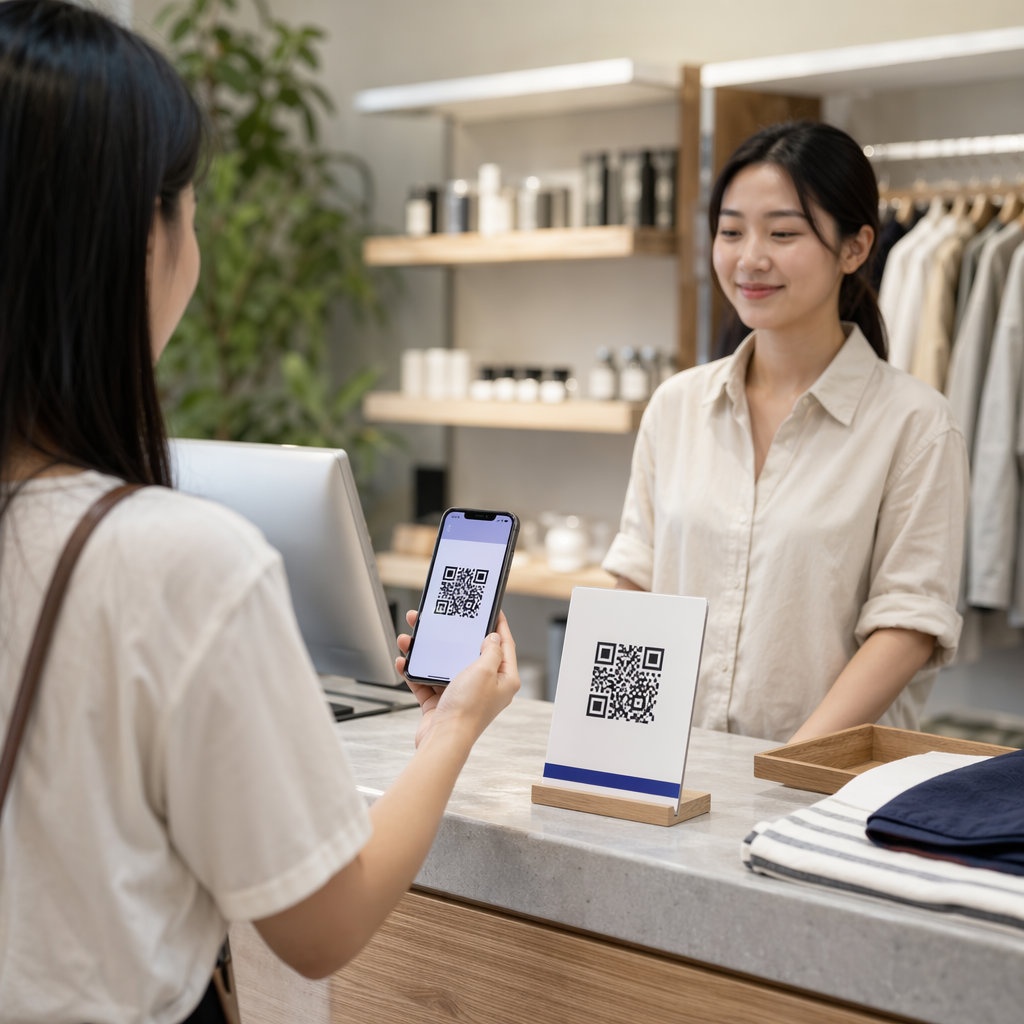
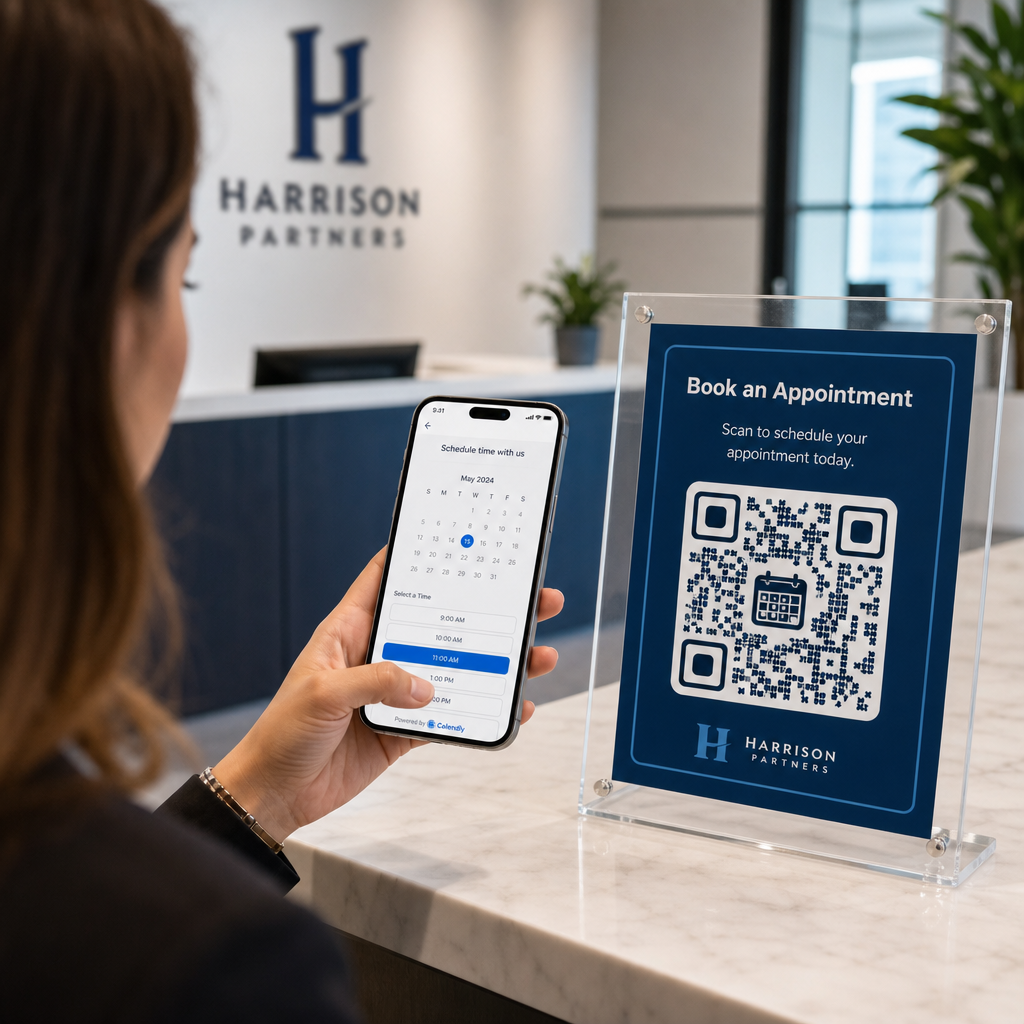
- Ecrãs de Receção: Enquadre os códigos QR nos balcões do escritório para que clientes e pacientes possam agendar consultas de acompanhamento antes de sair.
- Slides de Apresentação: Apresente o seu código QR no slide final das suas apresentações para que os membros da audiência possam agendar consultas de acompanhamento enquanto a sua palestra está fresca na memória.
Vantagens de Usar Códigos QR Dinâmicos
Enquanto os códigos QR estáticos incorporam permanentemente uma única URL de destino em sua matriz de pixels, o uso de um Gerador de QR Code Dinâmico direciona os scanners através de um link de redirecionamento editável.
- Atualize links de destino sem reimprimir: Se você atualizar seu nome de usuário do Calendly ou mudar de software de agendamento, você pode atualizar a URL de destino dentro do seu painel de gerenciamento sem substituir seu material impresso. Revise nosso guia sobre como editar códigos QR para instruções passo a passo.
- Acompanhe as análises de leitura: Códigos dinâmicos capturam dados de engajamento em tempo real, incluindo contagens de leituras e localizações geográficas, ajudando você a descobrir quais canais de marketing convertem melhor.
Otimize Seu Agendamento de Consultas
Substituir URLs longas por um código QR direto remove a fricção no agendamento e conecta os clientes diretamente ao seu calendário. Crie seu código dinâmico personalizado com Pageloot para acompanhar o engajamento, atualizar links de destino facilmente e automatizar seu fluxo de trabalho de agendamento.
Perguntas frequentes
Sim, desde que utilize um código QR dinâmico. Códigos dinâmicos apontam para um URL de redirecionamento curto, permitindo que atualize o seu link Calendly de destino dentro do seu painel de gestão a qualquer momento sem reimprimir materiais físicos.
Para digitalização de perto em cartões de visita ou flyers, imprima o seu código QR com pelo menos 0,8 × 0,8 polegadas (2 × 2 cm). Para ecrãs maiores, dimensione o código usando uma proporção de 10:1 com base na distância de digitalização esperada.
Falhas na leitura geralmente resultam de baixo contraste de cores, espaço insuficiente na zona calma, links de destino quebrados ou brilho na superfície de materiais impressos brilhantes.