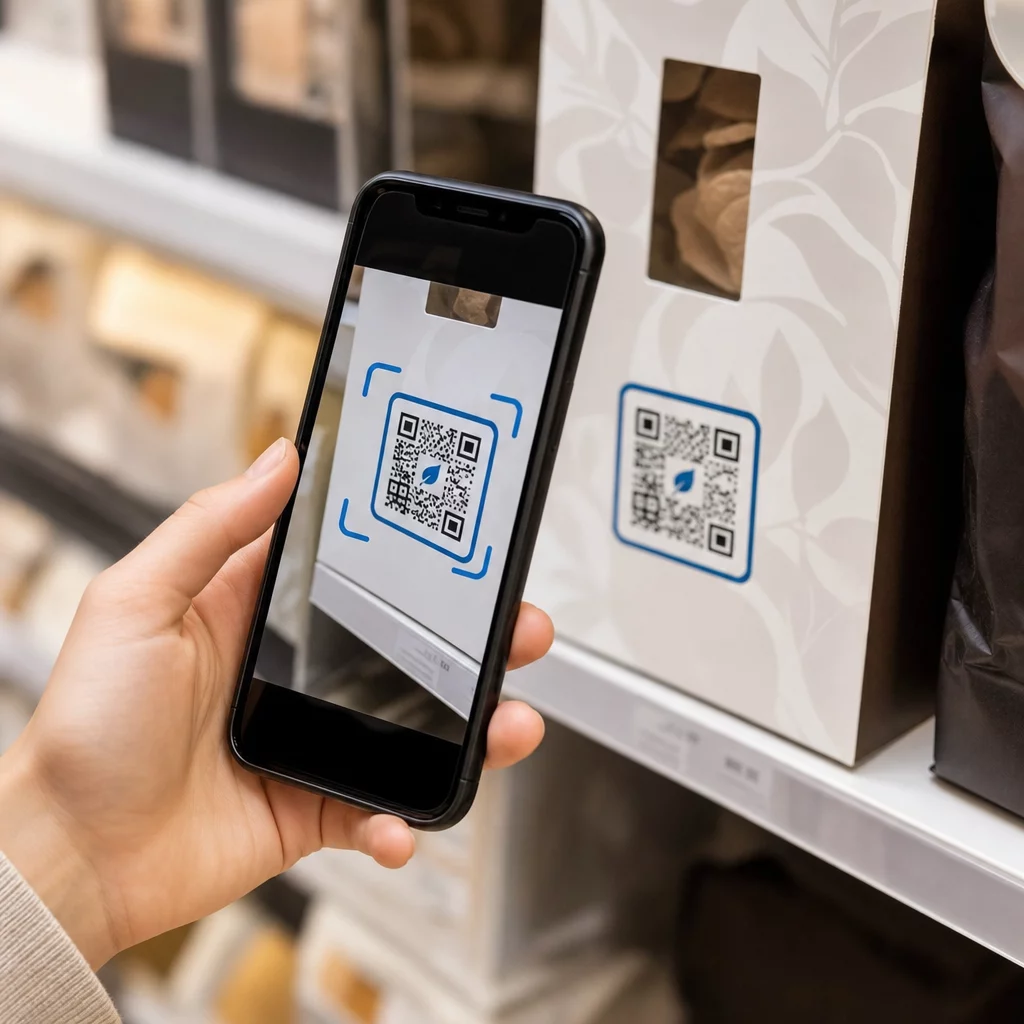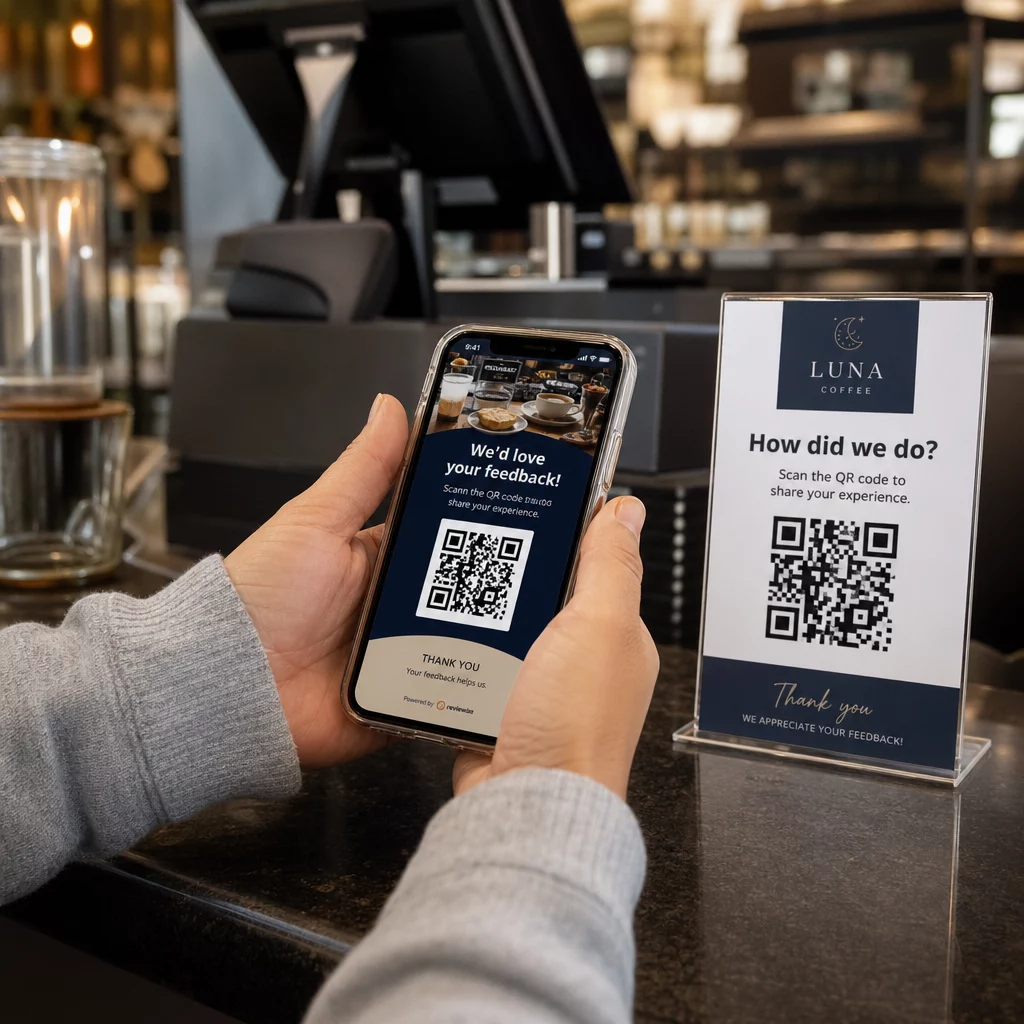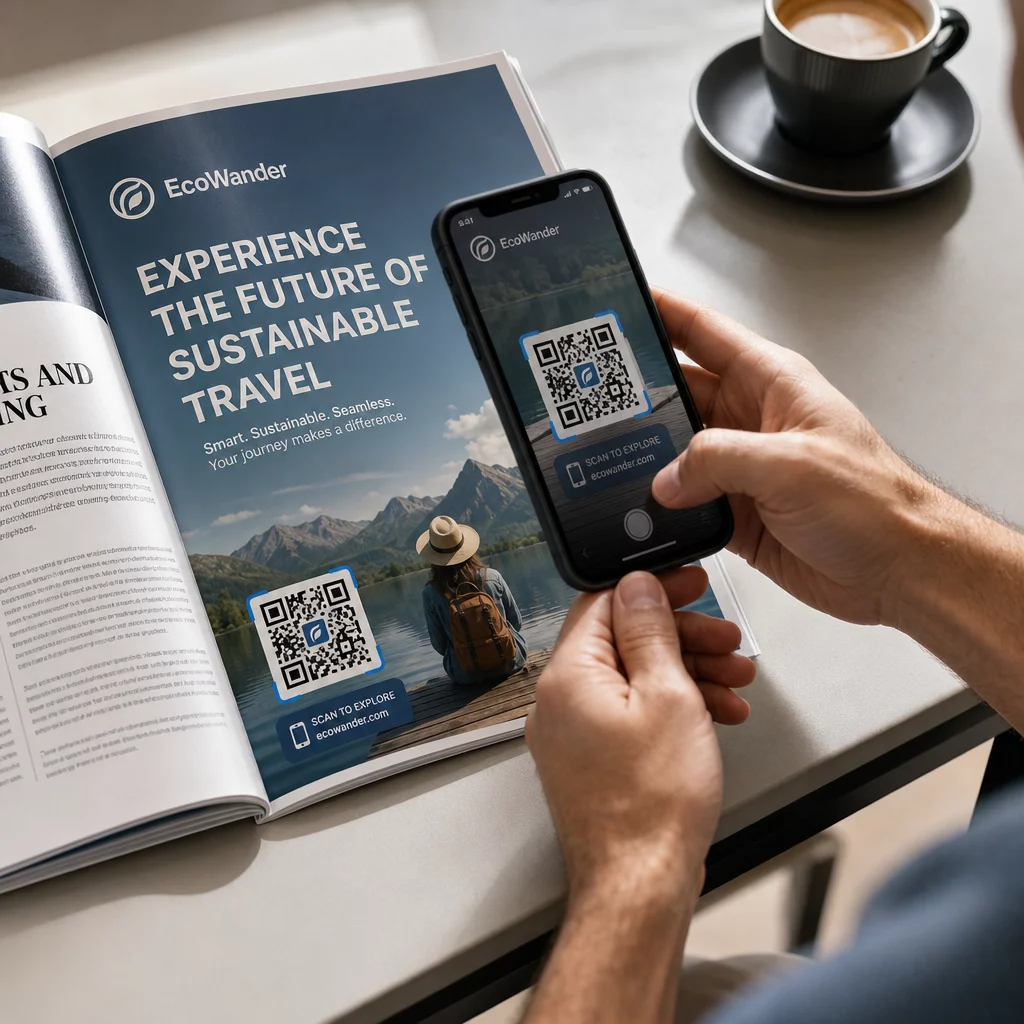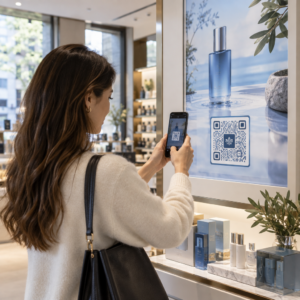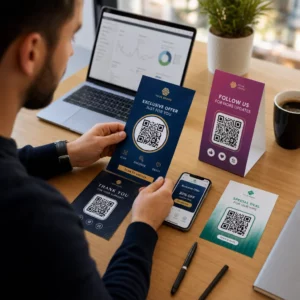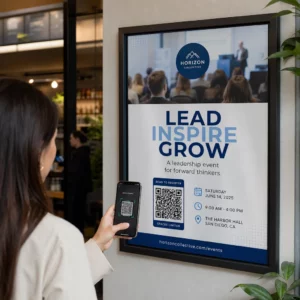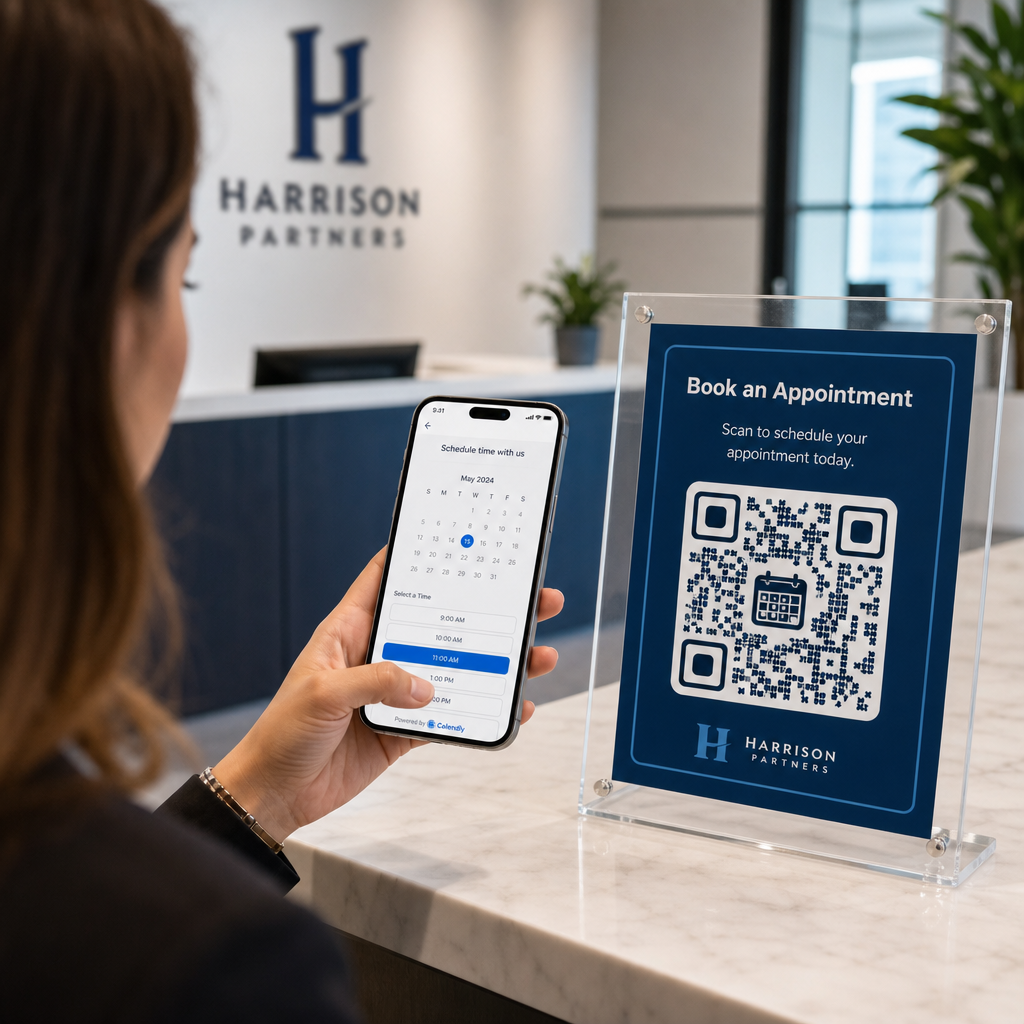
Kas kaotate potentsiaalseid kliente pikkadele e-kirjavahetustele kohtumiste ajastamisel? Kontaktide nõudmine veebilinkide käsitsi kopeerimiseks või sisestamiseks tekitab tarbetut hõõrdumist, mis viib broneeringute katkemiseni. QR-koodi otse oma Calendly broneerimislehele ühendamine võimaldab kellelgi koheselt kohtumise skaneerida ja ajastada.
Kuidas leida oma Calendly ajastamise link
Enne QR-koodi genereerimist peate oma kontol üles leidma oma konkreetse broneerimis-URL-i. Veenduge, et teie saadavus, kohtumiste puhvrid, minimaalsed etteteatamise reeglid ja kohandatud kutseküsimused on korralikult konfigureeritud, et teie ajastamisleht oleks külastajate jaoks valmis.
- Jaga konkreetset sündmuse tüüpi: Logige sisse oma Calendly kontole, navigeerige Ajastamine juhtpaneelile, hõljutage kursorit soovitud kohtumistüübi (nt 30-minutilise konsultatsiooni) kaardi kohal ja klõpsake Kopeeri link.
- Jaga oma peamist maandumislehte: Mine Ajastamine juhtpaneelile, valige paremas ülemises nurgas kolm punkti ja klõpsake Kopeeri link keskse lehe jagamiseks, mis kuvab kõiki teie saadaolevaid sündmuse tüüpe.
Genereerige oma Calendly QR-kood
Kui olete oma URL-i kopeerinud, saate selle teisendada skaneeritavaks pildiks, mis avab skaneerimisel teie kalendri.
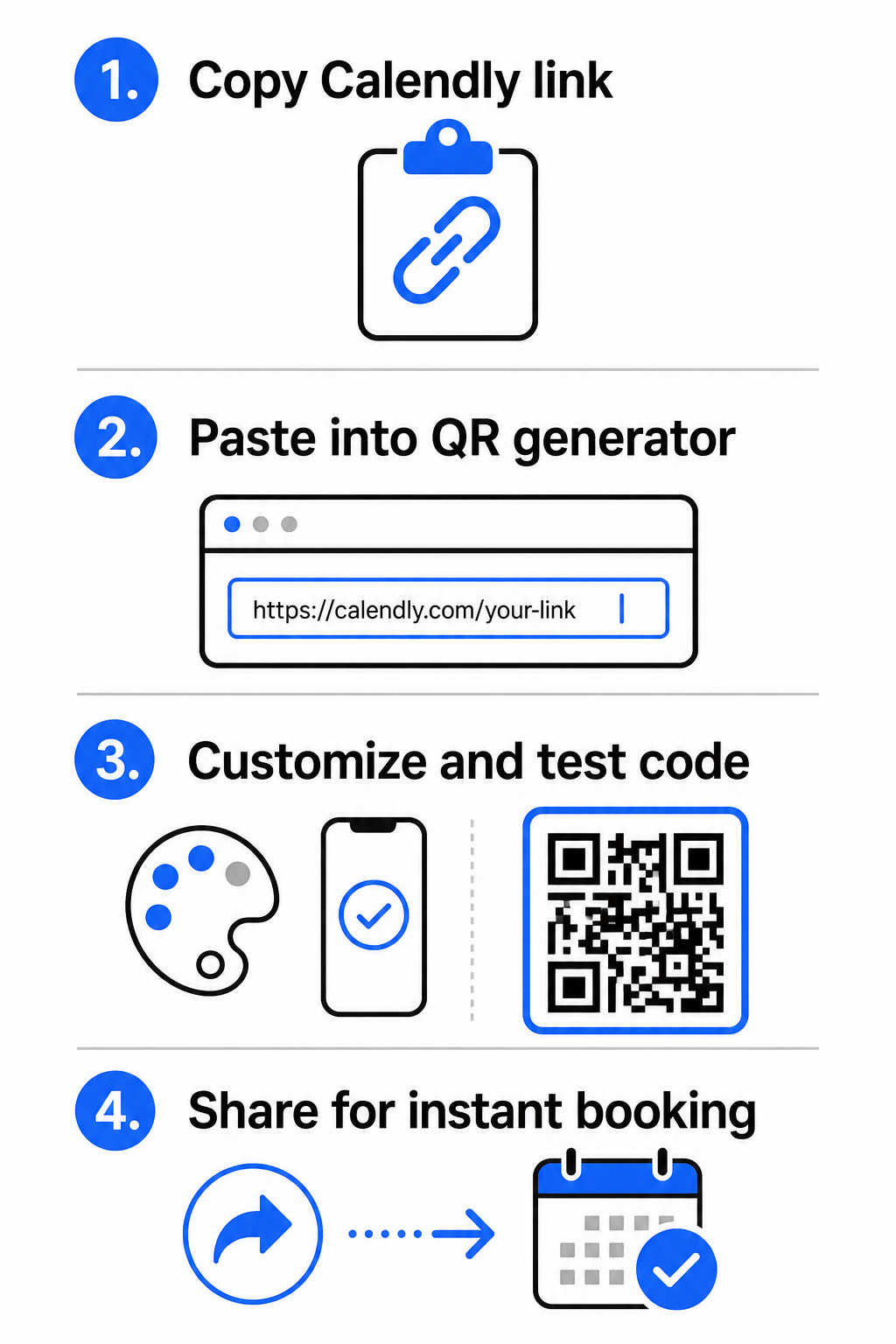
- Ava lingi QR-koodi generaator oma veebibrauseris.
- Kleepige kopeeritud Calendly URL otse sihtkoha sisestusväljale.
- Klõpsake Järgmine oma esialgse QR-koodi mustri loomiseks.
Looge oma kohandatud broneeringu QR-kood Lihtsustage oma ajastamise töövoogu juba täna, teisendades oma Calendly lingi meie lingi QR-koodi generaator.
Kohandage visuaalset disaini kõrge skaneeritavuse jaoks
QR-koodi kohandamine integreerib teie brändingu, säilitades samal ajal kiire kaamera tuvastuse. Nutitelefonide kaamerate sees olevad valgussensorid sõltuvad selgetest geomeetrilistest mustritest, et sisseehitatud andmeid kiiresti dekodeerida.
- Säilitage kõrge kontrast: Kasutage heledal taustal tumedat esiplaanivärvi, näiteks musta valgel. Vältige madala kontrastsusega paare, nagu kollane valgel või helesinine hallil, mis takistavad optilistel sensoritel maatriksi lugemist.
- Kaasake oma brändi logo: Lisage oma ettevõtte logo QR-koodi keskele, et luua visuaalset usaldust ja julgustada kasutajaid skannima.
- Kaitske vaikset tsooni: Hoidke koodi välisservade ümber takistusteta piir, mis on vähemalt neli moodulit lai (umbes 0,15 tolli 1-tollise koodi puhul). Hoidke see ala täiesti vabana tekstist, taustamustritest või visuaalsetest elementidest.
Optimeerige suurust, materjale ja prindikvaliteeti
Koodi testimine erinevatel füüsilistel materjalidel ja ekraanikeskkondades tagab usaldusväärse toimivuse enne materjalide klientidele levitamist.
- Järgige minimaalseid prindimõõtmeid: Hoidke füüsiliste koodide miinimumsuurust 0,8 × 0,8 tolli (2 × 2 cm) lähiskannimiseks, järgides meie üksikasjalikku QR-koodi suuruse juhendist.
- Rakendage kaugussuhet: Kasutage viitade ja bännerite puhul 10:1 skannimissuhte reeglit, tagades, et kood, mis on loodud skannimiseks 10 jala kauguselt, on vähemalt 1 jalg lai.
- Valige mittepeegeldavad trükimaterjalid: Valige läikivate pindade asemel matt paber või tuhmid vinüülkatted, et vältida valguse peegeldumist, ja lugege lisaks, kuidas printimistehnikad mõjutavad QR-koodi skaneeritavust.
- Tehke reaalajas seadme testimist: Testige oma füüsilisi prindiprototüüpe nii iOS-i kui ka Androidi kaamerarakendustega nii eredas kui ka hämaras valguses, et kinnitada kohene laadimine.
Kuhu paigutada oma broneerimise QR-kood
QR-koodi paigutamine olulistesse võrguühenduseta ja võrgupunktidesse muudab igapäevase suhtluse otsesteks kohtumisteks.
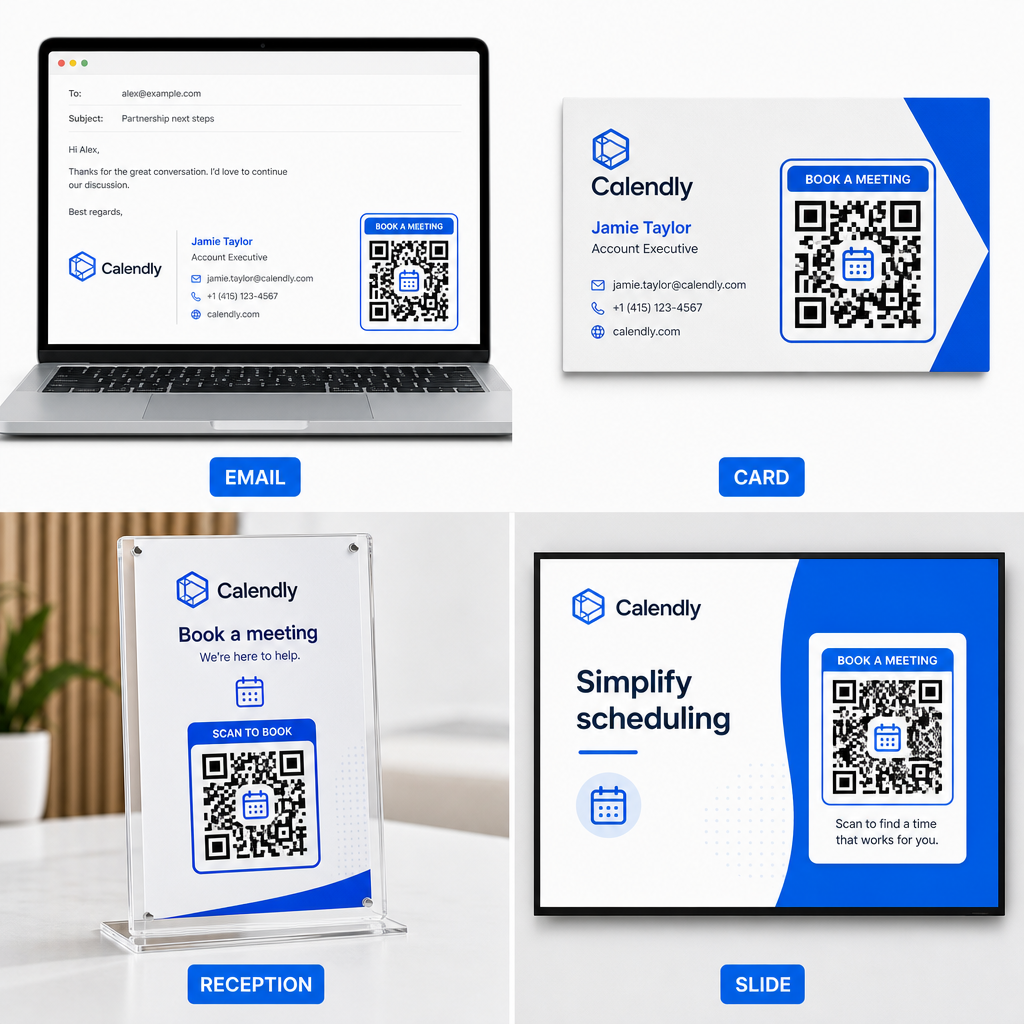
- E-posti allkirjad: Asetage ajastamise kood oma kontaktandmete alla, järgides meie praktilist juhendit [a] seadistamise kohta QR-kood e-posti signatuurile.
- Visiitkaardid: Pakkuge potentsiaalsetele klientidele otsebroneeringu otsetee kohe pärast võrgustike loomise üritusi või messi.
- Vastuvõtulauad: Raamige QR-koodid kontorilaudadele, et kliendid ja patsiendid saaksid enne lahkumist järelkohtumisi kokku leppida.
- Esitlusslaidid: Lisage oma QR-kood oma esitluste viimasele slaidile, et publiku liikmed saaksid broneerida järelkonsultatsioone, samal ajal kui teie jutt on värskelt meeles.
Dünaamiliste QR-koodide kasutamise eelised
Kuigi staatilised QR-koodid manustavad piksli maatriksisse püsivalt ühe sihtkoha URL-i, kasutades Dünaamilise QR koodi generaator suunab skannerid muudetava ümbersuunamislingi kaudu.
- Uuendage sihtkoha linke ilma uuesti printimata: Kui uuendate oma Calendly kasutajanime või vahetate ajastamistarkvara, saate oma halduspaneeli kaudu sihtkoha URL-i värskendada ilma trükitud materjale asendamata. Tutvuge meie juhendiga kuidas QR-koode redigeerida samm-sammult juhiste saamiseks.
- Jälgige skaneerimisanalüütikat: Dünaamilised koodid koguvad reaalajas kaasamise andmeid, sealhulgas skaneerimiste arvu ja geograafilisi asukohti, aidates teil avastada, millised turunduskanalid kõige paremini konverteerivad.
Muutke oma kohtumiste planeerimine sujuvamaks
Pikkade URL-ide asendamine otse QR-koodiga eemaldab broneerimise takistused ja ühendab kliendid otse teie kalendriga. Looge Pagelooti abil oma isikupärastatud dünaamiline kood, et jälgida kaasatust, hõlpsalt sihtkoha linke värskendada ja oma kohtumiste töövoogu automatiseerida.
Korduma kippuvad küsimused
Jah, tingimusel, et kasutate dünaamilist QR-koodi. Dünaamilised koodid suunavad lühikesele ümbersuunamise URL-ile, mis võimaldab teil igal ajal värskendada oma siht-Calendly linki halduspaneelis, ilma füüsilisi materjale uuesti printimata.
Lähiskannimiseks visiitkaartidel või flaieritel printige oma QR-kood vähemalt 0,8 × 0,8 tolli (2 × 2 cm) suuruses. Suuremate ekraanide jaoks skaleerige koodi, kasutades 10:1 suhet vastavalt oodatavale skannimiskaugusele.
Skannimisvead tulenevad tavaliselt madalast värvikontrastist, puuduvast vahest vaikses tsoonis, katkistest sihtlinkidest või läikivatele trükimaterjalidele tekkivast pinnasärast.