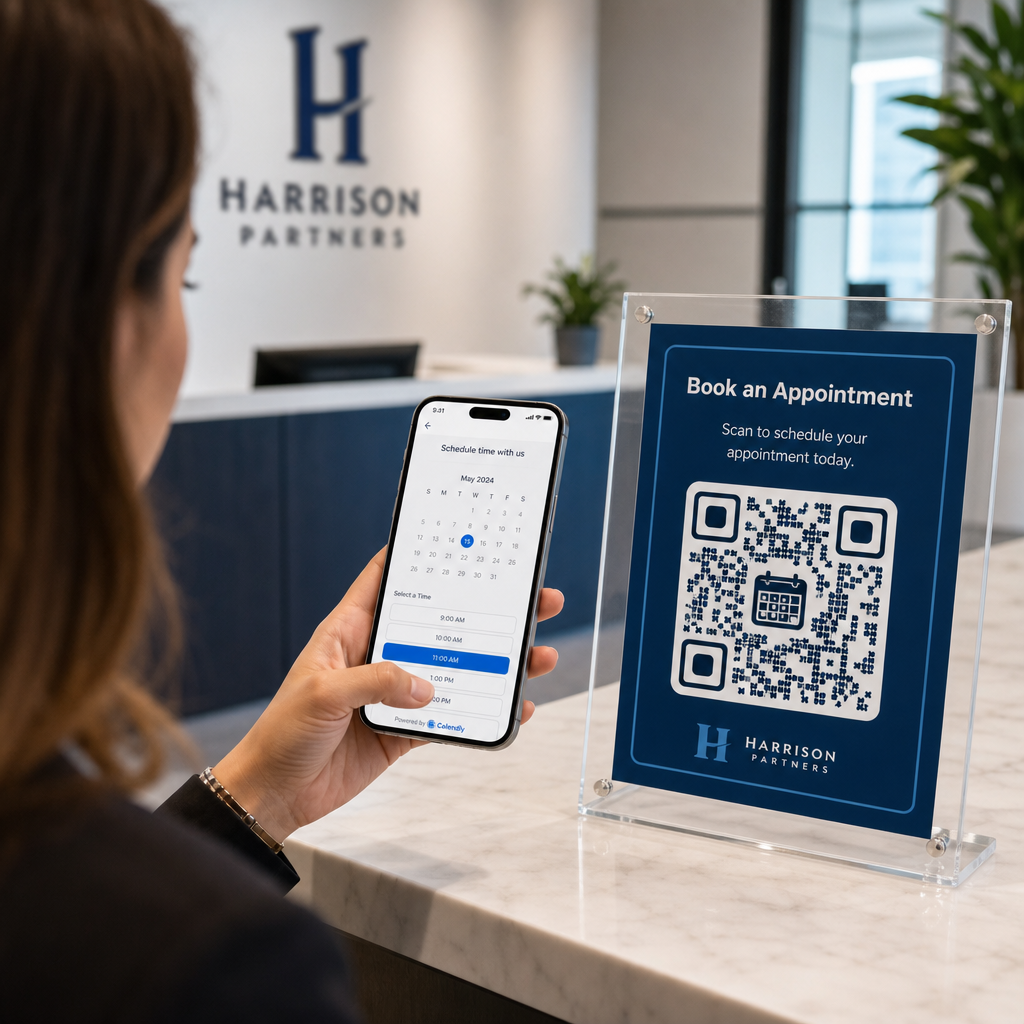
คุณกำลังพลาดลูกค้าเป้าหมายเพราะการตอบอีเมลยืดยาวในการนัดหมายใช่หรือไม่? การที่ต้องให้ผู้ติดต่อคัดลอกหรือพิมพ์ลิงก์เว็บไซต์เอง ทำให้เกิดความยุ่งยากที่ไม่จำเป็น ซึ่งนำไปสู่การยกเลิกการจอง การเชื่อมโยงคิวอาร์โค้ดโดยตรงไปยังหน้าการจอง Calendly ของคุณจะช่วยให้ทุกคนสามารถสแกนและนัดหมายการประชุมได้ทันที
วิธีดึงลิงก์การจัดตารางเวลา Calendly ของคุณ
ก่อนสร้างคิวอาร์โค้ด คุณต้องค้นหา URL การจองเฉพาะของคุณในบัญชีของคุณ ตรวจสอบให้แน่ใจว่าความพร้อมใช้งานของคุณ, ช่วงเวลาพักการประชุม, กฎการแจ้งเตือนขั้นต่ำ และคำถามที่กำหนดเองสำหรับผู้เข้าร่วมได้รับการกำหนดค่าอย่างถูกต้อง เพื่อให้หน้าการจัดตารางเวลาของคุณพร้อมสำหรับผู้เยี่ยมชม
- แชร์ประเภทกิจกรรมเฉพาะ: เข้าสู่ระบบบัญชี Calendly ของคุณ ไปที่ การจัดตารางเวลา แดชบอร์ด, เลื่อนเมาส์ไปที่การ์ดสำหรับประเภทการประชุมที่คุณต้องการ (เช่น การปรึกษา 30 นาที) แล้วคลิก คัดลอกลิงค์.
- แชร์หน้า Landing Page หลักของคุณ: ไปที่ การจัดตารางเวลา แดชบอร์ด, เลือกจุดสามจุดที่มุมขวาบน แล้วคลิก คัดลอกลิงค์ เพื่อแชร์หน้าส่วนกลางที่แสดงประเภทกิจกรรมทั้งหมดที่คุณมี
สร้างคิวอาร์โค้ด Calendly ของคุณ
เมื่อคุณคัดลอก URL แล้ว คุณสามารถแปลงเป็นภาพที่สแกนได้ ซึ่งจะเปิดปฏิทินของคุณเมื่อสแกน
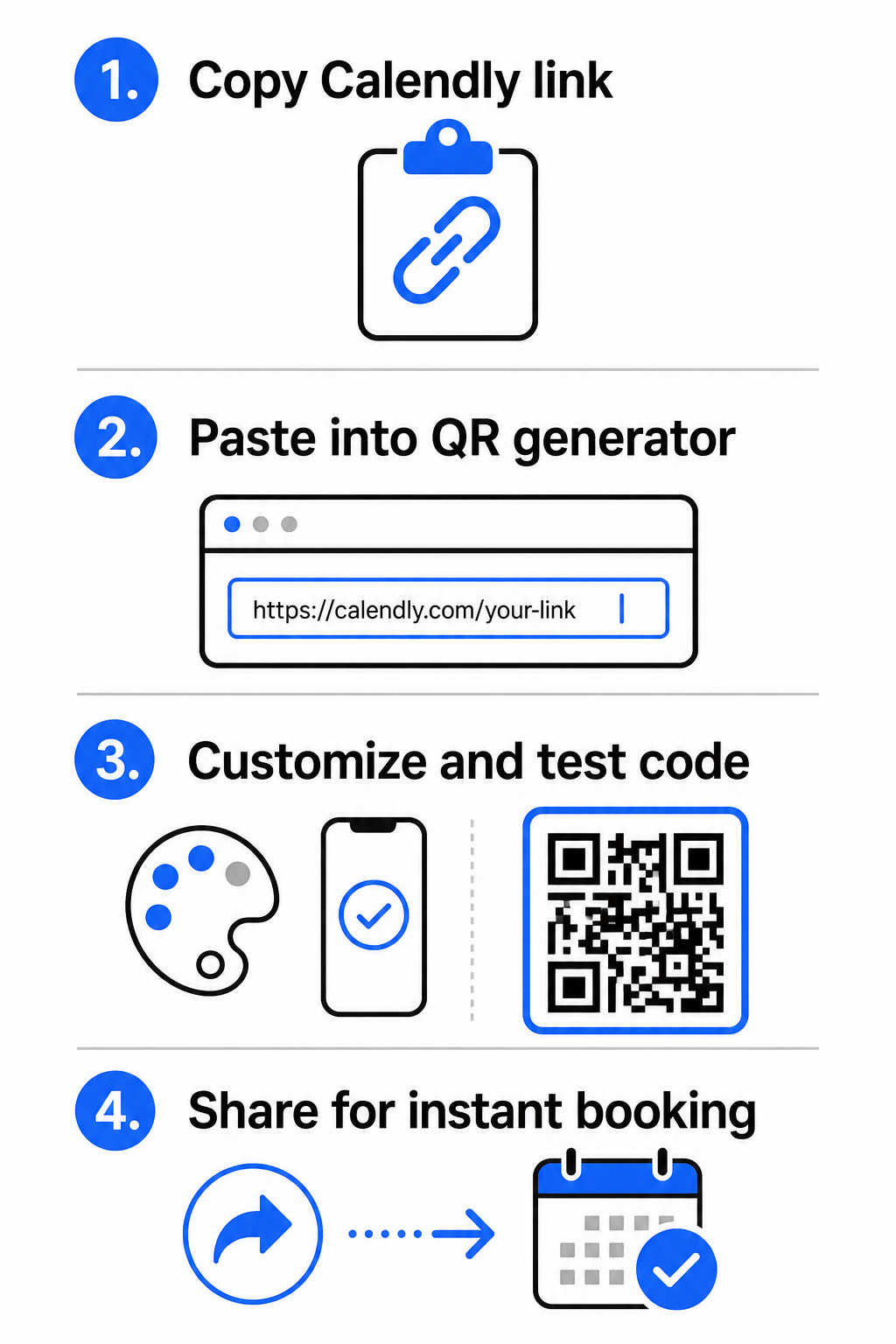
- เปิด เครื่องสร้างรหัส QR สำหรับลิงก์ ในเว็บเบราว์เซอร์ของคุณ
- วาง URL Calendly ที่คัดลอกของคุณลงในช่องป้อนข้อมูลปลายทางโดยตรง
- คลิก ต่อไป เพื่อสร้างรูปแบบคิวอาร์โค้ดเริ่มต้นของคุณ
สร้างคิวอาร์โค้ดการจองแบบกำหนดเองของคุณ ทำให้ขั้นตอนการจัดตารางเวลาของคุณง่ายขึ้นวันนี้โดยการแปลงลิงก์ Calendly ของคุณด้วย เครื่องสร้างรหัส QR สำหรับลิงก์.
ปรับแต่งการออกแบบภาพเพื่อให้สแกนง่าย
การปรับแต่งคิวอาร์โค้ดของคุณจะผสานรวมแบรนด์ของคุณเข้าด้วยกัน พร้อมทั้งรักษาการตรวจจับด้วยกล้องที่รวดเร็ว เซ็นเซอร์รับแสงภายในกล้องสมาร์ทโฟนอาศัยรูปแบบเรขาคณิตที่ชัดเจนในการถอดรหัสข้อมูลที่ฝังไว้ได้อย่างรวดเร็ว
- รักษาความคมชัดสูง: ใช้สีพื้นหน้าเข้มบนพื้นหลังสว่าง เช่น สีดำบนสีขาว หลีกเลี่ยงการจับคู่ที่มีคอนทราสต์ต่ำ เช่น สีเหลืองบนสีขาว หรือสีฟ้าอ่อนบนสีเทา ซึ่งจะทำให้เซ็นเซอร์ออปติคัลไม่สามารถอ่านเมทริกซ์ได้
- รวมโลโก้แบรนด์ของคุณ: เพิ่มโลโก้บริษัทของคุณไว้ตรงกลางรหัส QR เพื่อสร้างความน่าเชื่อถือและกระตุ้นให้ผู้ใช้สแกน
- ปกป้องพื้นที่ว่าง (quiet zone): รักษาระยะขอบที่ชัดเจนรอบขอบด้านนอกของรหัสซึ่งกว้างอย่างน้อยสี่โมดูล (ประมาณ 0.15 นิ้วสำหรับรหัสขนาด 1 นิ้ว) รักษาส่วนนี้ให้ปราศจากข้อความ ลวดลายพื้นหลัง หรือองค์ประกอบภาพโดยสิ้นเชิง
ปรับขนาด วัสดุ และคุณภาพการพิมพ์ให้เหมาะสม
การทดสอบรหัสของคุณกับวัสดุจริงและสภาพแวดล้อมหน้าจอช่วยให้มั่นใจได้ถึงประสิทธิภาพที่เชื่อถือได้ก่อนที่จะแจกจ่ายเอกสารของคุณให้กับลูกค้า
- ปฏิบัติตามขนาดการพิมพ์ขั้นต่ำ: รักษารหัสจริงให้มีขนาดขั้นต่ำที่ 0.8 × 0.8 นิ้ว (2 × 2 ซม.) สำหรับการสแกนระยะใกล้ โดยปฏิบัติตามรายละเอียด คู่มือขนาดรหัส QR.
- ใช้สัดส่วนระยะทาง: ใช้กฎอัตราส่วนการสแกน 10:1 สำหรับป้ายและแบนเนอร์ โดยตรวจสอบให้แน่ใจว่ารหัสที่ออกแบบมาเพื่อสแกนจากระยะ 10 ฟุต มีความกว้างอย่างน้อย 1 ฟุต
- เลือกวัสดุการพิมพ์ที่ไม่สะท้อนแสง: เลือกใช้กระดาษเคลือบด้านหรือไวนิลด้านแทนพื้นผิวมันวาวเพื่อป้องกันแสงสะท้อน และเรียนรู้เพิ่มเติมเกี่ยวกับวิธี เทคนิคการพิมพ์ส่งผลต่อความสามารถในการสแกนรหัส QR อย่างไร.
- ทำการทดสอบอุปกรณ์จริง: ทดสอบต้นแบบงานพิมพ์จริงของคุณโดยใช้แอปกล้องทั้ง iOS และ Android ทั้งในสภาพแสงจ้าและแสงน้อยเพื่อยืนยันการโหลดทันที
ตำแหน่งที่จะวางรหัส QR สำหรับการจองของคุณ
การวางตำแหน่งรหัส QR ของคุณในจุดติดต่อสำคัญทั้งแบบออฟไลน์และออนไลน์จะเปลี่ยนการสื่อสารในชีวิตประจำวันให้เป็นโอกาสในการประชุมโดยตรง
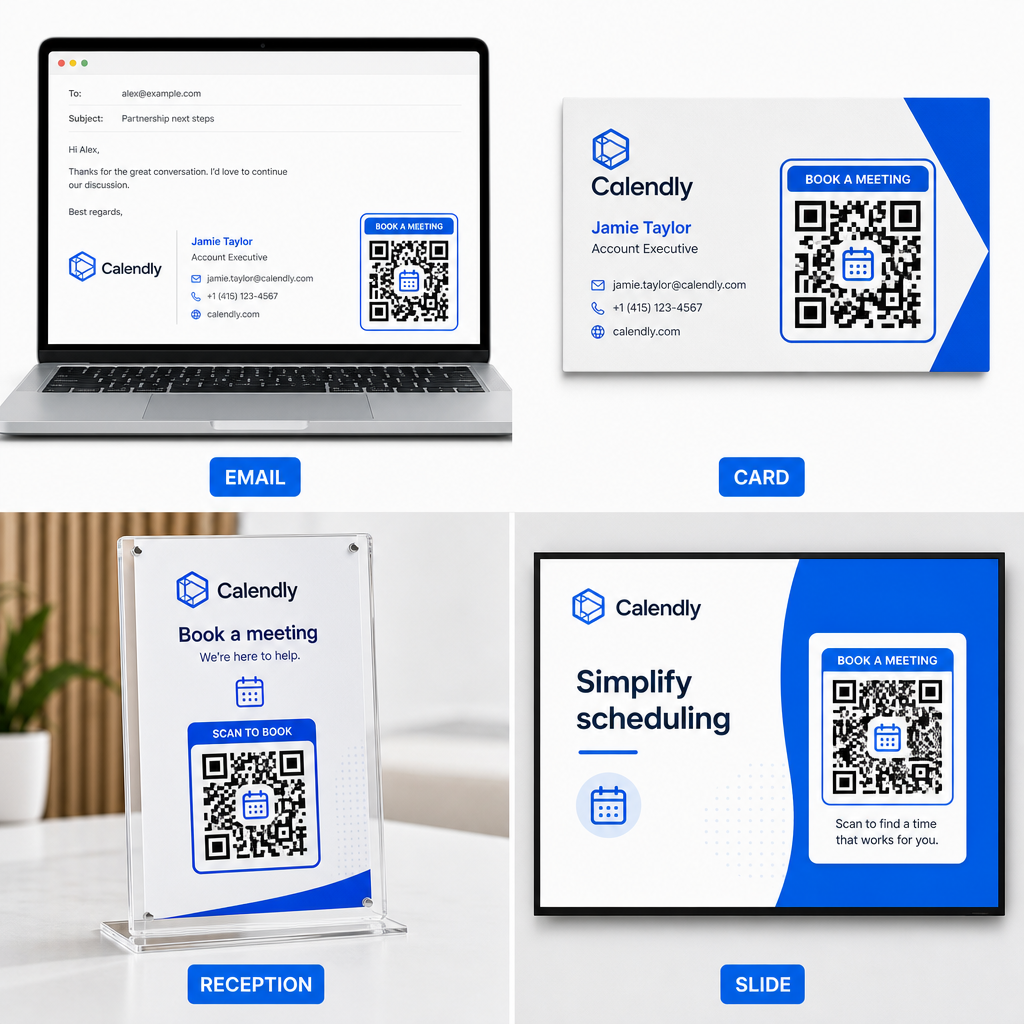
- ลายเซ็นอีเมล: วางรหัสการนัดหมายไว้ใต้รายละเอียดการติดต่อของคุณ โดยปฏิบัติตามคู่มือภาคปฏิบัติของเราเกี่ยวกับการตั้งค่า รหัส QR สำหรับลายเซ็นอีเมล.
- นามบัตร: มอบทางลัดการจองโดยตรงให้กับผู้มีแนวโน้มเป็นลูกค้าทันทีหลังงานเครือข่ายหรืองานแสดงสินค้า
- การแสดงผลที่แผนกต้อนรับ: วางรหัส QR บนเคาน์เตอร์สำนักงานเพื่อให้ลูกค้าและผู้ป่วยสามารถกำหนดเวลานัดหมายติดตามผลก่อนออกเดินทาง
- สไลด์นำเสนอ: แสดงรหัส QR ของคุณบนสไลด์สุดท้ายของชุดสไลด์ของคุณ เพื่อให้ผู้ชมสามารถจองการปรึกษาหารือติดตามผลได้ในขณะที่การพูดของคุณยังคงอยู่ในความสนใจ
ข้อดีของการใช้รหัส QR แบบไดนามิก
ในขณะที่โค้ด QR แบบสถิตจะฝัง URL ปลายทางเดียวลงในเมทริกซ์พิกเซลอย่างถาวร การใช้ สร้าง Dynamic QR Code จะนำผู้สแกนไปยังลิงก์เปลี่ยนเส้นทางที่แก้ไขได้
- อัปเดตลิงก์ปลายทางโดยไม่ต้องพิมพ์ซ้ำ: หากคุณอัปเดตชื่อผู้ใช้ Calendly หรือเปลี่ยนซอฟต์แวร์การจัดกำหนดการ คุณสามารถอัปเดต URL ปลายทางภายในแดชบอร์ดการจัดการของคุณได้โดยไม่ต้องเปลี่ยนสื่อสิ่งพิมพ์ของคุณ ตรวจสอบคำแนะนำของเราเกี่ยวกับ วิธีแก้ไขคิวอาร์โค้ด สำหรับคำแนะนำทีละขั้นตอน
- ติดตามข้อมูลการสแกน: โค้ดแบบไดนามิกจะรวบรวมข้อมูลการมีส่วนร่วมแบบเรียลไทม์ รวมถึงจำนวนการสแกนและตำแหน่งทางภูมิศาสตร์ ซึ่งช่วยให้คุณค้นพบว่าช่องทางการตลาดใดที่ได้ผลดีที่สุด
ทำให้การจัดกำหนดการนัดหมายของคุณง่ายขึ้น
การแทนที่ URL ที่ยาวด้วยโค้ด QR โดยตรงช่วยลดความยุ่งยากในการจองและเชื่อมต่อลูกค้าเข้ากับปฏิทินของคุณโดยตรง สร้างโค้ดไดนามิกส่วนบุคคลของคุณด้วย Pageloot เพื่อติดตามการมีส่วนร่วม อัปเดตลิงก์ปลายทางได้อย่างง่ายดาย และทำให้ขั้นตอนการนัดหมายของคุณเป็นไปโดยอัตโนมัติ
คำถามที่พบบ่อย
ใช่ หากคุณใช้คิวอาร์โค้ดแบบไดนามิก โค้ดไดนามิกจะชี้ไปยัง URL เปลี่ยนเส้นทางแบบสั้น ซึ่งช่วยให้คุณสามารถอัปเดตลิงก์ Calendly ที่ต้องการได้ภายในแดชบอร์ดการจัดการของคุณได้ทุกเมื่อ โดยไม่ต้องพิมพ์สื่อทางกายภาพซ้ำ
สำหรับการสแกนระยะใกล้บนนามบัตรหรือใบปลิว ให้พิมพ์รหัส QR ของคุณอย่างน้อย 0.8 × 0.8 นิ้ว (2 × 2 ซม.) สำหรับการแสดงผลขนาดใหญ่ ให้ปรับขนาดรหัสโดยใช้อัตราส่วน 10:1 โดยอิงตามระยะการสแกนที่คาดไว้
ความล้มเหลวในการสแกนมักเกิดจากคอนทราสต์ของสีต่ำ, พื้นที่ว่างในโซนเงียบไม่เพียงพอ, ลิงก์ปลายทางเสีย, หรือแสงสะท้อนบนวัสดุที่พิมพ์มันวาว