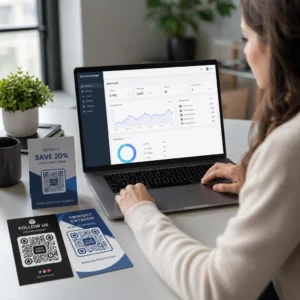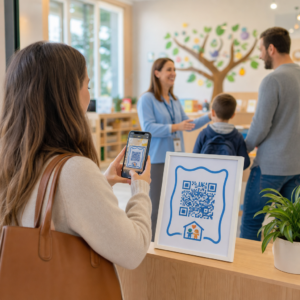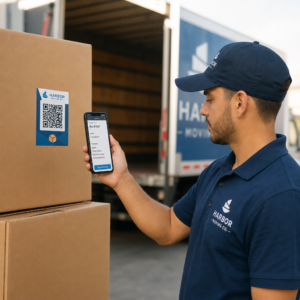
Чи втрачаєте ви потенційних клієнтів через довгі ланцюжки електронних листів під час планування зустрічей? Вимога до контактів вручну копіювати або вводити веб-посилання створює зайві перешкоди, що призводить до скасованих бронювань. Підключення QR-коду безпосередньо до вашої сторінки бронювання Calendly дозволяє будь-кому миттєво відсканувати та запланувати зустріч.
Як отримати посилання на планування Calendly
Перш ніж генерувати QR-код, вам потрібно знайти конкретне URL-посилання для бронювання у вашому обліковому записі. Переконайтеся, що ваша доступність, буфери зустрічей, правила мінімального попередження та власні запитання для запрошених налаштовані належним чином, щоб ваша сторінка планування була готова для відвідувачів.
- Поділитися певним типом події: Увійдіть у свій обліковий запис Calendly, перейдіть до Планування панелі керування, наведіть курсор на картку бажаного типу зустрічі (наприклад, 30-хвилинна консультація) і натисніть Копіювати посилання.
- Поділитися головною сторінкою: Перейдіть до Планування панелі керування, оберіть три крапки у верхньому правому куті та натисніть Копіювати посилання щоб поділитися центральною сторінкою, яка відображає всі ваші доступні типи подій.
Згенеруйте свій QR-код Calendly
Після того, як ви скопіюєте своє URL-посилання, ви можете перетворити його на зображення, яке можна сканувати, що відкриє ваш календар після сканування.
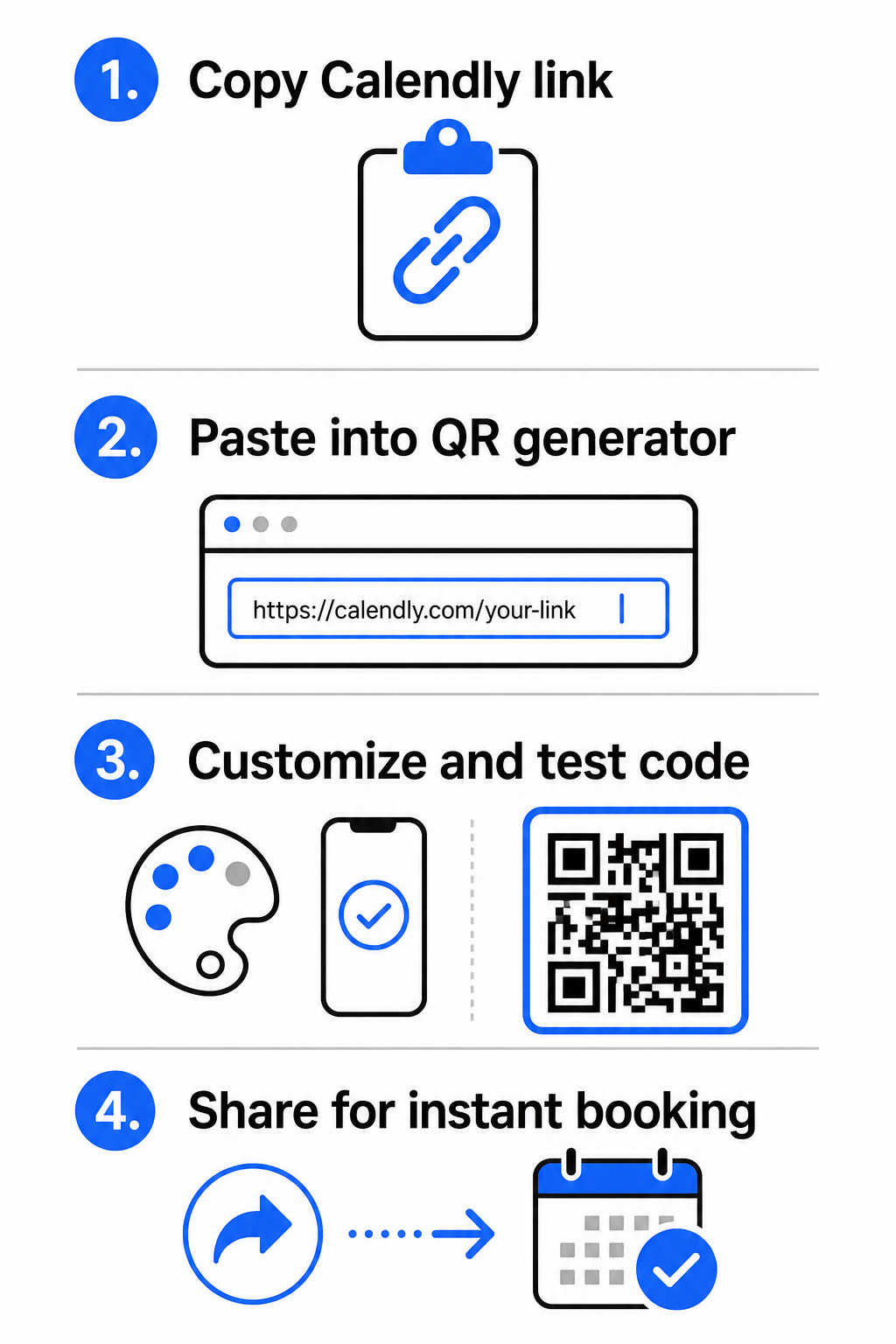
- Відкрийте генератор QR-кодів посилань у вашому веб-браузері.
- Вставте скопійоване URL-посилання Calendly безпосередньо в поле введення призначення.
- Натисніть Далі щоб створити початковий шаблон QR-коду.
Створіть свій власний QR-код для бронювання Спростіть свій робочий процес планування вже сьогодні, перетворивши посилання Calendly за допомогою нашого генератор QR-кодів посилань.
Налаштуйте візуальний дизайн для високої зручності сканування
Налаштування QR-коду інтегрує ваш бренд, зберігаючи швидке виявлення камерою. Світлові датчики всередині камер смартфонів залежать від чітких геометричних візерунків для швидкого декодування вбудованих даних.
- Підтримуйте високий контраст: Використовуйте темний колір переднього плану на світлому фоні, наприклад, чорний на білому. Уникайте низькоконтрастних поєднань, таких як жовтий на білому або світло-блакитний на сірому, які заважають оптичним датчикам зчитувати матрицю.
- Включіть логотип вашого бренду: Додайте логотип вашої компанії в центр QR-коду, щоб зміцнити візуальну довіру та заохотити користувачів сканувати.
- Захистіть тиху зону: Зберігайте вільний від перешкод обідок навколо зовнішніх країв коду шириною щонайменше чотири модулі (приблизно 0,15 дюйма для коду розміром 1 дюйм). Залиште цей простір повністю вільним від тексту, фонових візерунків або візуальних елементів.
Оптимізуйте розміри, матеріали та якість друку
Тестування вашого коду на різних фізичних матеріалах та екранних середовищах забезпечує надійну роботу перед розповсюдженням ваших матеріалів клієнтам.
- Дотримуйтесь мінімальних розмірів друку: Зберігайте фізичні коди мінімальним розміром 0,8 × 0,8 дюйма (2 × 2 см) для сканування з близької відстані, дотримуючись нашого детального посібнику з розмірів QR-кодів.
- Застосовуйте співвідношення відстані: Використовуйте правило сканування зі співвідношенням 10:1 для вивісок та банерів, забезпечуючи, щоб код, призначений для сканування з відстані 10 футів, мав ширину щонайменше 1 фут.
- Обирайте невідбиваючі матеріали для друку: Обирайте матові паперові покриття або матові вінілові обкладинки замість глянцевих поверхонь, щоб запобігти відблискам світла, і дізнайтеся більше про те, як техніки друку впливають на сканованість QR-кодів.
- Проводьте тестування на реальних пристроях: Тестуйте свої фізичні прототипи за допомогою камер iOS та Android як при яскравому, так і при слабкому освітленні, щоб переконатися в миттєвому завантаженні.
Де розмістити ваш QR-код для бронювання
Розміщення вашого QR-коду на ключових офлайн та онлайн точках контакту перетворює повсякденні комунікації на прямі можливості для зустрічей.
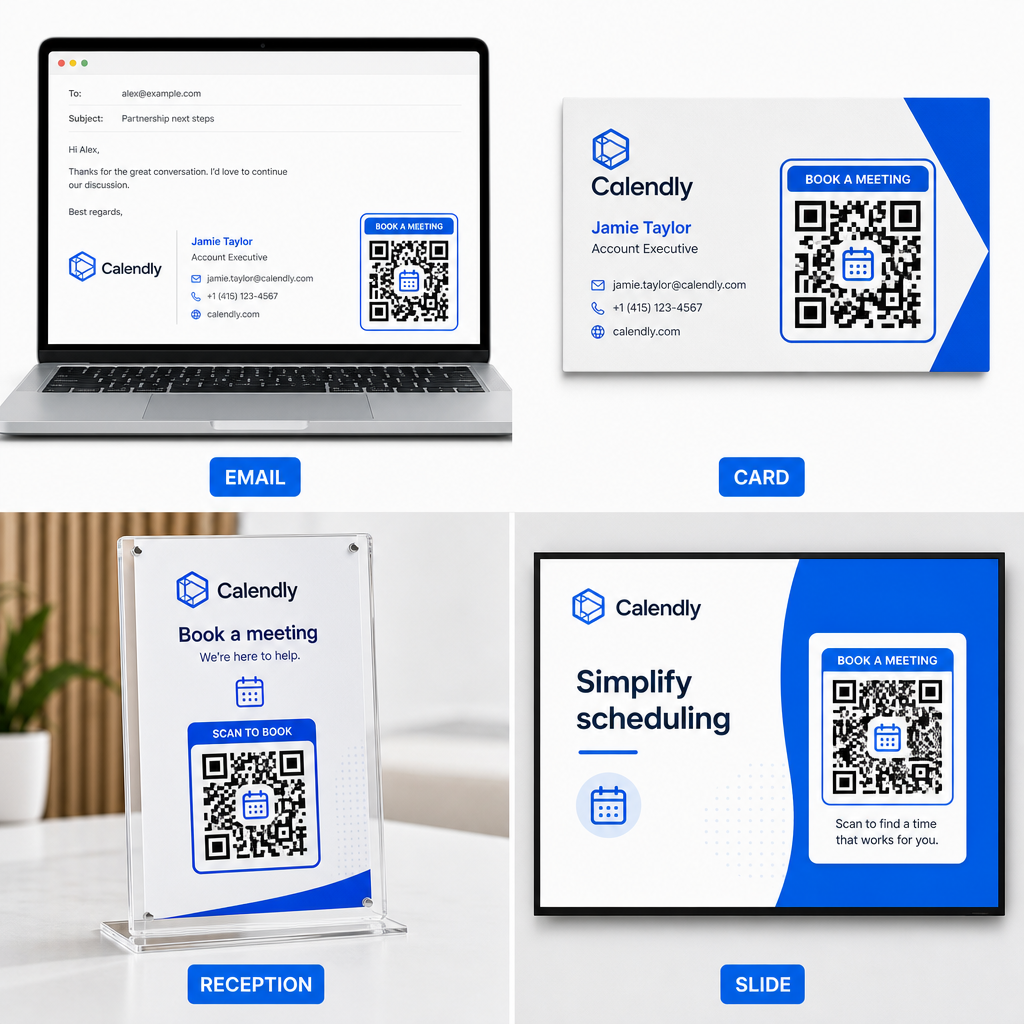
- Підписи в електронних листах: Розмістіть код для планування зустрічей під вашими контактними даними, дотримуючись нашого практичного посібника зі створення QR-код для підпису електронної пошти.
- Візитні картки: Надайте потенційним клієнтам прямий ярлик для бронювання відразу після мережевих заходів або виставок.
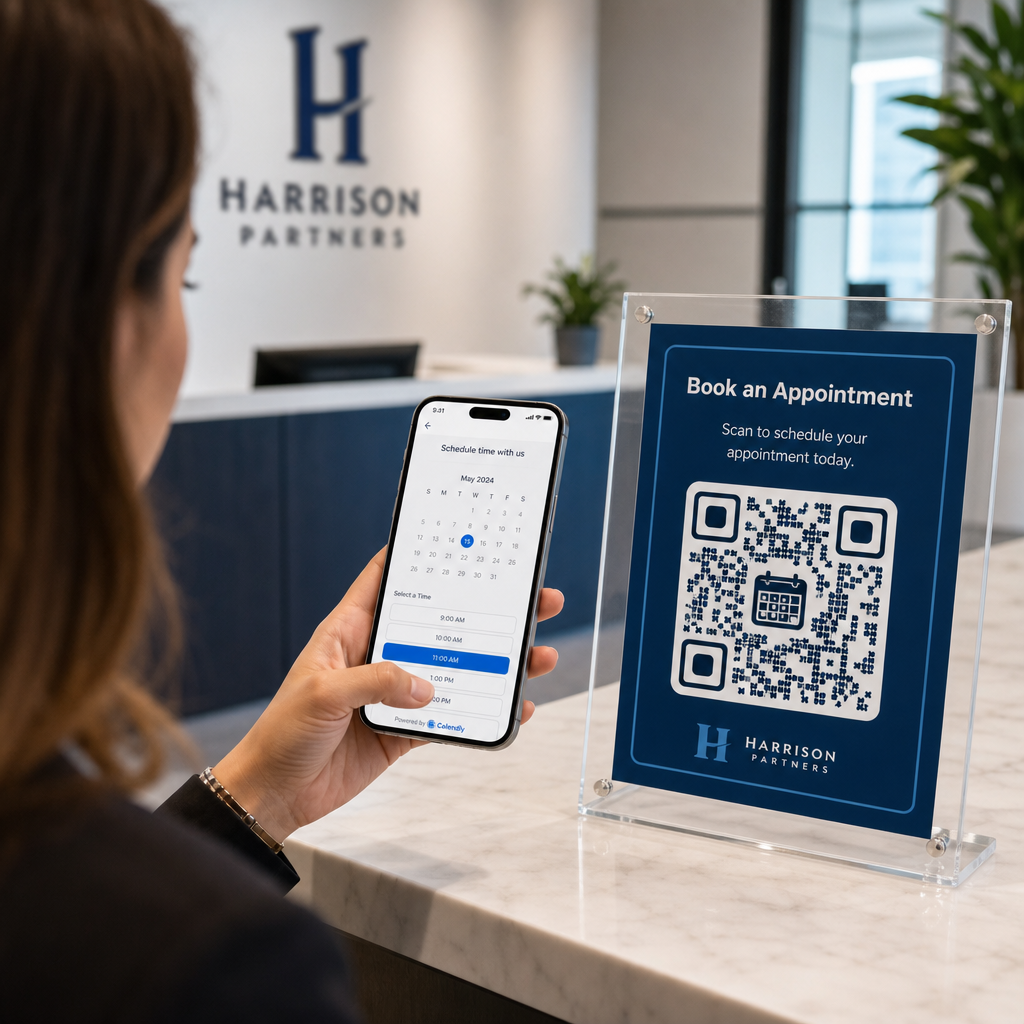
- Дисплеї на рецепції: Розмістіть QR-коди на офісних стійках, щоб клієнти та пацієнти могли запланувати подальші зустрічі перед від'їздом.
- Слайди презентації: Розмістіть ваш QR-код на останньому слайді ваших презентацій, щоб учасники аудиторії могли забронювати подальші консультації, поки ваша розмова ще свіжа в пам'яті.
Переваги використання динамічних QR-кодів
Хоча статичні QR-коди назавжди вбудовують одну цільову URL-адресу у свою піксельну матрицю, використання Динамічний QR код: генератор спрямовує сканерів через редаговане посилання для переспрямування.
- Оновлюйте цільові посилання без повторного друку: Якщо ви оновите ім'я користувача Calendly або зміните програмне забезпечення для планування, ви можете оновити цільову URL-адресу в панелі керування без заміни друкованих матеріалів. Перегляньте наш посібник щодо як редагувати QR-коди для покрокових інструкцій.
- Відстежуйте аналітику сканувань: Динамічні коди збирають дані про взаємодію в реальному часі, включаючи кількість сканувань та географічне розташування, допомагаючи вам виявити, які маркетингові канали конвертують найкраще.
Оптимізуйте планування зустрічей
Заміна довгих URL-адрес прямим QR-кодом усуває тертя при бронюванні та безпосередньо з'єднує клієнтів з вашим календарем. Створіть свій персоналізований динамічний код за допомогою Pageloot, щоб відстежувати залученість, легко оновлювати цільові посилання та автоматизувати робочий процес призначення зустрічей.
Поширені запитання
Так, за умови використання динамічного QR-коду. Динамічні коди вказують на коротку URL-адресу перенаправлення, що дозволяє вам оновлювати цільове посилання Calendly всередині вашої панелі керування в будь-який час без повторного друку фізичних матеріалів.
Для сканування з близької відстані на візитках або флаєрах, друкуйте свій QR-код розміром щонайменше 0,8 × 0,8 дюйма (2 × 2 см). Для більших дисплеїв, масштабуйте код, використовуючи співвідношення 10:1, виходячи з очікуваної відстані сканування.
Помилки сканування зазвичай є наслідком низького колірного контрасту, відсутності вільного простору в тихій зоні, непрацюючих цільових посилань або відблисків на глянцевих друкованих матеріалах.