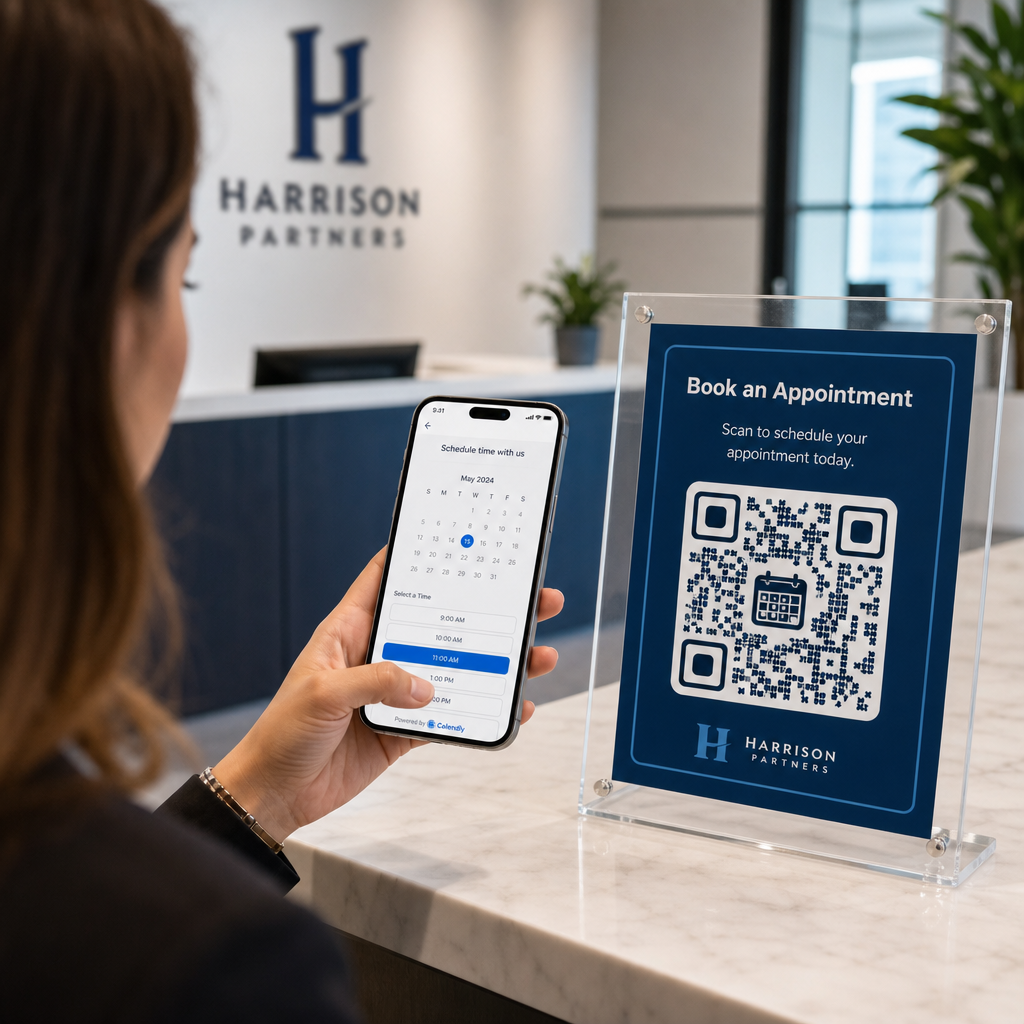
Губите ли потенциални клиенти заради дълги имейл кореспонденции при насрочване на срещи? Изискването от контактите да копират или въвеждат ръчно уеб връзки създава ненужно затруднение, което води до пропуснати резервации. Свързването на QR код директно към вашата страница за резервации в Calendly позволява на всеки да сканира и насрочи среща незабавно.
Как да получите вашата връзка за насрочване в Calendly
Преди да генерирате вашия QR код, трябва да намерите конкретния URL адрес за резервация във вашия акаунт. Уверете се, че наличността ви, буферите между срещите, правилата за минимално предизвестие и персонализираните въпроси за поканените са правилно конфигурирани, така че страницата ви за насрочване да е готова за посетители.
- Споделете конкретен тип събитие: Влезте в акаунта си в Calendly, отидете до Насрочване таблото, задръжте курсора на мишката върху картата за желания от вас тип среща (като 30-минутна консултация) и щракнете върху Копирай връзка.
- Споделете вашата основна целева страница: Отидете до Насрочване таблото, изберете трите точки в горния десен ъгъл и щракнете върху Копирай връзка за да споделите централна страница, показваща всички налични типове събития.
Генерирайте вашия Calendly QR код
След като копирате своя URL адрес, можете да го превърнете в сканируемо изображение, което отваря календара ви при сканиране.
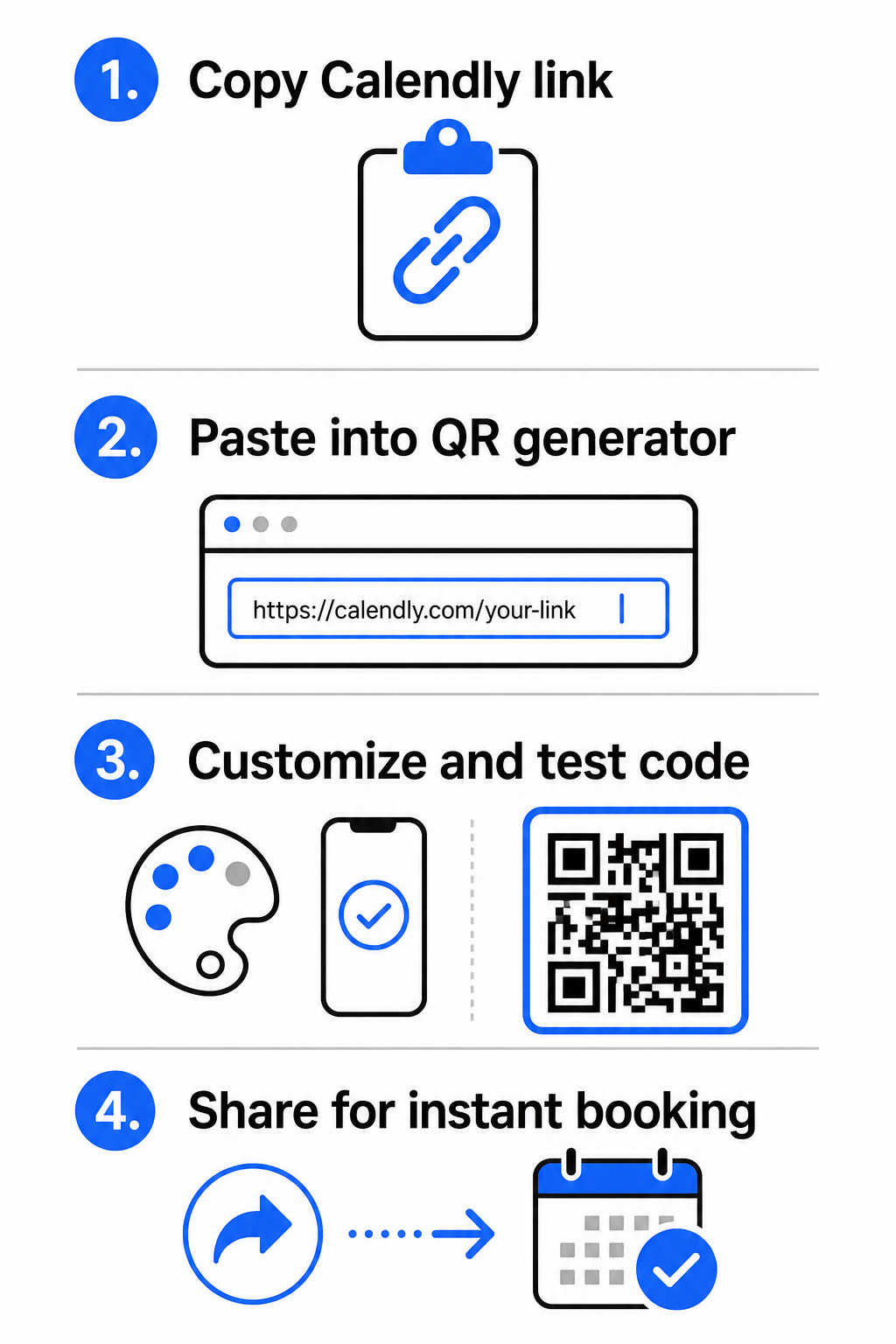
- Отвори генератор на QR кодове за връзки във вашия уеб браузър.
- Поставете копирания Calendly URL адрес директно в полето за въвеждане на местоназначение.
- Кликнете Следваща за да изградите първоначалния си QR код модел.
Създайте своя персонализиран QR код за резервации Опростете работния си процес за насрочване днес, като конвертирате вашата Calendly връзка с нашия генератор на QR кодове за връзки.
Персонализирайте визуалния дизайн за висока сканируемост
Персонализирането на вашия QR код интегрира вашата марка, като същевременно запазва бързото разпознаване от камерата. Светлинните сензори в камерите на смартфоните разчитат на ясни геометрични модели, за да декодират бързо вградените данни.
- Поддържайте висок контраст: Използвайте тъмен цвят на преден план върху светъл фон, като черно върху бяло. Избягвайте комбинации с нисък контраст като жълто върху бяло или светлосиньо върху сиво, които пречат на оптичните сензори да четат матрицата.
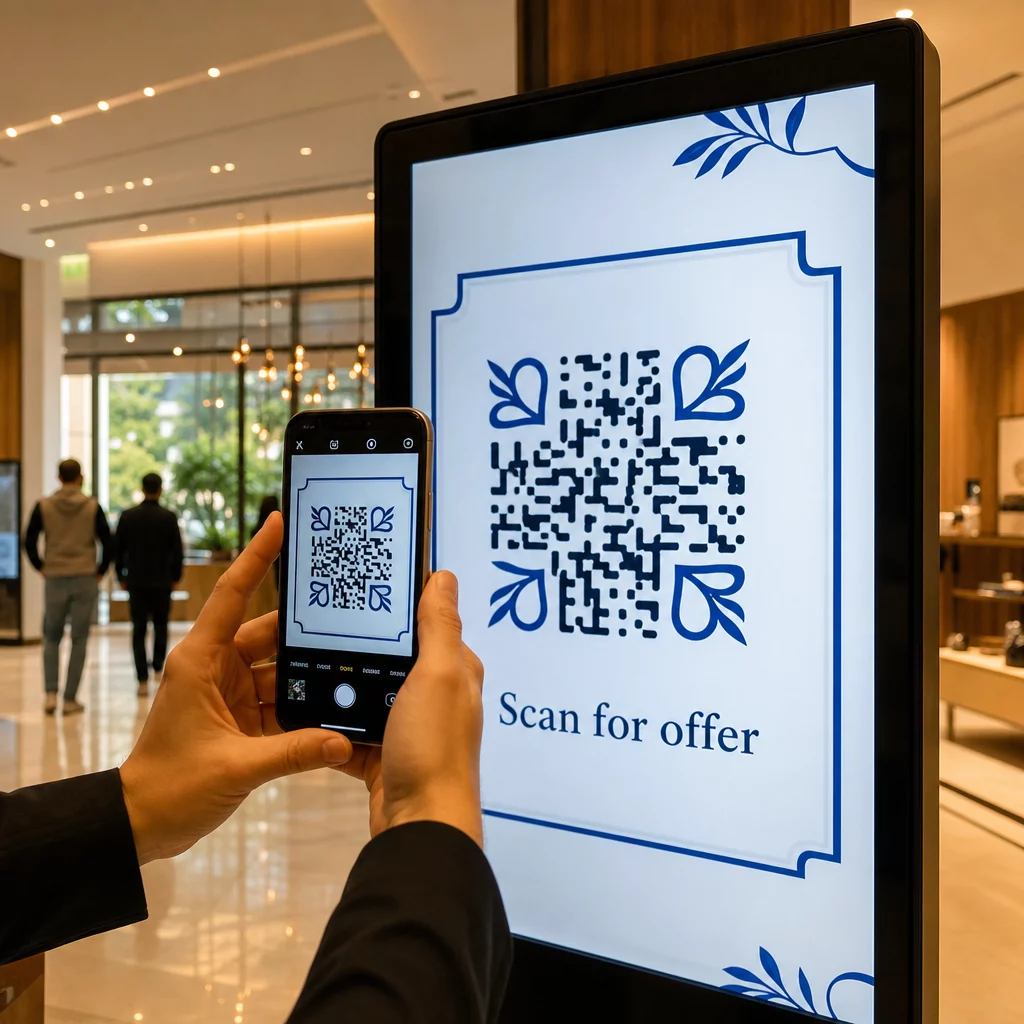
- Включете логото на вашата марка: Добавете логото на вашата компания в центъра на QR кода, за да изградите визуално доверие и да насърчите потребителите да сканират.
- Защитете тихата зона: Поддържайте безпрепятствена граница около външните ръбове на кода, която е широка поне четири модула (приблизително 0.15 инча за 1-инчов код). Дръжте това пространство изцяло свободно от текст, фонови шарки или визуални елементи.
Оптимизирайте размера, материалите и качеството на печата
Тестването на вашия код върху различни физически материали и екранни среди гарантира надеждна работа, преди да разпространите материалите си на клиенти.
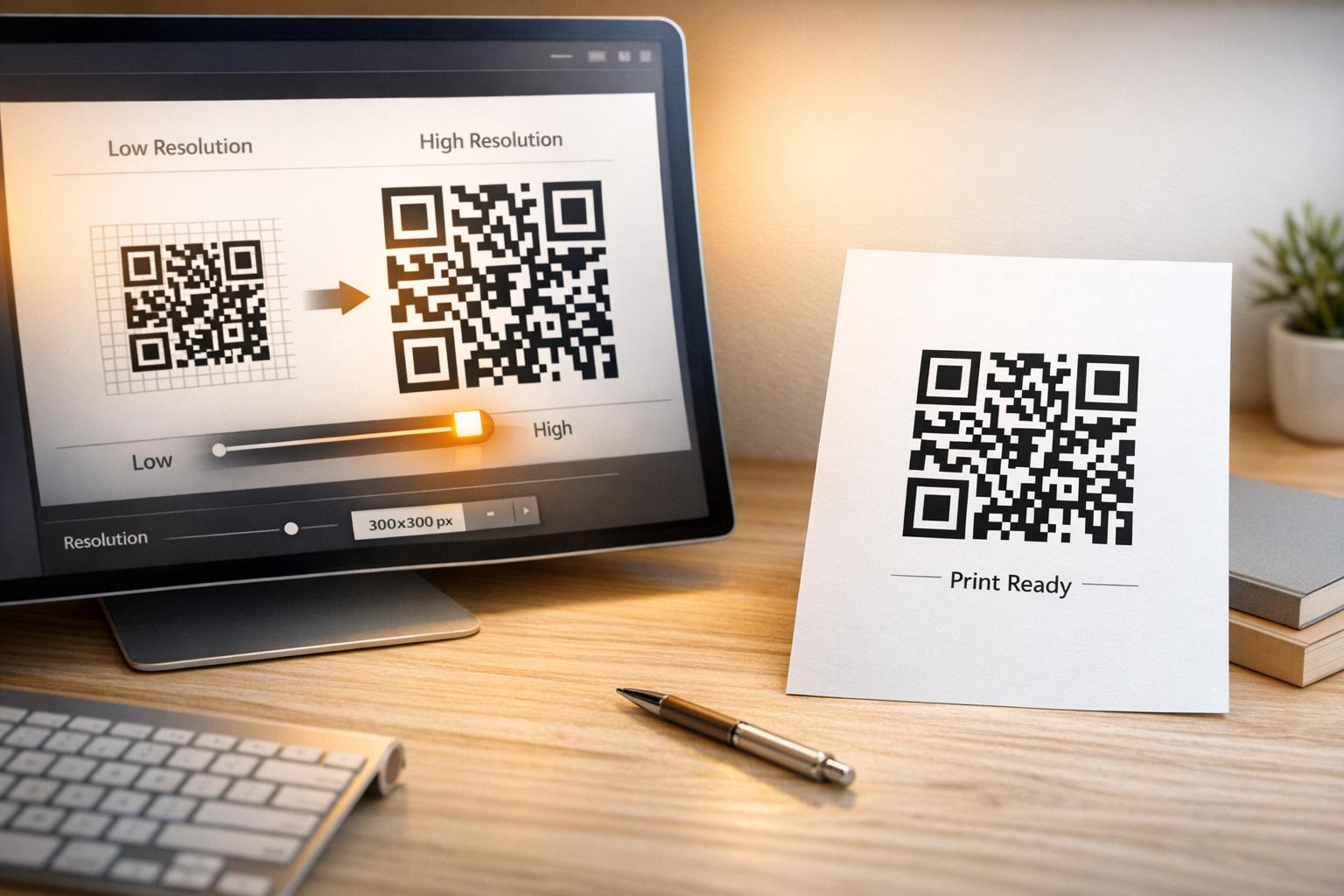
- Спазвайте минималните размери за печат: Поддържайте физическите кодове с минимален размер от 0.8 × 0.8 инча (2 × 2 см) за сканиране от близко разстояние, следвайки нашето подробно ръководство ръководство за размер на QR код.
- Приложете съотношението на разстоянието: Използвайте правилото за съотношение на сканиране 10:1 за табели и банери, като гарантирате, че код, предназначен за сканиране от разстояние 10 фута, е широк поне 1 фут.
- Изберете неотразяващи печатни материали: Изберете матови хартиени покрития или матови винилови капаци пред лъскави повърхности, за да предотвратите отражения на светлина, и научете повече за това как техниките за печат влияят на възможността за сканиране на QR код.
- Извършете тестване на живо с устройство: Тествайте вашите физически печатни прототипи, използвайки както iOS, така и Android приложения за камера при ярка и слаба светлина, за да потвърдите незабавното зареждане.
Къде да поставите вашия QR код за резервации
Позиционирането на вашия QR код на ключови офлайн и онлайн допирни точки превръща ежедневните комуникации в директни възможности за срещи.
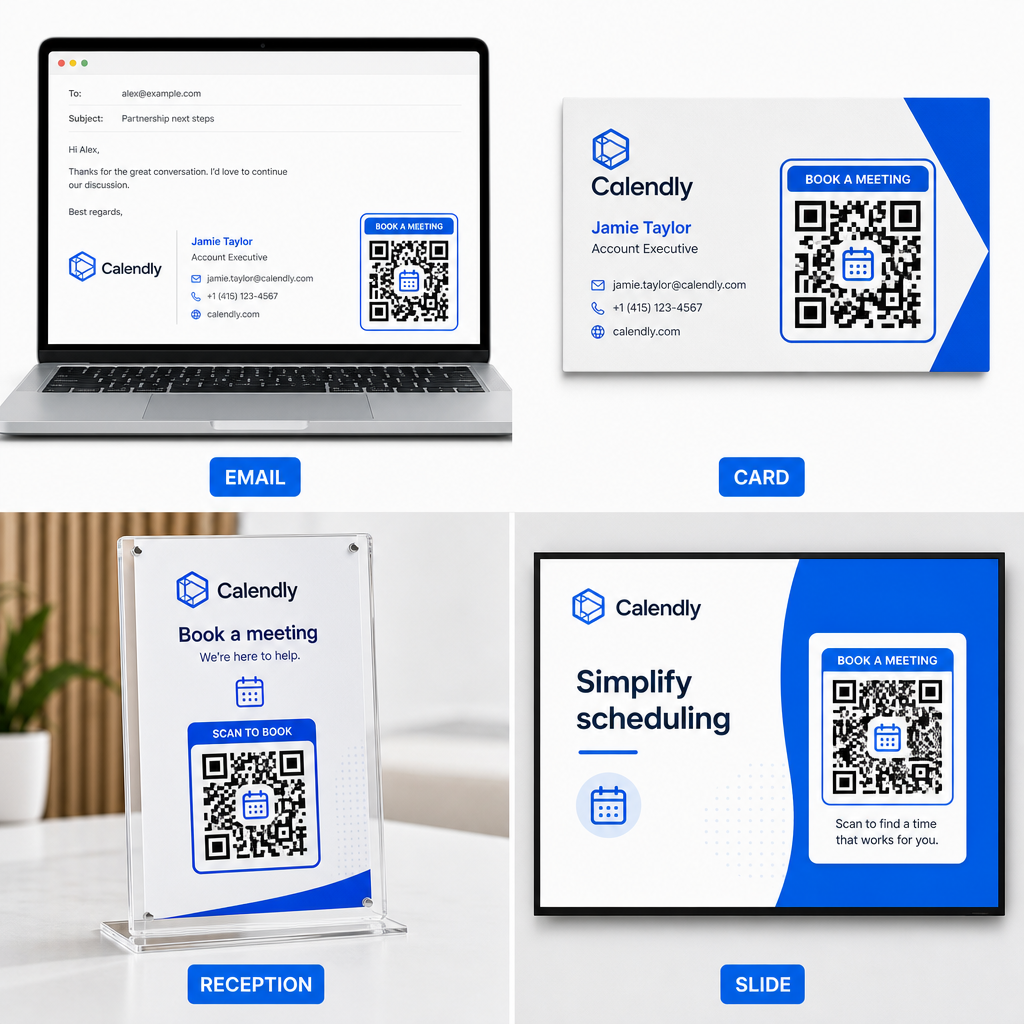
- Имейл подписи: Поставете код за насрочване под вашите данни за контакт, следвайки нашето практическо ръководство за настройване на QR код за имейл подпис.
- Визитки: Предоставяйте на потенциалните клиенти пряк път за резервации веднага след събития за нетуъркинг или търговски изложения.
- Дисплеи на рецепция: Поставете QR кодове на офис бюра, така че клиентите и пациентите да могат да насрочват последващи срещи, преди да си тръгнат.
- Презентационни слайдове: Представете вашия QR код на последния слайд на вашите презентации, така че членовете на аудиторията да могат да резервират последващи консултации, докато темата на вашата лекция е актуална.
Предимства от използването на динамични QR кодове
Докато статичните QR кодове постоянно вграждат един URL адрес на дестинация в своята пикселна матрица, използването на Динамичен QR код генератор насочва скенерите през редактируема пренасочваща връзка.
- Актуализирайте целевите връзки без препечатване: Ако актуализирате вашето потребителско име в Calendly или смените софтуера за планиране, можете да актуализирате URL адреса на дестинацията във вашето табло за управление, без да подменяте отпечатаните си материали. Прегледайте нашето ръководство за как да редактирате QR кодове за инструкции стъпка по стъпка.
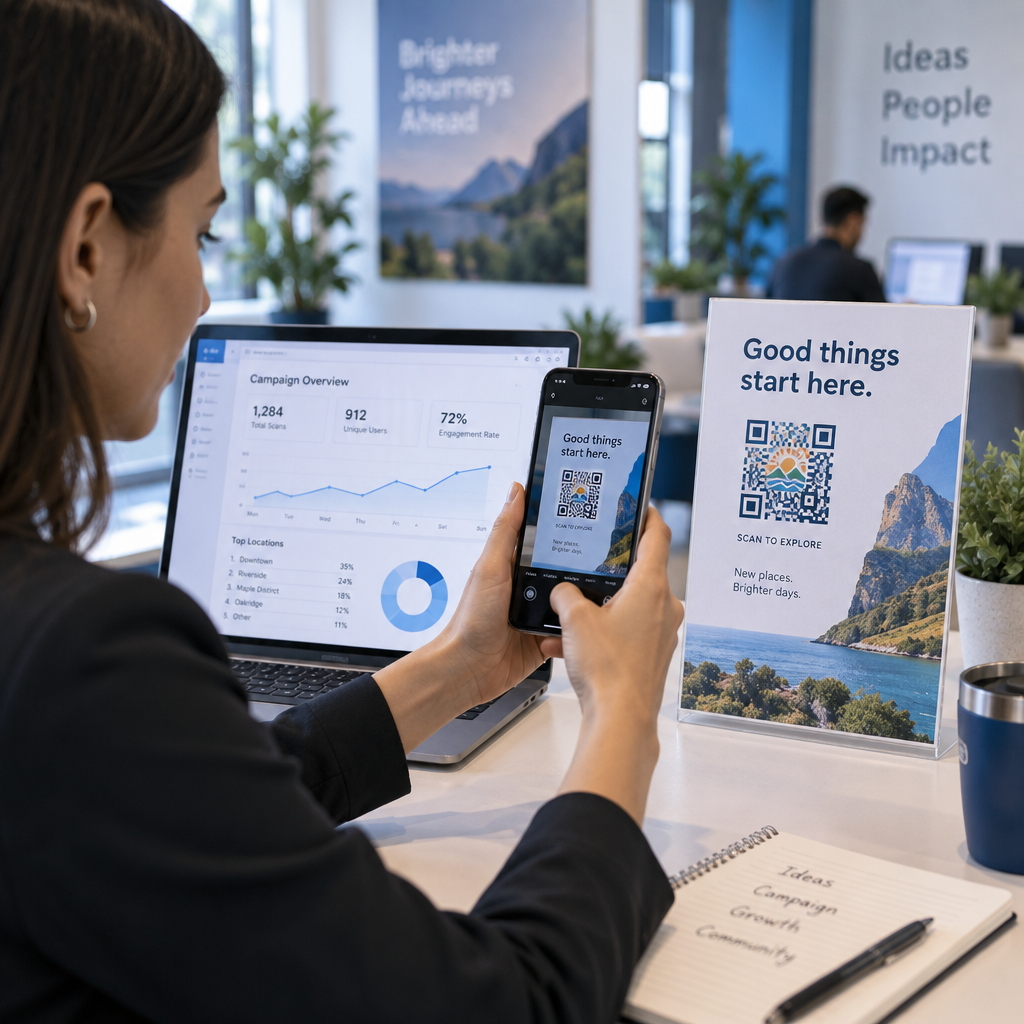
- Проследявайте анализи на сканиранията: Динамичните кодове улавят данни за ангажираност в реално време, включително брой сканирания и географски местоположения, помагайки ви да откриете кои маркетингови канали конвертират най-добре.
Оптимизирайте планирането на срещите си
Замяната на дълги URL адреси с директен QR код премахва триенето при резервации и свързва клиентите директно с вашия календар. Създайте своя персонализиран динамичен код с Pageloot, за да проследявате ангажираността, лесно да актуализирате целеви връзки и да автоматизирате работния си процес за срещи.
Често задавани въпроси
Да, при условие че използвате динамичен QR код. Динамичните кодове сочат към кратък URL адрес за пренасочване, което ви позволява да актуализирате целевата си връзка за Calendly във вашето табло за управление по всяко време, без да препечатвате физически материали.
За сканиране от близко разстояние върху визитки или флаери, отпечатайте своя QR код с размер най-малко 0.8 × 0.8 инча (2 × 2 см). За по-големи дисплеи, мащабирайте кода, като използвате съотношение 10:1 въз основа на очакваното разстояние за сканиране.
Проблемите при сканиране обикновено произтичат от нисък цветови контраст, липсващо пространство в тихата зона, счупени целеви връзки или отблясъци от повърхността върху гланцирани печатни материали.