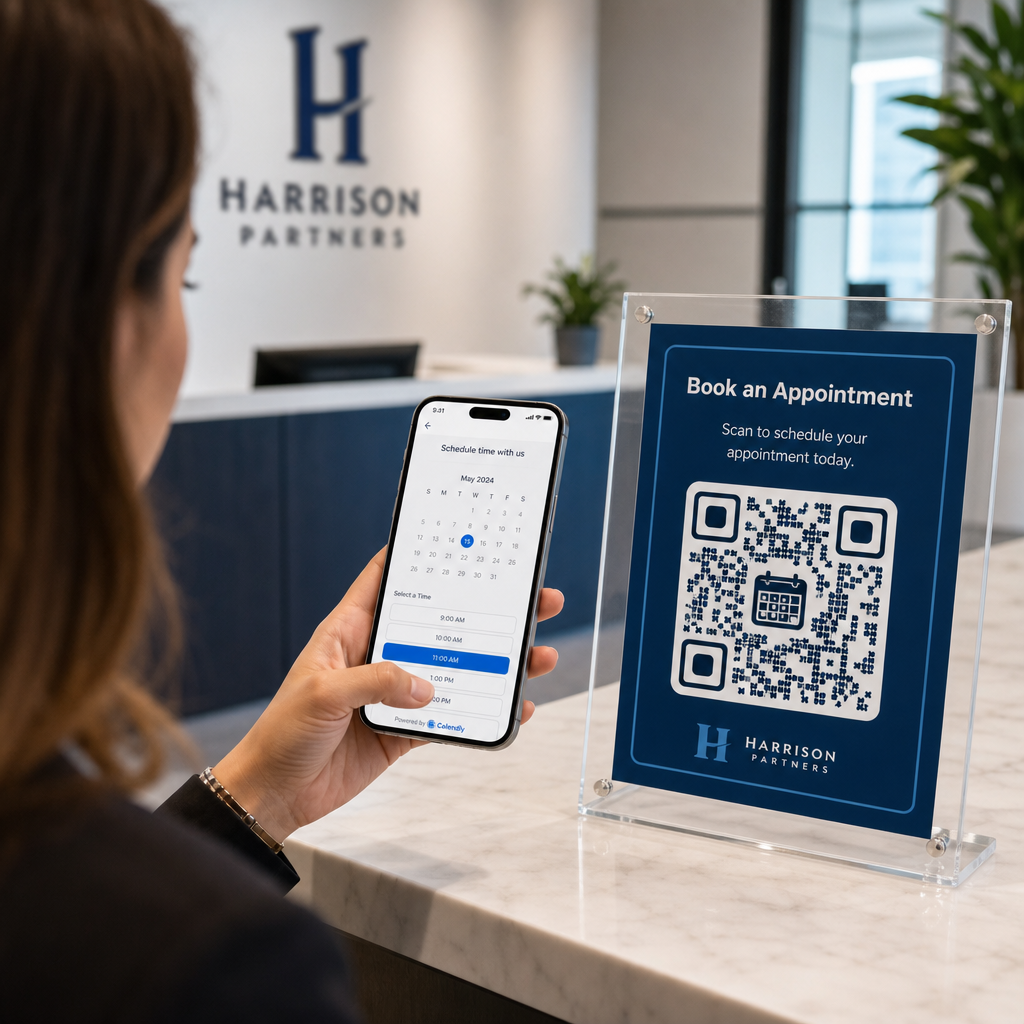
Förlorar du potentiella kunder på grund av långa e-postkonversationer när du schemalägger möten? Att kräva att kontakter manuellt kopierar eller skriver in webblänkar skapar onödig friktion som leder till missade bokningar. Genom att ansluta en QR-kod direkt till din Calendly-bokningssida kan vem som helst skanna och boka ett möte direkt.
Så här hämtar du din Calendly-bokningslänk
Innan du genererar din QR-kod måste du hitta din specifika boknings-URL inom ditt konto. Se till att din tillgänglighet, mötesbuffertar, regler för minsta varsel och anpassade inbjudningsfrågor är korrekt konfigurerade så att din bokningssida är redo för besökare.
- Dela en specifik händelsetyp: Logga in på ditt Calendly-konto, navigera till Schemaläggning instrumentpanel, håll muspekaren över kortet för den önskade mötestypen (som en 30-minuters konsultation) och klicka på Kopiera länk.
- Dela din huvudsakliga landningssida: Gå till Schemaläggning instrumentpanel, välj de tre prickarna i det övre högra hörnet och klicka på Kopiera länk för att dela en central sida som visar alla dina tillgängliga händelsetyper.
Generera din Calendly QR-kod
När du har kopierat din URL kan du konvertera den till en skanningsbar bild som öppnar din kalender vid skanning.
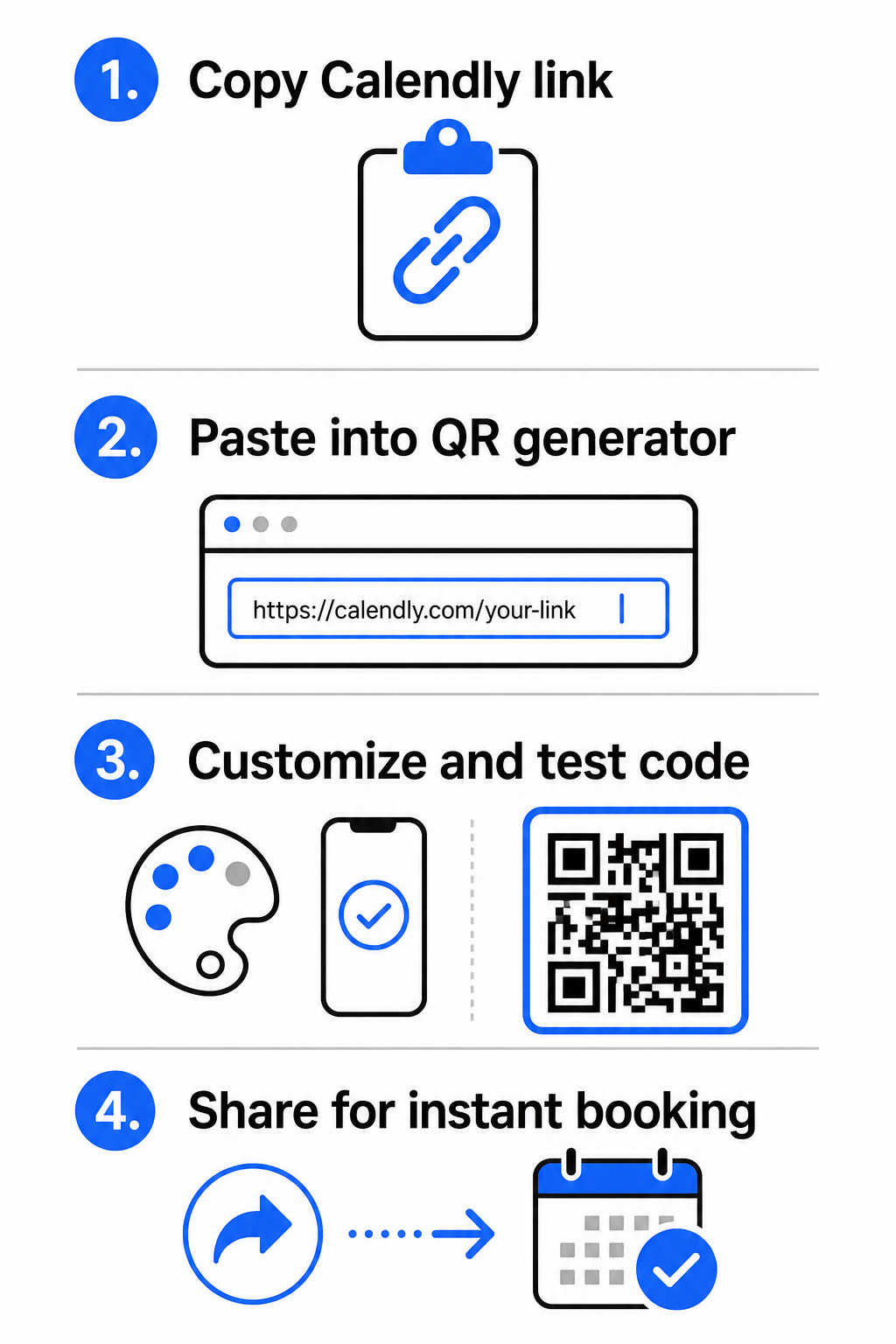
- Öppna länk-QR-kodgenerator i din webbläsare.
- Klistra in din kopierade Calendly-URL direkt i destinationsfältet.
- Klicka på Nästa för att bygga ditt initiala QR-kodsmönster.
Skapa din anpassade boknings-QR-kod Förenkla ditt schemaläggningsflöde idag genom att konvertera din Calendly-länk med vår länk-QR-kodgenerator.
Anpassa visuell design för hög skanningsbarhet
Att anpassa din QR-kod integrerar ditt varumärke samtidigt som snabb kameradetektering bibehålls. Ljussensorer inuti smartphonekameror är beroende av tydliga geometriska mönster för att snabbt avkoda inbäddad data.
- Bibehåll hög kontrast: Använd en mörk förgrundsfärg på en ljus bakgrund, till exempel svart på vit. Undvik lågkontrastkombinationer som gult på vitt eller ljusblått på grått, vilket förhindrar optiska sensorer från att läsa matrisen.
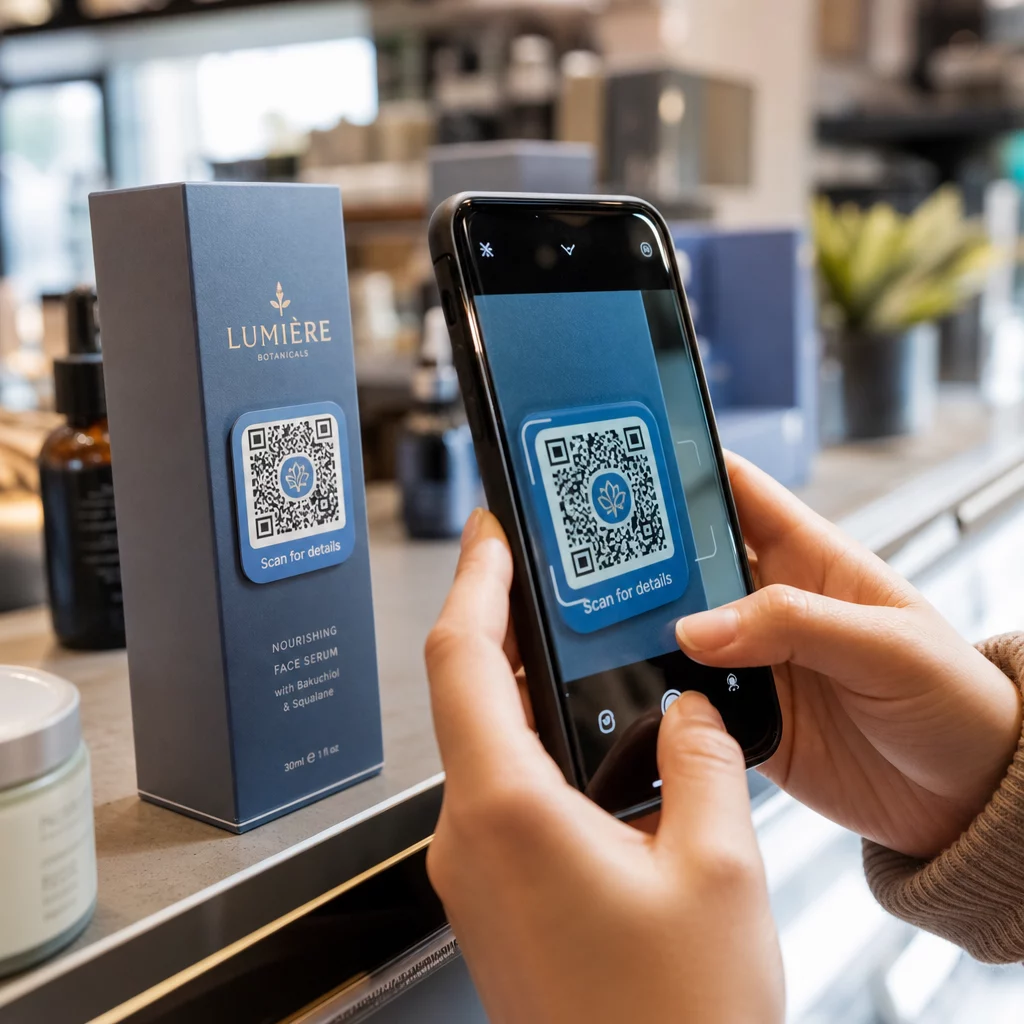
- Inkludera din varumärkeslogotyp: Lägg till din företagslogga i mitten av QR-koden för att bygga visuell tillit och uppmuntra användare att skanna.
- Skydda den tysta zonen: Bibehåll en fri kant runt kodens yttre kanter som är minst fyra moduler bred (ungefär 0,15 tum för en 1-tums kod). Håll detta utrymme helt fritt från text, bakgrundsmönster eller visuella element.
Optimera storlek, material och utskriftskvalitet
Att testa din kod på olika fysiska material och skärmmiljöer säkerställer tillförlitlig prestanda innan du distribuerar ditt material till kunder.
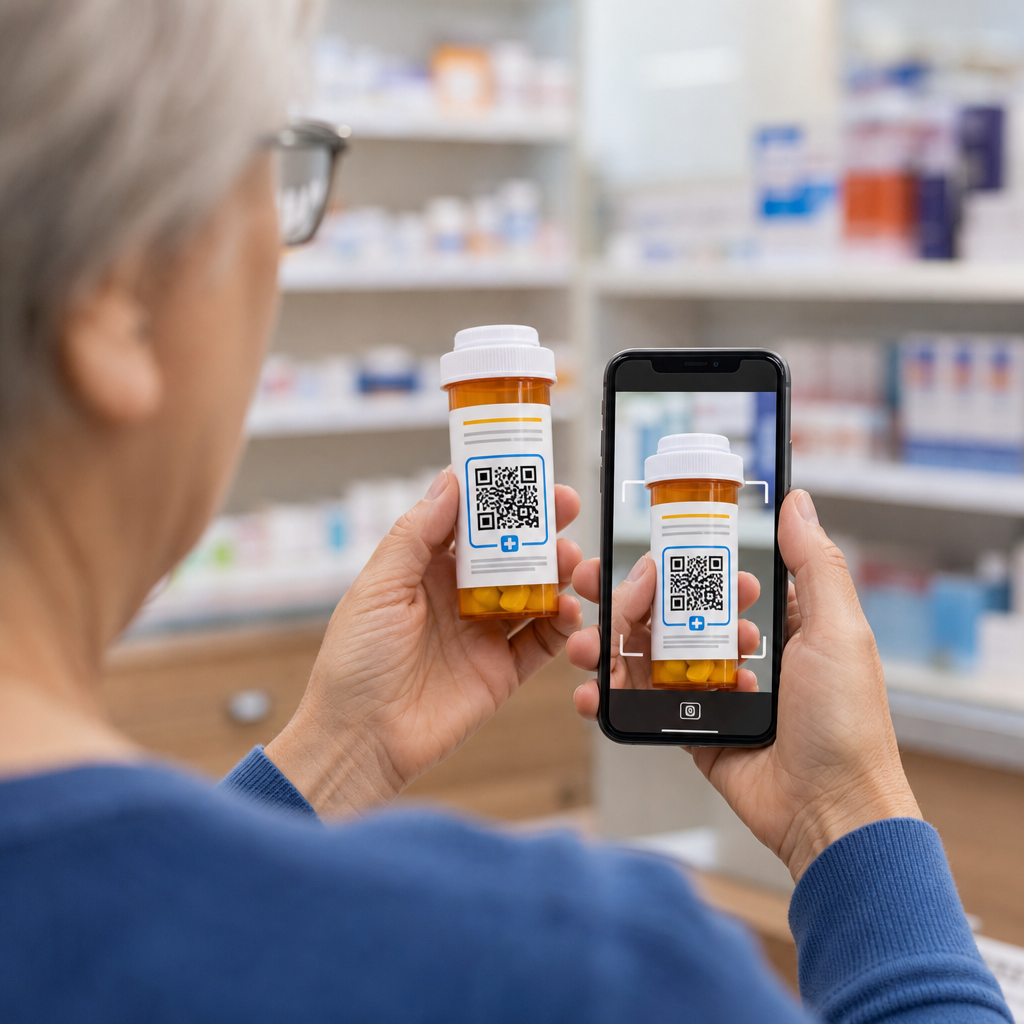
- Följ minimimått för utskrift: Håll fysiska koder vid en minimistorlek av 0,8 × 0,8 tum (2 × 2 cm) för närscanning, enligt vår detaljerade storleksguide för QR-koder.
- Tillämpa avståndsförhållandet: Använd skanningsförhållanderegeln 10:1 för skyltar och banderoller, vilket säkerställer att en kod utformad för att skannas från ett avstånd av 10 fot är minst 1 fot bred.
- Välj icke-reflekterande utskriftsmaterial: Välj matt pappersfinish eller matta vinylöverdrag framför glansiga ytor för att förhindra ljusreflektioner, och lär dig mer om hur trycktekniker påverkar QR-kodens skanningsbarhet.
- Utför live-enhetstestning: Testa dina fysiska utskriftsprototyper med både iOS- och Android-kameraappar under ljusa och svaga ljusförhållanden för att bekräfta omedelbar laddning.
Var du ska placera din boknings-QR-kod
Att placera din QR-kod på viktiga offline- och online-kontaktpunkter förvandlar vardaglig kommunikation till direkta mötesmöjligheter.
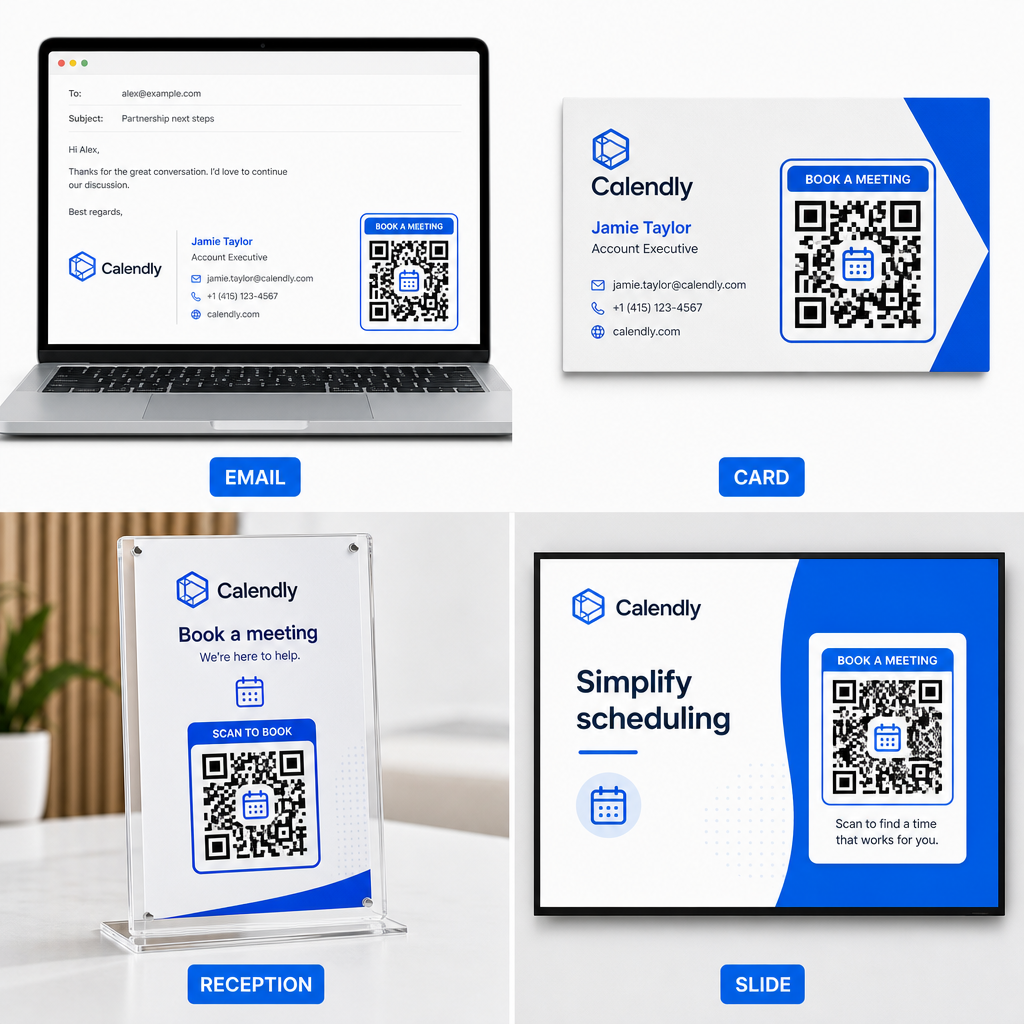
- E-postsignaturer: Placera en schemaläggningskod under dina kontaktuppgifter, enligt vår praktiska guide om hur du ställer in en QR-kod för e-postsignatur.
- Visitkort: Förse potentiella kunder med en direkt bokningsgenväg omedelbart efter nätverksevenemang eller mässor.
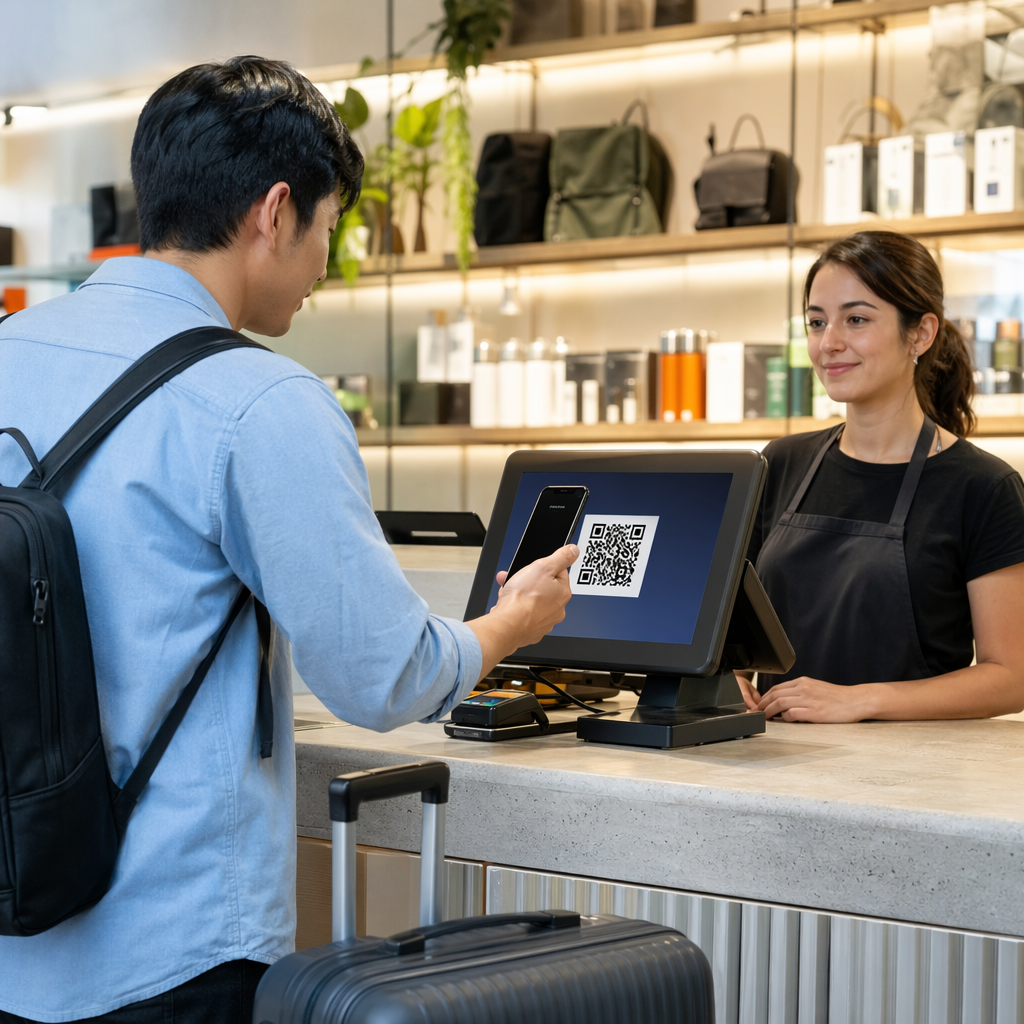
- Receptionstavlor: Rama in QR-koder på kontorsdiskar så att kunder och patienter kan boka uppföljningsmöten innan de lämnar.
- Presentationsbilder: Visa din QR-kod på den sista bilden i dina presentationer så att publiken kan boka uppföljande konsultationer medan ditt föredrag är aktuellt.
Fördelar med att använda dynamiska QR-koder
Medan statiska QR-koder permanent bäddar in en enda destinations-URL i sin pixelmatris, så använder en Dynamisk QR-kodgenerator dirigerar skannrar via en redigerbar omdirigeringslänk.
- Uppdatera destinationslänkar utan att trycka om: Om du uppdaterar ditt Calendly-användarnamn eller byter schemaläggningsprogramvara kan du uppdatera destinations-URL:en i din hanteringspanel utan att ersätta ditt tryckta material. Se vår guide om hur man redigerar QR-koder för steg-för-steg-instruktioner.
- Spåra skanningsanalys: Dynamiska koder fångar realtidsdata om engagemang, inklusive antal skanningar och geografiska platser, vilket hjälper dig att upptäcka vilka marknadsföringskanaler som konverterar bäst.
Effektivisera din tidsbokning
Att ersätta långa URL:er med en direkt QR-kod tar bort bokningsfriktion och kopplar kunder direkt till din kalender. Bygg din personliga dynamiska kod med Pageloot för att spåra engagemang, enkelt uppdatera destinationslänkar och automatisera ditt bokningsarbetsflöde.
Vanliga frågor
Ja, förutsatt att du använder en dynamisk QR-kod. Dynamiska koder pekar på en kort omdirigerings-URL, vilket gör att du kan uppdatera din mål-Calendly-länk i din hanteringspanel när som helst utan att behöva trycka om fysiskt material.
För närskanning på visitkort eller flygblad, skriv ut din QR-kod minst 0,8 × 0,8 tum (2 × 2 cm). För större skärmar, skala koden med ett förhållande på 10:1 baserat på det förväntade skanningsavståndet.
Skanningsfel beror oftast på låg färgkontrast, saknat utrymme i den tysta zonen, trasiga destinationslänkar eller ytbländning på glansigt tryckmaterial.