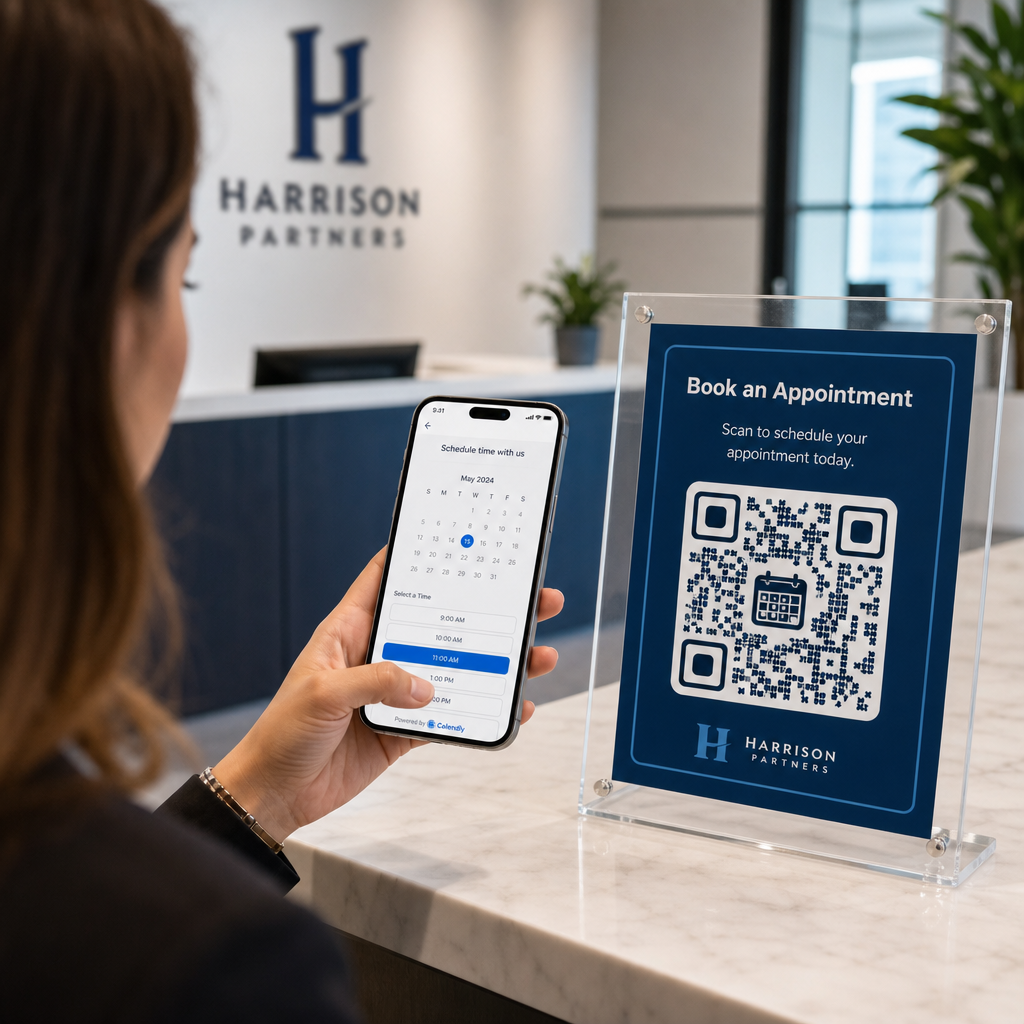
Menetätkö potentiaalisia asiakkaita pitkiin sähköpostiketjuihin tapaamisia varatessasi? Vaatimus, että yhteyshenkilöiden on kopioitava tai kirjoitettava verkkolinkkejä käsin, luo tarpeetonta kitkaa, mikä johtaa varauksien menetyksiin. QR-koodin yhdistäminen suoraan Calendly-varaussivullesi antaa kenelle tahansa mahdollisuuden skannata ja varata tapaamisen välittömästi.
Näin noudat Calendly-varauslinkkisi
Ennen kuin luot QR-koodin, sinun on löydettävä oma varaustunnuksesi (URL) tililtäsi. Varmista, että saatavuutesi, tapaamisten väliset puskuriajat, minimi-ilmoitusajat ja mukautetut kutsujakysymykset on määritetty oikein, jotta varaussivusi on valmis vierailijoille.
- Jaa tietty tapahtumatyyppi: Kirjaudu Calendly-tilillesi, siirry Ajanvaraus hallintapaneeliin, vie hiiri haluamasi kokoustyypin (esim. 30 minuutin konsultaatio) kortin päälle ja klikkaa Kopioi linkki.
- Jaa pääsivusi: Siirry Ajanvaraus hallintapaneeliin, valitse oikean yläkulman kolme pistettä ja klikkaa Kopioi linkki jakaaksesi keskitetyn sivun, joka näyttää kaikki saatavilla olevat tapahtumatyyppisi.
Luo Calendly-QR-koodisi
Kun olet kopioinut URL-osoitteesi, voit muuntaa sen skannattavaksi kuvaksi, joka avaa kalenterisi skannattaessa.
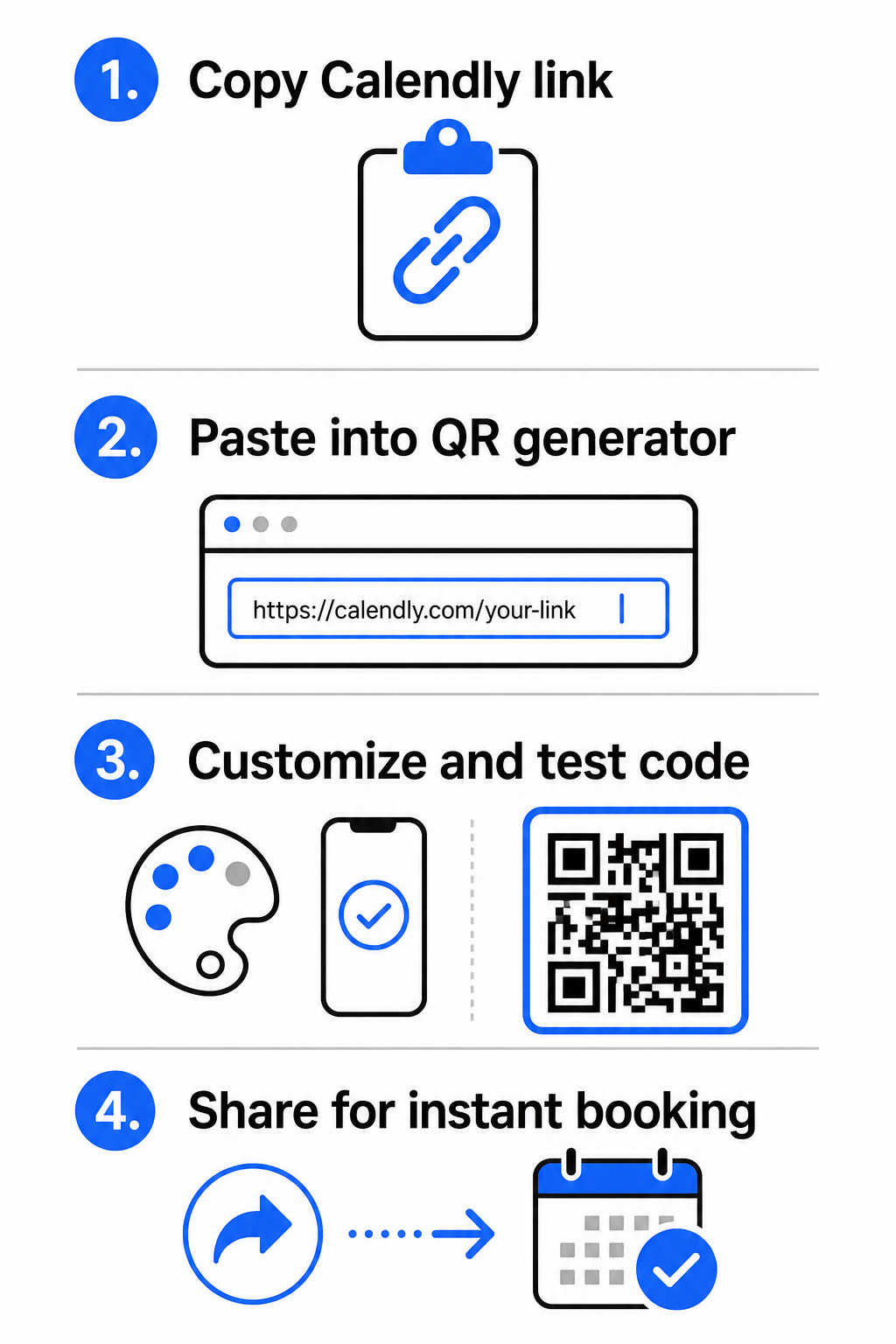
- Avaa linkin QR-koodigeneraattori verkkoselaimessasi.
- Liitä kopioitu Calendly-URL-osoitteesi suoraan kohdesyöttökenttään.
- Napsauta Seuraava luodaksesi alkuperäisen QR-koodimallisi.
Luo oma räätälöity varaus-QR-koodisi Yksinkertaista ajanvarausprosessiasi tänään muuntamalla Calendly-linkkisi meidän linkin QR-koodigeneraattori.
Mukauta visuaalista suunnittelua korkean skannattavuuden varmistamiseksi
QR-koodisi mukauttaminen yhdistää brändäyksesi ja säilyttää samalla nopean kameratunnistuksen. Älypuhelimien kameroiden valoanturit luottavat selkeisiin geometrisiin kuvioihin upotetun datan nopeaan purkamiseen.
- Säilytä korkea kontrasti: Käytä tummaa etualaväriä vaalealla taustalla, kuten mustaa valkoisella. Vältä matalan kontrastin yhdistelmiä, kuten keltaista valkoisella tai vaaleansinistä harmaalla, jotka estävät optisia antureita lukemasta matriisia.
- Lisää brändilogo: Lisää yrityksesi logo QR-koodin keskelle rakentaaksesi visuaalista luottamusta ja kannustaaksesi käyttäjiä skannaamaan.
- Suojaa hiljainen vyöhyke: Säilytä esteetön reuna koodin ulkoreunojen ympärillä, jonka on oltava vähintään neljän moduulin levyinen (noin 0,15 tuumaa 1 tuuman koodille). Pidä tämä tila täysin vapaana tekstistä, taustakuvioista tai visuaalisista elementeistä.
Optimoi koko, materiaalit ja tulostuslaatu
Koodin testaaminen eri fyysisillä materiaaleilla ja näyttöympäristöissä varmistaa luotettavan suorituskyvyn ennen materiaalien jakamista asiakkaille.
- Noudata vähimmäistulostusmittoja: Pidä fyysiset koodit vähintään kooltaan 0,8 × 0,8 tuumaa (2 × 2 cm) lähiskannausta varten, noudattaen yksityiskohtaista QR-koodin kokooppaastamme.
- Sovella etäisyyssuhdetta: Käytä 10:1 skannaus-suhdesääntöä kylteissä ja bannereissa varmistaen, että koodi, joka on suunniteltu skannattavaksi 10 jalan etäisyydeltä, on vähintään 1 jalan leveä.
- Valitse heijastamattomat tulostusmateriaalit: Valitse mattapintaiset paperit tai himmeät vinyylipinnoitteet kiiltävien pintojen sijaan estääksesi valon heijastuksia, ja lue lisää siitä, miten painotekniikat vaikuttavat QR-koodin skannattavuuteen.
- Suorita reaaliaikainen laitetestaus: Testaa fyysisiä tulostusprototyyppejäsi sekä iOS- että Android-kamerasoftenilla kirkkaissa ja hämärissä olosuhteissa varmistaaksesi välittömän latautumisen.
Mihin sijoittaa varaus-QR-koodisi
QR-koodin sijoittaminen keskeisiin offline- ja online-kosketuspisteisiin muuttaa arkihaasteet suoriksi tapaamismahdollisuuksiksi.
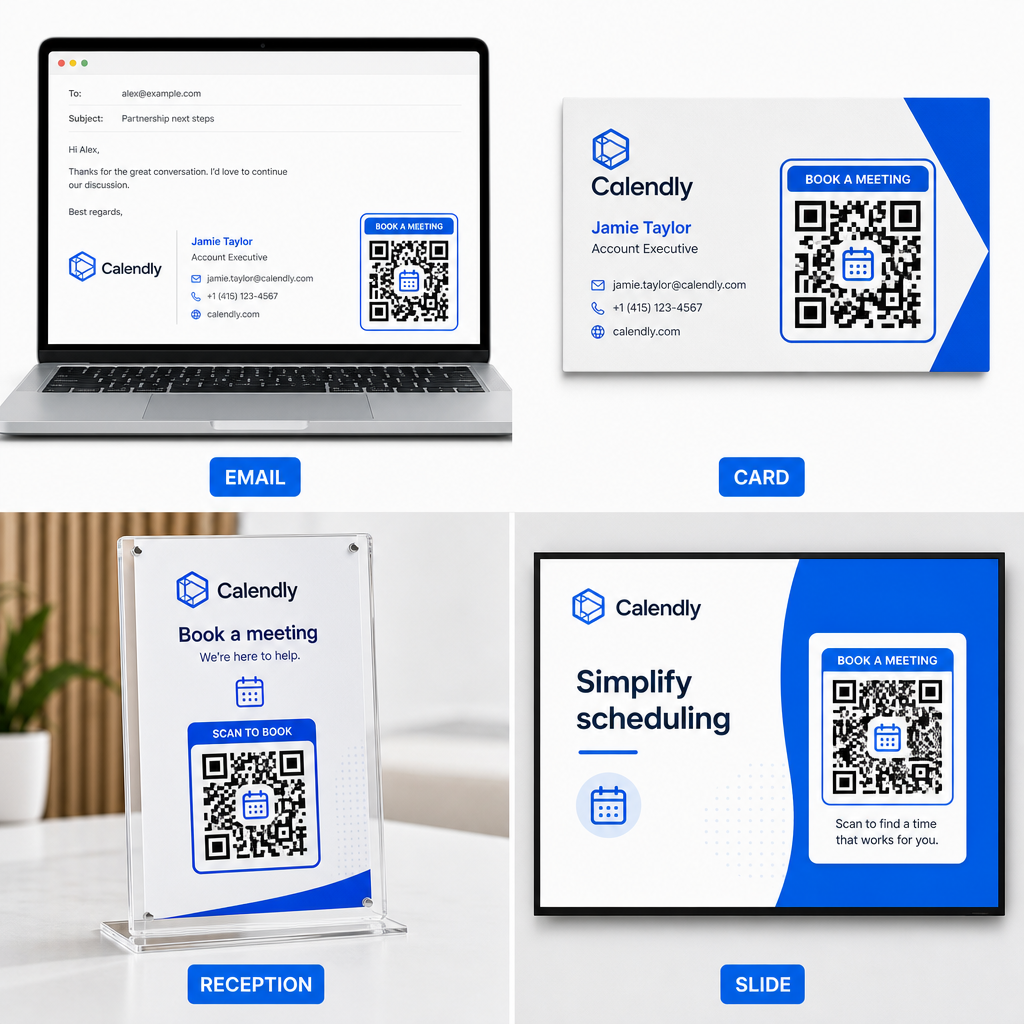
- Sähköpostin allekirjoitukset: Aseta aikataulutuskoodi yhteystietojesi alle noudattaen käytännön opastamme QR-koodi sähköpostin allekirjoitukseen.
- Käyntikortit: Tarjoa potentiaalisille asiakkaille suora varauspikakuvake heti verkostoitumistapahtumien tai messujen jälkeen.
- Vastaanoton näytöt: Kehystä QR-koodit toimiston tiskeille, jotta asiakkaat ja potilaat voivat varata seurantakäyntejä ennen lähtöään.
- Esityskuvat: Esitä QR-koodisi kalvojen viimeisellä dialla, jotta yleisön jäsenet voivat varata seurantakonsultaatioita puheesi ollessa vielä tuoreessa muistissa.
Dynaamisten QR-koodien käytön edut
Vaikka staattiset QR-koodit upottavat pysyvästi yhden kohde-URL-osoitteen pikselimatriisiinsa, käyttämällä Dynaaminen QR-koodi generaattori ohjaa skannerit muokattavan uudelleenohjauslinkin kautta.
- Päivitä kohdelinkit ilman uudelleenpainatusta: Jos päivität Calendly-käyttäjänimesi tai vaihdat ajanvarausohjelmistoa, voit päivittää kohde-URL-osoitteen hallintapaneelissasi ilman, että joudut korvaamaan painettua materiaaliasi. Tutustu oppaaseemme aiheesta miten muokata QR-koodeja vaiheittaiset ohjeet.
- Seuraa skannausanalytiikkaa: Dynaamiset koodit keräävät reaaliaikaista sitoutumisdataa, mukaan lukien skannausmäärät ja maantieteelliset sijainnit, auttaen sinua löytämään parhaiten konvertoivat markkinointikanavat.
Virtaviivaista ajanvaraustasi
Pitkien URL-osoitteiden korvaaminen suoralla QR-koodilla poistaa varauskitkaa ja yhdistää asiakkaat suoraan kalenteriisi. Rakenna henkilökohtainen dynaaminen koodisi Pagelootilla seurataksesi sitoutumista, päivittääksesi kohdelinkkejä helposti ja automatisoidaksesi tapaamistyönkulkusi.
Usein kysytyt kysymykset
Kyllä, edellyttäen että käytät dynaamista QR-koodia. Dynaamiset koodit osoittavat lyhyeen uudelleenohjaus-URL-osoitteeseen, mikä mahdollistaa Calendly-kohdelinkin päivittämisen hallintapaneelissasi milloin tahansa ilman fyysisten materiaalien uudelleenpainamista.
Lähiskannaukseen käyntikorteista tai flyereista tulosta QR-koodisi vähintään 0,8 × 0,8 tuuman (2 × 2 cm) kokoisena. Suurempia näyttöjä varten skaalaa koodi käyttämällä 10:1-suhdetta odotetun skannausetäisyyden perusteella.
Skannausvirheet johtuvat yleensä heikosta värikontrastista, hiljaisen vyöhykkeen puuttuvasta tilasta, rikkinäisistä kohdelinkeistä tai kiiltävien painomateriaalien pinnan heijastuksesta.