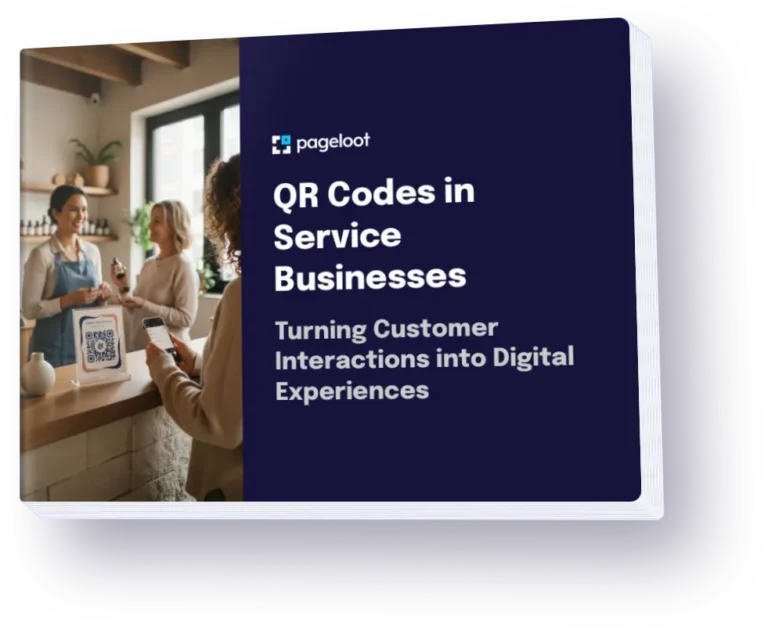
Czy tracisz potencjalnych klientów z powodu długich wątków e-mailowych podczas umawiania spotkań? Wymaganie od kontaktów ręcznego kopiowania lub wpisywania linków internetowych tworzy niepotrzebne tarcie, które prowadzi do utraty rezerwacji. Połączenie kodu QR bezpośrednio z Twoją stroną rezerwacji Calendly pozwala każdemu zeskanować i natychmiast zaplanować spotkanie.
Jak odzyskać link do planowania spotkań w Calendly
Przed wygenerowaniem kodu QR musisz zlokalizować konkretny URL rezerwacji na swoim koncie. Upewnij się, że Twoja dostępność, bufor czasowy spotkań, zasady minimalnego wyprzedzenia i niestandardowe pytania dla zaproszonych są prawidłowo skonfigurowane, tak aby Twoja strona planowania była gotowa na przyjęcie odwiedzających.
- Udostępnij konkretny typ wydarzenia: Zaloguj się na swoje konto Calendly, przejdź do panelu Planowanie planowania, najedź kursorem na kartę wybranego typu spotkania (np. 30-minutowej konsultacji) i kliknij Link do kopiowania.
- Udostępnij swoją główną stronę docelową: Przejdź do panelu Planowanie planowania, wybierz trzy kropki w prawym górnym rogu i kliknij Link do kopiowania aby udostępnić centralną stronę wyświetlającą wszystkie dostępne typy wydarzeń.
Wygeneruj swój kod QR Calendly
Po skopiowaniu adresu URL możesz przekonwertować go na skanowalny obraz, który po zeskanowaniu otworzy Twój kalendarz.
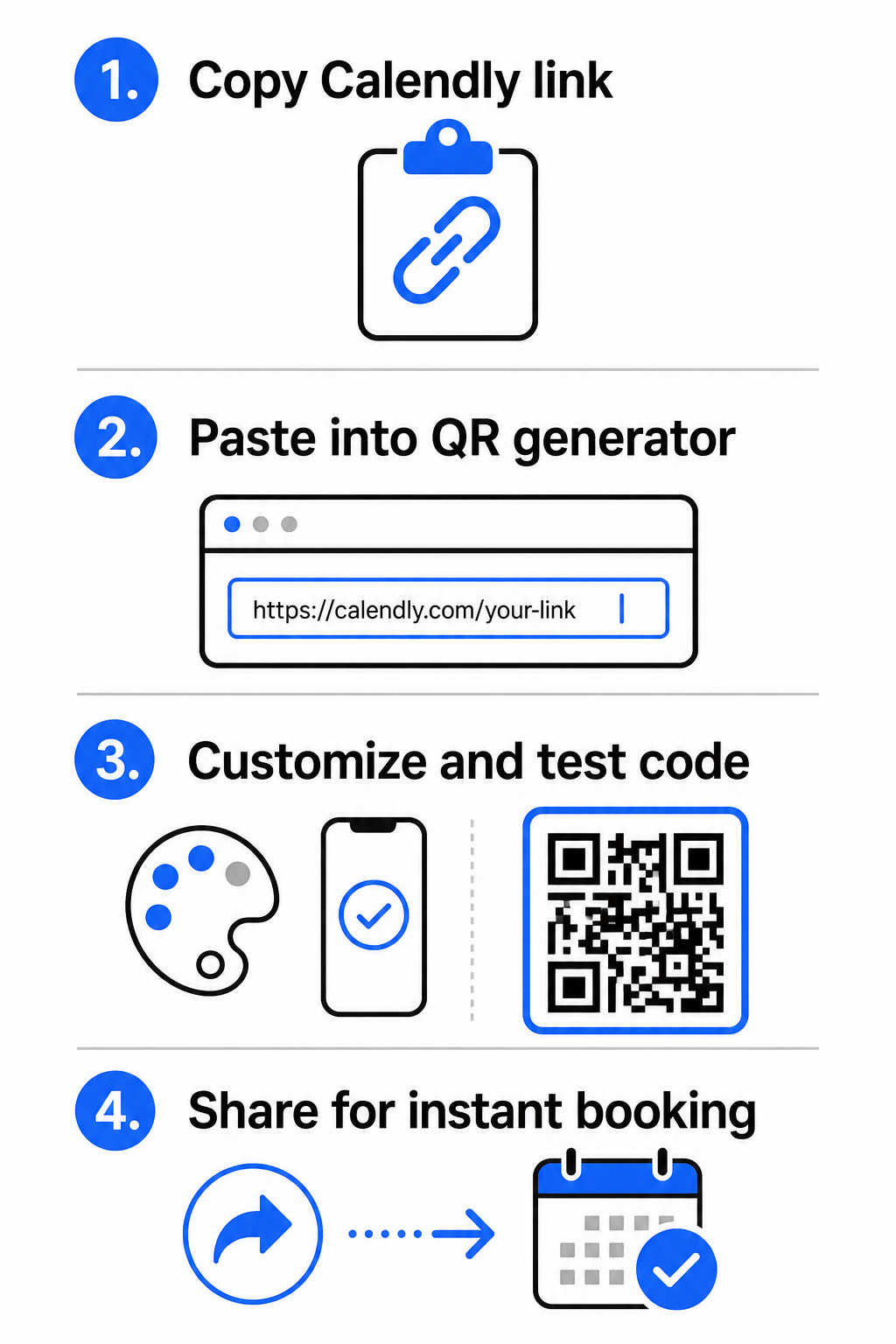
- Otwórz generator kodów QR z linkiem w swojej przeglądarce internetowej.
- Wklej skopiowany adres URL Calendly bezpośrednio do pola docelowego.
- Kliknij Następny aby zbudować początkowy wzór kodu QR.
Stwórz swój niestandardowy kod QR do rezerwacji Uprość swój przepływ pracy związany z planowaniem już dziś, konwertując link Calendly za pomocą naszego generator kodów QR z linkiem.
Dostosuj projekt wizualny dla wysokiej skanowalności
Dostosowywanie kodu QR integruje go z Twoją marką, zachowując jednocześnie szybkie wykrywanie przez kamerę. Czujniki światła w aparatach smartfonów polegają na wyraźnych wzorach geometrycznych, aby szybko dekodować osadzone dane.
- Zachowaj wysoki kontrast: Użyj ciemnego koloru pierwszoplanowego na jasnym tle, np. czarnego na białym. Unikaj połączeń o niskim kontraście, takich jak żółty na białym lub jasnoniebieski na szarym, które uniemożliwiają czujnikom optycznym odczytanie matrycy.
- Umieść swoje logo marki: Dodaj logo swojej firmy na środku kodu QR, aby zbudować wizualne zaufanie i zachęcić użytkowników do skanowania.
- Chroń strefę ciszy: Zachowaj niezakłóconą ramkę wokół zewnętrznych krawędzi kodu o szerokości co najmniej czterech modułów (około 0,15 cala dla kodu 1-calowego). Utrzymaj tę przestrzeń całkowicie wolną od tekstu, wzorów tła lub elementów wizualnych.
Zoptymalizuj rozmiar, materiały i jakość druku
Testowanie kodu na różnych materiałach fizycznych i w środowiskach ekranowych zapewnia niezawodną wydajność przed dystrybucją materiałów do klientów.
- Przestrzegaj minimalnych wymiarów druku: Zachowaj fizyczne kody w minimalnym rozmiarze 0,8 × 0,8 cala (2 × 2 cm) do skanowania z bliskiej odległości, zgodnie z naszym szczegółowym przewodniku po rozmiarach kodów QR.
- Zastosuj współczynnik odległości: Stosuj zasadę skanowania w stosunku 10:1 dla oznakowania i banerów, zapewniając, że kod przeznaczony do skanowania z odległości 10 stóp ma co najmniej 1 stopę szerokości.
- Wybierz materiały do druku nieodbijające światła: Wybierz matowe wykończenia papieru lub matowe okładki winylowe zamiast błyszczących powierzchni, aby zapobiec odbiciom światła, i dowiedz się więcej o tym, jak techniki druku wpływają na skanowalność kodów QR.
- Przeprowadź testy na żywo na urządzeniach: Testuj swoje fizyczne prototypy wydruków za pomocą aplikacji aparatu iOS i Android w jasnych i słabych warunkach oświetleniowych, aby potwierdzić natychmiastowe ładowanie.
Gdzie umieścić kod QR do rezerwacji
Umieszczenie kodu QR w kluczowych punktach styku offline i online przekształca codzienne komunikaty w bezpośrednie możliwości spotkań.
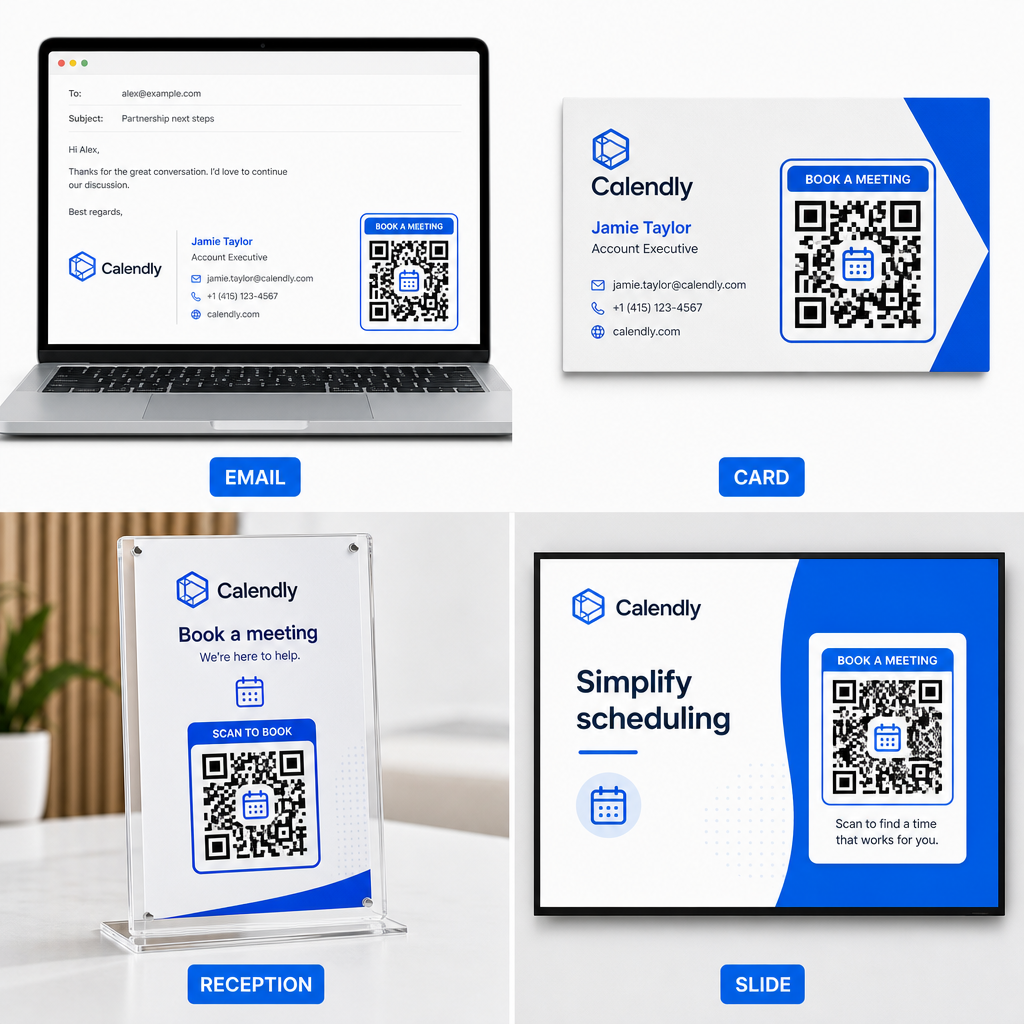
- Podpisy e-mail: Umieść kod do planowania spotkań pod swoimi danymi kontaktowymi, postępując zgodnie z naszym praktycznym przewodnikiem dotyczącym konfiguracji Kodu QR dla podpisu e-mail.
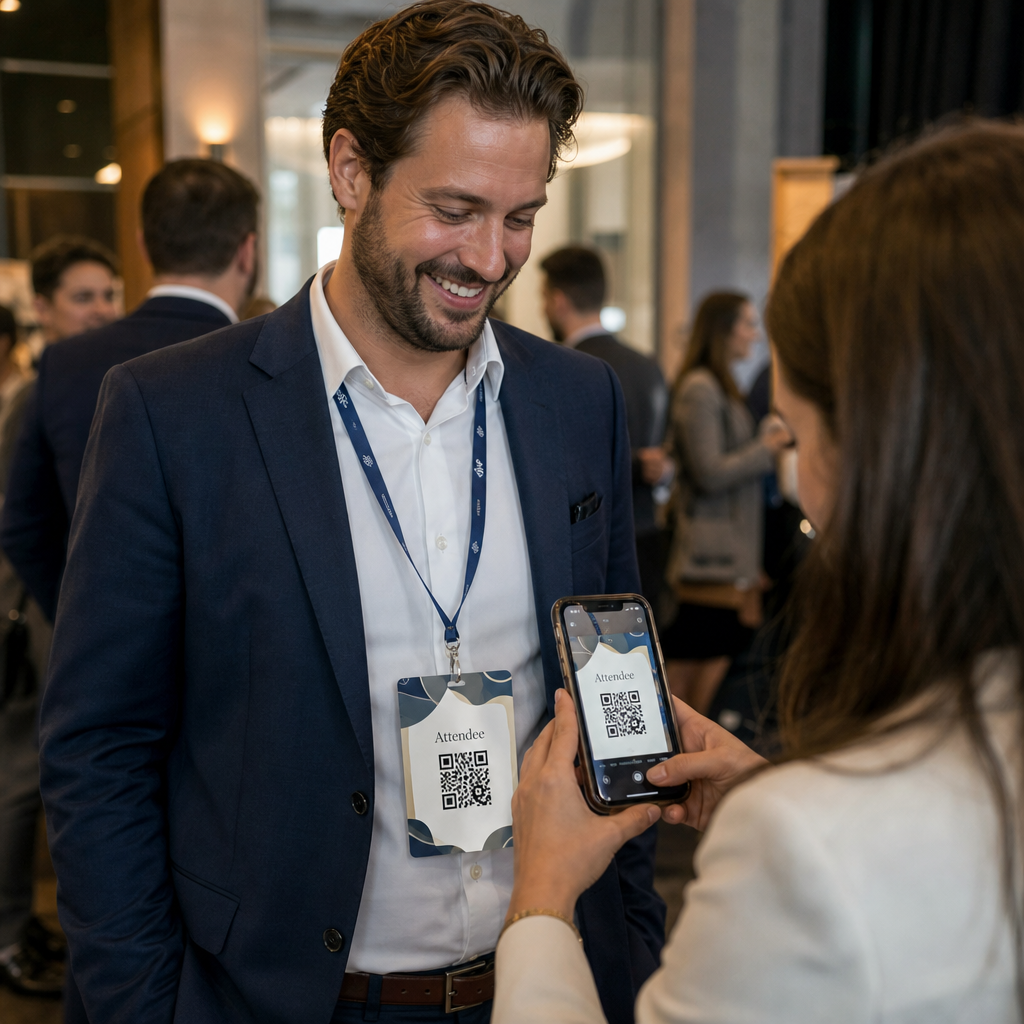
- Wizytówki: Zapewnij potencjalnym klientom bezpośredni skrót do rezerwacji natychmiast po wydarzeniach networkingowych lub targach.
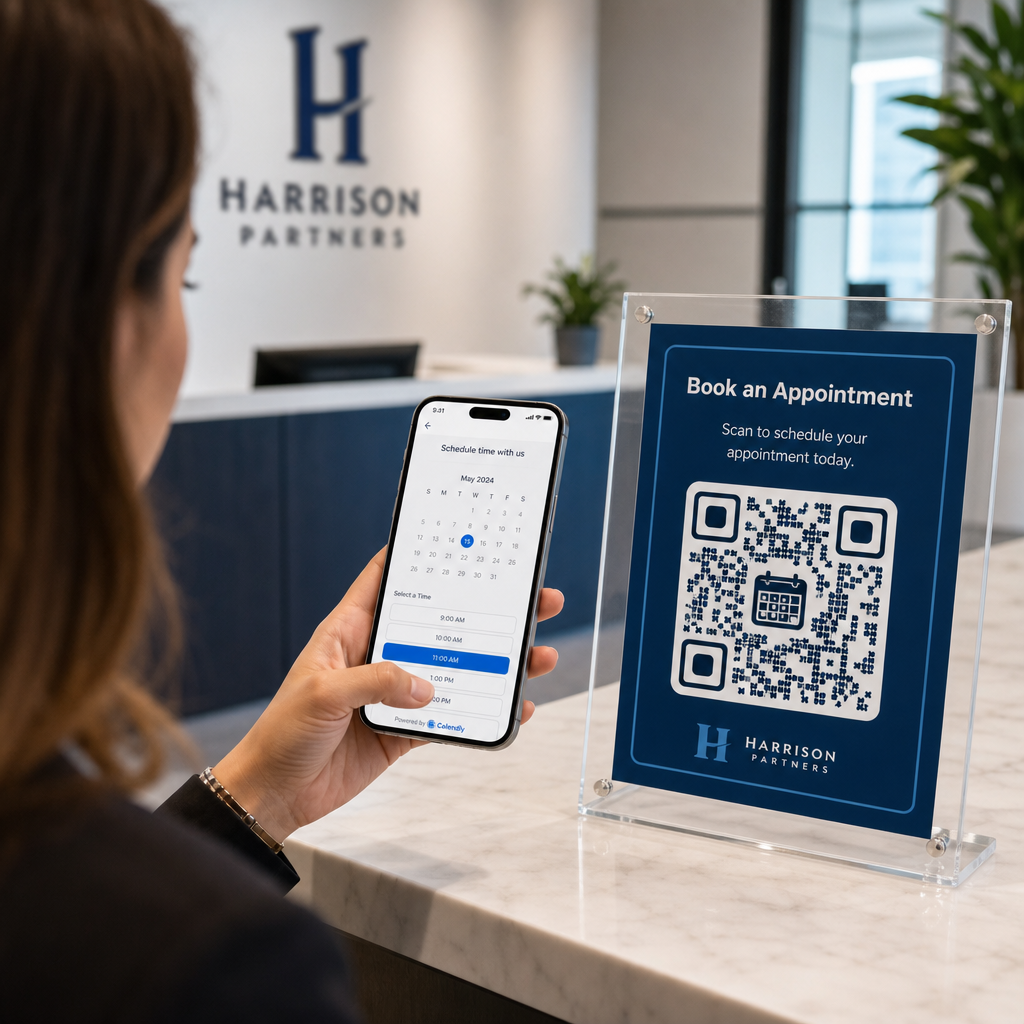
- Wyświetlacze w recepcji: Umieść kody QR na ladach biurowych, aby klienci i pacjenci mogli zaplanować wizyty kontrolne przed wyjściem.
- Slajdy prezentacji: Umieść swój kod QR na ostatnim slajdzie prezentacji, aby uczestnicy mogli rezerwować konsultacje uzupełniające, gdy Twoje wystąpienie jest świeże w ich pamięci.
Zalety korzystania z dynamicznych kodów QR
Podczas gdy statyczne kody QR trwale osadzają jeden docelowy adres URL w swojej matrycy pikseli, użycie Generator dynamicznych kodów QR kieruje skanujących przez edytowalny link przekierowujący.
- Aktualizuj linki docelowe bez ponownego drukowania: Jeśli zaktualizujesz swoją nazwę użytkownika Calendly lub zmienisz oprogramowanie do planowania, możesz zaktualizować docelowy adres URL w swoim panelu zarządzania bez wymiany wydrukowanych materiałów. Zapoznaj się z naszym przewodnikiem na temat jak edytować kody QR dla instrukcji krok po kroku.
- Śledź analitykę skanowania: Kody dynamiczne zbierają dane o zaangażowaniu w czasie rzeczywistym, w tym liczbę skanów i lokalizacje geograficzne, pomagając odkryć, które kanały marketingowe konwertują najlepiej.
Usprawnij planowanie spotkań
Zastąpienie długich adresów URL bezpośrednim kodem QR eliminuje trudności z rezerwacją i łączy klientów bezpośrednio z Twoim kalendarzem. Stwórz swój spersonalizowany kod dynamiczny za pomocą Pageloot, aby śledzić zaangażowanie, łatwo aktualizować linki docelowe i automatyzować proces umawiania spotkań.
Najczęściej zadawane pytania
Tak, pod warunkiem, że używasz dynamicznego kodu QR. Kody dynamiczne wskazują na krótki adres URL przekierowania, co pozwala na aktualizację docelowego linku Calendly w panelu zarządzania w dowolnym momencie, bez konieczności ponownego drukowania materiałów fizycznych.
Do skanowania z bliskiej odległości na wizytówkach lub ulotkach, wydrukuj swój kod QR o rozmiarze co najmniej 0,8 × 0,8 cala (2 × 2 cm). W przypadku większych wyświetlaczy, skaluj kod używając proporcji 10:1, bazując na przewidywanej odległości skanowania.
Błędy skanowania zazwyczaj wynikają z niskiego kontrastu kolorów, braku miejsca w strefie ciszy, uszkodzonych linków docelowych lub odblasków powierzchniowych na błyszczących materiałach drukowanych.