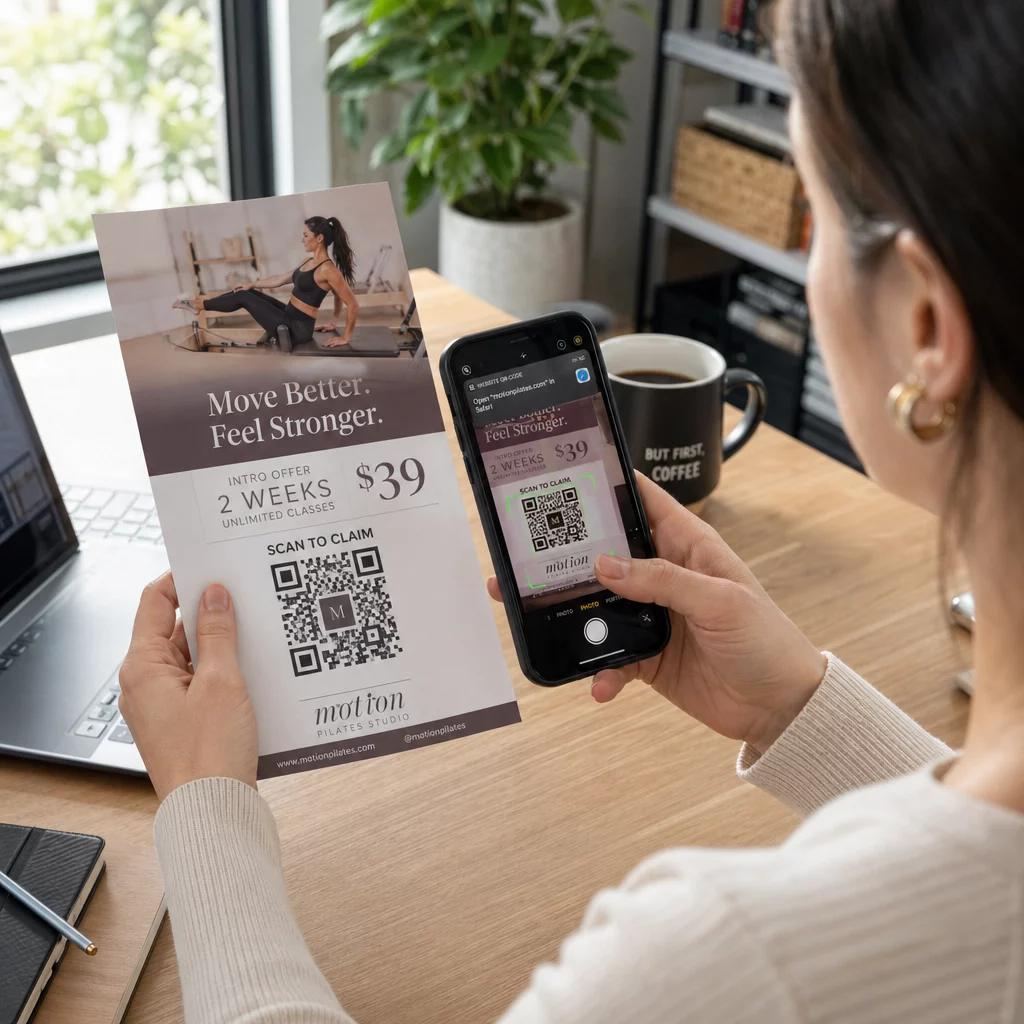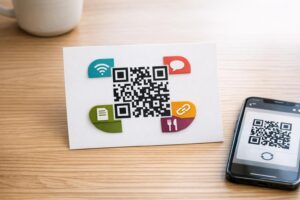
Mister du potensielle kunder på grunn av lange e-posttråder når du skal avtale møter? Å kreve at kontakter manuelt kopierer eller skriver inn nettkoblinger skaper unødvendig friksjon som fører til tapte bestillinger. Ved å koble en QR-kode direkte til din Calendly-bestillingsside kan hvem som helst skanne og avtale et møte umiddelbart.
Slik henter du din Calendly-lenke for avtalebestilling
Før du genererer QR-koden din, må du finne din spesifikke bestillings-URL i kontoen din. Sørg for at tilgjengeligheten din, møtebuffere, regler for minimum varsel og egendefinerte spørsmål til inviterte er riktig konfigurert, slik at avtalebestillingssiden din er klar for besøkende.
- Del en spesifikk hendelsestype: Logg inn på din Calendly-konto, naviger til Avtalebestilling oversikten, hold musepekeren over kortet for ønsket møtetype (for eksempel en 30-minutters konsultasjon), og klikk Kopier link.
- Del din hovedlandingsside: Gå til Avtalebestilling oversikten, velg de tre prikkene i øvre høyre hjørne, og klikk Kopier link for å dele en sentral side som viser alle dine tilgjengelige hendelsestyper.
Generer din Calendly QR-kode
Når du har kopiert URL-en din, kan du konvertere den til et skannbart bilde som åpner kalenderen din når den skannes.
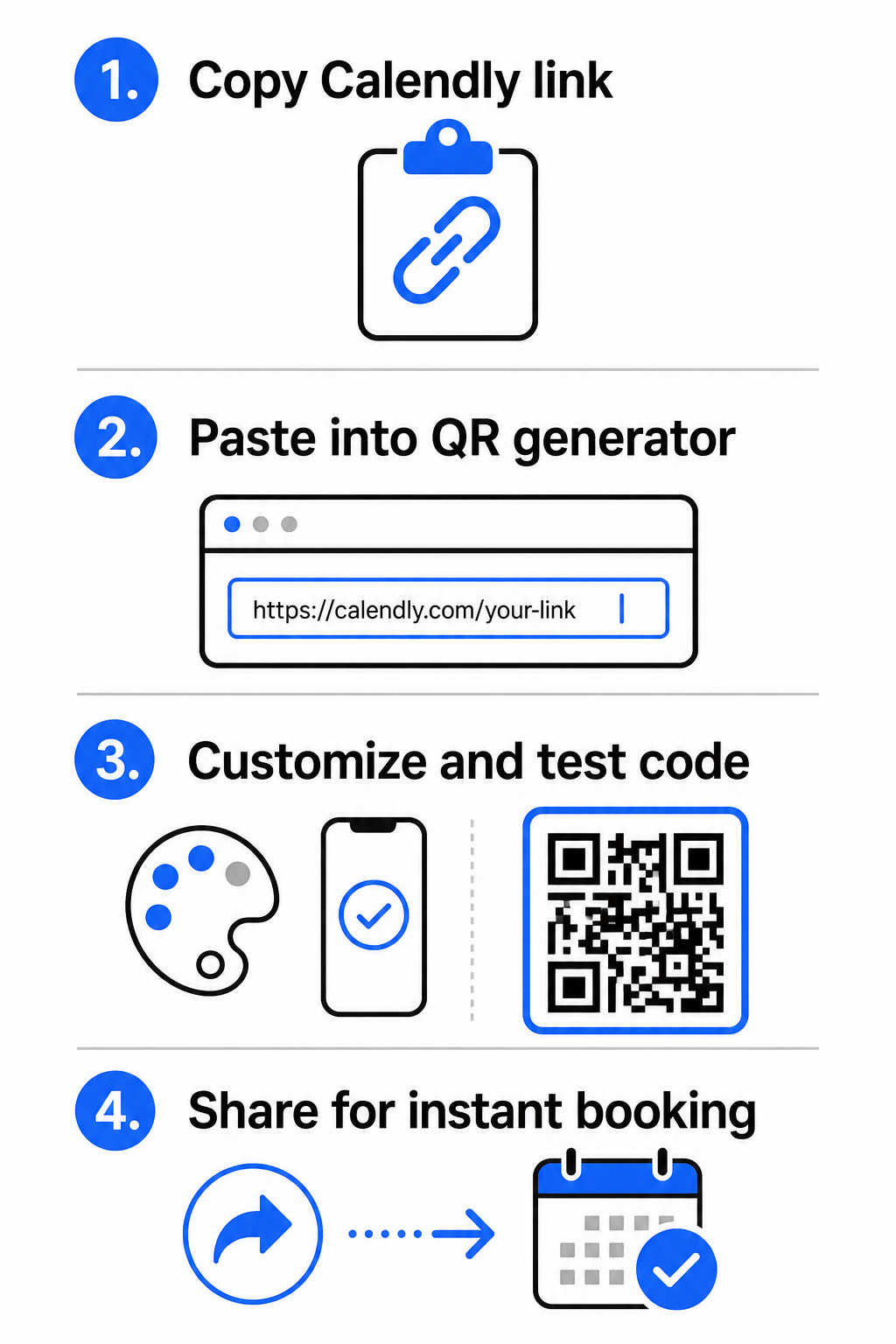
- Åpne lenke QR-kodegenerator i nettleseren din.
- Lim inn din kopierte Calendly-URL direkte i destinasjonsfeltet.
- Klikk Neste for å bygge ditt innledende QR-kodemønster.
Opprett din tilpassede QR-kode for bestillinger Forenkle din avtalebestillingsprosess i dag ved å konvertere Calendly-lenken din med vår lenke QR-kodegenerator.
Tilpass visuelt design for høy skannbarhet
Tilpassing av QR-koden din integrerer merkevarebyggingen din samtidig som den opprettholder rask kameradeteksjon. Lyssensorer i smarttelefonkameraer er avhengige av klare geometriske mønstre for raskt å dekode innebygde data.
- Oppretthold høy kontrast: Bruk en mørk forgrunnsfarge på en lys bakgrunn, for eksempel svart på hvit. Unngå lavkontrastparinger som gul på hvit eller lys blå på grå, som hindrer optiske sensorer i å lese matrisen.
- Inkluder bedriftens logo: Legg til firmalogoen din i midten av QR-koden for å bygge visuell tillit og oppmuntre brukere til å skanne.
- Beskytt den stille sonen: Oppretthold en uhindret kant rundt de ytre kantene av koden som er minst fire moduler bred (omtrent 0,15 tommer for en 1-tommers kode). Hold dette området helt fritt for tekst, bakgrunnsmønstre eller visuelle elementer.
Optimaliser størrelse, materialer og utskriftskvalitet
Testing av koden din på tvers av fysiske materialer og skjermmiljøer sikrer pålitelig ytelse før du distribuerer materialene dine til kunder.
- Følg minimums utskriftsdimensjoner: Hold fysiske koder på en minimumsstørrelse på 0,8 × 0,8 tommer (2 × 2 cm) for nærområdeskanning, i henhold til vår detaljerte størrelsesguide for QR-koder.
- Bruk avstandsforholdet: Bruk 10:1 skanneforholdsregelen for skilting og bannere, for å sikre at en kode designet for å skannes fra en avstand på 10 fot måler minst 1 fot bred.
- Velg ikke-reflekterende utskriftsmaterialer: Velg matte papirfinisher eller matte vinylcover over blanke overflater for å forhindre lysrefleksjoner, og lær mer om hvordan utskriftsteknikker påvirker QR-kode skannbarhet.
- Utfør live enhetstesting: Test dine fysiske utskriftsprototyper ved hjelp av både iOS- og Android-kameraapper under lyse og svake lysforhold for å bekrefte umiddelbar lasting.
Hvor du skal plassere din booking QR-kode
Plassering av QR-koden din på tvers av sentrale offline og online kontaktpunkter gjør hverdagskommunikasjon til direkte møtemuligheter.
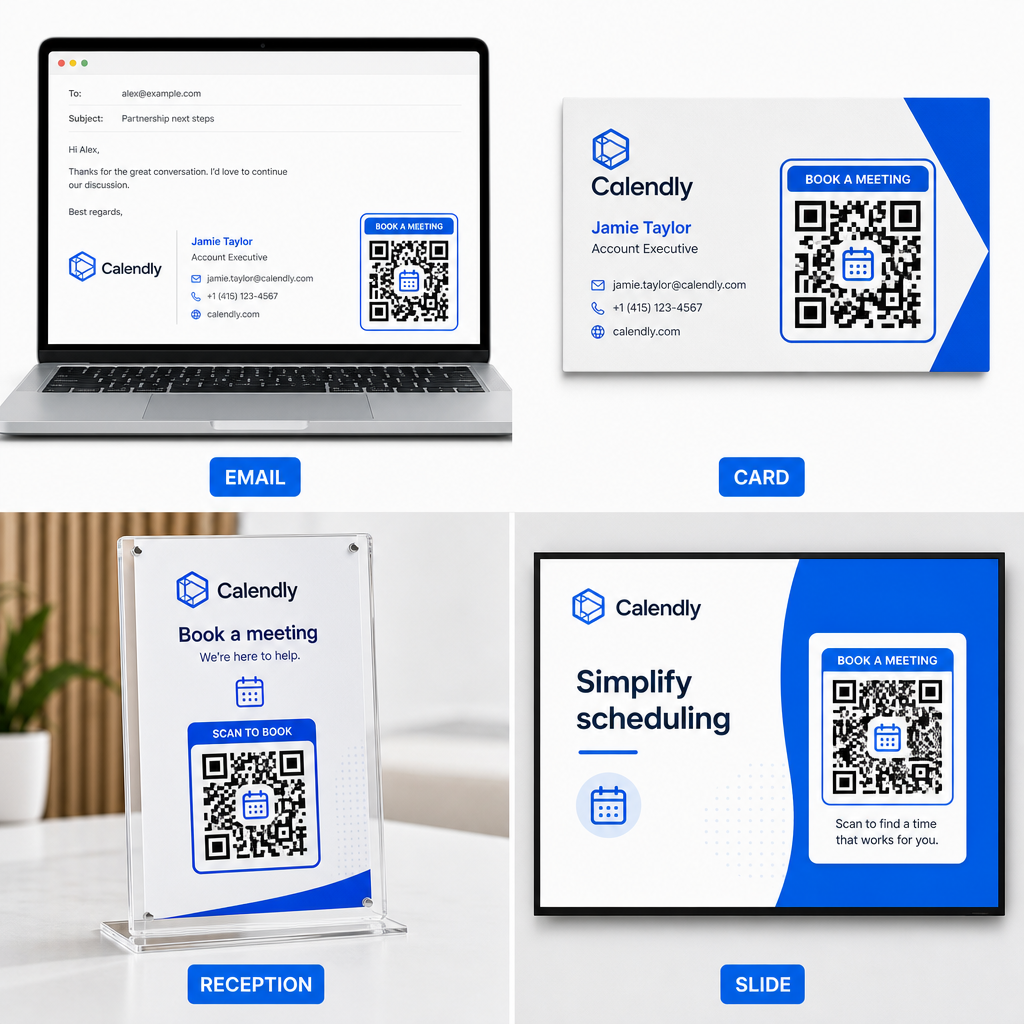
- E-postsignaturer: Plasser en planleggingskode under kontaktinformasjonen din, i henhold til vår praktiske guide for å sette opp en QR-kode for e-postsignatur.
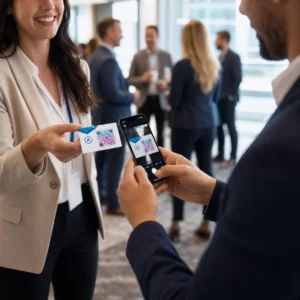
- Visittkort: Gi potensielle kunder en direkte booking snarvei umiddelbart etter nettverksarrangementer eller messer.
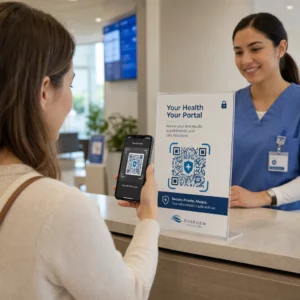
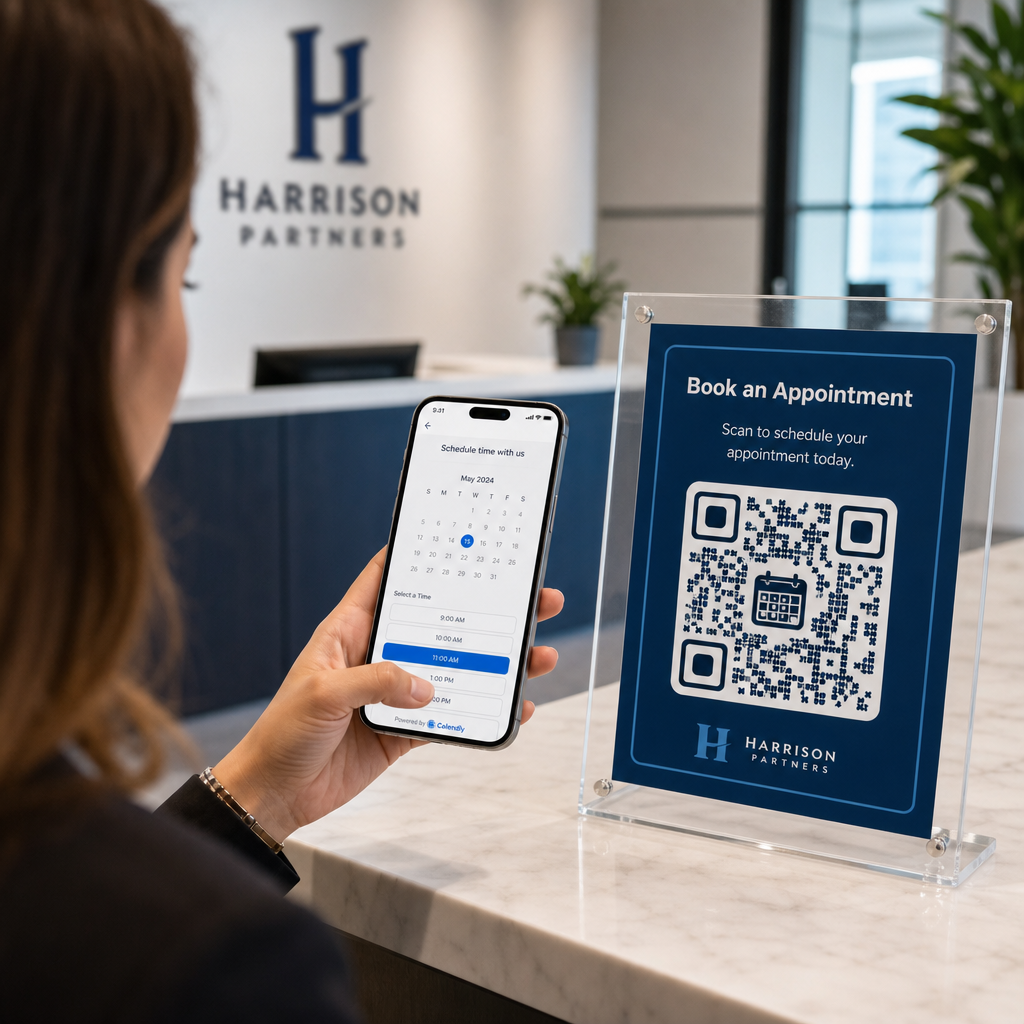
- Resepsjonsdisplayer: Ram inn QR-koder på kontordisker slik at kunder og pasienter kan planlegge oppfølgingsavtaler før de drar.
- Presentasjonsbilder: Vis QR-koden din på den siste lysbildet i presentasjonene dine slik at publikum kan bestille oppfølgingskonsultasjoner mens samtalen din er fersk i minnet.
Fordeler med å bruke dynamiske QR-koder
Mens statiske QR-koder permanent bygger inn en enkelt destinasjons-URL i pikselmatrisen sin, vil bruk av en Dynamisk QR-kode generator lede skannere via en redigerbar omdirigeringslenke.
- Oppdater destinasjonslenker uten å trykke på nytt: Hvis du oppdaterer Calendly-brukernavnet ditt eller bytter planleggingsprogramvare, kan du oppdatere destinasjons-URL-en inne i administrasjonspanelet uten å bytte ut det trykte materialet ditt. Se vår veiledning om hvordan redigere QR-koder for trinnvise instruksjoner.
- Spor skanneanalyser: Dynamiske koder fanger opp engasjementsdata i sanntid, inkludert antall skanninger og geografiske plasseringer, noe som hjelper deg med å oppdage hvilke markedsføringskanaler som konverterer best.
Effektiviser timeplanleggingen din
Ved å erstatte lange URL-er med en direkte QR-kode fjerner du friksjon ved bestilling og kobler kunder direkte til kalenderen din. Bygg din personlige dynamiske kode med Pageloot for å spore engasjement, enkelt oppdatere destinasjonslenker og automatisere din avtale-arbeidsflyt.
Ofte stilte spørsmål
Ja, forutsatt at du bruker en dynamisk QR-kode. Dynamiske koder peker til en kort omdirigerings-URL, noe som lar deg oppdatere din målrettede Calendly-lenke inne i administrasjonspanelet når som helst uten å måtte trykke opp fysisk materiell på nytt.
For skanning på nært hold på visittkort eller flygeblader, skriv ut QR-koden din minst 0,8 × 0,8 tommer (2 × 2 cm). For større skjermer, skaler koden ved å bruke et 10:1-forhold basert på forventet skanneavstand.
Skanningsfeil skyldes vanligvis lav fargekontrast, manglende plass i stillesonen, ødelagte destinasjonslenker, eller overflateglans på glansede trykkmaterialer.