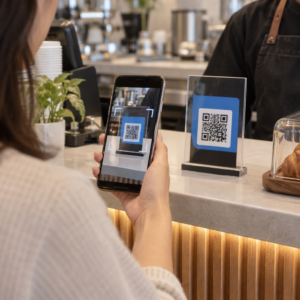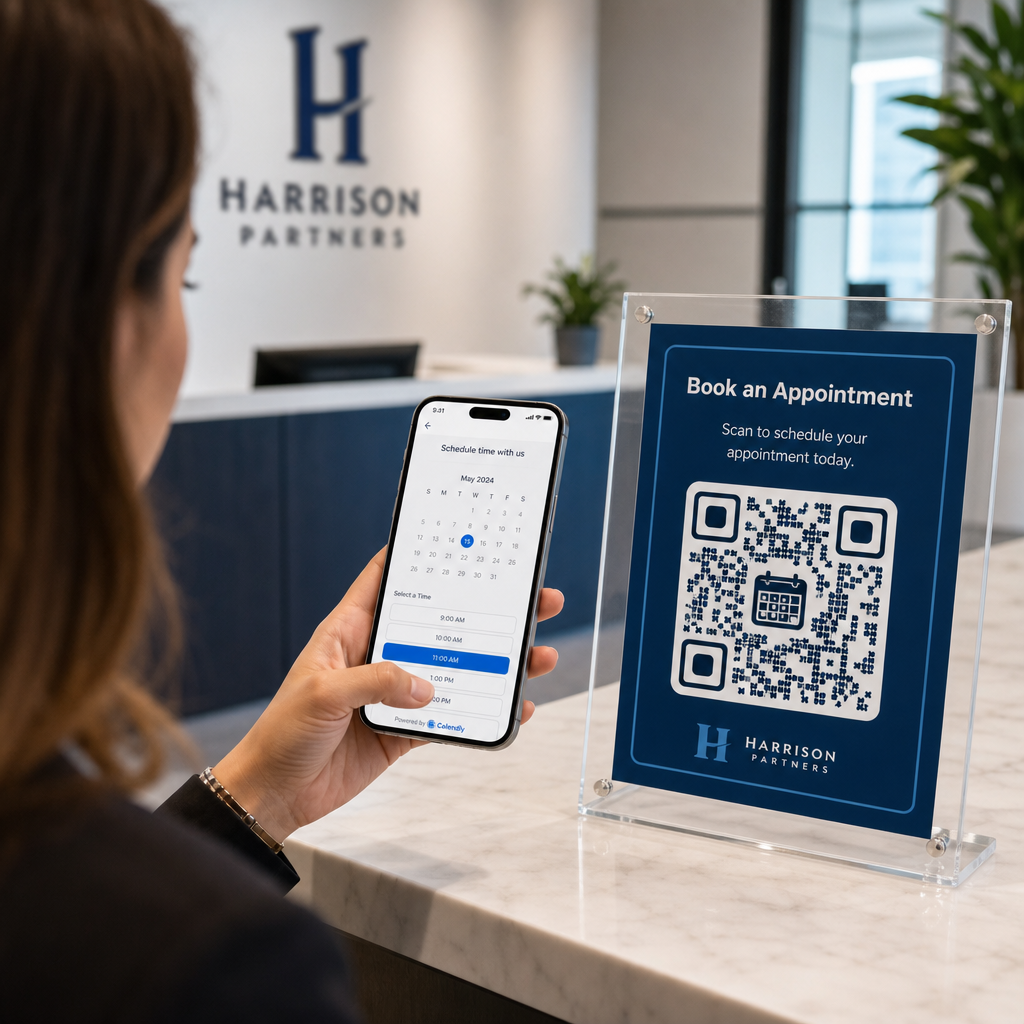

Da li gubite potencijalne klijente zbog dugačkih email prepiski prilikom zakazivanja sastanaka? Zahtevanje od kontakata da ručno kopiraju ili kucaju veb linkove stvara nepotrebno trenje koje dovodi do otkazanih rezervacija. Povezivanje QR koda direktno sa vašom Calendly stranicom za rezervacije omogućava svakome da skenira i zakaže sastanak trenutno.
Kako da preuzmete svoj Calendly link za zakazivanje
Pre generisanja QR koda, potrebno je da pronađete svoj specifični URL za rezervaciju unutar vašeg naloga. Uverite se da su vaša dostupnost, vremenski razmaci između sastanaka, pravila minimalnog obaveštenja i prilagođena pitanja za pozvane pravilno konfigurisani kako bi vaša stranica za zakazivanje bila spremna za posetioce.
- Podelite određeni tip događaja: Prijavite se na svoj Calendly nalog, idite na Zakazivanje kontrolnu tablu, pređite mišem preko kartice za željeni tip sastanka (kao što je konsultacija od 30 minuta) i kliknite Копирај везу.
- Podelite svoju glavnu odredišnu stranicu: Idite na Zakazivanje kontrolnu tablu, odaberite tri tačke u gornjem desnom uglu i kliknite Копирај везу da podelite centralnu stranicu koja prikazuje sve vaše dostupne tipove događaja.
Generišite svoj Calendly QR kod
Nakon što ste kopirali svoj URL, možete ga pretvoriti u sliku koja se može skenirati i koja otvara vaš kalendar nakon skeniranja.
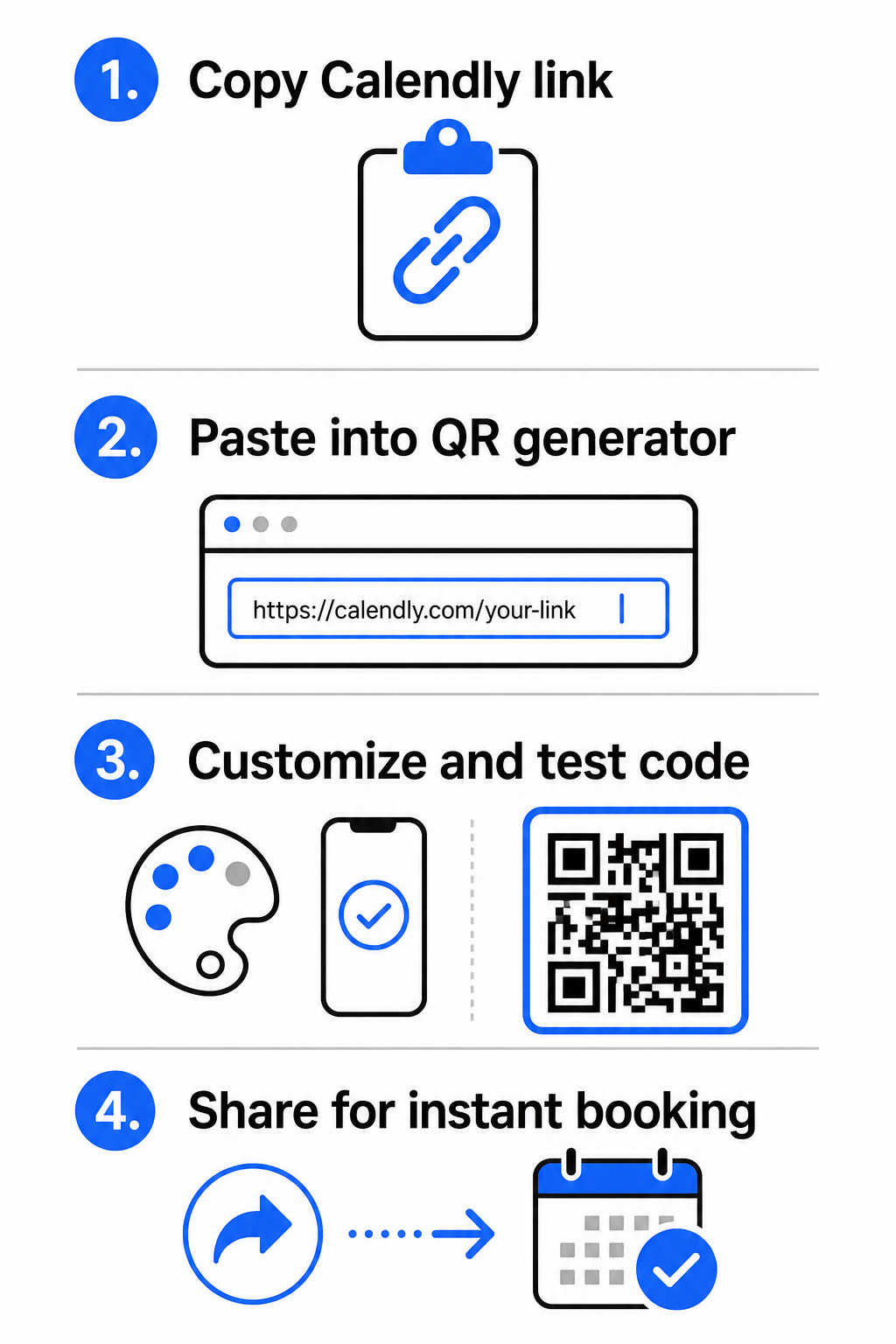
- Отвори link generatora QR kodova u vašem veb pregledaču.
- Zalepite kopirani Calendly URL direktno u polje za unos odredišta.
- Kliknite Следећи da izgradite svoj početni QR kod obrazac.
Kreirajte svoj prilagođeni QR kod za rezervacije Pojednostavite svoj proces zakazivanja već danas tako što ćete pretvoriti svoj Calendly link pomoću našeg link generatora QR kodova.
Prilagodite vizuelni dizajn za visoku skenabilnost
Prilagođavanje vašeg QR koda integriše vaš brending, istovremeno čuvajući brzo prepoznavanje kamere. Svetlosni senzori unutar kamera pametnih telefona zavise od jasnih geometrijskih obrazaca za brzo dekodiranje ugrađenih podataka.
- Одржавајте висок контраст: Koristite tamnu boju prednjeg plana na svetloj pozadini, kao što je crna na beloj. Izbegavajte parove niskog kontrasta poput žute na beloj ili svetloplave na sivoj, što sprečava optičke senzore da čitaju matricu.
- Ugradite logo vašeg brenda: Dodajte logotip vaše kompanije u centar QR koda da biste izgradili vizuelno poverenje i podstakli korisnike da skeniraju.
- Zaštitite tihu zonu: Održavajte nesmetanu granicu oko spoljnih ivica koda koja je široka najmanje četiri modula (približno 0,15 inča za kod od 1 inča). Održavajte ovaj prostor potpuno slobodnim od teksta, pozadinskih šara ili vizuelnih elemenata.
Optimizujte veličinu, materijale i kvalitet štampe
Testiranje vašeg koda na različitim fizičkim materijalima i ekranima obezbeđuje pouzdane performanse pre distribucije materijala klijentima.
- Pridržavajte se minimalnih dimenzija za štampu: Održavajte fizičke kodove na minimalnoj veličini od 0,8 × 0,8 inča (2 × 2 cm) za skeniranje izbliza, prateći naš detaljan vodiču za veličinu QR koda.
- Primenite odnos udaljenosti: Koristite pravilo skeniranja u odnosu 10:1 za signalizaciju i banere, obezbeđujući da kod dizajniran za skeniranje sa udaljenosti od 10 stopa bude širok najmanje 1 stopu.
- Odaberite nereflektujuće materijale za štampu: Odaberite mat papir ili mat vinilne folije umesto sjajnih površina da biste sprečili refleksiju svetlosti, i saznajte više o tome kako tehnike štampanja utiču na mogućnost skeniranja QR koda.
- Izvršite testiranje uživo na uređaju: Testirajte svoje fizičke štampane prototipe koristeći aplikacije za kameru i na iOS-u i na Androidu u uslovima jake i slabe svetlosti da biste potvrdili trenutno učitavanje.
Gde da postavite vaš QR kod za rezervaciju
Postavljanje vašeg QR koda na ključnim offline i online tačkama kontakta pretvara svakodnevnu komunikaciju u direktne prilike za sastanke.
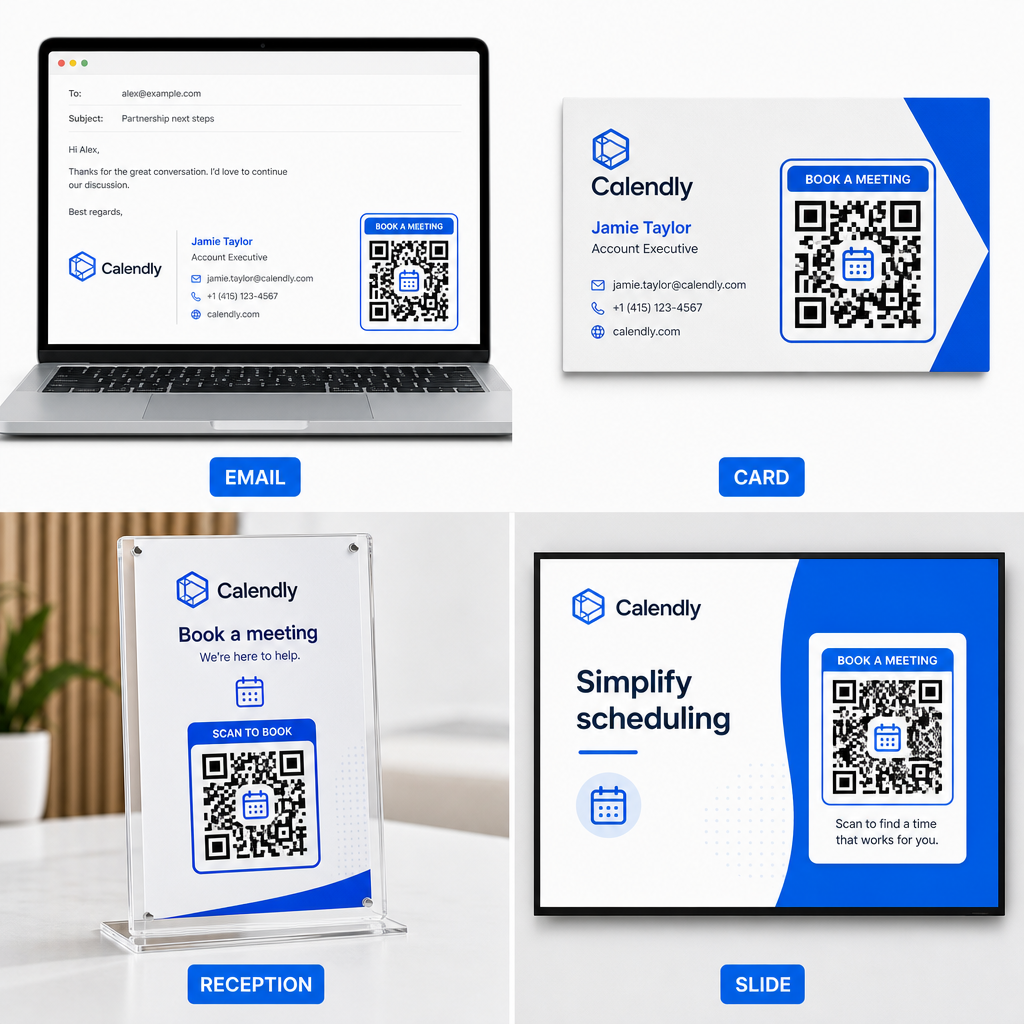
- Potpisi e-pošte: Postavite kod za zakazivanje ispod vaših kontakt podataka, prateći naš praktičan vodič o postavljanju QR kod za potpis u e-mailu.
- Vizit karte: Obezbedite potencijalnim klijentima direktnu prečicu za rezervaciju odmah nakon događaja umrežavanja ili sajmova.
- Displeji na recepciji: Postavite QR kodove na šaltere u kancelariji tako da klijenti i pacijenti mogu da zakažu naknadne sastanke pre odlaska.
- Prezentacioni slajdovi: Prikažite svoj QR kod na završnom slajdu vaše prezentacije kako bi članovi publike mogli da zakažu naknadne konsultacije dok im je vaš govor još uvek svež u sećanju.
Prednosti korišćenja dinamičkih QR kodova
Dok statični QR kodovi trajno ugrađuju jednu odredišnu URL adresu u svoju piksel matricu, korišćenje Dinamički QR kod generator preusmerava skenere putem veze za preusmeravanje koja se može uređivati.
- Ažurirajte odredišne veze bez ponovnog štampanja: Ako ažurirate svoje Calendly korisničko ime ili pređete na drugi softver za zakazivanje, možete ažurirati odredišnu URL adresu unutar svoje upravljačke kontrolne table bez zamene štampanog materijala. Pogledajte naš vodič o kako urediti QR kodove za detaljna uputstva.
- Pratite analitiku skeniranja: Dinamički kodovi prikupljaju podatke o angažovanosti u realnom vremenu, uključujući broj skeniranja i geografske lokacije, pomažući vam da otkrijete koji marketinški kanali najbolje konvertuju.
Pojednostavite zakazivanje sastanaka
Zamena dugih URL adresa direktnim QR kodom uklanja trenje prilikom rezervacije i direktno povezuje klijente sa vašim kalendarom. Kreirajte svoj personalizovani dinamički kod pomoću Pageloot-a da biste pratili angažovanost, lako ažurirali odredišne veze i automatizovali tok posla zakazivanja sastanaka.
Često postavljana pitanja
Da, pod uslovom da koristite dinamički QR kod. Dinamički kodovi upućuju na kratku URL adresu za preusmeravanje, što vam omogućava da ažurirate svoju ciljanu Calendly vezu unutar vaše kontrolne table za upravljanje u bilo kom trenutku bez ponovnog štampanja fizičkih materijala.
Za skeniranje izbliza na vizit kartama ili flajerima, odštampajte svoj QR kod dimenzija najmanje 0.8 × 0.8 inča (2 × 2 cm). Za veće ekrane, skalirajte kod koristeći odnos 10:1 na osnovu očekivane udaljenosti skeniranja.
Problemi sa skeniranjem obično su posledica niskog kontrasta boja, nedostatka prostora u mirnoj zoni, neispravnih odredišnih linkova ili površinskog odsjaja na sjajnim štampanim materijalima.