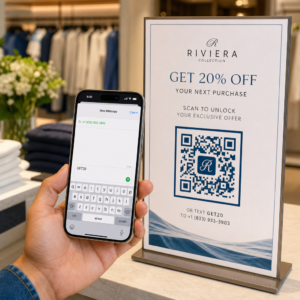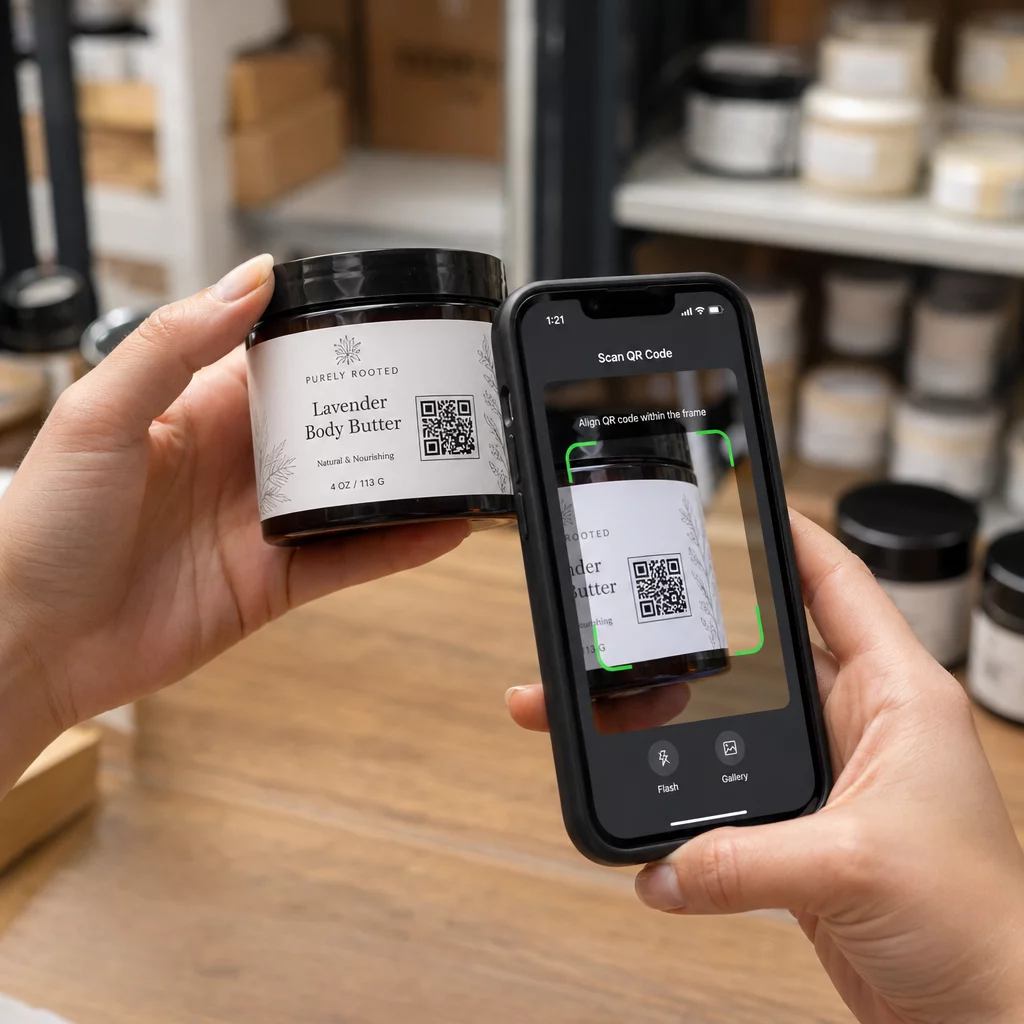
Neesat pārliecināts, kā iegūt skenējamu QR kodu uz fiziskas etiķetes, lai tas nebūtu izplūdis vai pārāk mazs, lai to nolasītu? Slikti izdrukāts kods nozīmē izšķērdētas etiķetes un palaistas garām klientu mijiedarbības. Šajā rokasgrāmatā ir aprakstīts katrs solis – no koda ģenerēšanas līdz pareizu drukas specifikāciju iestatīšanai – lai jūsu etiķetes darbotos katru reizi.
Vispirms ģenerējiet savu QR kodu
Pirms sākat lietot printeri, jums ir nepieciešams pareizi ģenerēts QR kods. Formāts un iestatījumi, ko izvēlaties šajā posmā, nosaka, vai galīgā druka būs asa un skenējama, vai pikseļots juceklis.
Izmantojiet rīku, piemēram, Pageloot QR kodu ģenerators lai izveidotu kodu vektora formātā, piemēram, SVG vai EPS. Šie formāti mērogojas jebkurā izmērā, nezaudējot asumu – atšķirībā no zemas izšķirtspējas PNG, kas pasliktināsies, palielinot to uz etiķetes. Ja jums īpaši nepieciešams PNG (piemēram, lai pārklātu kodu uz dizaina programmā Canva vai Photoshop), izmantojiet PNG QR koda ģenerators un eksportējiet ar augstāko pieejamo izšķirtspēju.
Viens praktisks lēmums, kas jāpieņem šajā posmā: izvēlieties dinamiskais QR kods nevis statisku. Dinamisks kods saglabā īsu novirzīšanas URL, kas norāda uz jūsu faktisko galamērķi, padarot pašu kodu mazāk datu blīvu un vieglāk skenējamu. Būtiski, ka jūs varat atjaunināt saistīto saturu vai galamērķa URL pēc koda izdrukāšanas bez etiķešu atkārtotas drukāšanas – būtiska priekšrocība, ja jūsu produktu lapas, ēdienkartes vai akcijas laika gaitā mainās.
Izveidojiet etiķetei gatavu QR kodu dažu minūšu laikā Nepieciešams drukāšanai gatavs QR kods, ko varat atjaunināt bez atkārtotas drukāšanas? Izmantojiet Pageloot QR kodu ģenerators lai ģenerētu dinamiskus, vektora kvalitātes kodus, kas pielāgoti ar jūsu zīmola krāsām un logotipu.
Iestatiet pareizo izmēru savai etiķetei
Izmērs ir viens no visbiežāk sastopamajiem iemesliem, kāpēc izdrukāts QR kods neizdodas skenēt. Pārāk mazs, un viedtālruņa kamera vienkārši nespēj atrisināt atsevišķus moduļus (mazos kvadrātus, kas veido koda rakstu).
Uzticamais īkšķa likums ir 10:1 skenēšanas attāluma attiecība: jūsu QR kodam jābūt vismaz 1/10 no attāluma, no kura tas tiks skenēts. Ja klients tur tālruni apmēram 10 collas no produkta etiķetes, kodam jābūt vismaz 1 collu platam. The ieteicamais minimālais izmērs drukātam QR kodam ir 3 × 3 cm (1.2 × 1.2 collas) lielākajai daļai etiķešu lietojumu, lai gan kompakta etiķete, piemēram, vizītkarte, var darboties ar 0.8 × 0.8 collām, ja skenēšanas apstākļi ir ideāli.
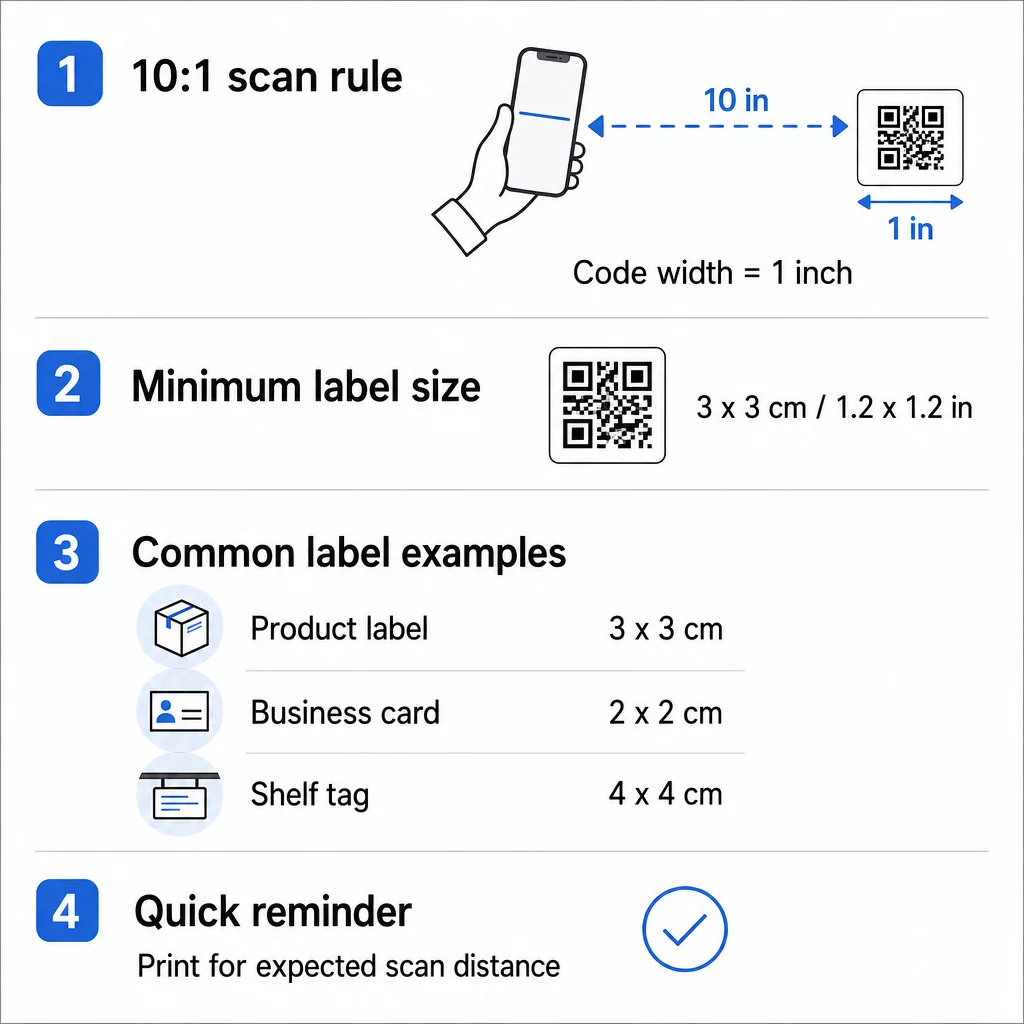
Ātrai uzziņai par biežākajiem etiķešu veidiem:
| Etiķetes veids | Ieteicamais minimālais izmērs | Tipiskais skenēšanas attālums |
|---|---|---|
| Maza produkta etiķete | 1.2 × 1.2 collas (3 × 3 cm) | 8–12 collas |
| Vizītkarte | 0.8 × 0.8 collas (2 × 2 cm) | 6–10 collas |
| Plaukta birka / piekaramā birka | 1.5 × 1.5 collas (4 × 4 cm) | 12–18 collas |
| Piegādes etiķete / kartona kaste | 2 × 2 collas (5 × 5 cm) | 18–24 collas |
Lai iegūtu padziļinātu ieskatu par izmēriem dažādiem materiāliem, skatiet QR koda izmēru ceļvedis drukas materiāliem.
Izmantojiet pareizu drukas izšķirtspēju
Izšķirtspēja nosaka, cik skaidri tiek drukāti koda moduļi. Izplūdusi vai robaina moduļa mala var apgrūtināt skenera darbību tāpat, kā izsmērēts teksts apgrūtina cilvēka lasītāju.
Etiķešu drukāšanai, 300 DPI ir praktiskais minimums – pie šīs izšķirtspējas atsevišķiem moduļiem ir tīras malas, ko skeneri var droši atšķirt. Samazinot izšķirtspēju zem 200 DPI, parādās redzami artefakti, kas samazina skenējamību, īpaši kodiem ar augstu datu blīvumu. Ja drukājat nelielu etiķeti, kur QR kods ir mazāks par 1 collu platumā, palieliniet izšķirtspēju līdz 600 DPI, lai kompensētu samazināto moduļa izmēru.
Eksportējot no Pageloot vai jebkura dizaina rīka, vienmēr pieprasiet augstāko pieejamo izšķirtspēju vai izmantojiet vektoru formātus (SVG, EPS, PDF), kas tiek attēloti skaidri jebkurā izvades izmērā. Lai iegūtu pilnīgu izšķirtspējas iestatījumu sadalījumu, QR koda drukas izšķirtspējas ceļvedis aptver īpašus DPI ieteikumus atkarībā no lietošanas gadījuma.
Uzturiet spēcīgu krāsu kontrastu

QR koda skeneris darbojas, nosakot kontrastu starp tumšiem moduļiem un gaišu fonu. Ja šis kontrasts ir vājš, skenerim ir grūti atšķirt rakstu – neatkarīgi no tā, cik labi kods ir izmērīts vai izdrukāts.
Drošākā izvēle ir melni moduļi uz balta fona, kas nodrošina 21:1 kontrasta attiecību. Varat izmantot zīmola krāsas, taču priekšplānam jāpaliek ievērojami tumšākam par fonu. Mērķējiet uz vismaz 4:1 kontrasta attiecību maziem kodiem un vismaz 3:1 lielākiem kodiem. Izvairieties no gradientiem, ēnām vai apgrieztām krāsu shēmām (gaiši moduļi uz tumša fona), jo tās mulsina daudzus skeneru algoritmus.
Daži praktiski kontrasta noteikumi, kas jāievēro:
- Saglabājiet moduļa krāsu tumšu (tumši zila, tumši zaļa un melna visas labi darbojas)
- Saglabājiet gaišu fonu (balts, gaiši pelēks vai krēmkrāsas)
- Nekad neizmantojiet dzeltenu, gaiši oranžu vai gaiši pelēku kā moduļa krāsu
- Pārbaudiet jebkuru pielāgotu krāsu kombināciju, skenējot izdrukātu paraugu pirms pilnas ražošanas
Detalizētus norādījumus par krāsu salikumiem un kontrasta attiecībām skatiet QR kodu krāsu kontrasta labāko praksi.
Saglabājiet kluso zonu
Katram QR kodam ir nepieciešama klusā zona – skaidra, neapdrukāta mala, kas ieskauj visu kodu no visām četrām pusēm. Šī tukšā apmale norāda skenerim, kur kods sākas un beidzas. Bez tās tuvumā esošais teksts, grafika vai etiķetes malas ieplūst koda rakstā un izraisa skenēšanas kļūmes.
ISO standarts prasa vismaz 4 moduļus klusās zonas katrā pusē. Praktiski runājot, ja katrs modulis jūsu kodā ir 1 mm plats, jums ir nepieciešami vismaz 4 mm tukšas vietas katrā pusē. Novietojot QR kodu etiķetes veidnē, uzskatiet kluso zonu par neaizskaramu – neuzklājiet logotipu, nenovietojiet tekstu un neļaujiet etiķetes malai ieplūst tajā.
Izvēlieties pareizo etiķetes materiālu un printeri
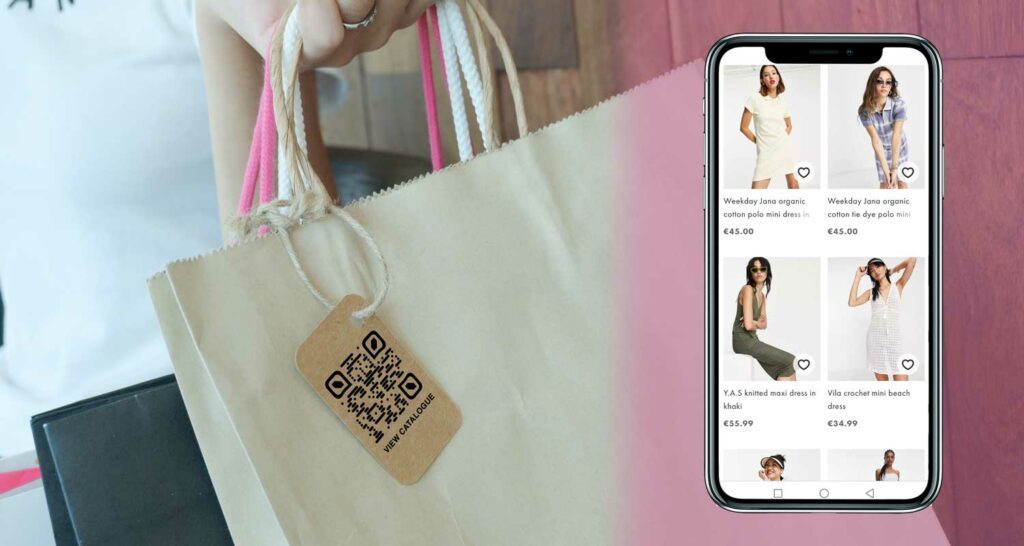
Pamatne, uz kuras drukājat, ietekmē skenējamību tikpat daudz kā pats kods. Matēts papīrs un matētas polipropilēna etiķetes dod vislabākos rezultātus, jo tās vienmērīgi absorbē tinti un novērš atspīdumu. Glancētas vai laminētas apdares var izraisīt spoguļatspīdumu noteiktā apgaismojumā, kas izskalo moduļus un samazina kontrastu.
Vidēs, kur etiķetes pakļautas mitrumam, nodilumam vai āra iedarbībai, izmantojiet izturīgas kvalitātes etiķešu materiālu. Kods, kas sākumā ir pilnīgi skenējams, bet dažu nedēļu laikā izbalē vai nolobās, zaudē savu mērķi.
Printera pusē metodes izvēlei ir nozīme:
- Tintes un lāzera galda printeri labi darbojas mazām tirāžām un biroja drukāšanai, ar nosacījumu, ka izmantojat etiķešu klases materiālus un drukājat ar 300 DPI vai augstāku izšķirtspēju
- Termopārneses printeri (bieži sastopami noliktavu un mazumtirdzniecības marķēšanā) nodrošina asu, izturīgu izvadi lielā ātrumā – ideāli piemēroti inventāra vai piegādes etiķetēm
- Tiešās termodrukas printeri ir ekonomiski īslaicīgām etiķetēm, bet ir jutīgi pret karstumu un UV starojumu, kas laika gaitā var pasliktināt drukas kvalitāti
- Komerciālās ofseta un digitālās drukas iekārtas ir pareizā izvēle lielām ražošanas tirāžām, kur konsekventa asums tūkstošiem etiķešu ir būtisks
Lai dziļāk aplūkotu, kā katra metode ietekmē skenējamību, skatiet kā drukas tehnikas ietekmē QR koda skenējamību.
Pievienojiet zīmolu, nesabojājot skenējamību
Vienkāršs melnbalts QR kods darbojas, bet zīmolots kods, visticamāk, tiks skenēts, jo tas signalizē uzticību un nodomu. Jūs varat pievienot savu logotipu koda centrā, pielietot zīmola krāsas un iekļaut īsu aicinājuma frāzi, piemēram, “Skenēt, lai iegūtu sīkāku informāciju” vai “Skenēt, lai atkārtoti pasūtītu.”
Galvenais ierobežojums ir tas, ka logotipam nevajadzētu aizņemt vairāk par aptuveni 30% no koda laukuma. QR kodi ir veidoti ar kļūdu labošanu, kas var atgūties no daļējas datu zuduma, bet, pārsniedzot šo slieksni, pastāv skenēšanas kļūdu risks. Izmantojiet augstāko kļūdu labošanas līmeni (H), iegulstot logotipu, un vienmēr pārbaudiet galīgo dizainu pirms drukāšanas. Pageloot QR koda ģenerators ar logotipu automātiski apstrādā kļūdu labošanu un nodrošina reāllaika priekšskatījumu, lai jūs varētu pārbaudīt skenējamību dizaina izstrādes laikā.
Pārbaudiet pirms pilnas drukas tirāžas uzsākšanas
Pat perfekti konfigurēts QR kods var neizdoties, ja faktiskajai drukātajai izvadei ir problēmas – tintes izplūšana, substrāta izplūšana vai moduļu deformācija. Vienmēr izdrukājiet paraugu un pārbaudiet to ar vairākām ierīcēm pirms pilnas etiķešu partijas drukāšanas.
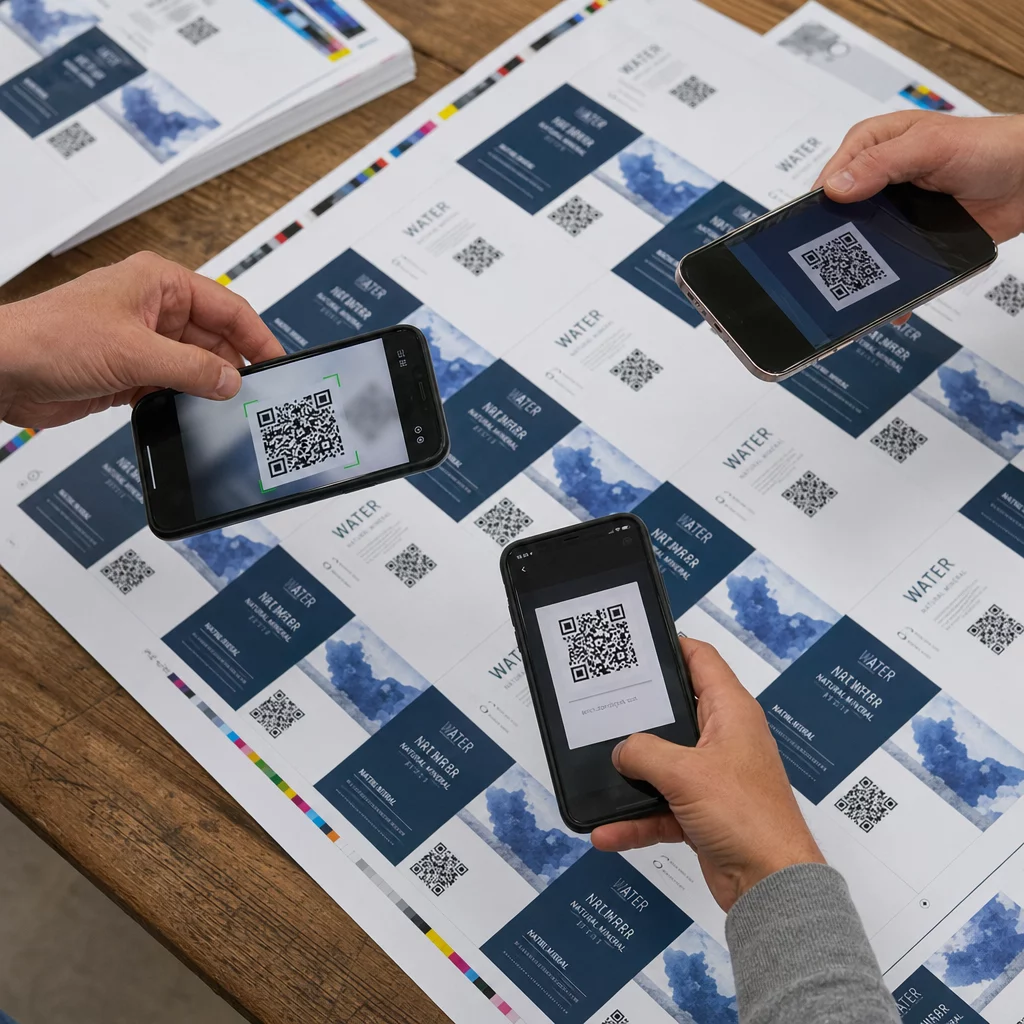
Izmantojiet Pageloot QR koda skeneris vai tālruņa iebūvēto kameras lietotni, lai testētu reālos apstākļos: tajā pašā apgaismojuma vidē, kur etiķete tiks faktiski nolasīta, paredzētajā skenēšanas attālumā un ar kodu, kas turēts reālistiskos leņķos. Ja kods nedarbojas nevienā ierīcē, pārskatiet savus izšķirtspējas, kontrasta vai izmēra iestatījumus pirms drukāšanas lielā apjomā.
Lai iegūtu pilnīgu dizaina un izvietojuma apsvērumu kontrolsarakstu, ceļvedis QR kodi produktu etiķetēm aptver biežākās kļūmes dažādu veidu etiķetēm.
Izsekojiet katru skenēšanu no jūsu etiķetēm Vai vēlaties zināt, kuri produkti tiek skenēti, kur un cik bieži? Pageloot dinamiskie QR kodi nodrošina jums pilnu analītikas informācijas paneli – un ļauj jums atjaunināt etiķetes galamērķi, nekad nepārprintējot.
Pareiza QR koda ievietošana etiķetē balstās uz konsekventu procesu: eksportējiet vektora vai augstā izšķirtspējā, pielāgojiet izmēru skenēšanas attālumam, saglabājiet spēcīgu kontrastu, saglabājiet kluso zonu un testējiet uz reāla materiāla pirms pilnas tirāžas. Ievērojiet šos soļus, un jūsu izdrukātie kodi tiks uzticami skenēti no pirmās etiķetes līdz pēdējai.
Biežāk uzdotie jautājumi
Ieteicamais minimums ir 3 × 3 cm (1,2 × 1,2 collas) lielākajai daļai produktu etiķešu. Kompaktām etiķetēm, piemēram, vizītkartēm, 0,8 × 0,8 collas var darboties, ja skenēšanas apstākļi ir labi. Izmantojiet 10:1 likumu kā vadlīniju: padariet kodu vismaz 1/10 no paredzētā skenēšanas attāluma.
Izmantojiet vektoru formātu – SVG, EPS vai PDF – kad vien iespējams. Tie mērogojas jebkuram drukas izmēram, nezaudējot asumu. Ja jums nepieciešams rastra formāts, piemēram, PNG, eksportējiet ar augstāko pieejamo izšķirtspēju un drukājiet ar 300 DPI vai augstāku izšķirtspēju, lai saglabātu moduļu malas tīras.
Visbiežākie cēloņi ir nepietiekama drukas izšķirtspēja (zem 300 DPI), zems kontrasts starp kodu un etiķetes fonu, trūkstoša vai pārāk šaura klusā zona vai spīdīga etiķetes apdare, kas rada atspīdumu. Izdrukājiet testa paraugu, pārbaudiet visus četrus faktorus un skenējiet tādos pašos apgaismojuma apstākļos, kādus izmantos klienti.