Вы теряете потенциальных клиентов из-за длинных цепочек электронных писем при планировании встреч? Требование к контактам вручную копировать или вводить веб-ссылки создает ненужные препятствия, что приводит к потере бронирований. Подключение QR-кода непосредственно к вашей странице бронирования Calendly позволяет любому мгновенно отсканировать и запланировать встречу.
Как получить ссылку для планирования Calendly
Прежде чем сгенерировать QR-код, вам необходимо найти свой конкретный URL-адрес бронирования в вашей учетной записи. Убедитесь, что ваше расписание, буферы между встречами, правила минимального уведомления и пользовательские вопросы для приглашенных настроены правильно, чтобы ваша страница расписания была готова для посетителей.
- Поделиться определенным типом события: Войдите в свою учетную запись Calendly, перейдите на панель Планирование управления, наведите курсор на карточку нужного типа встречи (например, 30-минутная консультация) и нажмите Копировать ссылку.
- Поделиться вашей главной целевой страницей: Перейдите на панель Планирование управления, выберите три точки в правом верхнем углу и нажмите Копировать ссылку чтобы поделиться центральной страницей, отображающей все доступные типы событий.
Сгенерируйте свой QR-код Calendly
После того как вы скопировали свой URL-адрес, вы можете преобразовать его в сканируемое изображение, которое открывает ваш календарь при сканировании.
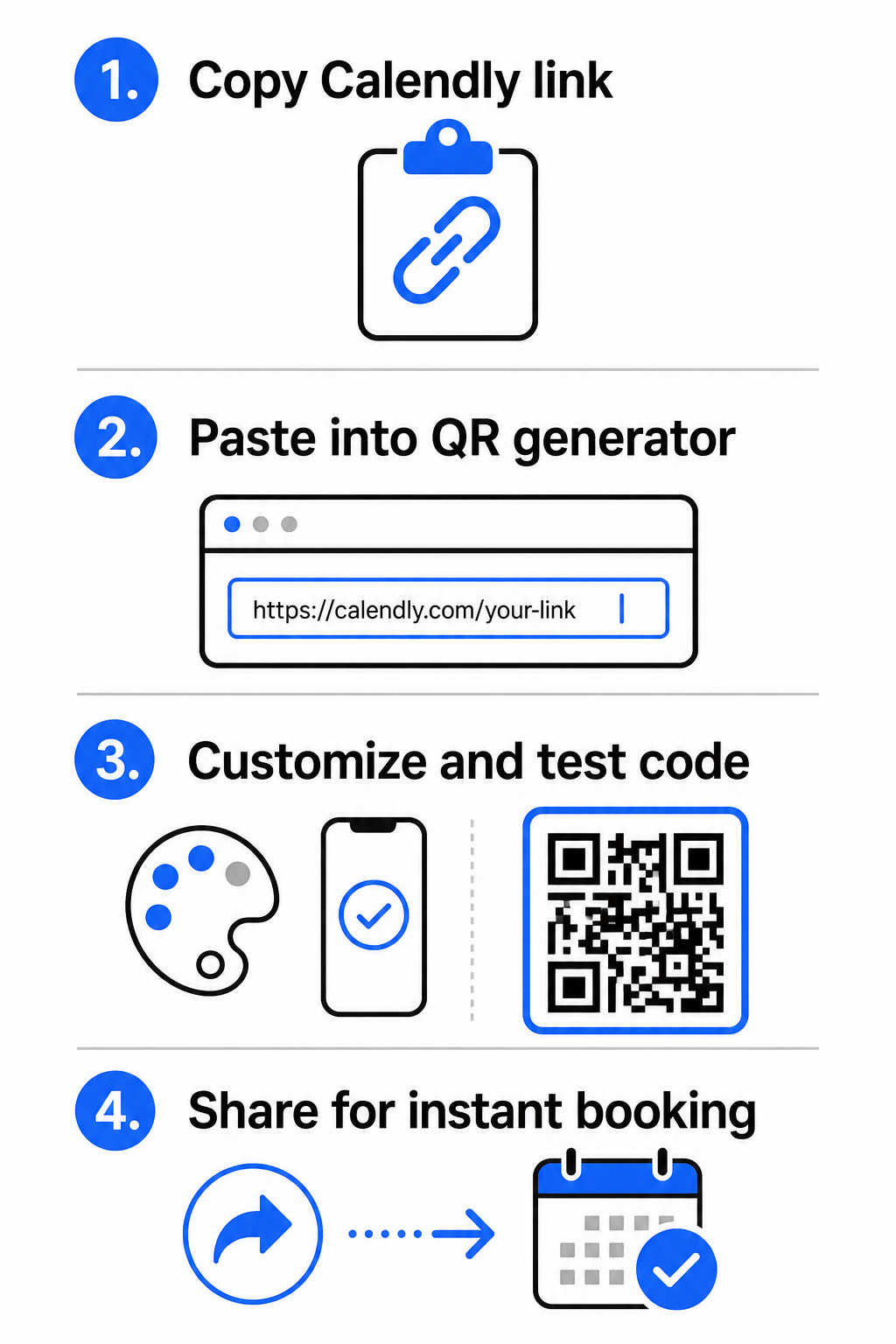
- Открыть генератор QR-кодов ссылок в вашем веб-браузере.
- Вставьте скопированный URL-адрес Calendly непосредственно в поле ввода назначения.
- Нажмите Следующий для создания вашего первоначального шаблона QR-кода.
Создайте свой пользовательский QR-код для бронирования Упростите свой рабочий процесс планирования сегодня, преобразовав вашу ссылку Calendly с помощью нашего генератор QR-кодов ссылок.
Настройте визуальный дизайн для высокой сканируемости
Настройка вашего QR-кода интегрирует ваш бренд, сохраняя при этом быстрое обнаружение камерой. Световые датчики в камерах смартфонов зависят от четких геометрических узоров для быстрого декодирования встроенных данных.
- Поддерживайте высокий контраст: Используйте темный цвет переднего плана на светлом фоне, например, черный на белом. Избегайте низкоконтрастных сочетаний, таких как желтый на белом или светло-синий на сером, которые мешают оптическим датчикам считывать матрицу.
- Включите логотип вашего бренда: Добавьте логотип вашей компании в центр QR-кода, чтобы вызвать визуальное доверие и стимулировать пользователей к сканированию.
- Защитите тихую зону: Сохраняйте свободное пространство вокруг внешних краев кода шириной не менее четырех модулей (примерно 0,15 дюйма для кода размером 1 дюйм). Полностью освободите это пространство от текста, фоновых узоров или визуальных элементов.
Оптимизация размера, материалов и качества печати
Тестирование вашего кода на различных физических материалах и в различных экранных средах обеспечивает надежную работу перед распространением материалов среди клиентов.
- Соблюдайте минимальные размеры для печати: Сохраняйте физические коды минимального размера 0,8 × 0,8 дюйма (2 × 2 см) для сканирования с близкого расстояния, следуя нашему подробному руководстве по размеру QR-кода.
- Применяйте соотношение расстояний: Используйте правило соотношения сканирования 10:1 для вывесок и баннеров, гарантируя, что код, предназначенный для сканирования с расстояния 10 футов, имеет ширину не менее 1 фута.
- Выбирайте небликующие печатные материалы: Выбирайте матовую бумагу или матовые виниловые покрытия вместо глянцевых поверхностей, чтобы предотвратить отражения света, и узнайте больше о том, как методы печати влияют на сканируемость QR-кодов.
- Выполните тестирование на реальных устройствах: Протестируйте ваши физические печатные прототипы с помощью камер iOS и Android как при ярком, так и при слабом освещении, чтобы убедиться в немедленной загрузке.
Куда разместить ваш QR-код для бронирования
Размещение вашего QR-кода в ключевых офлайн- и онлайн-точках контакта превращает повседневное общение в прямые возможности для встреч.
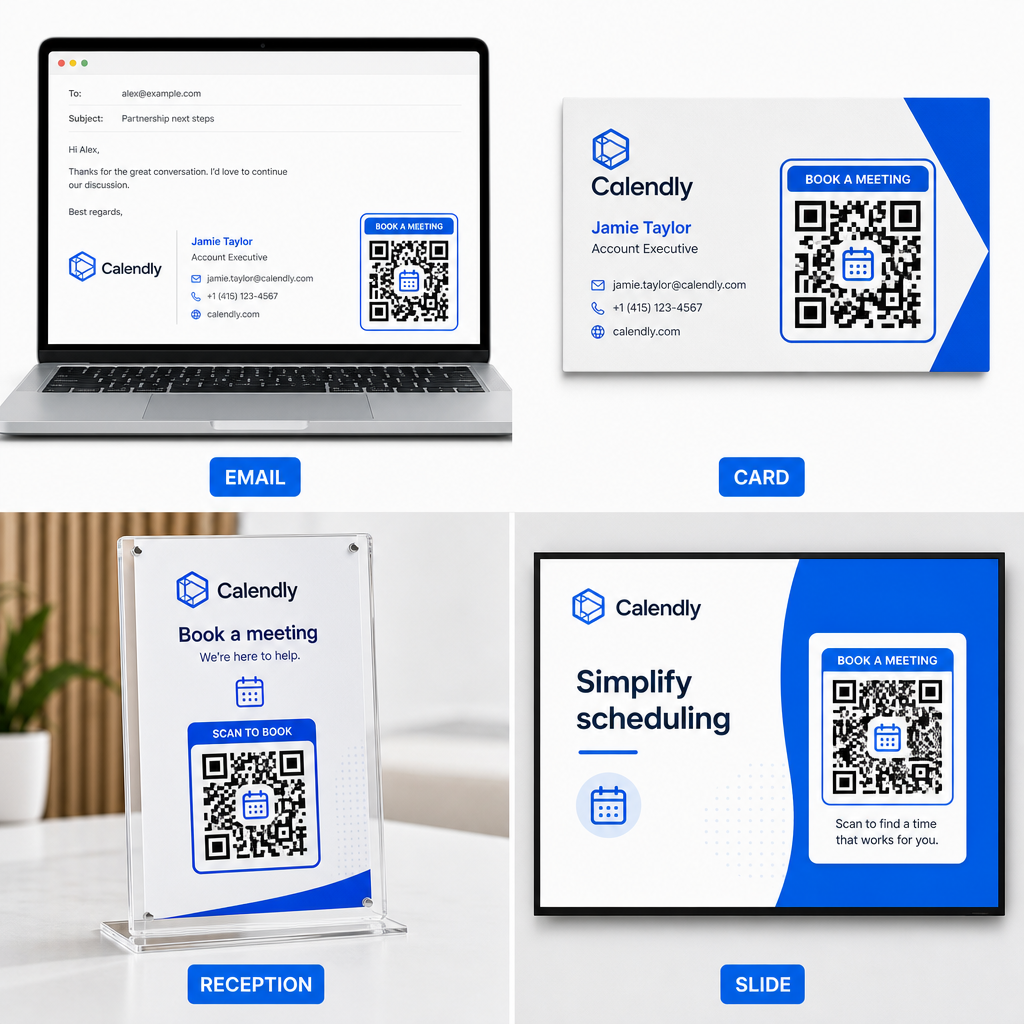
- Подписи в электронных письмах: Разместите код для планирования встреч под вашими контактными данными, следуя нашему практическому руководству по настройке QR-код для подписи электронной почты.
- Визитки: Предоставьте потенциальным клиентам прямой ярлык для бронирования сразу после нетворкинговых мероприятий или торговых выставок.
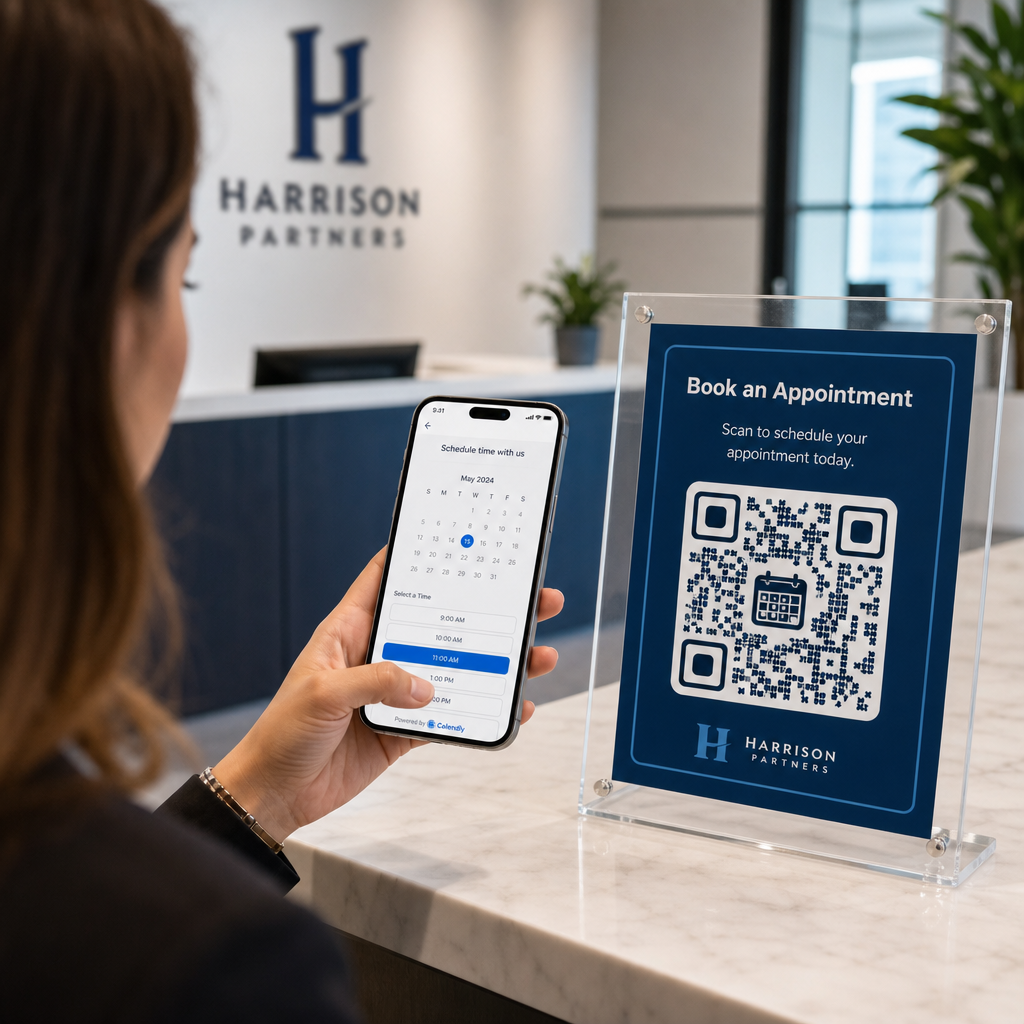
- Дисплеи на ресепшн: Разместите QR-коды на стойках в офисе, чтобы клиенты и пациенты могли записаться на повторные приемы до ухода.
- Слайды презентаций: Разместите ваш QR-код на последнем слайде презентации, чтобы зрители могли записаться на последующие консультации, пока ваша тема свежа в памяти.
Преимущества использования динамических QR-кодов
В то время как статические QR-коды навсегда встраивают единственный URL-адрес назначения в свою пиксельную матрицу, использование Динамический QR код: генератор направляет сканеры через редактируемую ссылку перенаправления.
- Обновляйте ссылки назначения без перепечатки: Если вы обновите свое имя пользователя Calendly или смените программное обеспечение для планирования, вы сможете обновить URL-адрес назначения в своей панели управления без замены печатных материалов. Ознакомьтесь с нашим руководством по как редактировать QR-коды для пошаговых инструкций.
- Отслеживайте аналитику сканирований: Динамические коды собирают данные о вовлеченности в реальном времени, включая количество сканирований и географическое положение, помогая вам определить, какие маркетинговые каналы наиболее эффективны.
Оптимизируйте планирование встреч
Замена длинных URL-адресов прямым QR-кодом устраняет сложности при бронировании и напрямую связывает клиентов с вашим календарем. Создайте свой персонализированный динамический код с Pageloot, чтобы отслеживать вовлеченность, легко обновлять ссылки назначения и автоматизировать рабочий процесс записи на прием.
Часто задаваемые вопросы
Да, при условии использования динамического QR-кода. Динамические коды указывают на короткий URL-адрес перенаправления, что позволяет обновлять целевую ссылку Calendly в вашей панели управления в любое время без повторной печати физических материалов.
Для сканирования с близкого расстояния на визитных карточках или флаерах печатайте ваш QR-код размером не менее 0.8 × 0.8 дюйма (2 × 2 см). Для больших дисплеев масштабируйте код с соотношением 10:1 исходя из ожидаемого расстояния сканирования.
Сбои сканирования обычно вызваны низким цветовым контрастом, недостатком места в тихой зоне, неработающими целевыми ссылками или бликами на поверхности глянцевых печатных материалов.