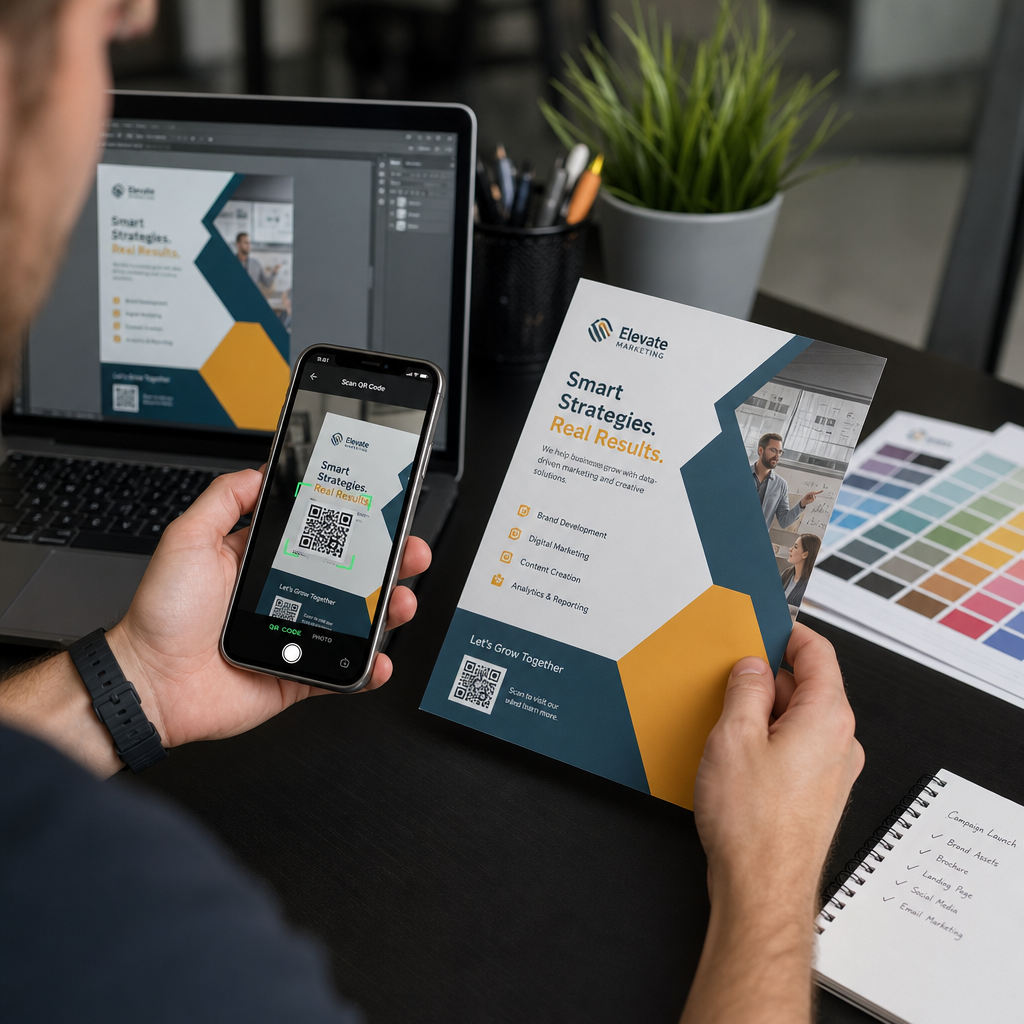
Das Senden eines QR-Codes zum Drucken, ohne ihn vorher zu testen, ist einer der häufigsten – und kostspieligsten – Fehler im Printmarketing. Ein Code, der auf dem Bildschirm perfekt aussieht, kann vollständig versagen, sobald er auf Papier, Vinyl oder Verpackung gedruckt wird. Dieser Leitfaden führt Sie durch jede Prüfung, die Sie durchführen müssen, bevor Sie einen Druckauftrag genehmigen.
Warum QR-Codes nach dem Drucken fehlschlagen
Ein QR-Code, der auf Ihrem Monitor sauber scannt, kann in der realen Welt aus Gründen fehlschlagen, die erst nach dem Drucken sichtbar werden. Das Verständnis dieser Fehlerquellen hilft Ihnen, eine zuverlässige Checkliste vor dem Druck zu erstellen.
Die häufigsten Übeltäter sind:
- Größe, die zu klein ist für die erwartete Scan-Distanz
- Niedrige Auflösung die unscharfe oder verpixelte Module verursacht
- Unzureichender Kontrast zwischen dem Code und seinem Hintergrund
- Fehlende Ruhezone (der klare Rand, der den Code umgibt)
- Hohe Datendichte ein Muster erzeugend, das zu fein für Kameras ist, um es zu lesen
- Falsches Dateiformat für den Druckausgabe verwendet
Jedes dieser Probleme ist vollständig vermeidbar, wenn Sie es erkennen, bevor die Presse läuft. Die folgenden Abschnitte behandeln jedes einzelne nacheinander.
Überprüfen Sie Ihre QR-Code-Größe im Verhältnis zur Scan-Distanz
Die Größe ist der häufigste Grund, warum ein gedruckter QR-Code fehlschlägt. Die Standardregel ist die 10:1 Verhältnis: die QR-Code-Breite sollte mindestens 1 cm (oder 1 Zoll) für alle 10 cm (oder 10 Zoll) der erwarteten Scan-Distanz betragen. Ein Code auf einer Visitenkarte, der auf Armeslänge gehalten wird, benötigt eine ganz andere Größe als einer auf einem Poster, das von der anderen Seite eines Raumes gelesen wird.
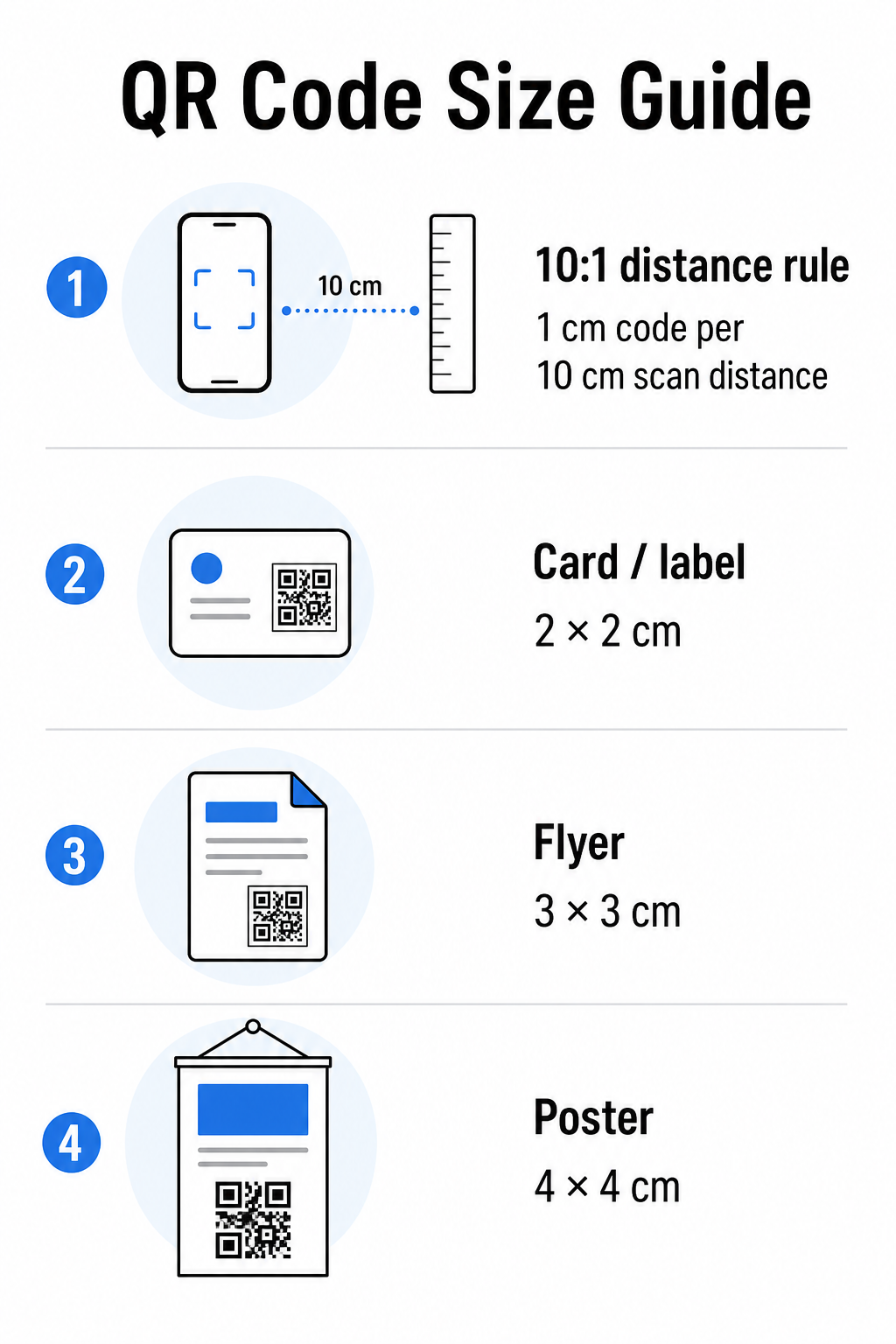
Verwenden Sie diese Tabelle als Ausgangspunkt für gängige Druckmaterialien:
| Druckmaterial | Empfohlene Mindestgröße | Typische Scan-Entfernung |
|---|---|---|
| Visitenkarte / Etikett | 2 × 2 cm (0,8 × 0,8 Zoll) | 20–30 cm (8–12 Zoll) |
| Broschüre / Flyer | 3 × 3 cm (1,2 × 1,2 Zoll) | 30 cm (12 Zoll) |
| Poster / Beschilderung | 4 × 4 cm (1,6 × 1,6 Zoll) | 40 cm (16 Zoll) |
| Werbetafel / Banner | 40 × 40 cm (16 × 16 Zoll) | 4 m (13 Fuß) |
Bevor Sie eine Druckdatei genehmigen, bestätigen Sie, dass die Code-Dimensionen Ihrem erwarteten Anwendungsfall entsprechen. Der Leitfaden zur QR-Code-Größe bietet eine vollständige Aufschlüsselung nach Materialtyp, einschließlich wie die Datendichte die minimal nutzbare Größe beeinflusst.
Überprüfen Sie Ihr Dateiformat und die Druckauflösung
Das Format, das Sie exportieren, ist genauso wichtig wie das Design selbst. Rasterbilder wie PNG und JPEG bestehen aus Pixeln. Wenn sie für den Großformatdruck hochskaliert werden, werden sie unscharf und die feinen Module in einem QR-Code verlieren ihre scharfen Kanten – was den Code schwer oder unmöglich zu scannen macht.
Für jeden gedruckten QR-Code verwenden Sie Vektorformate: SVG, EPS oder PDF. Vektordateien skalieren auf jede Größe ohne Qualitätsverlust, weil sie mathematisch und nicht pixelweise definiert sind. Wenn Sie ein Rasterformat verwenden müssen, stellen Sie sicher, dass die Auflösung mindestens 300 DPI bei der beabsichtigten Druckgröße – nicht bei der Bildschirmvorschaugröße – beträgt.
Ein schneller Auflösungscheck: Öffnen Sie Ihre Bilddatei, notieren Sie ihre Pixelabmessungen und teilen Sie durch die beabsichtigte Druckgröße in Zoll. Wenn ein 1-Zoll-QR-Code als 100 × 100 Pixel Bild gespeichert wird, sind es nur 100 DPI – weit unter dem Minimum von 300 DPI und fast garantiert unscharf gedruckt.
Für einen tieferen Einblick in dieses Thema, der Leitfaden zur Druckauflösung von QR-Codes behandelt DPI-Anforderungen und Formatwahl im Detail.
Erstellen Sie druckfertige QR-Codes in Sekunden Die Pageloot QR-Code-Generator ermöglicht Ihnen den Download Ihrer Codes in den Formaten SVG, EPS und PDF – bereit für jede Druckgröße ohne Qualitätsverlust.
Kontrast testen, bevor es in den Druck geht
QR-Code-Scanner funktionieren, indem sie dunkle Module von einem hellen Hintergrund unterscheiden. Wenn dieser Kontrast zu gering ist, kann der Scanner das Muster nicht zuverlässig identifizieren – selbst wenn der Code für das menschliche Auge in Ordnung aussieht.
Der technische Maßstab, der erfüllt werden muss, ist ein Mindestkontrastverhältnis von 4:1 zwischen den dunklen Modulen und dem hellen Hintergrund. Für Zahlungsanwendungen oder barrierefreiheitsorientierte Anwendungsfälle streben Sie 5:1 oder höher. an. Schwarze Module auf weißem Hintergrund erzeugen ein Verhältnis von 21:1 – den Goldstandard, an dem jede andere Farbkombination gemessen wird.
Häufige Kontrastfehler, die vor dem Drucken zu überprüfen sind:
- Hellgraue Module auf Weiß: unzureichender Kontrast, der bei schlechten Lichtverhältnissen versagt
- Umgekehrte Farben (heller Code auf dunklem Hintergrund): einige Scanner kommen damit zurecht, viele nicht – verlassen Sie sich niemals darauf
- Farbverläufe auf Modulen: erzeugt ungleichmäßigen Kontrast, der Scanner verwirrt
- Markenfarben, die im Ton zu ähnlich sind: testen Sie mit einer Graustufenkonvertierung, um den wahren Kontrast zu sehen
Ein praktischer Vorab-Drucktest besteht darin, Ihr QR-Code-Bild in Graustufen umzuwandeln und zu prüfen, ob die Module noch klar vom Hintergrund zu unterscheiden sind. Wenn sie in Graustufen zu verschmelzen beginnen, werden sie bei einer Vielzahl von Gerätekameras und Lichtverhältnissen versagen. Die Leitfaden für Best Practices zum Farbkontrast von QR-Codes enthält eine Farbkombinationstabelle, die Kontrastverhältnisse und erwartete Scan-Ergebnisse für gängige Kombinationen zeigt.
Bestätigen Sie, dass die Ruhezone intakt ist
Die Ruhezone ist der leere Rand, der alle vier Seiten eines QR-Codes umgibt. Es ist keine Designpräferenz – es ist eine technische Anforderung, die durch den ISO/IEC 18004 Standard definiert ist. Ohne ihn können Scanner nicht lokalisieren, wo der Code beginnt und endet, und der Scan wird fehlschlagen.
Die Ruhezone muss sein mindestens vier Module breit auf allen Seiten, wobei ein Modul eines der kleinen Quadrate im Code-Raster ist. Als praktische Referenz:
- Für eine 1-Zoll-QR-Code, lassen Sie ungefähr 0,15 Zoll freien Platz auf allen Seiten
- Für eine QR-Code für Visitenkarten, halten Sie eine Ruhezone von mindestens 0,25 Zoll
Bevor Sie zum Druck senden, zoomen Sie in Ihre Layout-Datei und bestätigen Sie, dass kein Text, keine Bilder, kein Rand oder Hintergrundmuster in diese Zone eindringt. Das Platzieren eines Codes zu nah am Rand eines Designs oder das Überlappen mit dekorativen Elementen ist eine der häufigsten Ursachen für Scanfehler, die erst nach dem Druck des Auftrags auftreten.
Überprüfen Sie die Fehlerkorrekturstufe
QR-Codes verfügen über ein integriertes Wiederherstellungssystem, genannt Fehlerkorrektur, das es ermöglicht, den Code zu lesen, selbst wenn ein Teil davon beschädigt, verdeckt oder abgenutzt ist. Es gibt vier Stufen, von denen jede einen anderen Kompromiss zwischen Widerstandsfähigkeit und Datendichte bietet:
| Stufe | Wiederherstellungskapazität | Bester Anwendungsfall |
|---|---|---|
| L (Niedrig) | ~7% | Saubere, unbeschädigte Oberflächen; maximale Datendichte |
| M (Mittel) | ~15% | Standard-Druckmaterialien mit etwas Abnutzung |
| Q (Quartil) | ~25% | Codes mit Logo-Overlays oder moderatem Beschädigungsrisiko |
| H (Hoch) | ~30% | Außenbereich, Verpackung, Codes mit großen Logo-Overlays |
Wenn Ihr QR-Code ein Logo enthält, das über das Muster gelegt ist – eine gängige Markenwahl – benötigen Sie mindestens Stufe Q, und idealerweise Stufe H. Das Logo verdeckt effektiv einen Teil des Codes, daher muss die Fehlerkorrektur dies ausgleichen. Bestätigen Sie, mit welcher Stufe Ihr Code generiert wurde, bevor Sie ihn finalisieren, und testen Sie immer einen gebrandeten Code mit dem Overlay. Die Leitfaden für bewährte Verfahren zur Lesbarkeit von QR-Codes behandelt detailliert, wie Fehlerkorrektur mit der Logo-Platzierung interagiert.
Führen Sie einen physischen Drucktest vor dem vollständigen Durchlauf durch
Keine Menge an Bildschirmprüfung ersetzt das Drucken eines physischen Probedrucks. Drucken Sie eine einzelne Kopie in der exakten Endgröße auf dem exakten Material das Sie verwenden möchten, und testen Sie es dann unter Bedingungen, die den realen Einsatz widerspiegeln.
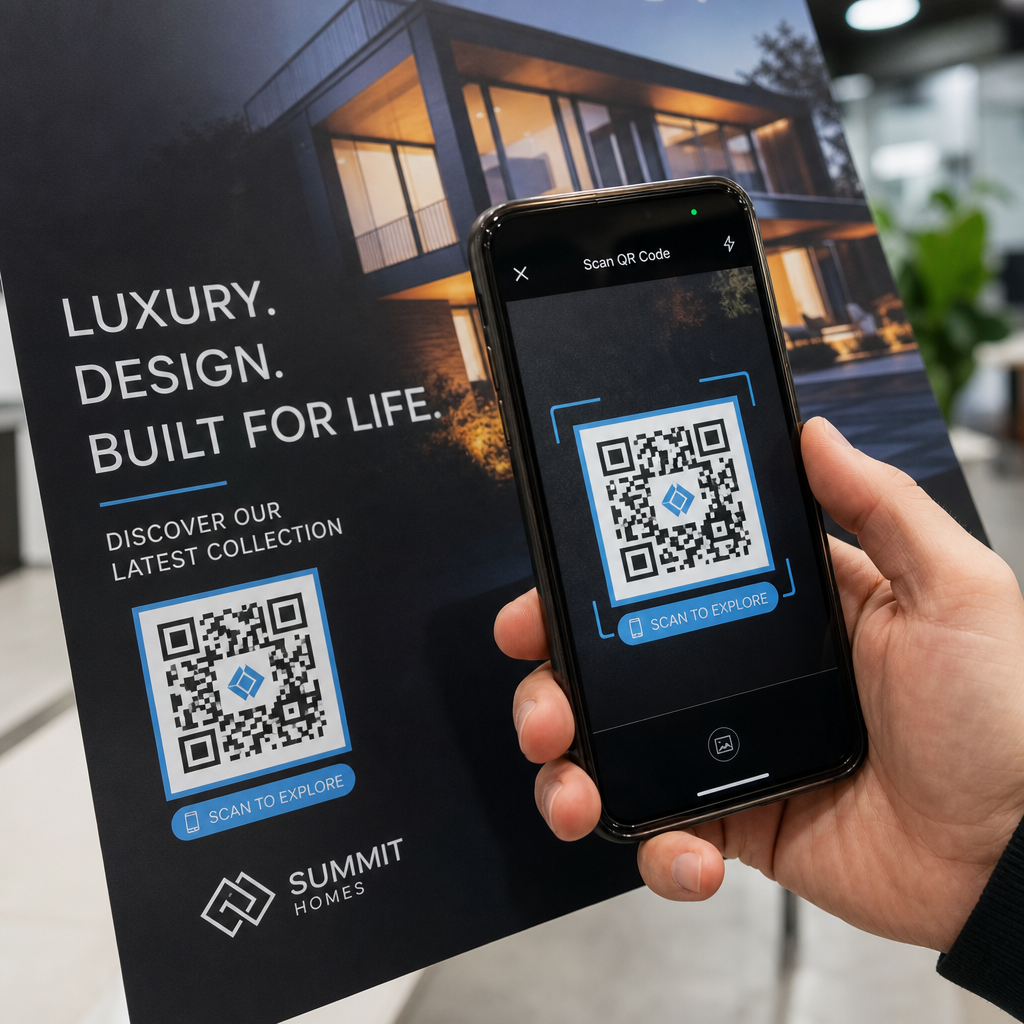
Ihr physischer Test sollte Folgendes umfassen:
- Mehrere Geräte: testen Sie auf mindestens zwei verschiedenen Smartphones – einem iOS- und einem Android-Gerät – sowohl mit der nativen Kamera-App als auch mit einem Drittanbieter-Scanner
- Mehrere Entfernungen: scannen Sie aus der typischen Benutzerentfernung und auch aus etwas größerer Entfernung, um zu bestätigen, dass ein Fehlerspielraum vorhanden ist
- Mehrere Lichtverhältnisse: testen Sie bei hellem Tageslicht, standardmäßiger Innenbeleuchtung und schwachem Licht, wenn der Code in einer dieser Umgebungen erscheinen wird
- Die tatsächliche Oberfläche: glänzende Oberflächen reflektieren Licht und können Scanfehler verursachen, selbst wenn das Code-Design korrekt ist; matte Oberflächen funktionieren unter verschiedenen Bedingungen zuverlässiger
Sie können den Code auch digital überprüfen, indem Sie ein Bild Ihres Designs auf die Pageloot-QR-Code-Scanner hochladen, um zu bestätigen, dass er korrekt dekodiert wird, bevor Sie einen vollständigen Durchlauf starten. Wenn Ihr Code einen dieser Tests nicht besteht, verwenden Sie die gängige Anleitung zur Fehlerbehebung bei QR-Codes um den spezifischen Fehlerpunkt zu diagnostizieren, bevor Sie Anpassungen vornehmen und erneut testen.
Für einen strukturierten Überblick darüber, was mobile Tests abdecken sollten, die Leitfaden zum Testen von QR-Codes auf mobile Benutzerfreundlichkeit führt detailliert durch Gerätekompatibilität, Scanwinkel und Ziel-Performance.
Berücksichtigen Sie Ihre Druckmethode und Oberfläche
Die Art und Weise, wie ein QR-Code gedruckt wird, beeinflusst die Scannbarkeit unabhängig vom Code-Design selbst. Verschiedene Methoden erzeugen unterschiedliche Schärfegrade der Module, und verschiedene Oberflächen interagieren mit Licht auf Weisen, die das Scannen entweder fördern oder behindern können.
Wichtige Überlegungen nach Methode und Material:
- Matte Oberflächen streuen Licht, anstatt es zu reflektieren, was sie für die Scanzuverlässigkeit fast immer glänzenden Oberflächen überlegen macht
- Offsetdruck erzeugt sehr scharfe Modulkanten und ist gut für hohe Druckauflagen geeignet
- Digitaldruck funktioniert gut für kleine Auflagen und angepasste Codes, aber die Tintenqualität variiert und kann mit der Zeit verblassen
- Thermodruck ist wirtschaftlich für Etiketten, kann aber feine Modulkanten verwischen – erhöhen Sie die Code-Größe, um dies auszugleichen
- Texturierte oder gekrümmte Oberflächen führen zu Verzerrungen, die Scanner verwirren können; verwenden Sie einen größeren Code, um dies zu berücksichtigen
Für eine vollständige Aufschlüsselung, wie jede Technik die Scannbarkeit beeinflusst, die Anleitung zu wie Drucktechniken die Scannbarkeit von QR-Codes beeinflussen behandelt die Methodenauswahl, Substratvorbereitung und Tintenhaltbarkeit.
Verwenden Sie einen dynamischen QR-Code zum Schutz vor Änderungen nach dem Druck
Selbst ein perfekt getesteter QR-Code kann nach dem Druck fehlschlagen, wenn sich die Ziel-URL ändert, die verlinkte Seite entfernt wird oder der Kampagneninhalt aktualisiert werden muss. Bei einem statischen QR-Code bedeutet jede Änderung des Ziels, alles neu zu drucken.
Dynamische QR-Codes lösen dies, indem sie eine kurze Weiterleitungs-URL kodieren, anstatt das endgültige Ziel direkt. Die Weiterleitung kann jederzeit von Ihrem Dashboard aus aktualisiert werden, sodass der gedruckte Code gültig bleibt, auch wenn Ihre Kampagne sich entwickelt. Dies bedeutet auch, dass Sie einen defekten Link sofort nach der Verteilung beheben können – ohne ein einziges Stück neu zu drucken.
Jenseits der Fehlervermeidung geben dynamische Codes Ihnen Zugang zu Scan-Analysen: Gesamtscans, Scan-Standorte, Scan-Zeit und Gerätetypen. Diese Daten sagen Ihnen, ob Ihre gedruckten Materialien tatsächlich im Feld funktionieren und wo Sie die Optimierung konzentrieren sollten. Der Leitfaden zur Verwendung von QR-Codes in Printmedien deckt ab, wie dynamische Codes.
Schützen Sie Ihre Druckinvestition Erstellen Sie eine Dynamischer QR-Code um Ihre gedruckten Materialien aktuell zu halten und die Scan-Leistung in der realen Welt zu verfolgen – ohne jemals wieder in den Druck gehen zu müssen.
Checkliste für den QR-Code-Test vor dem Druck
Bevor Sie einen QR-Code für die Druckproduktion genehmigen, gehen Sie jeden der folgenden Punkte durch:
- Die Code-Größe entspricht der 10:1-Regel für die erwartete Scan-Entfernung
- Datei wird im SVG-, EPS- oder PDF-Format exportiert (oder als Rastergrafik mit mindestens 300 DPI in der endgültigen Druckgröße)
- Das Kontrastverhältnis zwischen Modulen und Hintergrund beträgt mindestens 4:1
- Eine Ruhezone von mindestens vier Modulen ist auf allen Seiten frei
- Die Fehlerkorrekturstufe ist angemessen (Q oder H, wenn ein Logo-Overlay vorhanden ist)
- Der Code wird korrekt dekodiert, wenn er von einem hochgeladenen Bild gescannt wird
- Physischer Probedruck auf iOS- und Android-Geräten getestet
- Physischer Probedruck unter realistischen Lichtverhältnissen und auf dem tatsächlichen Druckmaterial getestet
- Die Ziel-URL ist aktiv, mobil optimiert und lädt schnell
- Dynamischer QR-Code wird verwendet, wenn das Ziel nach dem Druck geändert werden muss
Diese Prüfungen vor jedem Druckauftrag durchzuführen, dauert weitaus weniger Zeit, als einen Druckauftrag neu zu bestellen. Eine gute QR-Code-Leistung beginnt mit der Datei, nicht mit dem Scanner. Stellen Sie Größe, Format, Kontrast und Ruhezone bereits in der Designphase richtig ein, drucken Sie einen Probedruck auf dem echten Material und testen Sie ihn so, wie Ihr Publikum ihn tatsächlich verwenden wird.
Häufig gestellte Fragen
Das zuverlässige Minimum für das Scannen aus nächster Nähe – wie auf Visitenkarten oder Produktetiketten – beträgt 2 × 2 cm (0,8 × 0,8 Zoll). Für größere Druckmaterialien gilt die 10:1-Regel: Die Codebreite sollte mindestens 1 cm für alle 10 cm der erwarteten Scan-Distanz betragen. Ein Plakat, das aus 1 Meter Entfernung gescannt wird, benötigt zum Beispiel einen Code von mindestens 10 cm Breite.
Verwenden Sie immer ein Vektorformat – SVG, EPS oder PDF – für den Druck. Vektordateien skalieren auf jede Größe, ohne unscharf oder verpixelt zu werden. Wenn Sie ein Rasterformat wie PNG verwenden müssen, stellen Sie sicher, dass die Auflösung mindestens 300 DPI bei der endgültigen Druckgröße beträgt. Rasterdateien mit niedriger Auflösung sind eine der häufigsten Ursachen für unlesbare gedruckte QR-Codes.
Drucken Sie einen einzelnen Probedruck in der exakt beabsichtigten Größe auf dem exakten Material, das Sie verwenden möchten, und testen Sie ihn dann auf mindestens zwei verschiedenen Geräten (iOS und Android) unter realistischen Lichtverhältnissen. Sie können auch ein Bild Ihres Codes in den Pageloot QR Code Scanner hochladen, um zu überprüfen, ob er korrekt dekodiert wird, bevor er in den Druck geht. Die Verwendung eines dynamischen QR-Codes bietet eine weitere Schutzschicht – wenn sich nach dem Druck etwas ändern muss, können Sie das Ziel aktualisieren, ohne neu drucken zu müssen.