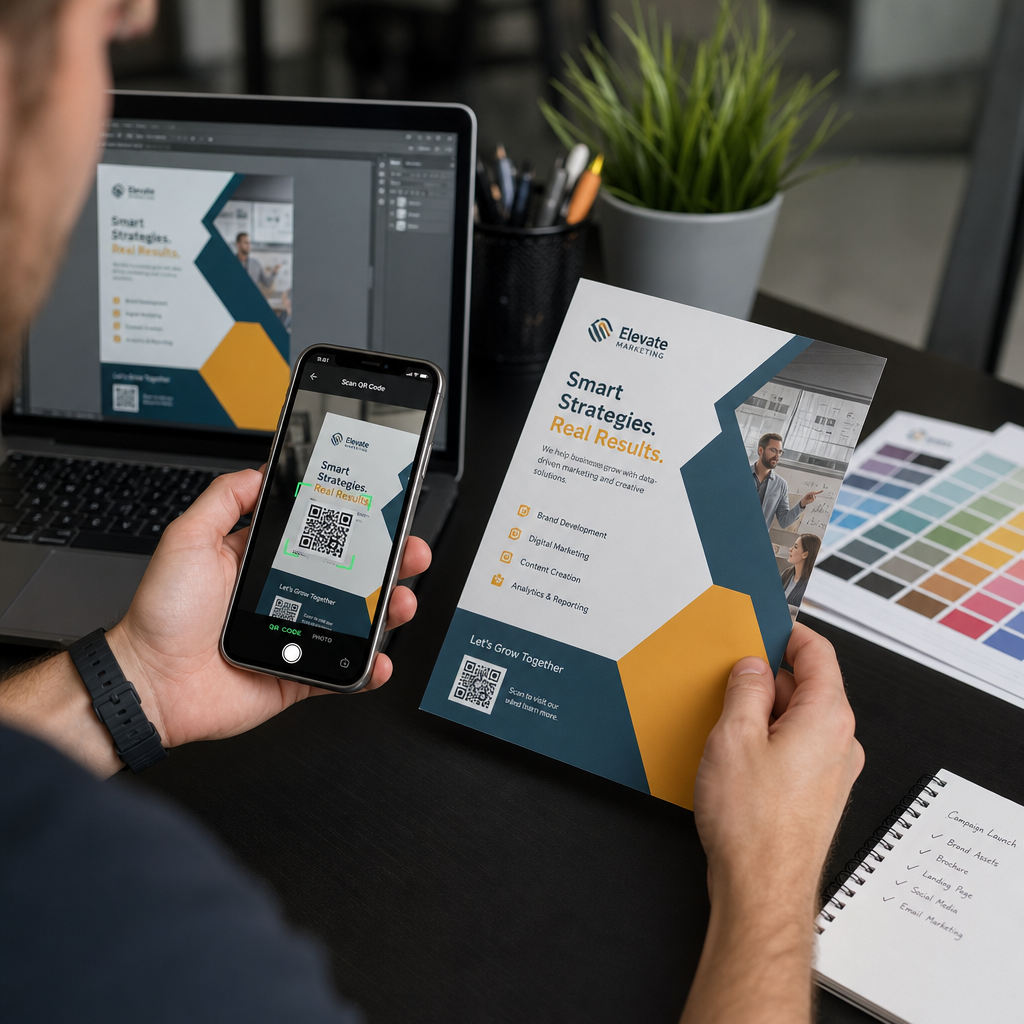
Enviar un código QR a imprimir sin probarlo primero es uno de los errores más comunes – y costosos – en el marketing impreso. Un código que se ve perfecto en pantalla puede fallar completamente una vez que llega al papel, vinilo o embalaje. Esta guía te lleva a través de cada verificación que necesitas realizar antes de aprobar una tirada de impresión.
Por qué los códigos QR fallan después de la impresión
Un código QR que escanea limpiamente en tu monitor puede fallar en el mundo real por razones que solo se vuelven visibles después de la impresión. Comprender estos puntos de falla te ayuda a construir una lista de verificación pre-impresión confiable.
Los culpables más comunes son:
- Tamaño demasiado pequeño para la distancia de escaneo esperada
- Baja resolución causando módulos borrosos o pixelados
- Contraste insuficiente entre el código y su fondo
- Zona silenciosa faltante (el borde claro que rodea el código)
- Alta densidad de datos creando un patrón demasiado fino para que las cámaras lo lean
- Formato de archivo incorrecto utilizado para la salida de impresión
Cada uno de estos problemas es totalmente prevenible si lo detectas antes de que la prensa funcione. Las secciones a continuación abordan cada uno en secuencia.
Verifica el tamaño de tu código QR en relación con la distancia de escaneo
El tamaño es la razón más común por la que falla un código QR impreso. La regla estándar es la relación 10:1: el ancho del código QR debe ser de al menos 1 cm (o 1 pulgada) por cada 10 cm (o 10 pulgadas) de distancia de escaneo esperada. Un código en una tarjeta de presentación sostenida a la distancia de un brazo necesita un tamaño muy diferente al de uno en un póster leído desde el otro lado de una habitación.
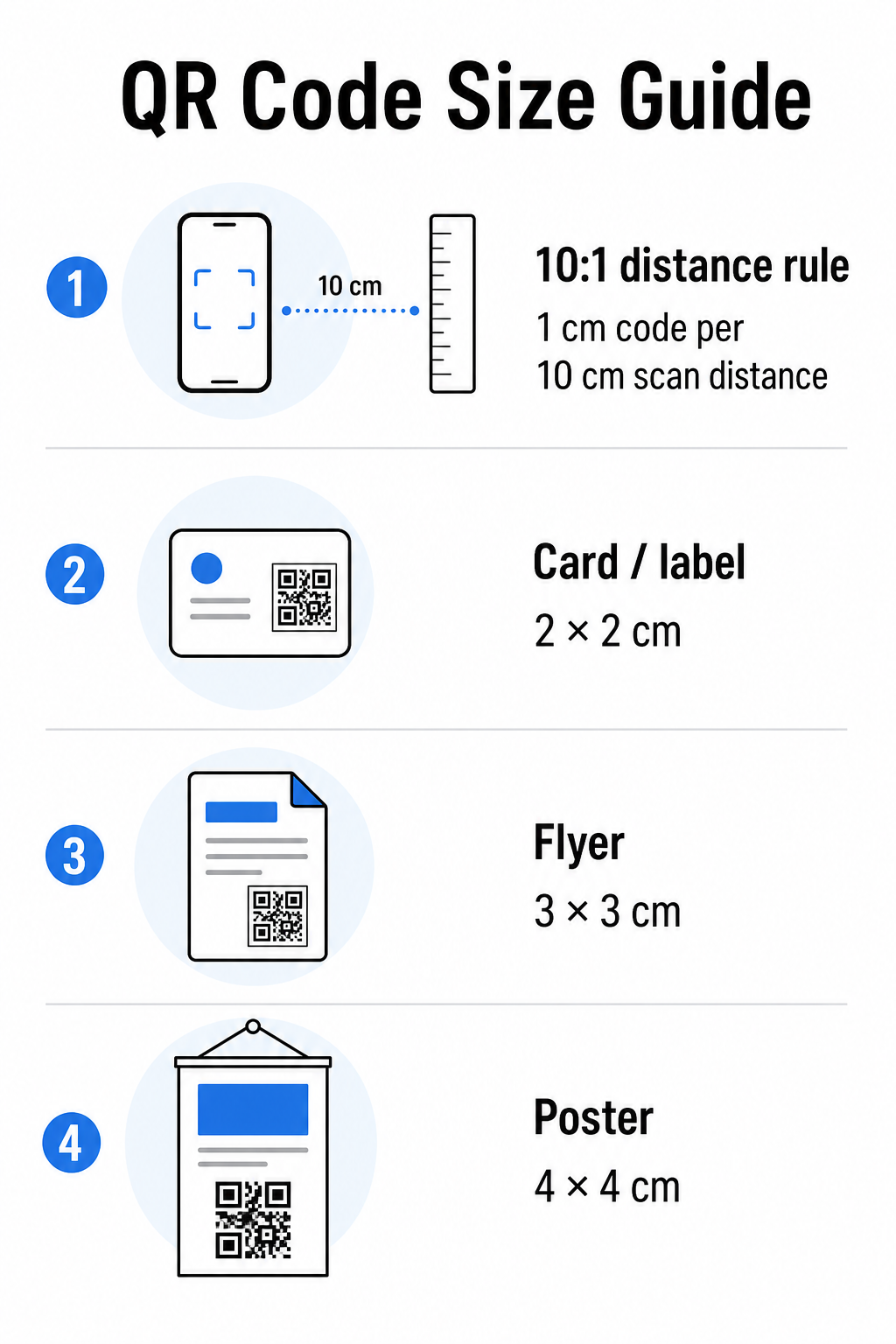
Usa esta tabla como punto de partida para materiales de impresión comunes:
| Material de impresión | Tamaño Mínimo Recomendado | Distancia de escaneo típica |
|---|---|---|
| Tarjeta de presentación / etiqueta | 2 × 2 cm (0,8 × 0,8 pulg.) | 20–30 cm (8–12 pulg.) |
| Folleto / volante | 3 × 3 cm (1,2 × 1,2 pulg.) | 30 cm (12 pulg.) |
| Póster / señalización | 4 × 4 cm (1,6 × 1,6 pulg.) | 40 cm (16 pulg.) |
| Valla publicitaria / pancarta | 40 × 40 cm (16 × 16 pulg.) | 4 m (13 pies) |
Antes de aprobar cualquier archivo de impresión, confirma que las dimensiones del código coincidan con tu caso de uso esperado. El guía de tamaño de códigos QR proporciona un desglose completo por tipo de material, incluyendo cómo la densidad de datos afecta el tamaño mínimo viable.
Verifica tu formato de archivo y resolución de impresión
El formato que exportas importa tanto como el diseño en sí. Las imágenes rasterizadas como PNG y JPEG están hechas de píxeles. Cuando se escalan para impresión de gran formato, se vuelven borrosas y los módulos finos en un código QR pierden sus bordes nítidos, lo que hace que el código sea difícil o imposible de escanear.
Para cualquier código QR impreso, usa formatos vectoriales: SVG, EPS o PDF. Los archivos vectoriales se escalan a cualquier tamaño sin perder calidad porque se definen matemáticamente en lugar de píxel por píxel. Si debes usar un formato rasterizado, asegúrate de que la resolución sea al menos 300 DPI al tamaño de impresión deseado – no al tamaño de vista previa en pantalla.
Una verificación rápida de resolución: abre tu archivo de imagen, anota sus dimensiones en píxeles y divide por el tamaño de impresión deseado en pulgadas. Si un código QR de 1 pulgada se guarda como una imagen de 100 × 100 píxeles, es solo de 100 DPI – muy por debajo del mínimo de 300 DPI y casi garantizado que se imprimirá borroso.
Para una mirada más profunda a este tema, el guía de resolución de impresión de códigos QR cubre los requisitos de DPI y las opciones de formato en detalle.
Crea códigos QR listos para imprimir en segundos El Generador de códigos QR de Pageloot te permite descargar tus códigos en formatos SVG, EPS y PDF – listos para cualquier tamaño de impresión sin pérdida de calidad.
Prueba el contraste antes de imprimir
Los escáneres de códigos QR funcionan distinguiendo módulos oscuros de un fondo claro. Cuando ese contraste es demasiado bajo, el escáner no puede identificar de forma fiable el patrón, incluso si el código se ve bien para el ojo humano.
El punto de referencia técnico a cumplir es un relación de contraste mínima de 4:1 entre los módulos oscuros y el fondo claro. Para aplicaciones de pago o casos de uso centrados en la accesibilidad, apunta a 5:1 o superior. Los módulos negros sobre un fondo blanco producen una relación de 21:1 – el estándar de oro contra el que se mide cualquier otra combinación de colores.
Errores comunes de contraste a verificar antes de imprimir:
- Módulos gris claro sobre blanco: contraste insuficiente que fallará en condiciones de poca luz
- Colores invertidos (código claro sobre fondo oscuro): algunos escáneres lo manejan, muchos no – nunca confíes en ello
- Rellenos degradados en módulos: crea un contraste desigual que confunde a los escáneres
- Colores de marca que son demasiado similares en tono: prueba con una conversión a escala de grises para ver el contraste real
Una prueba práctica previa a la impresión es convertir la imagen de tu código QR a escala de grises y verificar si los módulos aún son claramente distinguibles del fondo. Si comienzan a mezclarse en escala de grises, fallarán en una amplia gama de cámaras de dispositivos y condiciones de iluminación. El guía de mejores prácticas de contraste de color de códigos QR incluye una tabla de combinación de colores que muestra las relaciones de contraste y los resultados de escaneo esperados para emparejamientos comunes.
Confirma que la zona tranquila esté intacta
El zona tranquila es el margen en blanco que rodea los cuatro lados de un código QR. No es una preferencia de diseño, es un requisito técnico definido por el estándar ISO/IEC 18004. Sin ella, los escáneres no pueden localizar dónde comienza y termina el código, y el escaneo fallará.
La zona silenciosa debe ser de al menos cuatro módulos de ancho en todos los lados, donde un módulo es uno de los pequeños cuadrados en la cuadrícula del código. Como referencia práctica:
- Para una código QR de 1 pulgada, permita aproximadamente 15 pulgadas de espacio libre en todos los lados
- Para una Código QR de tarjeta de visita, mantenga una zona silenciosa de al menos 0.25 pulgadas
Antes de enviar a imprimir, haga zoom en su archivo de diseño y confirme que ningún texto, imagen, borde o patrón de fondo invada esta zona. Colocar un código demasiado cerca del borde de un diseño o superponerlo con elementos decorativos es una de las causas más comunes de fallos de escaneo que solo aparecen después de que se imprime el trabajo.
Verifique el Nivel de Corrección de Errores
Los códigos QR tienen un sistema de recuperación incorporado llamado corrección de errores, que permite leer el código incluso si parte de él está dañado, oscurecido o desgastado. Hay cuatro niveles, cada uno ofreciendo un equilibrio diferente entre resiliencia y densidad de datos:
| Nivel | Capacidad de Recuperación | El mejor caso de uso |
|---|---|---|
| L (Bajo) | ~7% | Superficies limpias y sin daños; máxima densidad de datos |
| M (Medio) | ~15% | Materiales de impresión estándar con cierto desgaste |
| Q (Cuartil) | ~25% | Códigos con superposiciones de logotipo o riesgo moderado de daño |
| H (Alto) | ~30% | Uso en exteriores, embalaje, códigos con grandes superposiciones de logotipo |
Si su código QR incluye un logotipo superpuesto en el patrón – una elección común de marca – necesita al menos nivel Q, e idealmente nivel H. El logotipo oscurece efectivamente parte del código, por lo que la corrección de errores debe compensar. Confirme con qué nivel se generó su código antes de finalizar, y siempre pruebe un código de marca con la superposición en su lugar. El guía de mejores prácticas de legibilidad de códigos QR cubre cómo la corrección de errores interactúa con la colocación del logotipo en detalle.
Realice una Prueba de Impresión Física Antes de la Tirada Completa
Ninguna cantidad de verificación en pantalla reemplaza la impresión de una prueba física. Imprima una sola copia en el tamaño final exacto en el material exacto que planea usar, luego pruébelo en condiciones que reflejen el uso en el mundo real.
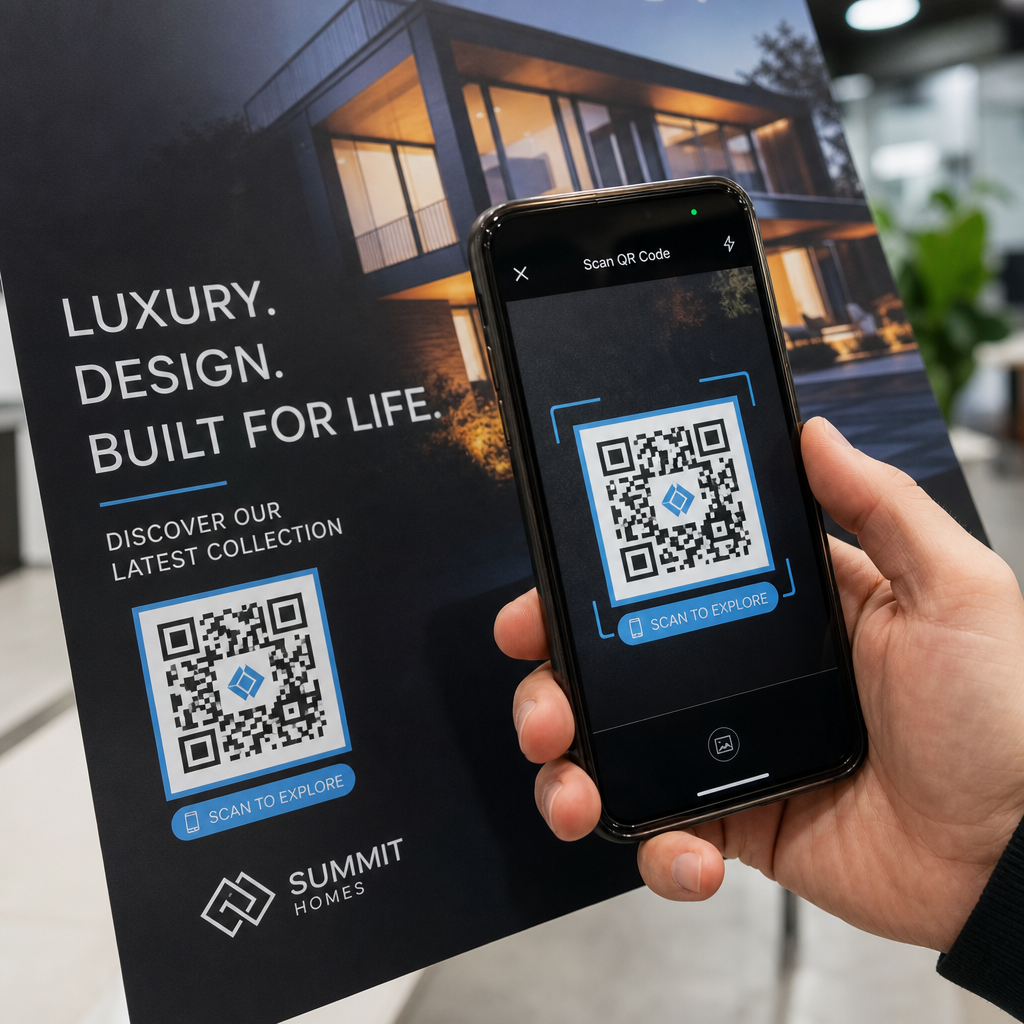
Su prueba física debe cubrir:
- Múltiples dispositivos: pruebe en al menos dos teléfonos inteligentes diferentes – uno iOS y uno Android – usando tanto la aplicación de cámara nativa como un escáner de terceros
- Múltiples distancias: escanee desde la distancia típica del usuario, y también desde un poco más lejos para confirmar que hay margen de error
- Múltiples condiciones de iluminación: pruebe con luz natural brillante, iluminación interior estándar y poca luz si el código aparecerá en alguno de esos entornos
- La superficie real: las superficies brillantes reflejan la luz y pueden causar fallos de escaneo incluso cuando el diseño del código es correcto; los acabados mate funcionan de manera más fiable en todas las condiciones
También puede verificar el código digitalmente subiendo una imagen de su diseño al Escáner de código QR Pageloot para confirmar que decodifica correctamente antes de comprometerse con una tirada completa. Si su código falla en alguna de estas pruebas, use la guía común de solución de problemas de códigos QR para diagnosticar el punto de fallo específico antes de ajustar y volver a probar.
Para una visión general estructurada de lo que debe cubrir la prueba móvil, el guía para probar códigos QR para la usabilidad móvil recorre la compatibilidad del dispositivo, los ángulos de escaneo y el rendimiento del destino en detalle.
Tenga en cuenta su Método de Impresión y Superficie
La forma en que se imprime un código QR afecta la escaneabilidad independientemente del diseño del código en sí. Diferentes métodos producen diferentes niveles de nitidez de módulo, y diferentes superficies interactúan con la luz de maneras que pueden ayudar o dificultar el escaneo.
Consideraciones clave por método y material:
- Acabados mate difunden la luz en lugar de reflejarla, lo que los hace casi siempre superiores a los acabados brillantes para la fiabilidad del escaneo
- Impresión offset produce bordes de módulo muy nítidos y es muy adecuado para tiradas de impresión de gran volumen
- Impresión digital funciona bien para tiradas cortas y códigos personalizados, pero la calidad de la tinta varía y puede desvanecerse con el tiempo
- Impresión térmica es económica para etiquetas pero puede difuminar los bordes finos de los módulos – aumente el tamaño del código para compensar
- Superficies texturizadas o curvas introducen distorsión que puede confundir a los escáneres; use un código más grande para compensarlo
Para un desglose completo de cómo cada técnica afecta la escaneabilidad, la guía sobre cómo las técnicas de impresión impactan la escaneabilidad del código QR cubre la selección del método, la preparación del sustrato y la durabilidad de la tinta.
Use un Código QR Dinámico para Proteger Contra Cambios Post-Impresión
Incluso un código QR perfectamente probado puede fallar después de la impresión si la URL de destino cambia, la página vinculada se elimina o el contenido de la campaña necesita actualización. Con un código QR estático, cualquier cambio en el destino significa reimprimir todo.
Códigos QR dinámicos resuelve esto codificando una URL de redirección corta en lugar del destino final directamente. La redirección puede actualizarse en cualquier momento desde su panel de control, por lo que el código impreso permanece válido incluso cuando su campaña evoluciona. Esto también significa que puede arreglar un enlace roto inmediatamente después de la distribución – sin reimprimir una sola pieza.
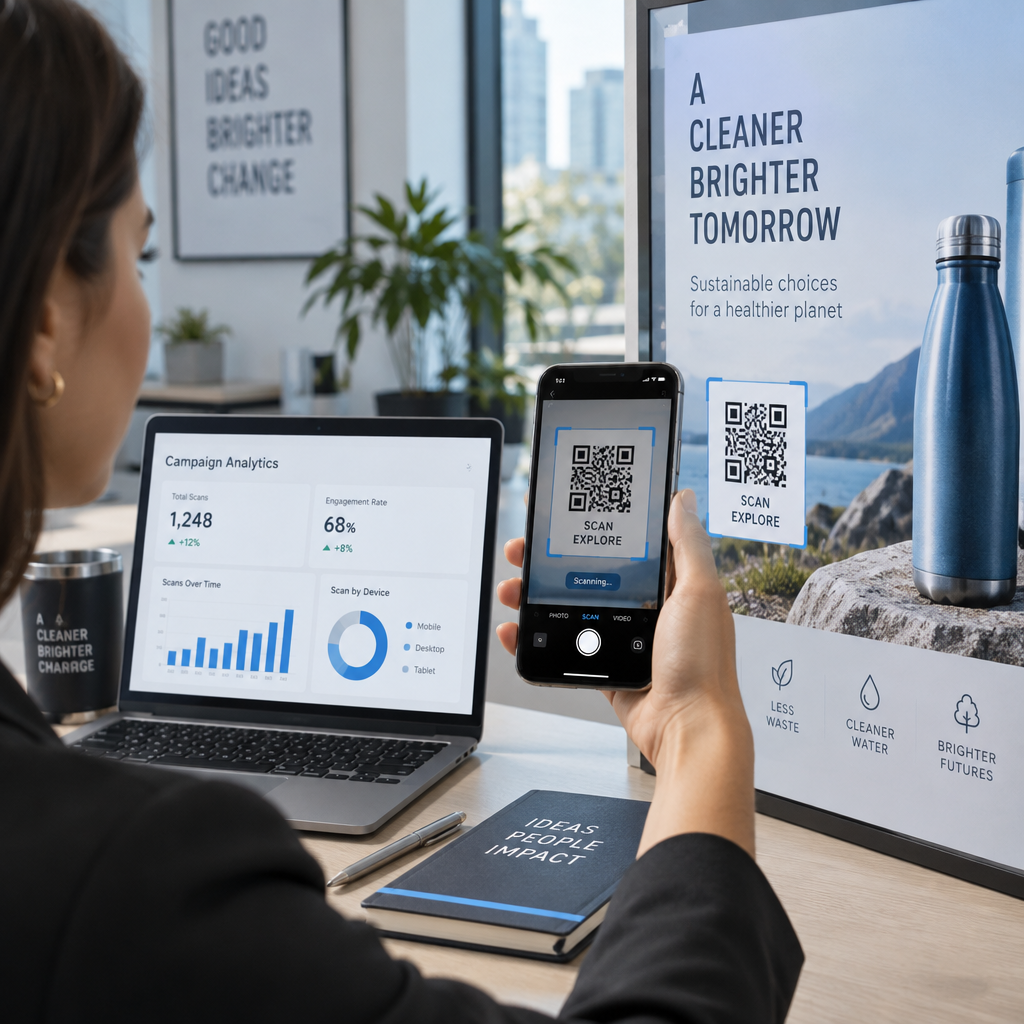
Más allá de la prevención de errores, los códigos dinámicos le dan acceso a análisis de escaneo: escaneos totales, ubicaciones de escaneo, hora de escaneo y tipos de dispositivo. Estos datos le indican si sus materiales impresos están funcionando realmente en el campo, y dónde enfocar la optimización. El guía para usar códigos QR en medios impresos cubre cómo los códigos dinámicos encajan en una estrategia de campaña de impresión más amplia.
Proteja Su Inversión en Impresión Crear un Código QR dinámico para mantener sus materiales impresos actualizados y rastrear el rendimiento de escaneo en el mundo real – sin volver nunca a la imprenta.
Lista de Verificación de Pruebas de Códigos QR Pre-Impresión
Antes de aprobar cualquier código QR para producción de impresión, revise cada uno de los siguientes:
- El tamaño del código coincide con la regla 10:1 para la distancia de escaneo esperada
- El archivo se exporta en formato SVG, EPS o PDF (o ráster con un mínimo de 300 DPI al tamaño de impresión final)
- La relación de contraste entre módulos y fondo cumple al menos 4:1
- La zona tranquila de al menos cuatro módulos está despejada por todos los lados
- El nivel de corrección de errores es apropiado (Q o H si hay una superposición de logotipo presente)
- El código decodifica correctamente cuando se escanea desde una imagen cargada
- Prueba física probada en dispositivos iOS y Android
- Prueba física probada en condiciones de iluminación realistas y en el material de impresión real
- La URL de destino está activa, optimizada para móviles, y carga rápidamente
- Código QR dinámico utilizado si el destino puede necesitar cambiar después de la impresión
Realizar estas verificaciones antes de cada trabajo de impresión lleva mucho menos tiempo que volver a pedir una tirada de impresión. Un buen rendimiento del código QR comienza con el archivo, no con el escáner. Obtenga el tamaño, formato, contraste y zona tranquila correctos en la etapa de diseño, imprima una prueba en el material real, y pruébelo de la manera en que su audiencia realmente lo usará.
Preguntas frecuentes
El mínimo fiable para escaneo de corto alcance – como en tarjetas de visita o etiquetas de productos – es de 2 × 2 cm (0.8 × 0.8 pulgadas). Para materiales impresos más grandes, aplique la regla 10:1: el ancho del código debe ser de al menos 1 cm por cada 10 cm de distancia de escaneo esperada. Un póster escaneado desde 1 metro de distancia, por ejemplo, necesita un código de al menos 10 cm de ancho.
Siempre usa un formato vectorial – SVG, EPS o PDF – para impresión. Los archivos vectoriales se escalan a cualquier tamaño sin volverse borrosos o pixelados. Si debes usar un formato ráster como PNG, asegúrate de que la resolución sea de al menos 300 DPI al tamaño de impresión final. Los archivos ráster de baja resolución son una de las causas más comunes de códigos QR impresos ilegibles.
Imprima una sola prueba al tamaño exacto deseado en el material exacto que planea usar, luego pruébela en al menos dos dispositivos diferentes (iOS y Android) en condiciones de iluminación realistas. También puede cargar una imagen de su código al escáner de códigos QR de Pageloot para verificar que decodifica correctamente antes de ir a imprenta. Usar un código QR dinámico añade otra capa de protección – si algo necesita cambiar después de imprimir, puede actualizar el destino sin reimprimir.