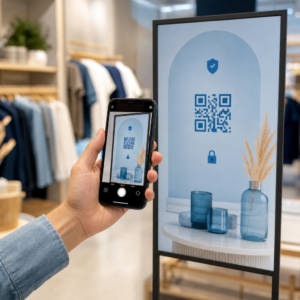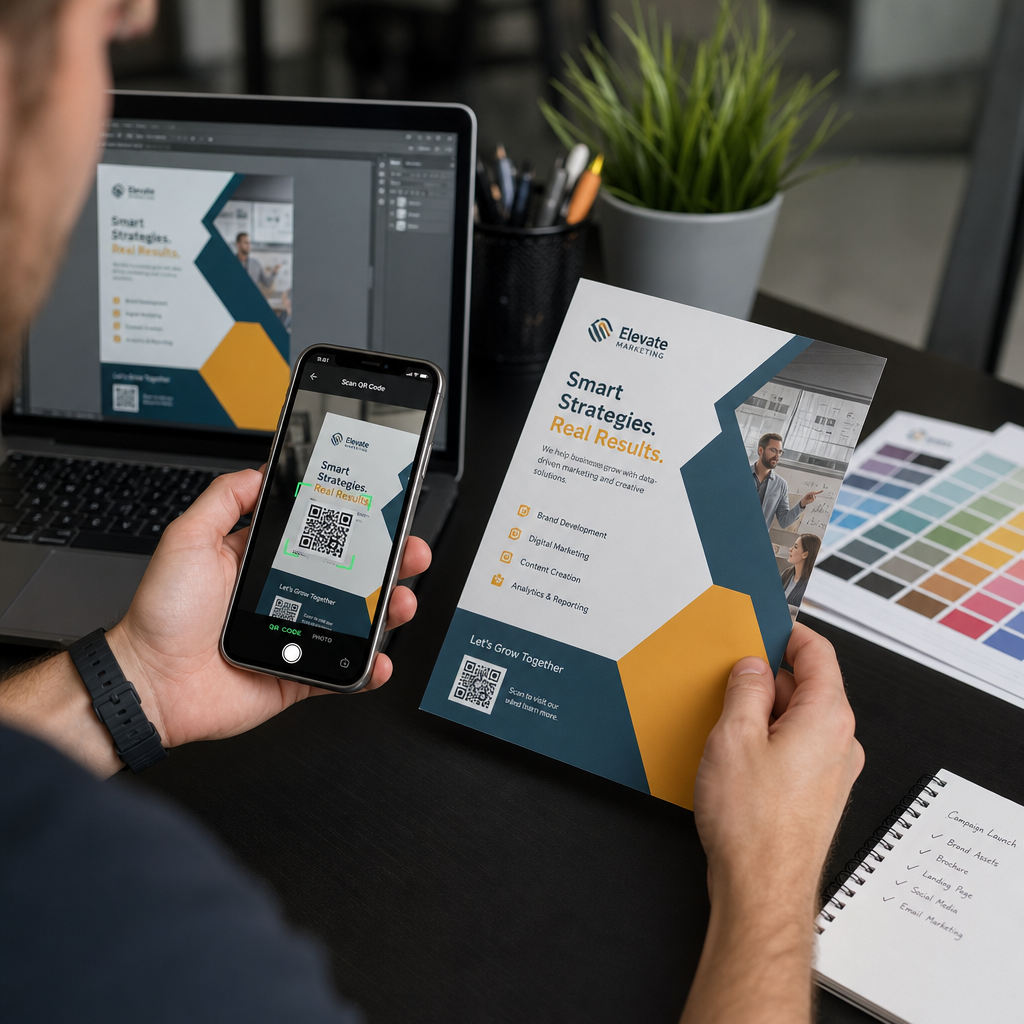
Slanje QR koda za ispis bez prethodnog testiranja jedna je od najčešćih – i najskupljih – pogrešaka u marketingu tiska. Kod koji izgleda savršeno na zaslonu može potpuno zakazati kada dođe na papir, vinil ili ambalažu. Ovaj vas vodič provodi kroz svaku provjeru koju trebate obaviti prije odobravanja tiska.
Zašto QR kodovi zakažu nakon ispisa
QR kod koji se čisto skenira na vašem monitoru može zakazati u stvarnom svijetu iz razloga koji postaju vidljivi tek nakon ispisa. Razumijevanje ovih točaka neuspjeha pomaže vam u izradi pouzdanog kontrolnog popisa prije ispisa.
Najčešći krivci su:
- Premala veličina za očekivanu udaljenost skeniranja
- Niska rezolucija uzrokujući mutne ili pikselizirane module
- Nedovoljan kontrast između koda i njegove pozadine
- Nedostajuća tiha zona (čista granica koja okružuje kod)
- Visoka gustoća podataka stvarajući uzorak previše fin da bi ga kamere pročitale
- Pogrešan format datoteke korišten za ispis
Svaki od ovih problema u potpunosti je moguće spriječiti ako ga uočite prije početka tiska. Odjeljci u nastavku obrađuju svaki redom.
Provjerite veličinu QR koda u odnosu na udaljenost skeniranja
Veličina je najčešći razlog zašto tiskani QR kod zakaže. Standardno pravilo je omjer 10:1: širina QR koda trebala bi biti najmanje 1 cm (ili 1 inč) za svakih 10 cm (ili 10 inča) očekivane udaljenosti skeniranja. Kod na posjetnici držanoj na dohvat ruke treba vrlo različitu veličinu od onog na plakatu čitanom s drugog kraja sobe.
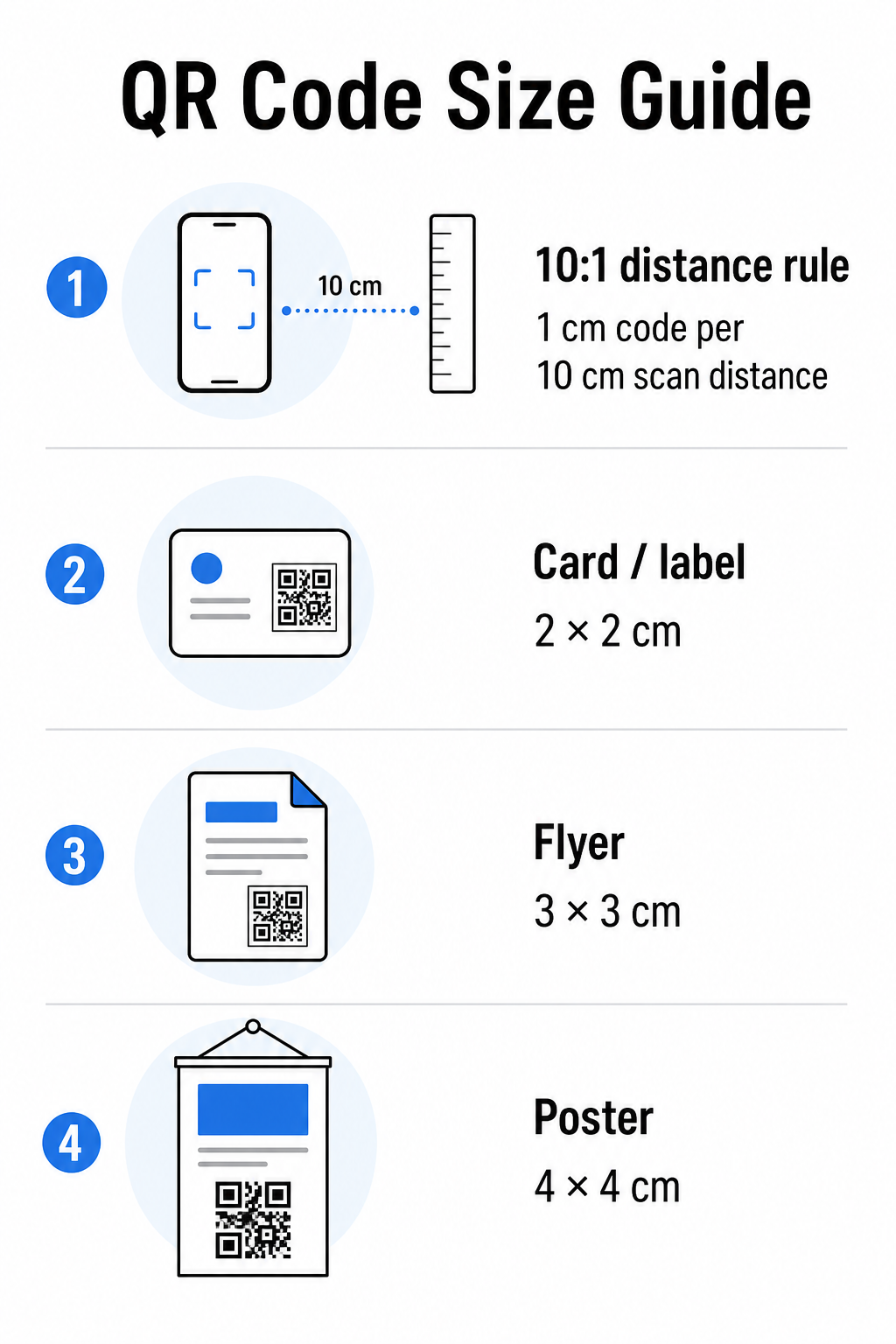
Koristite ovu tablicu kao polaznu točku za uobičajene tiskane materijale:
| Materijal za ispis | Minimalna preporučena veličina | Tipična udaljenost skeniranja |
|---|---|---|
| Posjetnica / naljepnica | 2 × 2 cm (0,8 × 0,8 in) | 20–30 cm (8–12 in) |
| Brošura / letak | 3 × 3 cm (1,2 × 1,2 in) | 30 cm (12 in) |
| Plakat / natpis | 4 × 4 cm (1,6 × 1,6 in) | 40 cm (16 in) |
| Pano / transparent | 40 × 40 cm (16 × 16 in) | 4 m (13 ft) |
Prije odobravanja bilo koje datoteke za ispis, potvrdite da dimenzije koda odgovaraju vašem očekivanom scenariju upotrebe. vodiču za veličinu QR koda pruža potpunu raščlambu po vrsti materijala, uključujući kako gustoća podataka utječe na minimalnu održivu veličinu.
Provjerite format datoteke i rezoluciju ispisa
Format koji izvozite jednako je važan kao i sam dizajn. Rasterske slike poput PNG-a i JPEG-a sastoje se od piksela. Kada se povećaju za ispis velikog formata, postaju mutne, a fini moduli u QR kodu gube oštre rubove – što kod čini teškim ili nemogućim za skeniranje.
Za bilo koji ispisani QR kod koristite vektorske formate: SVG, EPS ili PDF. Vektorske datoteke skaliraju se na bilo koju veličinu bez gubitka kvalitete jer su matematički definirane, a ne piksel po piksel. Ako morate koristiti rasterski format, osigurajte da je rezolucija najmanje 300 DPI na namjeravanoj veličini ispisa – ne na veličini pregleda zaslona.
Brza provjera rezolucije: otvorite datoteku slike, zabilježite njezine dimenzije u pikselima i podijelite s namjeravanom veličinom ispisa u inčima. Ako je QR kod od 1 inča spremljen kao slika od 100 × 100 piksela, to je samo 100 DPI – znatno ispod minimalnih 300 DPI i gotovo zajamčeno da će se ispisati mutno.
Za dublji uvid u ovu temu, 10. vodiču za rezoluciju ispisa QR koda detaljno pokriva zahtjeve za DPI i odabir formata.
Stvorite QR kodove spremne za ispis u sekundama The Pageloot Generator QR kodova omogućuje vam preuzimanje kodova u SVG, EPS i PDF formatima – spremnih za bilo koju veličinu ispisa bez gubitka kvalitete.
Testirajte kontrast prije ispisa
Skeneri QR kodova rade tako što razlikuju tamne module od svijetle pozadine. Kada je taj kontrast prenizak, skener ne može pouzdano identificirati uzorak – čak i ako kod izgleda dobro ljudskom oku.
Tehnička referentna vrijednost koju treba ispuniti je minimalnom omjeru kontrasta od 4:1 između tamnih modula i svijetle pozadine. Za aplikacije plaćanja ili slučajeve upotrebe usmjerene na pristupačnost, ciljajte na 5:1 ili više. Crni moduli na bijeloj pozadini proizvode omjer 21:1 – zlatni standard prema kojem se mjeri svaka druga kombinacija boja.
Uobičajene pogreške u kontrastu koje treba provjeriti prije ispisa:
- Svijetlosivi moduli na bijeloj pozadini: nedovoljan kontrast koji će propasti pri slabom osvjetljenju
- Obrnute boje (svijetli kod na tamnoj pozadini): neki skeneri to obrađuju, mnogi ne – nikada se na to ne oslanjajte
- Gradijentna ispuna na modulima: stvara neravnomjeran kontrast koji zbunjuje skenere
- Boje marke koje su preblizu po tonu: testirajte s pretvorbom u nijanse sive kako biste vidjeli pravi kontrast
Praktičan test prije ispisa je pretvoriti sliku vašeg QR koda u nijanse sive i provjeriti jesu li moduli još uvijek jasno prepoznatljivi od pozadine. Ako se počnu stapati u nijansama sive, neće uspjeti u širokom rasponu kamera uređaja i uvjeta osvjetljenja. vodič za najbolje prakse kontrasta boja QR koda uključuje tablicu kombinacija boja koja prikazuje omjere kontrasta i očekivane rezultate skeniranja za uobičajene parove.
Potvrdite da je tiha zona netaknuta
The tihu zonu je prazna margina koja okružuje sve četiri strane QR koda. To nije preferencija dizajna – to je tehnički zahtjev definiran standardom ISO/IEC 18004. Bez nje, skeneri ne mogu locirati gdje kod počinje i završava, i skeniranje će propasti.
Tiha zona mora biti široka najmanje četiri modula sa svih strana, gdje je jedan modul jedan od malih kvadrata u mreži koda. Kao praktična referenca:
- Za QR kod od 1 inča, ostavite otprilike 0,15 inča čistog prostora sa svih strana
- Za QR kod posjetnice, održavajte tihu zonu od najmanje 0,25 inča
Prije slanja na ispis, uvećajte svoju datoteku izgleda i potvrdite da nikakav tekst, slike, obrub ili pozadinski uzorak ne zadire u ovu zonu. Postavljanje koda preblizu rubu dizajna ili preklapanje s ukrasnim elementima jedan je od najčešćih uzroka neuspjeha skeniranja koji se pojavljuju tek nakon što je posao ispisan.
Provjerite razinu ispravljanja pogrešaka
QR kodovi imaju ugrađeni sustav oporavka nazvan ispravka pogrešaka, koji omogućuje čitanje koda čak i ako je dio oštećen, zaklonjen ili istrošen. Postoje četiri razine, svaka nudi drugačiji kompromis između otpornosti i gustoće podataka:
| Razina | Kapacitet oporavka | Najbolji slučaj upotrebe |
|---|---|---|
| L (nisko) | ~7% | Čiste, neoštećene površine; maksimalna gustoća podataka |
| M (srednje) | ~15% | Standardni materijali za ispis s određenim trošenjem |
| Q (kvartil) | ~25% | Kodovi s preklapanjem logotipa ili umjerenim rizikom od oštećenja |
| H (visoka) | ~30% | Vanjska upotreba, pakiranje, kodovi s velikim preklapanjem logotipa |
Ako vaš QR kod uključuje logotip preklopljen preko uzorka – čest izbor brendiranja – potrebna vam je najmanje razina Q, a idealno razina H. Logotip učinkovito zaklanja dio koda, pa ispravljanje pogrešaka mora kompenzirati. Potvrdite s kojom je razinom vaš kod generiran prije finalizacije, i uvijek testirajte brendirani kod s postavljenim preklapanjem. The vodič za najbolje prakse čitljivosti QR kodova detaljno pokriva kako ispravljanje pogrešaka djeluje s postavljanjem logotipa.
Provedite fizički test ispisa prije pune naklade
Nikakva količina provjere na zaslonu ne zamjenjuje ispis fizičkog dokaza. Ispišite jednu kopiju u točnoj konačnoj veličini na točnom materijalu koji planirate koristiti, zatim ga testirajte pod uvjetima koji odražavaju stvarnu upotrebu.
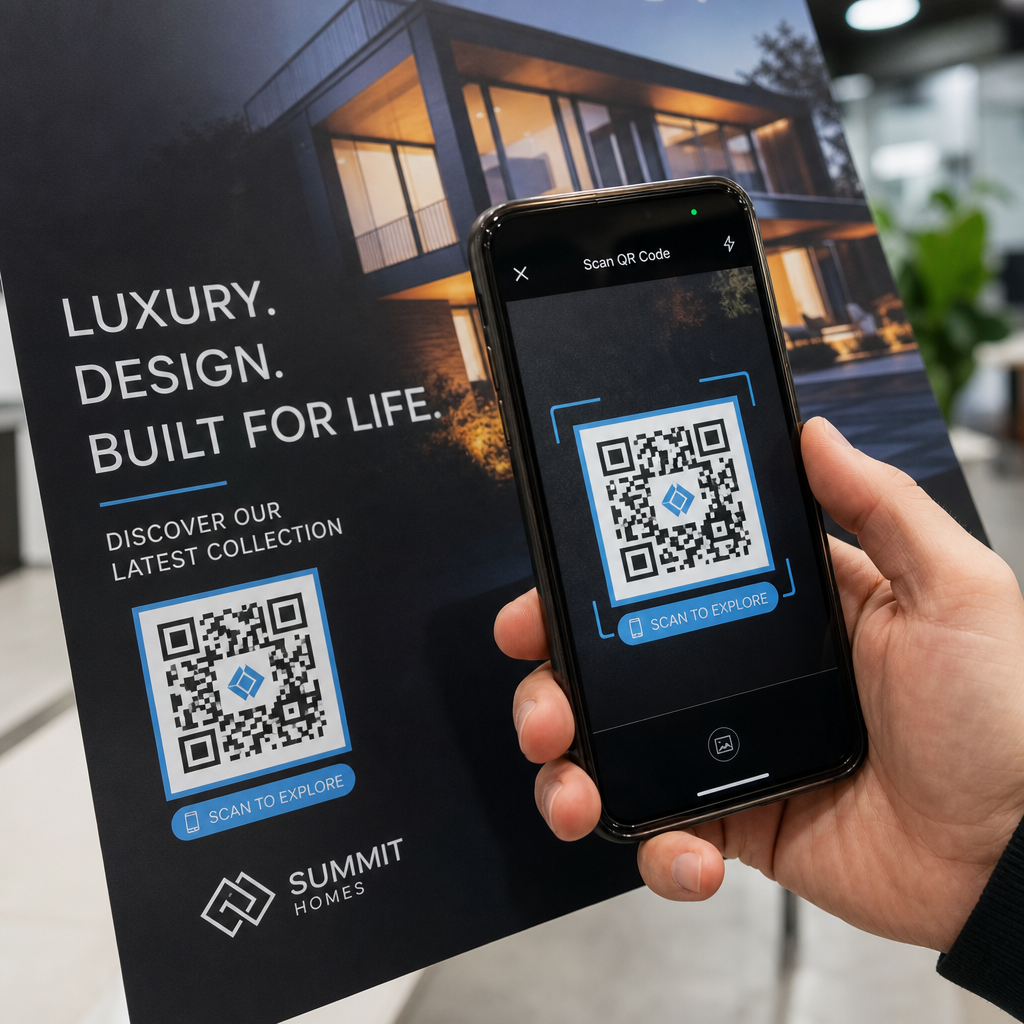
Vaš fizički test trebao bi pokriti:
- Više uređaja: testirajte na najmanje dva različita pametna telefona – jednom iOS-u i jednom Androidu – koristeći i izvornu aplikaciju kamere i skener treće strane
- Više udaljenosti: skenirajte s tipične korisničke udaljenosti, i također s nešto veće udaljenosti kako biste potvrdili da postoji margina za pogrešku
- Više uvjeta osvjetljenja: testirajte pri jakom prirodnom svjetlu, standardnom unutarnjem osvjetljenju, i slabom svjetlu ako će se kod pojaviti u bilo kojem od tih okruženja
- Stvarna površina: sjajne površine reflektiraju svjetlost i mogu uzrokovati neuspjehe skeniranja čak i kada je dizajn koda ispravan; mat završne obrade rade pouzdanije u svim uvjetima
Također možete digitalno provjeriti kod učitavanjem slike vašeg dizajna na Pageloot QR Scanner kako biste potvrdili da se ispravno dekodira prije nego što se obvežete na punu nakladu. Ako vaš kod ne prođe bilo koji od ovih testova, koristite uobičajeni vodič za rješavanje problema s QR kodom za dijagnosticiranje specifične točke kvara prije prilagodbe i ponovnog testiranja.
Za strukturirani pregled onoga što bi mobilno testiranje trebalo pokriti, the vodič za testiranje QR kodova za mobilnu upotrebljivost detaljno prolazi kroz kompatibilnost uređaja, kutove skeniranja i performanse odredišta.
Uzmite u obzir svoju metodu ispisa i površinu
Način na koji je QR kod ispisan utječe na mogućnost skeniranja neovisno o samom dizajnu koda. Različite metode proizvode različite razine oštrine modula, a različite površine međusobno djeluju sa svjetlom na načine koji mogu pomoći ili ometati skeniranje.
Ključna razmatranja prema metodi i materijalu:
- Mat završne obrade raspršuju svjetlost umjesto da je reflektiraju, čineći ih gotovo uvijek superiornijima sjajnim završnim obradama za pouzdanost skeniranja
- Ofset tisak proizvodi vrlo oštre rubove modula i dobro je prikladan za velike naklade
- Digitalni tisak dobro funkcionira za male naklade i prilagođene kodove, ali kvaliteta tinte varira i može izblijedjeti s vremenom
- Termalni ispis je ekonomičan za naljepnice ali može zamagliti fine rubove modula – povećajte veličinu koda kako biste kompenzirali
- Teksturirane ili zakrivljene površine uvode izobličenje koje može zbuniti skenere; koristite veći kod kako biste to uzeli u obzir
Za potpunu analizu kako svaka tehnika utječe na mogućnost skeniranja, vodič o 15. kako tehnike ispisa utječu na skeniranje QR koda uvelike ovisi o faktorima kao što je razlijevanje tinte. Na upijajućim materijalima poput tkanine ili teksturiranog papira, tinta se može razliti, proširujući tamne module i smanjujući bijele prostore između njih. pokriva odabir metode, pripremu podloge i trajnost tinte.
Koristite dinamički QR kod za zaštitu od promjena nakon ispisa
Čak i savršeno testiran QR kod može propasti nakon ispisa ako se URL odredišta promijeni, povezana stranica se ukloni, ili je potrebno ažurirati sadržaj kampanje. Sa statičkim QR kodom, svaka promjena odredišta znači ponovno ispisivanje svega.
Dinamički QR kodovi ovo rješavaju kodiranjem kratkog URL-a za preusmjeravanje umjesto izravno konačnog odredišta. Preusmjeravanje se može ažurirati u bilo kojem trenutku s vaše nadzorne ploče, tako da ispisani kod ostaje valjan čak i kada se vaša kampanja razvija. To također znači da možete popraviti pokvarenu vezu odmah nakon distribucije – bez ponovnog ispisa ijednog komada.
Osim sprječavanja pogrešaka, dinamički kodovi vam daju pristup analitici skeniranja: ukupna skeniranja, lokacije skeniranja, vrijeme skeniranja i vrste uređaja. Ovi podaci vam govore rade li vaši ispisani materijali zapravo na terenu i gdje usmjeriti optimizaciju. Ovo vodiču za korištenje QR kodova u tiskanim medijima pokriva kako se dinamički kodovi uklapaju u širu strategiju tiskane kampanje.
Zaštitite svoje ulaganje u tisak Stvoriti Dinamični QR kod kako biste zadržali svoje tiskane materijale ažurnima i pratili performanse skeniranja u stvarnom svijetu – bez povratka na tisak.
Popis za provjeru testiranja QR koda prije ispisa
Prije odobravanja bilo kojeg QR koda za tisak, prođite kroz svaku od sljedećih stavki:
- Veličina koda odgovara pravilu 10:1 za očekivanu udaljenost skeniranja
- Datoteka je izvezena u SVG, EPS ili PDF formatu (ili rasterizirana s minimalno 300 DPI na konačnoj veličini ispisa)
- Omjer kontrasta između modula i pozadine iznosi najmanje 4:1
- Tiha zona od najmanje četiri modula je čista sa svih strana
- Razina ispravljanja pogrešaka je odgovarajuća (Q ili H ako je prisutan sloj logotipa)
- Kod se ispravno dekodira kada se skenira s učitane slike
- Fizički dokaz testiran na iOS i Android uređajima
- Fizički dokaz testiran u realističnim uvjetima osvjetljenja i na stvarnom materijalu za ispis
- Odredišni URL je aktivan, optimiziran za mobilne uređaje i brzo se učitava
- Korišten dinamički QR kod ako se odredište možda treba promijeniti nakon ispisa
Prolazak kroz ove provjere prije svakog posla ispisa traje daleko manje vremena nego ponovno naručivanje tiska. Dobre performanse QR koda počinju s datotekom, a ne sa skenerom. Postavite veličinu, format, kontrast i tihu zonu ispravno u fazi dizajna, ispisujte probni otisak na stvarnom materijalu i testirajte ga onako kako će ga vaša publika zapravo koristiti.
Često postavljana pitanja
Pouzdani minimum za skeniranje izbliza – kao što je na posjetnicama ili etiketama proizvoda – je 2 × 2 cm (0,8 × 0,8 inča). Za veće tiskane materijale primijenite pravilo 10:1: širina koda treba biti najmanje 1 cm za svakih 10 cm očekivane udaljenosti skeniranja. Plakat skeniran s udaljenosti od 1 metra, na primjer, treba kod širok najmanje 10 cm.
Uvijek koristite vektorski format – SVG, EPS, ili PDF – za ispis. Vektorske datoteke skaliraju se na bilo koju veličinu bez zamućenja ili pikselizacije. Ako morate koristiti rasterski format poput PNG-a, osigurajte da je razlučivost najmanje 300 DPI na konačnoj veličini ispisa. Rasterske datoteke niske razlučivosti su jedan od najčešćih uzroka nečitljivih ispisanih QR kodova.
Ispišite jedan probni otisak u točnoj namjeravanoj veličini na točnom materijalu koji planirate koristiti, zatim ga testirajte na barem dva različita uređaja (iOS i Android) u realističnim uvjetima osvjetljenja. Također možete učitati sliku svog koda na Pageloot QR Code skener kako biste provjerili dekodira li se ispravno prije odlaska u tisak. Korištenje dinamičkog QR koda dodaje još jedan sloj zaštite – ako se nešto treba promijeniti nakon tiskanja, možete ažurirati odredište bez ponovnog tiskanja.