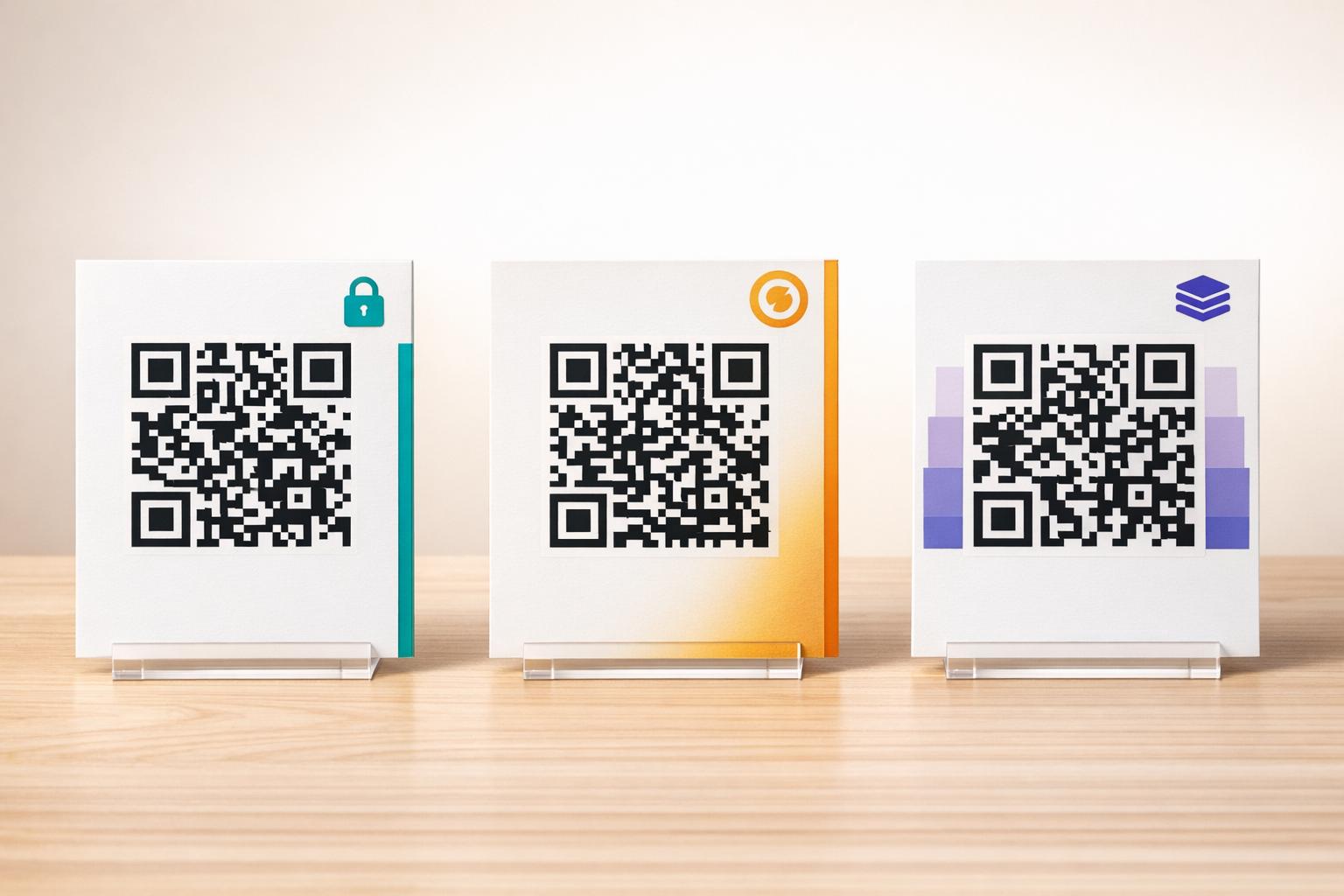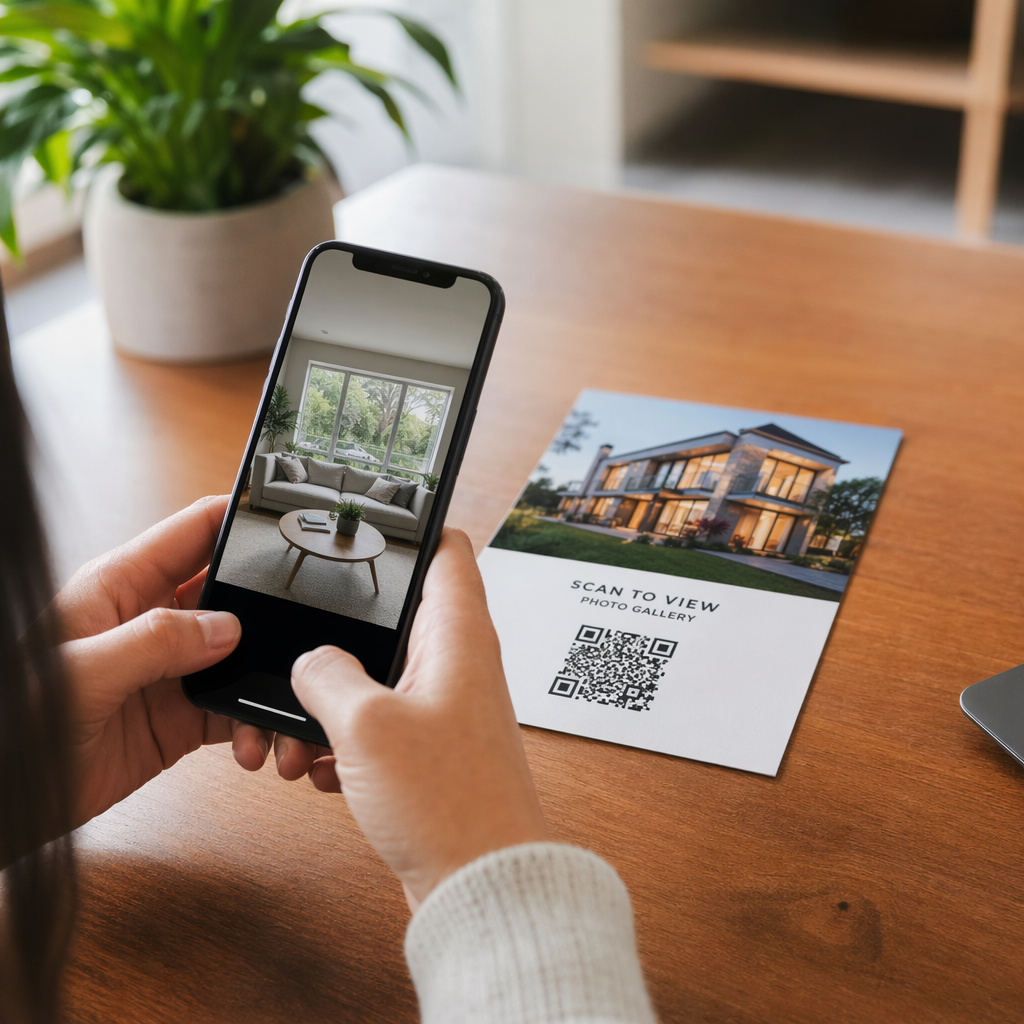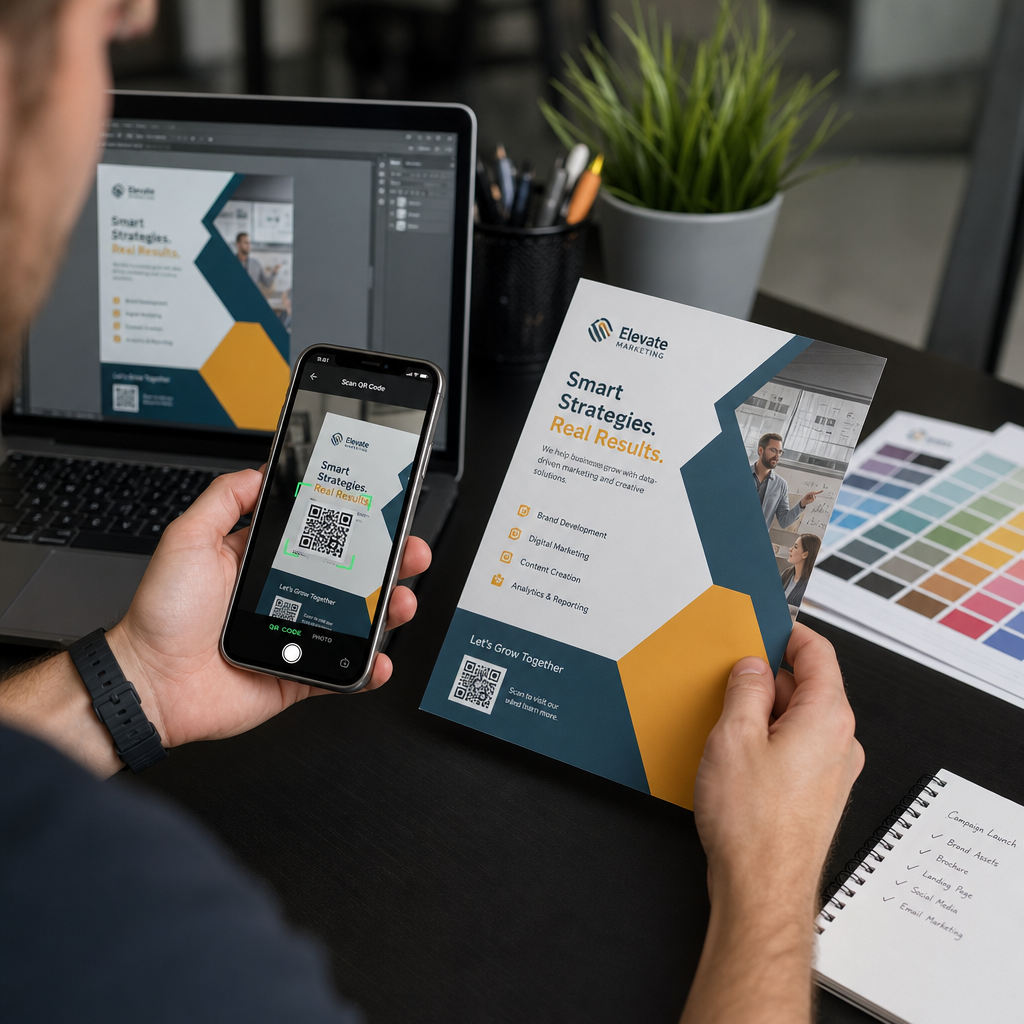
Envoyer un code QR à l'impression sans le tester d'abord est l'une des erreurs les plus courantes – et les plus coûteuses – en marketing imprimé. Un code qui semble parfait à l'écran peut échouer complètement une fois qu'il est sur papier, vinyle ou emballage. Ce guide vous accompagne à travers chaque vérification que vous devez effectuer avant d'approuver une série d'impressions.
Pourquoi les codes QR échouent après l'impression
Un code QR qui scanne proprement sur votre écran peut échouer dans le monde réel pour des raisons qui ne deviennent visibles qu'après l'impression. Comprendre ces points de défaillance vous aide à élaborer une liste de contrôle pré-impression fiable.
Les coupables les plus courants sont :
- Taille trop petite pour la distance de scan attendue
- Faible résolution causant des modules flous ou pixelisés
- Contraste insuffisant entre le code et son arrière-plan
- Zone de silence manquante (la bordure claire entourant le code)
- Densité de données élevée créant un motif trop fin pour que les caméras puissent le lire
- Mauvais format de fichier utilisé pour la sortie d'impression
Chacun de ces problèmes est entièrement évitable si vous le détectez avant le lancement de l'impression. Les sections ci-dessous abordent chacun d'eux séquentiellement.
Vérifiez la taille de votre code QR par rapport à la distance de scan
La taille est la raison la plus courante de l'échec d'un code QR imprimé. La règle standard est la rapport 10:1: la largeur du code QR doit être d'au moins 1 cm (ou 1 pouce) pour chaque 10 cm (ou 10 pouces) de distance de scan attendue. Un code sur une carte de visite tenu à bout de bras nécessite une taille très différente de celle d'un code sur une affiche lu de l'autre bout d'une pièce..
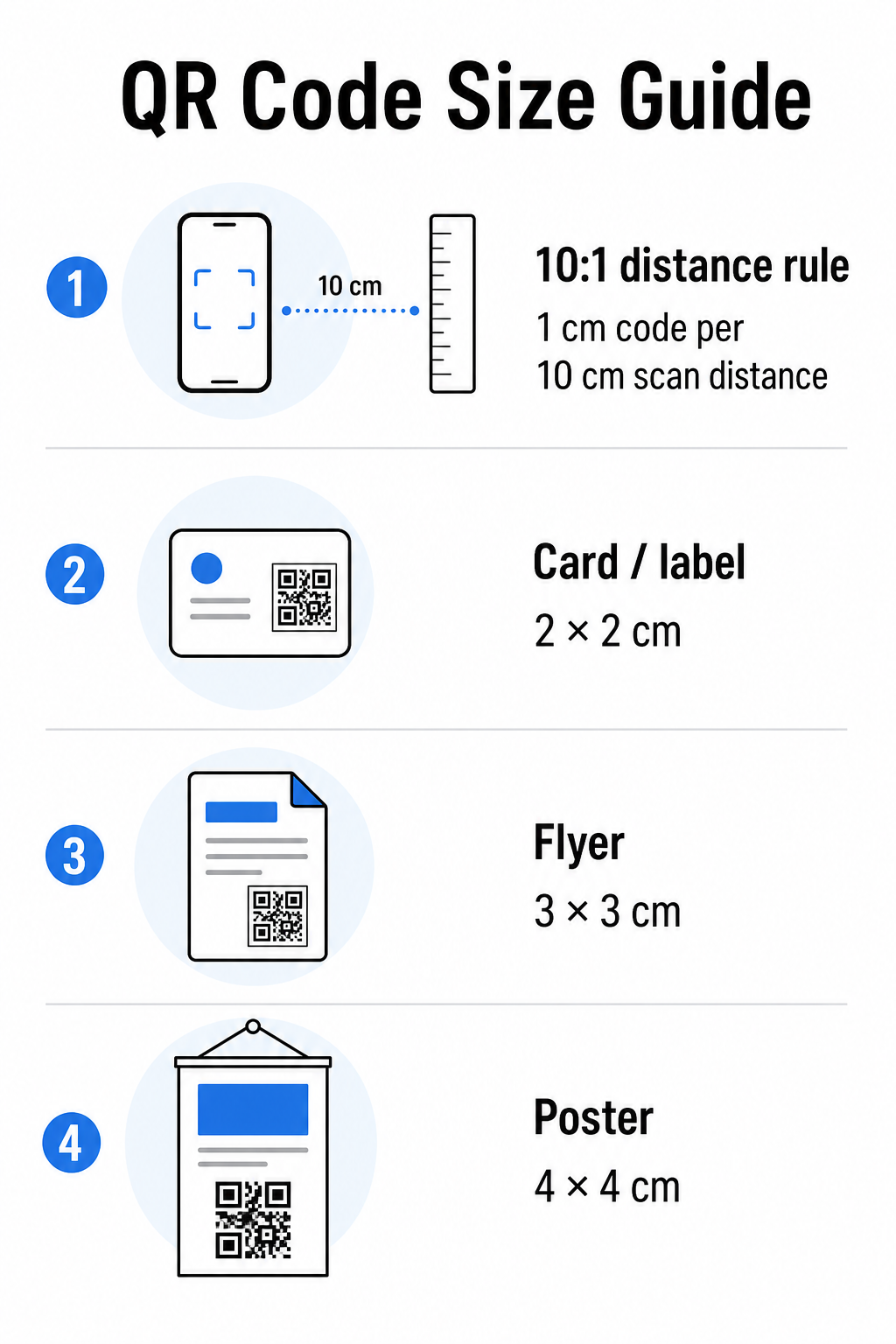
Utilisez ce tableau comme point de départ pour les matériaux d'impression courants :
| Matériau d'impression | Taille minimale recommandée | Distance de scan typique |
|---|---|---|
| Carte de visite / étiquette | 2 × 2 cm (0,8 × 0,8 po) | 20–30 cm (8–12 po) |
| Brochure / dépliant | 3 × 3 cm (1,2 × 1,2 po) | 30 cm (12 po) |
| Affiche / signalisation | 4 × 4 cm (1,6 × 1,6 po) | 40 cm (16 po) |
| Panneau d'affichage / bannière | 40 × 40 cm (16 × 16 po) | 4 m (13 pi) |
Avant d'approuver tout fichier d'impression, confirmez que les dimensions du code correspondent à votre cas d'utilisation prévu. Le guide des tailles de codes QR fournit une ventilation complète par type de matériau, y compris la façon dont la densité des données affecte la taille minimale viable..
Vérifiez votre format de fichier et la résolution d'impression
Le format que vous exportez est aussi important que le design lui-même. Les images matricielles comme PNG et JPEG sont composées de pixels. Lorsqu'elles sont agrandies pour l'impression grand format, elles deviennent floues et les modules fins d'un code QR perdent leurs bords nets – rendant le code difficile, voire impossible à scanner.
Pour tout code QR imprimé, utilisez des formats vectoriels : SVG, EPS ou PDF. Les fichiers vectoriels s'adaptent à n'importe quelle taille sans perte de qualité car ils sont définis mathématiquement plutôt que pixel par pixel. Si vous devez utiliser un format matriciel, assurez-vous que la résolution est d'au moins 300 DPI à la taille d'impression prévue – et non à la taille de prévisualisation à l'écran.
Une vérification rapide de la résolution : ouvrez votre fichier image, notez ses dimensions en pixels et divisez par la taille d'impression prévue en pouces. Si un code QR de 1 pouce est enregistré comme une image de 100 × 100 pixels, il n'est qu'à 100 DPI – bien en dessous du minimum de 300 DPI et presque garanti d'être imprimé flou.
Pour un examen plus approfondi de ce sujet, le guide de résolution d'impression de code QR couvre en détail les exigences DPI et les choix de format..
Créez des codes QR prêts à imprimer en quelques secondes Le Générateur de code QR Pageloot vous permet de télécharger vos codes aux formats SVG, EPS et PDF – prêts pour n'importe quelle taille d'impression sans perte de qualité..
Testez le contraste avant l'impression
Les scanners de codes QR fonctionnent en distinguant les modules sombres d'un arrière-plan clair. Lorsque ce contraste est trop faible, le scanner ne peut pas identifier le motif de manière fiable – même si le code semble correct à l'œil humain.
Le critère technique à respecter est un rapport de contraste minimum de 4:1 rapport de contraste d'au moins 3:1 Pour les applications de paiement ou les cas d'utilisation axés sur l'accessibilité, visez. 4,5:1 ou plus.
Les modules noirs sur fond blanc produisent un rapport de 21:1 – la norme d'or à laquelle toutes les autres combinaisons de couleurs sont mesurées.
- Erreurs de contraste courantes à vérifier avant l'impression :Modules gris clair sur blanc
- : contraste insuffisant qui échouera en basse lumièreCouleurs inversées (code clair sur fond sombre)
- : certains scanners le gèrent, beaucoup non – ne vous y fiez jamaisDégradés de couleurs sur les modules
- : crée un contraste inégal qui perturbe les scannersCouleurs de marque trop proches en tonalité
: testez avec une conversion en niveaux de gris pour voir le vrai contraste guide des meilleures pratiques de contraste des couleurs des codes QR Un test pré-impression pratique consiste à convertir votre image de code QR en niveaux de gris et à vérifier si les modules sont toujours clairement distinguables de l'arrière-plan. S'ils commencent à se fondre en niveaux de gris, ils échoueront avec une large gamme d'appareils photo et de conditions d'éclairage. Le.
comprend un tableau de combinaisons de couleurs montrant les rapports de contraste et les résultats de scan attendus pour les paires courantes.
Le zone de silence est la marge vierge entourant les quatre côtés d'un code QR. Ce n'est pas une préférence de conception – c'est une exigence technique définie par la norme ISO/IEC 18004. Sans elle, les scanners ne peuvent pas localiser où le code commence et se termine, et le balayage échouera.
La zone de silence doit être d'au moins quatre modules de large sur tous les côtés, où un module est l'un des petits carrés dans la grille du code. À titre de référence pratique :
- Pour une code QR de 1 pouce, prévoyez environ 0,15 pouce d'espace clair sur tous les côtés
- Pour une code QR de carte de visite, maintenez une zone de silence d'au moins 0,25 pouce
Avant d'envoyer à l'impression, zoomez sur votre fichier de mise en page et confirmez qu'aucun texte, image, bordure ou motif d'arrière-plan n'empiète sur cette zone. Placer un code trop près du bord d'un design ou le chevaucher avec des éléments décoratifs est l'une des causes les plus courantes d'échecs de balayage qui ne se manifestent qu'après l'impression du travail.
Vérifiez le Niveau de Correction d'Erreur
Les codes QR ont un système de récupération intégré appelé correction d'erreur, qui permet de lire le code même si une partie est endommagée, obscurcie ou usée. Il existe quatre niveaux, chacun offrant un compromis différent entre résilience et densité de données :
| Niveau | Capacité de récupération | Meilleur cas d'utilisation |
|---|---|---|
| L (faible) | ~7% | Surfaces propres et intactes ; densité de données maximale |
| M (Moyen) | ~15% | Matériaux d'impression standard avec une certaine usure |
| Q (Quartile) | ~25% | Codes avec superpositions de logos ou risque modéré de dommages |
| H (Haut) | ~30% | Utilisation en extérieur, emballage, codes avec de grandes superpositions de logos |
Si votre code QR inclut un logo superposé sur le motif – un choix de marque courant – vous avez besoin d'au moins niveau Q, et idéalement le niveau H. Le logo obscurcit efficacement une partie du code, donc la correction d'erreur doit compenser. Confirmez le niveau avec lequel votre code a été généré avant de finaliser, et testez toujours un code de marque avec la superposition en place. Le guide des meilleures pratiques de lisibilité des codes QR couvre en détail comment la correction d'erreur interagit avec le placement du logo.
Effectuez un test d'impression physique avant le tirage complet
Aucune vérification à l'écran ne remplace l'impression d'une épreuve physique. Imprimez un seul exemplaire à la taille finale exacte sur le matériau exact que vous comptez utiliser, puis testez-le dans des conditions qui reflètent une utilisation réelle.
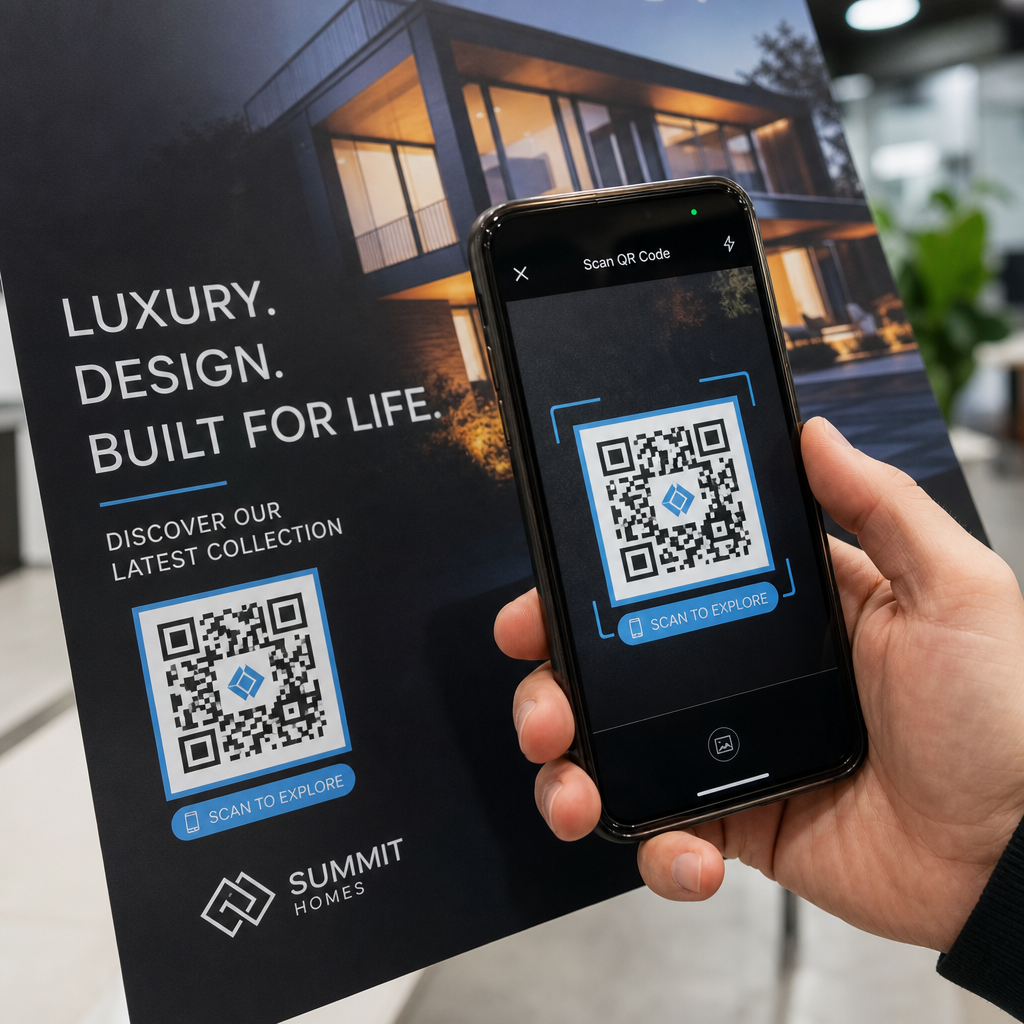
Votre test physique devrait couvrir :
- Plusieurs appareils: testez sur au moins deux smartphones différents – un iOS et un Android – en utilisant à la fois l'application appareil photo native et un scanner tiers
- Plusieurs distances: scannez à la distance d'utilisation typique, et aussi d'un peu plus loin pour confirmer qu'il y a une marge d'erreur
- Plusieurs conditions d'éclairage: testez en pleine lumière naturelle, éclairage intérieur standard, et en basse lumière si le code doit apparaître dans l'un de ces environnements
- La surface réelle: les surfaces brillantes réfléchissent la lumière et peuvent provoquer des échecs de balayage même lorsque le design du code est correct ; les finitions mates sont plus fiables dans toutes les conditions
Vous pouvez également vérifier le code numériquement en téléchargeant une image de votre design sur le Scanner de codes QR Pageloot pour confirmer qu'il décode correctement avant de vous engager dans un tirage complet. Si votre code échoue à l'un de ces tests, utilisez le guide de dépannage courant des codes QR pour diagnostiquer le point de défaillance spécifique avant d'ajuster et de retester.
Pour un aperçu structuré de ce que les tests mobiles devraient couvrir, le guide pour tester les codes QR en matière d'utilisabilité mobile détaille la compatibilité des appareils, les angles de balayage et les performances de destination.
Tenez compte de votre méthode d'impression et de la surface
La façon dont un code QR est imprimé affecte la scannabilité indépendamment du design du code lui-même. Différentes méthodes produisent différents niveaux de netteté des modules, et différentes surfaces interagissent avec la lumière de manières qui peuvent soit aider, soit entraver le balayage.
Considérations clés par méthode et matériau :
- Finitions mates diffusent la lumière plutôt que de la réfléchir, les rendant presque toujours supérieures aux finitions brillantes pour la fiabilité du balayage
- Impression offset produit des bords de module très nets et est bien adaptée aux tirages à grand volume
- Impression numérique fonctionne bien pour les petits tirages et les codes personnalisés, mais la qualité de l'encre varie et peut s'estomper avec le temps
- Impression thermique est économique pour les étiquettes mais peut flouter les bords fins des modules – augmentez la taille du code pour compenser
- Surfaces texturées ou incurvées introduisent une distorsion qui peut perturber les scanners ; utilisez un code plus grand pour en tenir compte
Pour une analyse complète de la façon dont chaque technique affecte la scannabilité, le guide sur comment les techniques d'impression impactent la scannabilité des codes QR couvre la sélection de la méthode, la préparation du substrat et la durabilité de l'encre.
Utilisez un code QR dynamique pour vous protéger contre les changements post-impression
Même un code QR parfaitement testé peut échouer après l'impression si l'URL de destination change, la page liée est supprimée, ou si le contenu de la campagne doit être mis à jour. Avec un code QR statique, tout changement de destination signifie tout réimprimer.
Codes QR dynamiques résolvez ce problème en encodant une courte URL de redirection plutôt que la destination finale directement. La redirection peut être mise à jour à tout moment depuis votre tableau de bord, de sorte que le code imprimé reste valide même lorsque votre campagne évolue. Cela signifie également que vous pouvez corriger un lien brisé immédiatement après la distribution – sans réimprimer une seule pièce.
Au-delà de la prévention des erreurs, les codes dynamiques vous donnent accès aux analyses de scan : nombre total de scans, lieux de scan, heure du scan et types d'appareils. Ces données vous indiquent si vos supports imprimés fonctionnent réellement sur le terrain, et où concentrer l'optimisation. Le guide d'utilisation des codes QR dans les médias imprimés couvre la manière dont les codes dynamiques s'intègrent dans une stratégie de campagne d'impression plus large.
Protégez votre investissement d'impression Créer un Code QR dynamique pour maintenir vos supports imprimés à jour et suivre les performances de scan réelles – sans jamais retourner à la presse.
Liste de contrôle pour le test des codes QR avant impression
Avant d'approuver un code QR pour la production d'impression, parcourez chacun des points suivants :
- La taille du code correspond à la règle 10:1 pour la distance de scan attendue
- Le fichier est exporté au format SVG, EPS ou PDF (ou tramé à un minimum de 300 DPI à la taille d'impression finale)
- Le rapport de contraste entre les modules et l'arrière-plan respecte au moins 4:1
- La zone de silence d'au moins quatre modules est dégagée de tous les côtés
- Le niveau de correction d'erreur est approprié (Q ou H si une superposition de logo est présente)
- Le code se décode correctement lorsqu'il est scanné à partir d'une image téléchargée
- Épreuve physique testée sur les appareils iOS et Android
- Épreuve physique testée dans des conditions d'éclairage réalistes et sur le matériau d'impression réel
- L'URL de destination est active, optimisée pour les mobiles et se charge rapidement
- Code QR dynamique utilisé si la destination doit être modifiée après l'impression
Effectuer ces vérifications avant chaque travail d'impression prend beaucoup moins de temps que de commander une nouvelle série d'impressions. Une bonne performance du code QR commence par le fichier, pas par le scanner. Obtenez la bonne taille, le bon format, le bon contraste et la bonne zone de silence dès la phase de conception, imprimez une épreuve sur le matériau réel, et testez-le de la manière dont votre public l'utilisera réellement.
Questions fréquentes
Le minimum fiable pour la numérisation à courte portée – comme sur les cartes de visite ou les étiquettes de produits – est de 2 × 2 cm (0,8 × 0,8 pouces). Pour les supports imprimés plus grands, appliquez la règle du 10:1 : la largeur du code devrait être d'au moins 1 cm pour chaque 10 cm de distance de numérisation prévue. Une affiche numérisée à 1 mètre de distance, par exemple, a besoin d'un code d'au moins 10 cm de large.
Toujours utiliser un format vectoriel – SVG, EPS, ou PDF – pour l'impression. Les fichiers vectoriels s'adaptent à n'importe quelle taille sans devenir flous ou pixélisés. Si vous devez utiliser un format raster comme le PNG, assurez-vous que la résolution est d'au moins 300 DPI à la taille d'impression finale. Les fichiers raster à basse résolution sont l'une des causes les plus courantes de codes QR imprimés illisibles.
Imprimez une épreuve unique à la taille exacte prévue sur le matériau exact que vous comptez utiliser, puis testez-la sur au moins deux appareils différents (iOS et Android) dans des conditions d'éclairage réalistes. Vous pouvez également télécharger une image de votre code vers le scanner de codes QR Pageloot pour vérifier qu'il se décode correctement avant d'être imprimé. L'utilisation d'un code QR dynamique ajoute une autre couche de protection – si quelque chose doit être modifié après l'impression, vous pouvez mettre à jour la destination sans réimprimer.