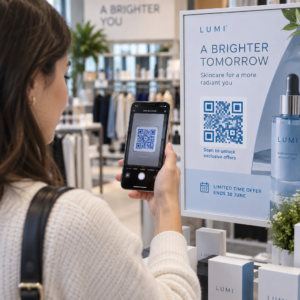
Bạn đang tìm kiếm một cách liền mạch để kết nối các tài liệu tiếp thị vật lý của mình với nội dung kỹ thuật số? Khi khách hàng phải nhập địa chỉ web theo cách thủ công, bạn có nguy cơ mất đi sự quan tâm của họ trước khi họ kịp truy cập trang web của bạn. Hướng dẫn này giải thích cách tạo và thêm mã QR trực tiếp trong Canva để cải thiện mức độ tương tác của bạn.
Tìm Công cụ Mã QR trong Canva
Canva tích hợp tính năng tạo mã QR trực tiếp vào giao diện thiết kế của nó, cho phép bạn tạo mã mà không cần rời khỏi dự án của mình. Để bắt đầu, hãy mở bất kỳ thiết kế hiện có nào hoặc tạo một thiết kế mới. Trên thanh bên trái, điều hướng đến tab Ứng dụng . Trong thanh tìm kiếm ở đầu bảng Ứng dụng, gõ “Mã QR” để hiển thị một số tùy chọn trình tạo có sẵn. Chọn công cụ QR gốc của Canva sẽ mở một menu đơn giản nơi bạn có thể nhập dữ liệu đích của mình.
Khi công cụ được mở, bạn sẽ thấy một trường để nhập URL hoặc thông tin bạn muốn mã liên kết đến. Điều quan trọng là phải đảm bảo liên kết của bạn chính xác trước khi tiếp tục, vì các mã mặc định được tạo theo cách này là tĩnh. Điều này có nghĩa là nếu bạn mắc lỗi trong URL hoặc cần thay đổi đích đến sau này, bạn sẽ phải tạo một mã mới và in lại tài liệu của mình.
Tùy chỉnh Thiết kế của Bạn để Dễ Quét

Sau khi nhập URL và tạo mã, Canva cho phép điều chỉnh thẩm mỹ cơ bản để giúp hình vuông hòa hợp với thương hiệu của bạn. Bạn có thể sửa đổi màu nền và kích thước của mã để phù hợp với bố cục của mình. Tuy nhiên, màu tiền cảnh thường vẫn là màu đen theo mặc định trong công cụ gốc. Để có thương hiệu hình ảnh nâng cao hơn, chẳng hạn như thay đổi màu của các mô-đun dữ liệu hoặc thêm logo vào mã QR, bạn có thể cần sử dụng một trình tạo mã QR tùy chỉnh chuyên biệt hơn.
Khi tùy chỉnh, hãy nhớ rằng mục tiêu chính là khả năng quét. Máy quét dựa vào khả năng phân biệt các mô-đun tối với nền sáng. Việc tuân thủ các phương pháp hay nhất về độ tương phản màu sắc đảm bảo rằng thiết kế của bạn vẫn hoạt động bất kể điều kiện ánh sáng. Các cặp tương phản cao, chẳng hạn như xanh đậm trên nền xám nhạt hoặc đen cổ điển trên nền trắng, mang lại kết quả đáng tin cậy nhất trên các mẫu điện thoại thông minh khác nhau.
Tiêu chuẩn Thiết kế và Vị trí Cần thiết
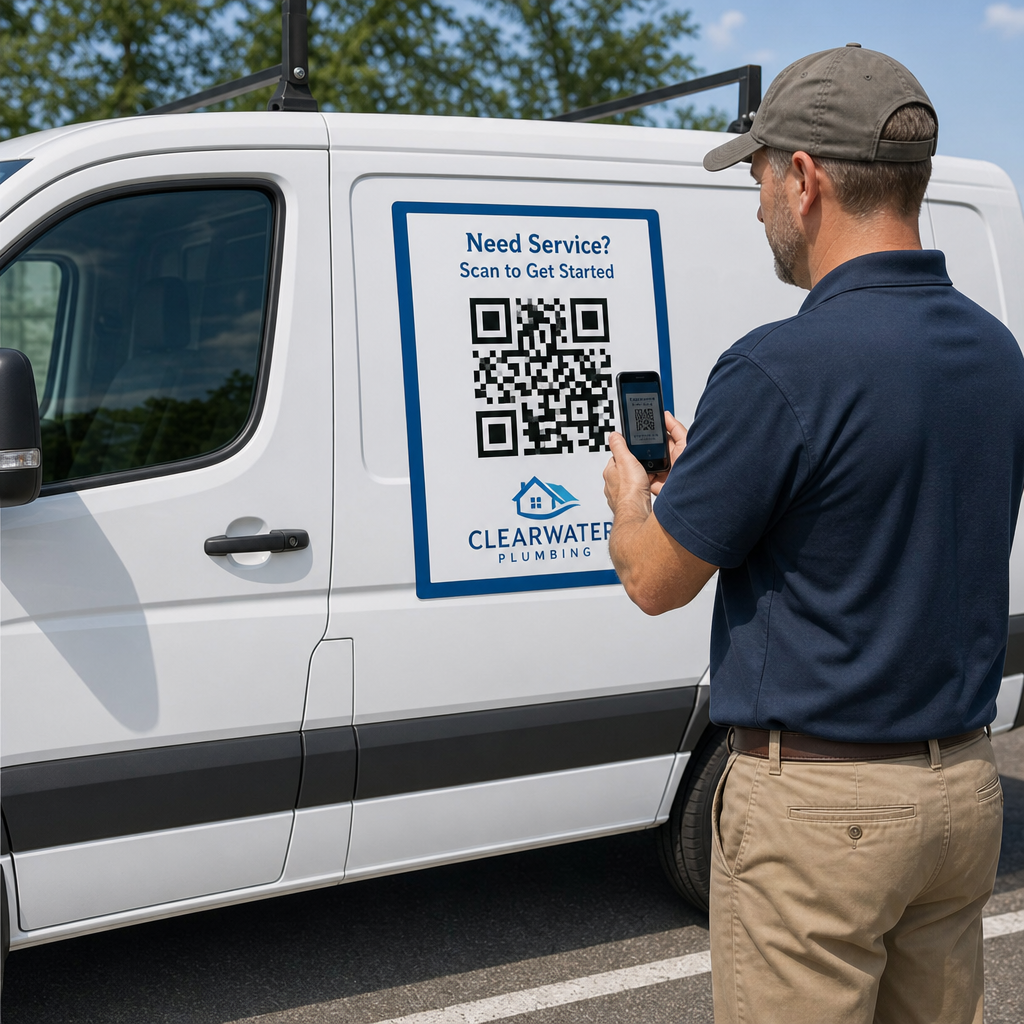
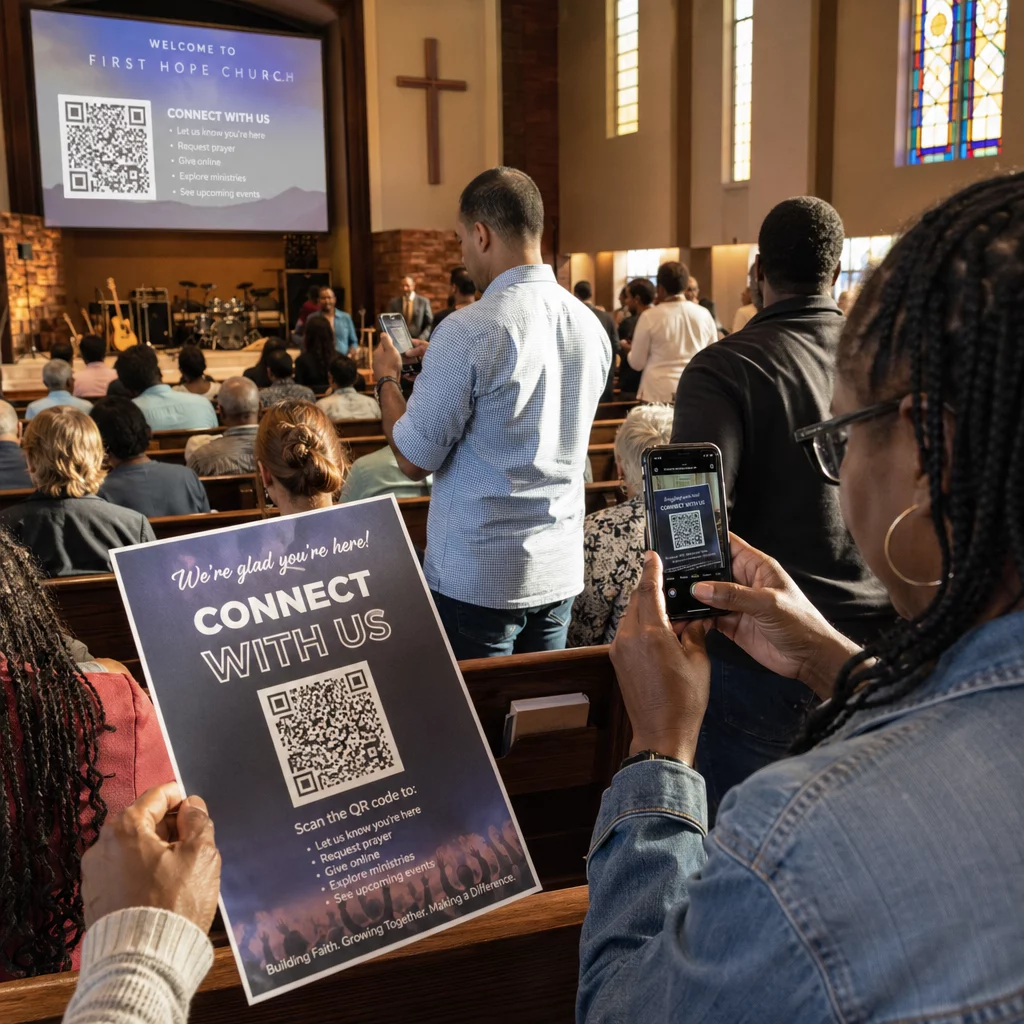
Để đảm bảo khán giả của bạn thực sự có thể sử dụng mã, bạn phải tuân thủ các hướng dẫn về kích thước và vị trí cụ thể. Mã QR phải có kích thước ít nhất 0,8 x 0,8 inch đối với các tài liệu tầm gần như danh thiếp hoặc tờ rơi. Nếu thiết kế của bạn được quét từ xa, chẳng hạn như áp phích hoặc màn hình cửa sổ, bạn nên tăng kích thước khoảng 0,3 inch cho mỗi foot khoảng cách. Việc tuân thủ các mẹo thiết kế để quét tốt hơn này ngăn các mô-đun trở nên quá nhỏ để camera tiêu chuẩn giải mã.

Một yêu cầu kỹ thuật quan trọng khác là vùng yên tĩnh (quiet zone), là khoảng trống xung quanh mã. Đường viền này cho phép máy quét xác định vị trí bắt đầu và kết thúc của mẫu QR mà không bị nhiễu bởi văn bản hoặc đồ họa gần đó. Theo các phương pháp hay nhất về khả năng sử dụng mã QR, lề này phải rộng ít nhất bốn mô-đun ở tất cả các cạnh. Giữ cho khu vực này thông thoáng cũng quan trọng như tỷ lệ tương phản để duy trì tỷ lệ quét thành công cao.
Theo dõi chiến dịch của bạn trong thời gian thực Bạn muốn biết chính xác khách hàng của mình đang quét tài liệu của bạn ở đâu và khi nào? Hãy sử dụng Trình tạo mã QR động của chúng tôi để tạo mã có thể theo dõi và truy cập bảng điều khiển hiệu suất đầy đủ ngay hôm nay.
Nâng cao hiệu quả chiến dịch với mã QR động
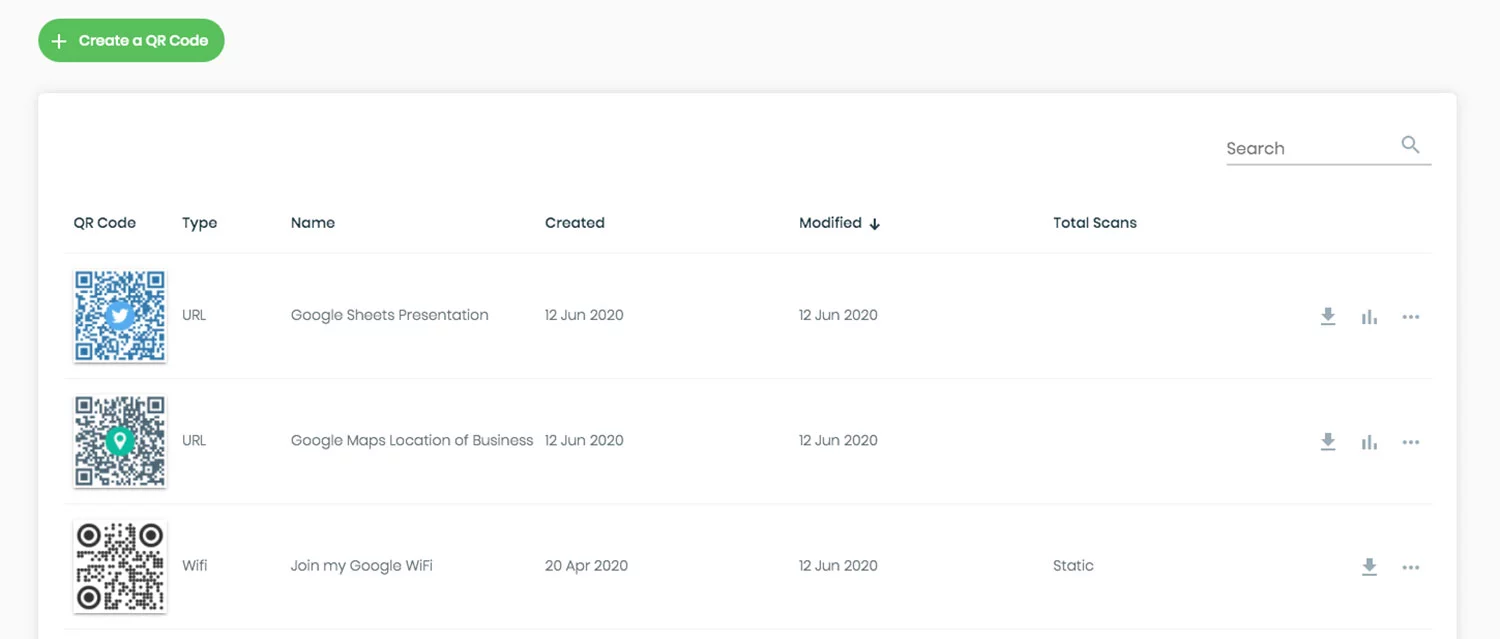
Mặc dù công cụ Canva gốc tiện lợi cho các dự án nhanh, nhưng nó tạo ra các mã tĩnh không thể chỉnh sửa sau khi chúng được đưa vào sử dụng. Đây là một hạn chế đáng kể đối với các doanh nghiệp cần cập nhật nội dung hoặc theo dõi các chỉ số tương tác. Ngược lại, việc sử dụng một trình tạo mã QR động cho phép bạn thay đổi URL đích bất cứ lúc nào mà không cần in lại tờ rơi, thực đơn hoặc danh thiếp của mình. Sự linh hoạt này rất cần thiết cho các chiến lược tiếp thị dài hạn, nơi các chương trình khuyến mãi hoặc trang đích có thể thay đổi thường xuyên.
Sự khác biệt giữa mã QR tĩnh và động cũng mở rộng đến việc thu thập dữ liệu. Mã động cung cấp phân tích thời gian thực, cho bạn biết vị trí địa lý, loại thiết bị và thời gian của mỗi lần quét. Dữ liệu này giúp bạn đo lường ROI của các thiết kế Canva và tối ưu hóa các điểm tiếp xúc vật lý của mình. Nếu bạn cần các tính năng nâng cao như vậy, bạn có thể tạo mã động trên một nền tảng chuyên dụng và sau đó tải lên mã QR dưới dạng PNG tệp vào thiết kế Canva của bạn.
Kiểm tra và Hoàn thiện Thiết kế của Bạn
Trước khi bạn gửi thiết kế của mình đến máy in hoặc chia sẻ kỹ thuật số, bạn phải kiểm tra mã QR trong nhiều môi trường khác nhau. Sử dụng nhiều thiết bị, bao gồm cả điện thoại thông minh iOS và Android cũ hơn và mới hơn, để xác minh rằng mã quét nhanh chóng. Cũng hữu ích khi kiểm tra mã dưới các điều kiện ánh sáng khác nhau và ở kích thước thực tế mà nó sẽ được in. Nếu mã mất hơn một giây để quét, hãy cân nhắc tăng độ tương phản hoặc mở rộng vùng yên tĩnh.

Sau khi hoàn tất kiểm tra, hãy xuất thiết kế của bạn từ Canva ở định dạng độ phân giải cao. Đối với tài liệu in, nên sử dụng PNG chất lượng cao hoặc xuất dựa trên vector để đảm bảo các cạnh của mô-đun QR vẫn sắc nét. Mã bị mờ hoặc vỡ pixel là một trong những nguyên nhân phổ biến nhất gây ra lỗi quét. Bằng cách kết hợp sự linh hoạt trong thiết kế của Canva với các tiêu chuẩn QR chuyên nghiệp, bạn có thể tạo ra các tài liệu tiếp thị vừa ấn tượng về mặt hình ảnh vừa đáng tin cậy về mặt kỹ thuật.
Các câu hỏi thường gặp
Không, các mã QR gốc được tạo trong Canva là tĩnh, nghĩa là dữ liệu được cố định trong mẫu. Để có khả năng chỉnh sửa mã QR sau khi in, bạn phải sử dụng trình tạo mã QR động.
Các vấn đề thường gặp bao gồm độ tương phản màu thấp, vùng yên tĩnh bị thiếu hoặc kích thước quá nhỏ so với khoảng cách quét. Đảm bảo bạn có một lề rõ ràng xung quanh mã và sử dụng màu tối trên nền sáng.
Công cụ QR cơ bản của Canva không hỗ trợ tích hợp logo trực tiếp. Bạn nên sử dụng trình tạo mã QR có logo để tạo mã có thương hiệu trước, sau đó tải hình ảnh đó vào dự án Canva của bạn.
Bằng cách làm theo các bước này, bạn có thể tích hợp thành công các mã QR chức năng và có thương hiệu vào thiết kế của mình. Nếu bạn cần quản lý nhiều chiến dịch hoặc yêu cầu phân tích quét chi tiết, hãy cân nhắc bắt đầu với một trình tạo chuyên nghiệp để tối đa hóa tác động của tiếp thị từ ngoại tuyến đến trực tuyến của bạn. Để có các tùy chọn tùy chỉnh nâng cao hơn, bạn có thể sử dụng Trình tạo mã QR Pageloot để tạo mã của bạn trước khi nhập chúng vào thiết kế Canva của bạn.