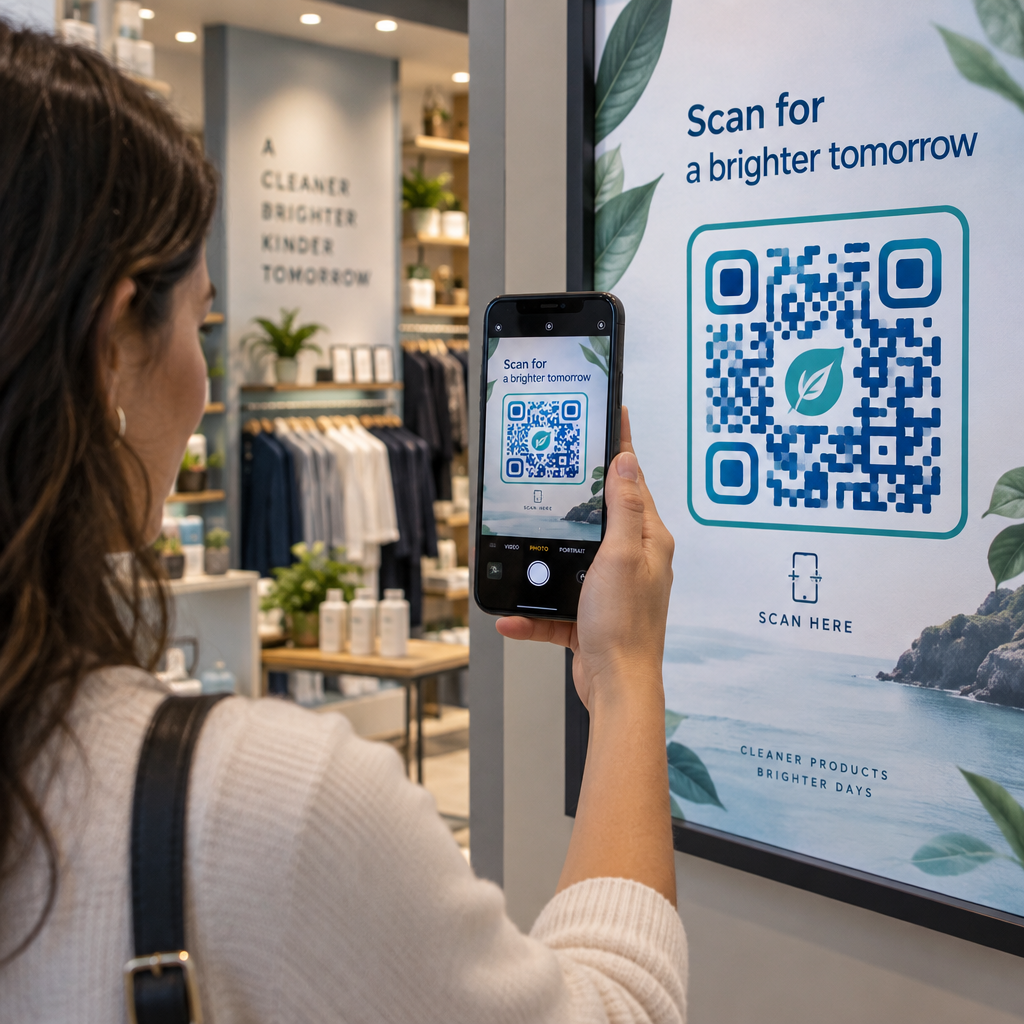
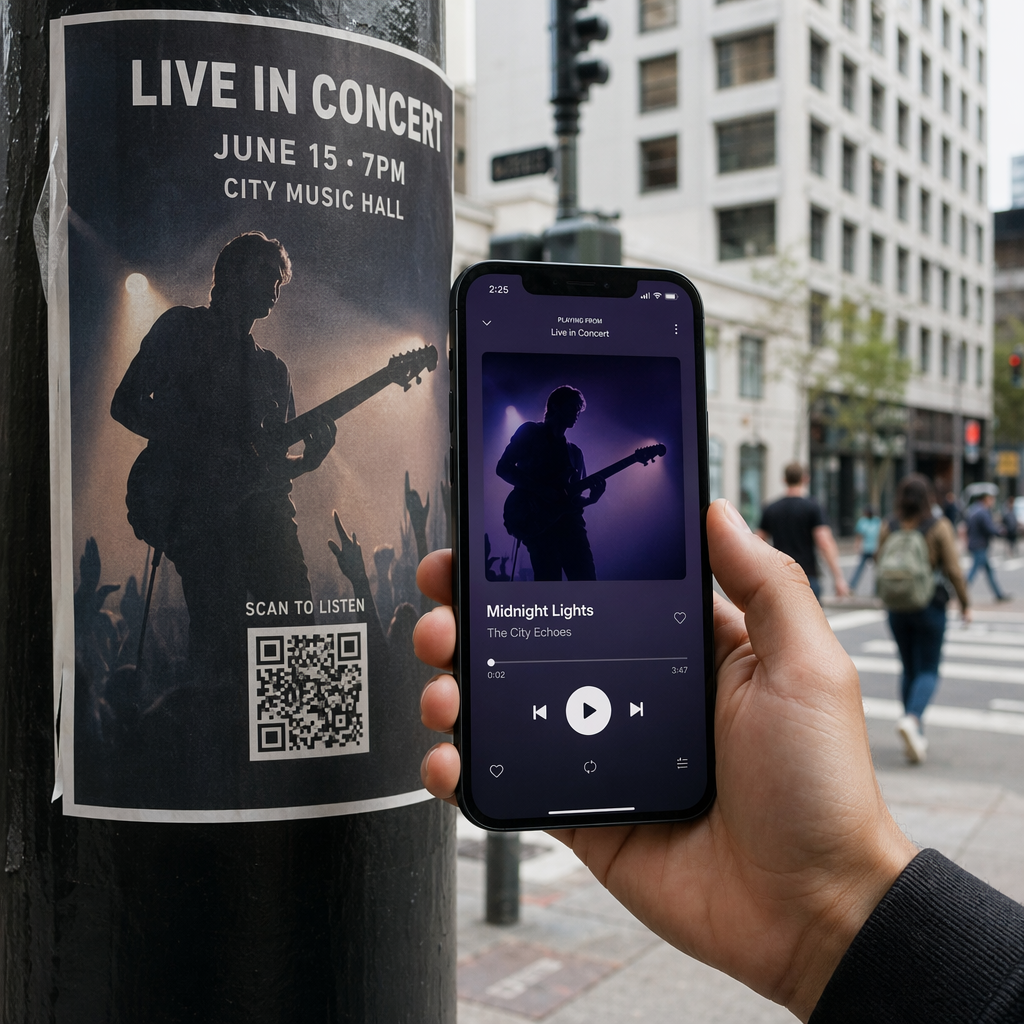
Leder du efter en problemfri måde at forbinde dine fysiske marketingmaterialer med dit digitale indhold på? Når kunder manuelt skal indtaste en webadresse, risikerer du at miste deres interesse, før de overhovedet når dit websted. Denne guide forklarer, hvordan du genererer og tilføjer en QR-kode direkte i Canva for at forbedre dit engagement.
Sådan finder du QR-kodeværktøjet i Canva
Canva integrerer QR-generering direkte i sin designgrænseflade, så du kan oprette en kode uden at forlade dit projekt. For at starte skal du åbne et eksisterende design eller oprette et nyt. I venstre sidebjælke skal du navigere til Apps fanen. I søgefeltet øverst i Apps-panelet skal du skrive “QR-kode” for at se flere tilgængelige generatorindstillinger. Ved at vælge det indbyggede Canva QR-værktøj åbnes en simpel menu, hvor du kan indtaste dine destinationsdata.
Når værktøjet er åbent, vil du se et felt til at indtaste den URL eller information, du ønsker, at koden skal linke til. Det er vigtigt at sikre, at dit link er korrekt, før du fortsætter, da de standardkoder, der genereres på denne måde, er statiske. Dette betyder, at hvis du laver en fejl i URL'en eller skal ændre destinationen senere, skal du generere en ny kode og genoptrykke dine materialer.
Tilpasning af dit design for scannbarhed

Efter at have indtastet din URL og genereret koden, giver Canva mulighed for grundlæggende æstetiske justeringer for at hjælpe firkanten med at passe ind i dit brand. Du kan ændre baggrundsfarven og størrelsen på koden, så den passer til dit layout. Dog forbliver forgrundsfarven typisk sort som standard i det indbyggede værktøj. For mere avanceret visuel branding, såsom at ændre farven på datamodulerne eller tilføjer logoer til QR-koder, skal du muligvis bruge en mere specialiseret brugerdefineret QR-kode generator.
Mens du tilpasser, skal du huske, at det primære mål er scannbarhed. Scannere er afhængige af evnen til at skelne de mørke moduler fra den lyse baggrund. Ved at følge bedste praksis for farvekontrast sikrer du, at dit design forbliver funktionelt uanset lysforholdene. Høj-kontrastparringer, såsom mørkeblå på en lysegrå eller den klassiske sort på hvid, giver de mest pålidelige resultater på tværs af forskellige smartphone-modeller.
Væsentlige designstandarder og placering
For at sikre, at dit publikum faktisk kan bruge koden, skal du overholde specifikke retningslinjer for størrelse og placering. En QR-kode skal være mindst 0,8 x 0,8 tommer for materialer på tæt hold som visitkort eller flyers. Hvis dit design er beregnet til at blive scannet på afstand, f.eks. en plakat eller et vinduesdisplay, bør du øge størrelsen med ca. 0,3 tommer for hver fod afstand. Ved at følge disse designtips for bedre scanninger forhindrer du, at modulerne bliver for små til, at et standardkamera kan afkode dem.

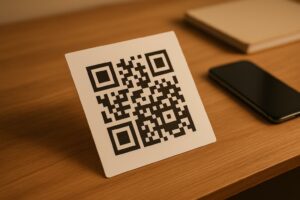
Et andet kritisk teknisk krav er den stille zone, som er den tomme margen omkring koden. Denne kant gør det muligt for scanneren at identificere, hvor QR-mønsteret begynder og slutter, uden forstyrrelse fra nærliggende tekst eller grafik. Ifølge bedste praksis for QR-kodebrugervenlighed, bør denne margen være mindst fire moduler bred på alle sider. At holde dette område frit er lige så vigtigt som kontrastforholdet for at opretholde en høj scanningssuccesrate.
Overvåg din kampagne i realtid Vil du se præcis hvor og hvornår dine kunder scanner dit materiale? Brug Dynamisk QR-kode generator til at oprette sporbare koder og få adgang til et komplet ydeevne-dashboard i dag.
Forbedring af kampagner med dynamiske QR-koder
Selvom det indbyggede Canva-værktøj er praktisk til hurtige projekter, skaber det statiske koder, der ikke kan redigeres, når de først er live. Dette er en betydelig begrænsning for virksomheder, der har brug for at opdatere deres indhold eller spore engagementmålinger. I modsætning hertil giver brugen af en Dynamisk QR-kode generator giver dig mulighed for at ændre destinations-URL'en når som helst uden at genudskrive dine flyers, menuer eller visitkort. Denne fleksibilitet er afgørende for langsigtede marketingstrategier, hvor kampagner eller landingssider ofte kan ændre sig.
Forskellene mellem statiske vs dynamiske QR-koder strækker sig også til dataindsamling. Dynamiske koder giver realtidsanalyse, der viser dig den geografiske placering, enhedstype og tidspunkt for hver scanning. Disse data hjælper dig med at måle ROI for dine Canva-designs og optimere dine fysiske kontaktpunkter. Hvis du har brug for avancerede funktioner som disse, kan du generere en dynamisk kode på en dedikeret platform og derefter uploade den QR-kode som en PNG fil til dit Canva-design.
Test og færdiggørelse af dit design
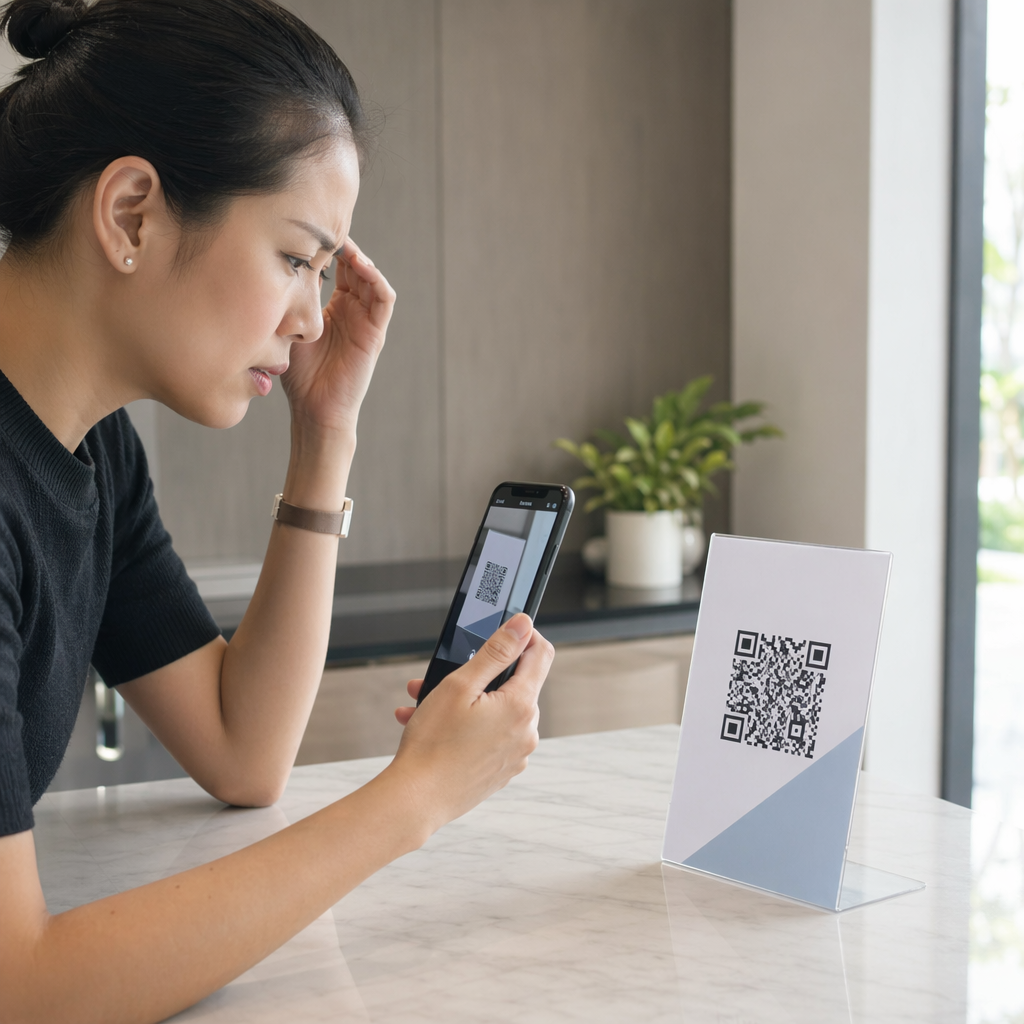
Før du sender dit design til en printer eller deler det digitalt, skal du teste QR-koden i forskellige miljøer. Brug flere enheder, herunder både ældre og nyere iOS- og Android-smartphones, for at verificere, at koden scanner hurtigt. Det er også nyttigt at teste koden under forskellige lysforhold og i den faktiske størrelse, den vil blive udskrevet. Hvis koden tager mere end et sekund at scanne, overvej at øge kontrasten eller forstørre den stille zone.

Når testen er afsluttet, eksporter dit design fra Canva i et højopløseligt format. Til trykte materialer anbefales det at bruge en PNG af høj kvalitet eller en vektorbaseret eksport for at sikre, at kanterne af QR-modulerne forbliver skarpe. En sløret eller pixeleret kode er en af de mest almindelige årsager til scanningsfejl. Ved at kombinere Canvas designfleksibilitet med professionelle QR-standarder kan du skabe marketingmaterialer, der er både visuelt slående og teknisk pålidelige.
Ofte stillede spørgsmål
Nej, de indbyggede QR-koder oprettet i Canva er statiske, hvilket betyder, at data er fastlåst i mønsteret. For at have mulighed for at redigere QR-koder efter udskrivning, skal du bruge en dynamisk QR-kodegenerator.
Almindelige problemer omfatter lav farvekontrast, en manglende stillezone eller en størrelse, der er for lille til scanningsafstanden. Sørg for, at du har en klar margen omkring koden og brug mørke farver på en lys baggrund.
Canvas grundlæggende QR-værktøj understøtter ikke direkte logo-integration. Du bør først bruge en QR-kodegenerator med et logo til at oprette den brandede kode og derefter uploade billedet til dit Canva-projekt.
Ved at følge disse trin kan du succesfuldt integrere funktionelle og brandede QR-koder i dine designs. Hvis du har brug for at administrere flere kampagner eller kræver detaljerede scanningsanalyser, overvej at starte med en professionel generator for at maksimere effekten af din offline-til-online marketing. For mere avancerede tilpasningsmuligheder kan du bruge Pageloot QR-kodegenerator til at oprette dine koder, før du importerer dem til dine Canva-designs.