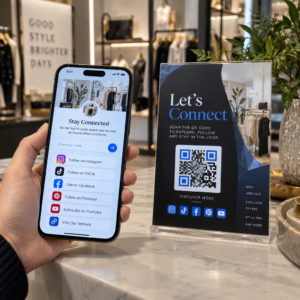
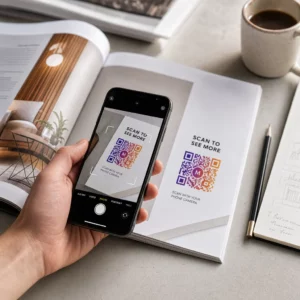
Da li tražite besprekoran način da povežete svoje fizičke marketinške materijale sa digitalnim sadržajem? Kada kupci moraju ručno da kucaju veb adresu, rizikujete da izgubite njihovo interesovanje pre nego što uopšte stignu do vašeg sajta. Ovaj vodič objašnjava kako da generišete i dodate QR kod direktno u Canvi kako biste poboljšali svoj angažman.
Pronalaženje alata za QR kod u Canvi
Canva integriše generisanje QR kodova direktno u svoj dizajnerski interfejs, omogućavajući vam da kreirate kod bez napuštanja projekta. Za početak, otvorite bilo koji postojeći dizajn ili kreirajte novi. Na levoj bočnoj traci, idite na апликације karticu. U traci za pretragu na vrhu panela Aplikacije, ukucajte “QR Code” da biste otkrili nekoliko dostupnih opcija generatora. Odabir izvornog Canva QR alata otvoriće jednostavan meni gde možete uneti svoje odredišne podatke.
Kada se alat otvori, videćete polje za unos URL-a ili informacija na koje želite da se kod poveže. Važno je da se uverite da je vaša veza ispravna pre nego što nastavite, jer su podrazumevani kodovi generisani na ovaj način statični. To znači da ako napravite grešku u URL-u ili budete morali da promenite odredište kasnije, moraćete da generišete novi kod i ponovo odštampate svoje materijale.
Prilagođavanje vašeg dizajna za skeniranje

Nakon unosa URL-a i generisanja koda, Canva omogućava osnovna estetska podešavanja kako bi se kvadrat uklopio u vaš brending. Možete modifikovati boju pozadine i veličinu koda kako bi odgovarao vašem rasporedu. Međutim, boja prednjeg plana obično ostaje crna po podrazumevanoj vrednosti u izvornom alatu. Za naprednije vizuelno brendiranje, kao što je promena boje modula podataka ili dodavanje logotipa QR kodovima, možda ćete morati da koristite specijalizovaniji прилагођени КР код generator.
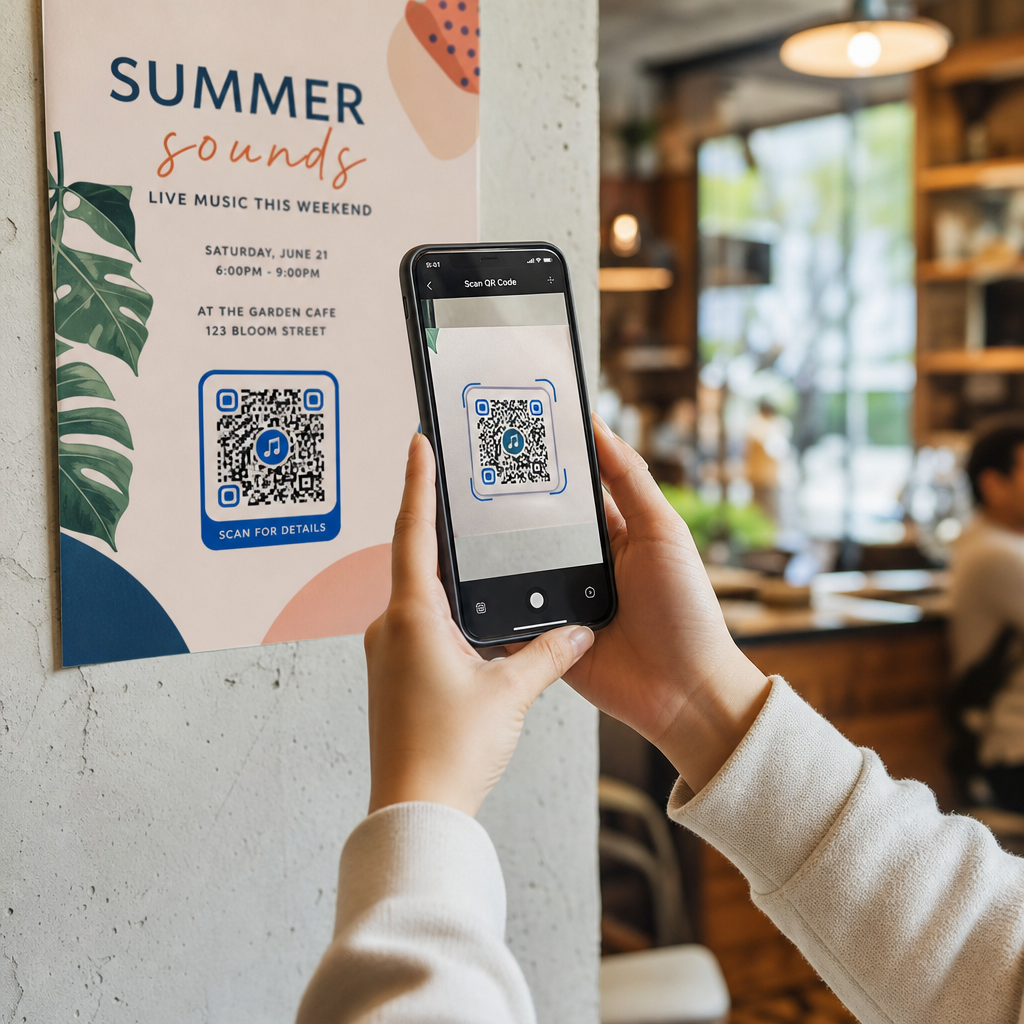
Prilikom prilagođavanja, imajte na umu da je primarni cilj mogućnost skeniranja. Skeneri se oslanjaju na sposobnost razlikovanja tamnih modula od svetle pozadine. Prateći najbolje prakse kontrasta boja osigurava da vaš dizajn ostane funkcionalan bez obzira na uslove osvetljenja. Parovi visokog kontrasta, kao što su tamnoplava na svetlosivoj ili klasična crna na beloj, pružaju najpouzdanije rezultate na različitim modelima pametnih telefona.
Osnovni standardi dizajna i postavljanje
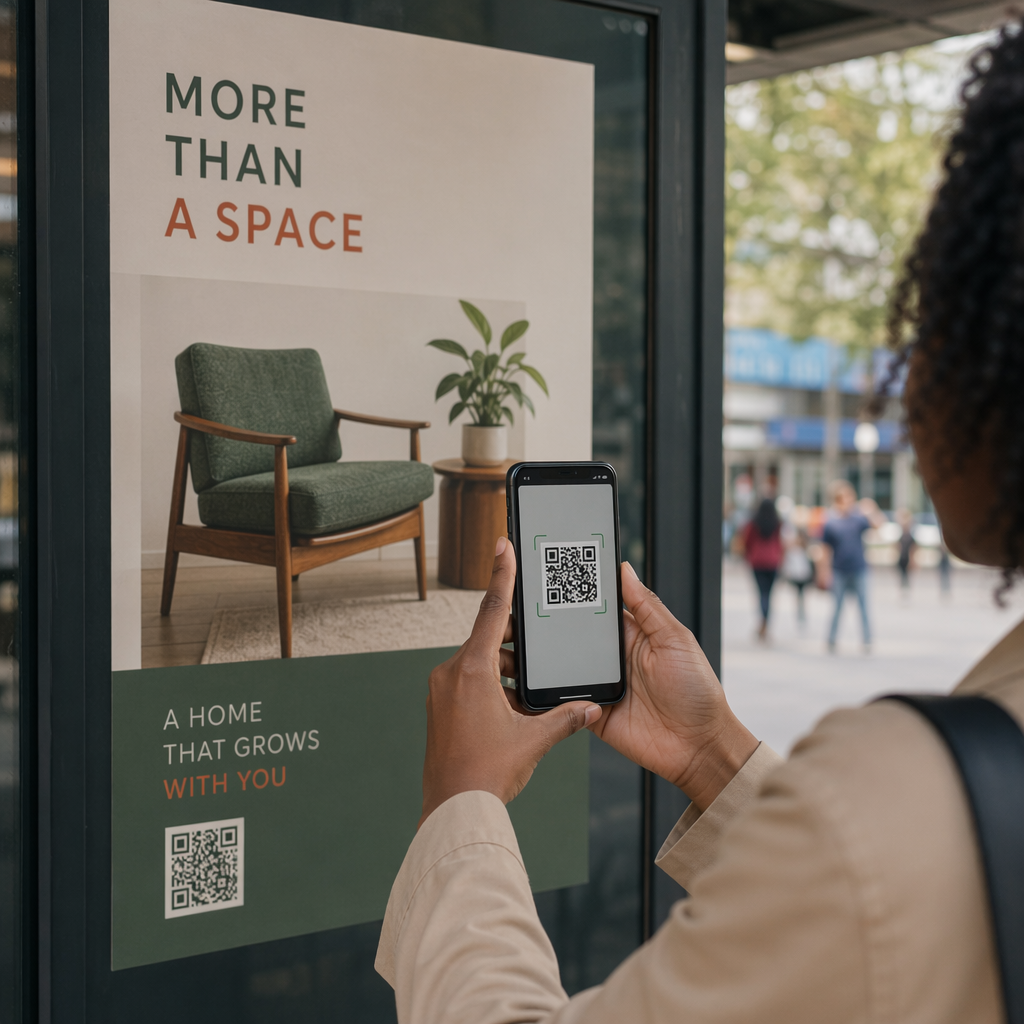
Da biste osigurali da vaša publika zaista može da koristi kod, morate se pridržavati specifičnih smernica za veličinu i postavljanje. QR kod bi trebalo da bude najmanje 0,8 x 0,8 inča za materijale za bliski domet kao što su vizit karte ili flajeri. Ako je vaš dizajn namenjen skeniranju sa udaljenosti, kao što je poster ili izlog, trebalo bi da povećate veličinu za približno 0,3 inča za svaku stopu udaljenosti. Prateći ove savete za dizajn za bolje skeniranje sprečava da moduli postanu premali za standardnu kameru da ih dešifruje.

Još jedan kritičan tehnički zahtev je tiha zona, koja je prazna margina koja okružuje kod. Ova ivica omogućava skeneru da identifikuje gde QR obrazac počinje i završava bez smetnji od obližnjeg teksta ili grafike. Prema najboljih praksi upotrebljivosti QR kodova, ova margina treba da bude široka najmanje četiri modula sa svih strana. Održavanje ovog područja čistim je jednako važno kao i odnos kontrasta za održavanje visoke stope uspešnosti skeniranja.
Pratite svoju kampanju u realnom vremenu Želite da vidite tačno gde i kada vaši kupci skeniraju vaše materijale? Koristite Generatora dinamičkih QR kodova da kreirate kodove koji se mogu pratiti i pristupite kompletnoj kontrolnoj tabli performansi već danas.
Poboljšanje kampanja dinamičkim QR kodovima
Iako je izvorni Canva alat pogodan za brze projekte, on stvara statične kodove koji se ne mogu uređivati kada su aktivni. Ovo je značajno ograničenje za preduzeća koja treba da ažuriraju svoj sadržaj ili prate metrike angažovanja. Nasuprot tome, korišćenje dinamički generator QR kodova omogućava vam da promenite odredišni URL u bilo kom trenutku bez ponovnog štampanja letaka, menija ili vizitkarti. Ova fleksibilnost je ključna za dugoročne marketinške strategije gde se promocije ili odredišne stranice mogu često menjati.
Razlike između statičkih i dinamičkih QR kodova takođe se protežu na prikupljanje podataka. Dinamički kodovi pružaju analitiku u realnom vremenu, pokazujući vam geografsku lokaciju, tip uređaja i vreme svakog skeniranja. Ovi podaci vam pomažu da izmerite ROI vaših Canva dizajna i optimizujete vaše fizičke dodirne tačke. Ako su vam potrebne napredne funkcije poput ovih, možete generisati dinamički kod na namenskoj platformi, a zatim otpremiti QR kod kao PNG datoteku u vaš Canva dizajn.
Testiranje i finalizacija vašeg dizajna
Pre nego što pošaljete svoj dizajn štampaču ili ga podelite digitalno, morate testirati QR kod u različitim okruženjima. Koristite više uređaja, uključujući starije i novije iOS i Android pametne telefone, da biste proverili da li se kod brzo skenira. Takođe je korisno testirati kod pod različitim svetlosnim uslovima i u stvarnoj veličini u kojoj će biti odštampan. Ako je kodu potrebno više od sekunde za skeniranje, razmislite o povećanju kontrasta ili proširenju tihe zone.

Kada je testiranje završeno, izvezite svoj dizajn iz Canve u formatu visoke rezolucije. Za štampane materijale, preporučuje se korišćenje visokokvalitetnog PNG-a ili vektorskog izvoza kako bi se osiguralo da ivice QR modula ostanu oštre. Zamagljen ili pikselizovan kod je jedan od najčešćih uzroka neuspeha skeniranja. Kombinovanjem fleksibilnosti dizajna Canve sa profesionalnim QR standardima, možete kreirati marketinške materijale koji su vizuelno upečatljivi i tehnički pouzdani.
Često postavljana pitanja
Ne, izvorni QR kodovi kreirani u Canvi su statični, što znači da su podaci fiksirani u obrascu. Da biste imali mogućnost uređivanja QR kodova nakon štampanja, morate koristiti dinamički generator QR kodova.
Uobičajeni problemi uključuju nizak kontrast boja, nedostajuću tihu zonu ili veličinu koja je premala za udaljenost skeniranja. Uverite se da imate jasnu marginu oko koda i koristite tamne boje na svetloj pozadini.
Osnovni QR alat Canve ne podržava direktnu integraciju logotipa. Trebalo bi da koristite generator QR kodova sa logotipom da biste prvo kreirali brendirani kod, a zatim otpremite tu sliku u svoj Canva projekat.
Prateći ove korake, možete uspešno integrisati funkcionalne i brendirane QR kodove u svoje dizajne. Ako treba da upravljate sa više kampanja ili vam je potrebna detaljna analitika skeniranja, razmislite o početku sa profesionalnim generatorom kako biste maksimizirali uticaj vašeg offline-to-online marketinga. Za naprednije opcije prilagođavanja, možete koristiti Пагелоот генератор КР кодова da kreirate svoje kodove pre nego što ih uvezete u svoje Canva dizajne.