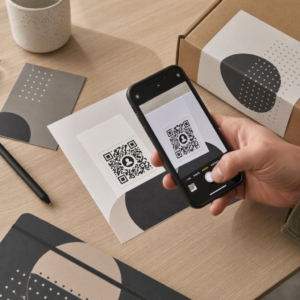
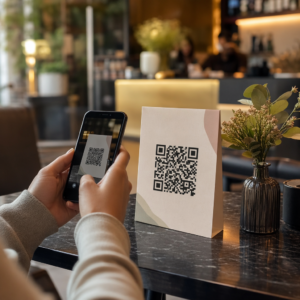
Zoekt u een naadloze manier om uw fysieke marketingmaterialen te verbinden met uw digitale inhoud? Wanneer klanten handmatig een webadres moeten typen, loopt u het risico hun interesse te verliezen voordat ze uw site zelfs maar bereiken. Deze gids legt uit hoe u een QR-code rechtstreeks in Canva kunt genereren en toevoegen om uw betrokkenheid te verbeteren.
De QR-codetool vinden in Canva
Canva integreert QR-generatie rechtstreeks in de ontwerpinterface, zodat u een code kunt maken zonder uw project te verlaten. Om te beginnen opent u een bestaand ontwerp of maakt u een nieuw ontwerp. Navigeer in de linkerzijbalk naar het Apps tabblad. Typ in de zoekbalk bovenaan het Apps-paneel “QR Code” om verschillende beschikbare generatoropties te onthullen. Het selecteren van de native Canva QR-tool opent een eenvoudig menu waar u uw bestemmingsgegevens kunt invoeren.
Zodra de tool is geopend, ziet u een veld om de URL of informatie in te voeren waarnaar de code moet linken. Het is belangrijk om ervoor te zorgen dat uw link correct is voordat u verdergaat, aangezien de standaardcodes die op deze manier worden gegenereerd statisch zijn. Dit betekent dat als u een fout maakt in de URL of de bestemming later moet wijzigen, u een nieuwe code moet genereren en uw materialen opnieuw moet afdrukken.
Uw ontwerp aanpassen voor scanbaarheid

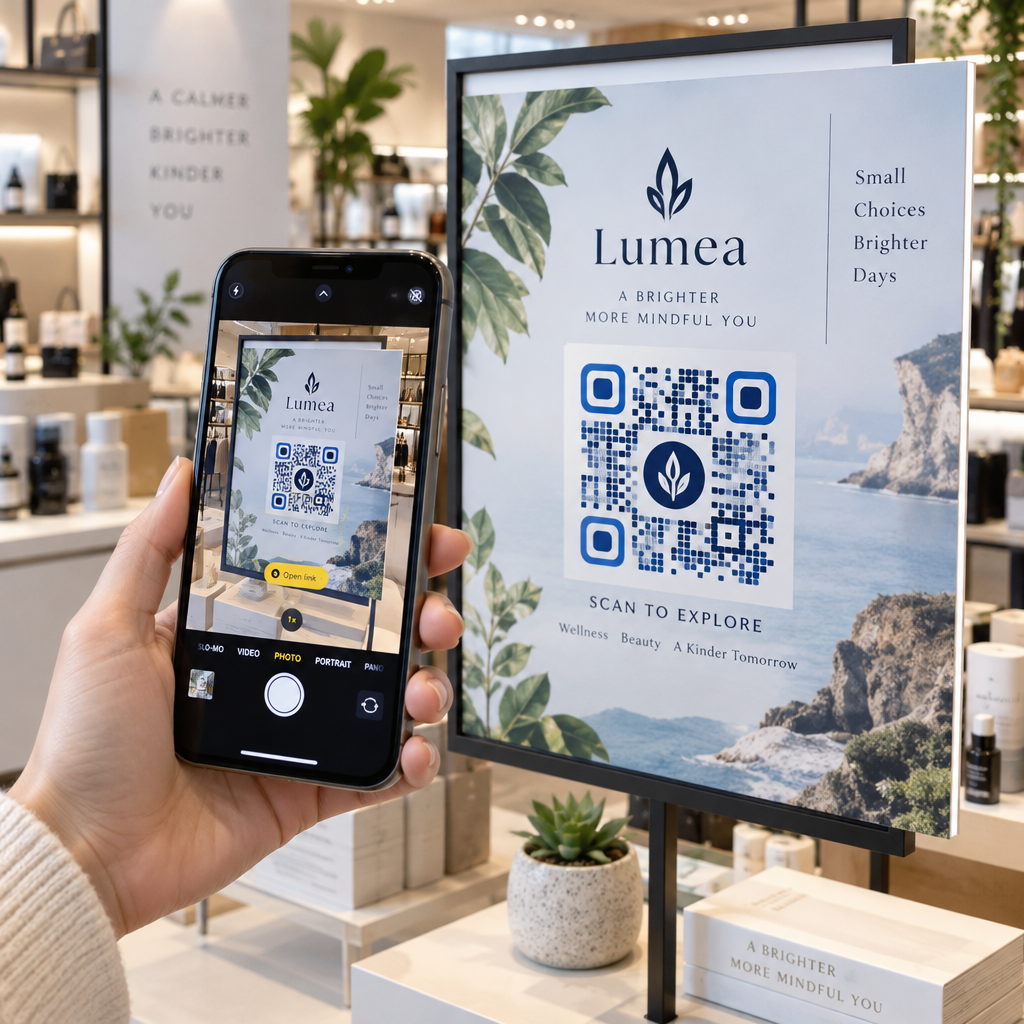
Nadat u uw URL hebt ingevoerd en de code hebt gegenereerd, biedt Canva basis esthetische aanpassingen om het vierkant te laten aansluiten bij uw branding. U kunt de achtergrondkleur en de grootte van de code aanpassen aan uw lay-out. De voorgrondkleur blijft echter standaard zwart in de native tool. Voor meer geavanceerde visuele branding, zoals het wijzigen van de kleur van de datamodules of logo's toevoegt aan QR-codes, moet u mogelijk een meer gespecialiseerde aangepaste QR-code generator gebruiken.
Houd er bij het aanpassen rekening mee dat het primaire doel scanbaarheid is. Scanners vertrouwen op het vermogen om de donkere modules te onderscheiden van de lichte achtergrond. Het volgen van best practices voor kleurcontrast zorgt ervoor dat uw ontwerp functioneel blijft, ongeacht de lichtomstandigheden. Hoogcontrastcombinaties, zoals donkerblauw op lichtgrijs of het klassieke zwart op wit, leveren de meest betrouwbare resultaten op verschillende smartphonemodellen.
Essentiële ontwerpstandaarden en plaatsing
Om ervoor te zorgen dat uw publiek de code daadwerkelijk kan gebruiken, moet u zich houden aan specifieke richtlijnen voor formaat en plaatsing. Een QR-code moet minimaal 0,8 x 0,8 inch zijn voor materialen voor dichtbij, zoals visitekaartjes of flyers. Als uw ontwerp bedoeld is om van een afstand te worden gescand, zoals een poster of etalage, moet u de grootte met ongeveer 0,3 inch vergroten voor elke voet afstand. Het volgen van deze ontwerptips voor betere scans voorkomt dat de modules te klein worden voor een standaardcamera om te decoderen.

Een andere kritieke technische vereiste is de stille zone, de lege marge rondom de code. Deze rand stelt de scanner in staat om te identificeren waar het QR-patroon begint en eindigt zonder interferentie van tekst of afbeeldingen in de buurt. Volgens best practices voor de bruikbaarheid van QR-codes, moet deze marge aan alle zijden minstens vier modules breed zijn. Het vrijhouden van dit gebied is net zo belangrijk als de contrastverhouding voor het handhaven van een hoge scansuccesratio.
Monitor uw campagne in realtime Wilt u precies zien waar en wanneer uw klanten uw materialen scannen? Gebruik de Dynamische QR code generator om vandaag nog traceerbare codes te maken en toegang te krijgen tot een volledig prestatiedashboard.
Campagnes verbeteren met dynamische QR-codes
Hoewel de native Canva-tool handig is voor snelle projecten, creëert deze statische codes die niet kunnen worden bewerkt zodra ze live zijn. Dit is een aanzienlijke beperking voor bedrijven die hun inhoud moeten bijwerken of betrokkenheidsstatistieken moeten volgen. Daarentegen, door gebruik te maken van een Dynamische QR code generator stelt u in staat om de bestemmings-URL op elk moment te wijzigen zonder uw flyers, menu's of visitekaartjes opnieuw af te drukken. Deze flexibiliteit is essentieel voor langetermijnmarketingstrategieën waarbij promoties of landingspagina's frequent kunnen veranderen.
De verschillen tussen statische versus dynamische QR-codes strekken zich ook uit tot gegevensverzameling. Dynamische codes bieden real-time analyses, die u de geografische locatie, het apparaattype en de tijd van elke scan tonen. Deze gegevens helpen u de ROI van uw Canva-ontwerpen te meten en uw fysieke contactpunten te optimaliseren. Als u geavanceerde functies zoals deze nodig heeft, kunt u een dynamische code genereren op een speciaal platform en vervolgens de QR-code als een PNG bestand in uw Canva-ontwerp.
Uw ontwerp testen en afronden
Voordat u uw ontwerp naar een printer stuurt of digitaal deelt, moet u de QR-code in verschillende omgevingen testen. Gebruik meerdere apparaten, waaronder zowel oudere als nieuwere iOS- en Android-smartphones, om te controleren of de code snel scant. Het is ook nuttig om de code te testen onder verschillende lichtomstandigheden en op de werkelijke grootte waarop deze zal worden afgedrukt. Als het scannen van de code meer dan een seconde duurt, overweeg dan het contrast te verhogen of de stille zone te vergroten.

Zodra het testen is voltooid, exporteert u uw ontwerp vanuit Canva in een hoge-resolutieformaat. Voor gedrukte materialen wordt het gebruik van een hoogwaardige PNG of een vectorgebaseerde export aanbevolen om ervoor te zorgen dat de randen van de QR-modules scherp blijven. Een wazige of gepixelde code is een van de meest voorkomende oorzaken van scanfouten. Door de ontwerpfexibiliteit van Canva te combineren met professionele QR-standaarden, kunt u marketingmaterialen creëren die zowel visueel opvallend als technisch betrouwbaar zijn.
Veelgestelde vragen
Nee, de native QR-codes die in Canva zijn gemaakt, zijn statisch, wat betekent dat de gegevens vastliggen in het patroon. Om QR-codes na het afdrukken te kunnen bewerken, moet je een dynamische QR-codegenerator gebruiken.
Veelvoorkomende problemen zijn onder andere een laag kleurcontrast, een ontbrekende rustzone, of een formaat dat te klein is voor de scanafstand. Zorg ervoor dat u een duidelijke marge rond de code heeft en gebruik donkere kleuren op een lichte achtergrond.
De basis QR-tool van Canva ondersteunt geen directe logo-integratie. U moet eerst een QR-codegenerator met een logo gebruiken om de gebrande code te maken en die afbeelding vervolgens uploaden naar uw Canva-project.
Door deze stappen te volgen, kunt u functionele en gebrande QR-codes succesvol integreren in uw ontwerpen. Als u meerdere campagnes moet beheren of gedetailleerde scananalyses nodig heeft, overweeg dan te beginnen met een professionele generator om de impact van uw offline-naar-online marketing te maximaliseren. Voor meer geavanceerde aanpassingsopties kunt u de Pageloot QR-codegenerator gebruiken om uw codes te maken voordat u ze importeert in uw Canva-ontwerpen.