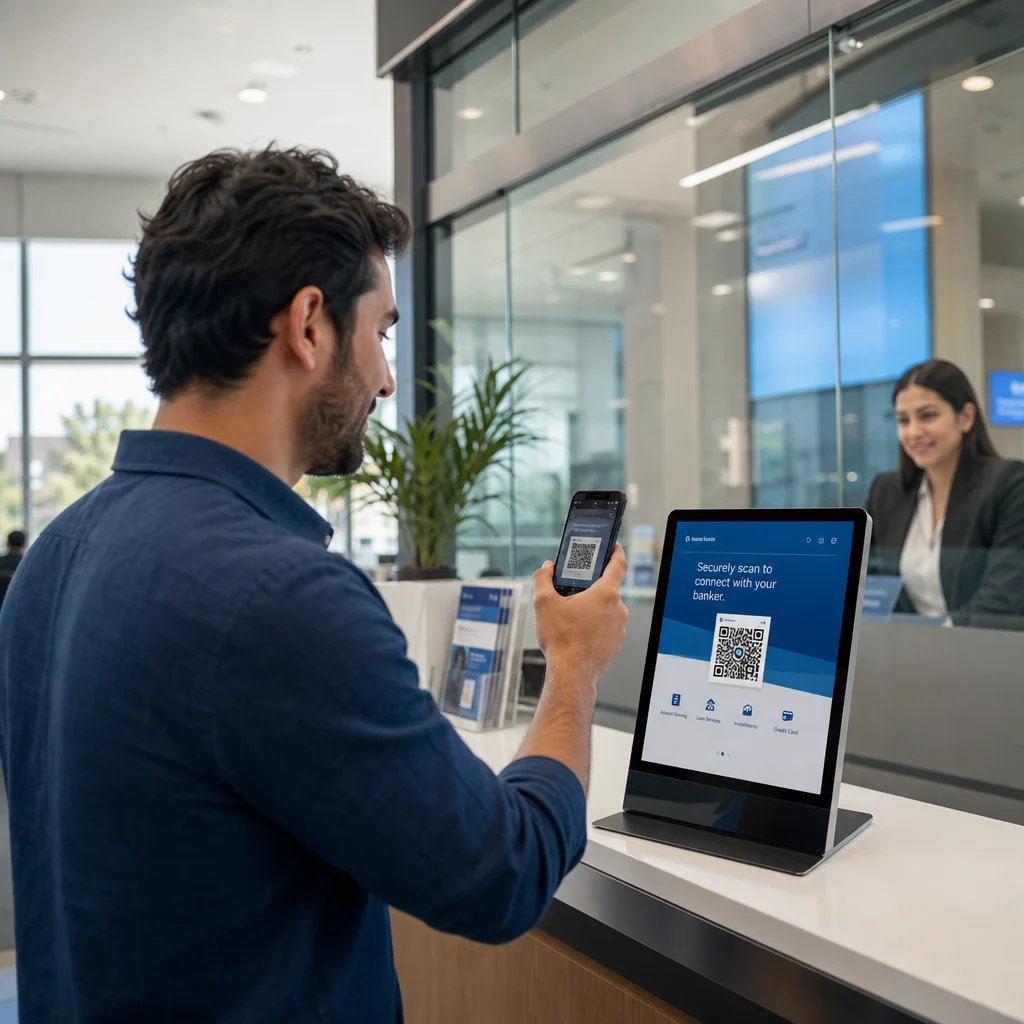
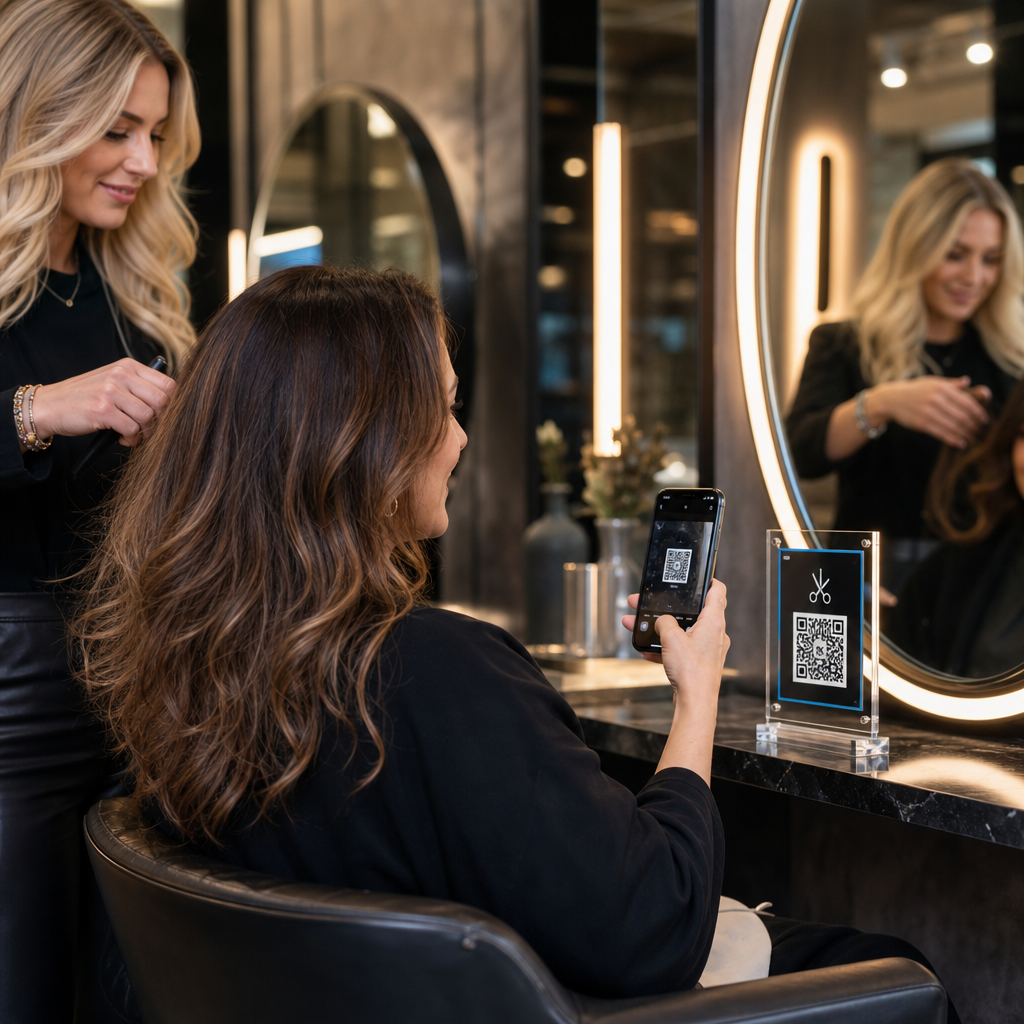
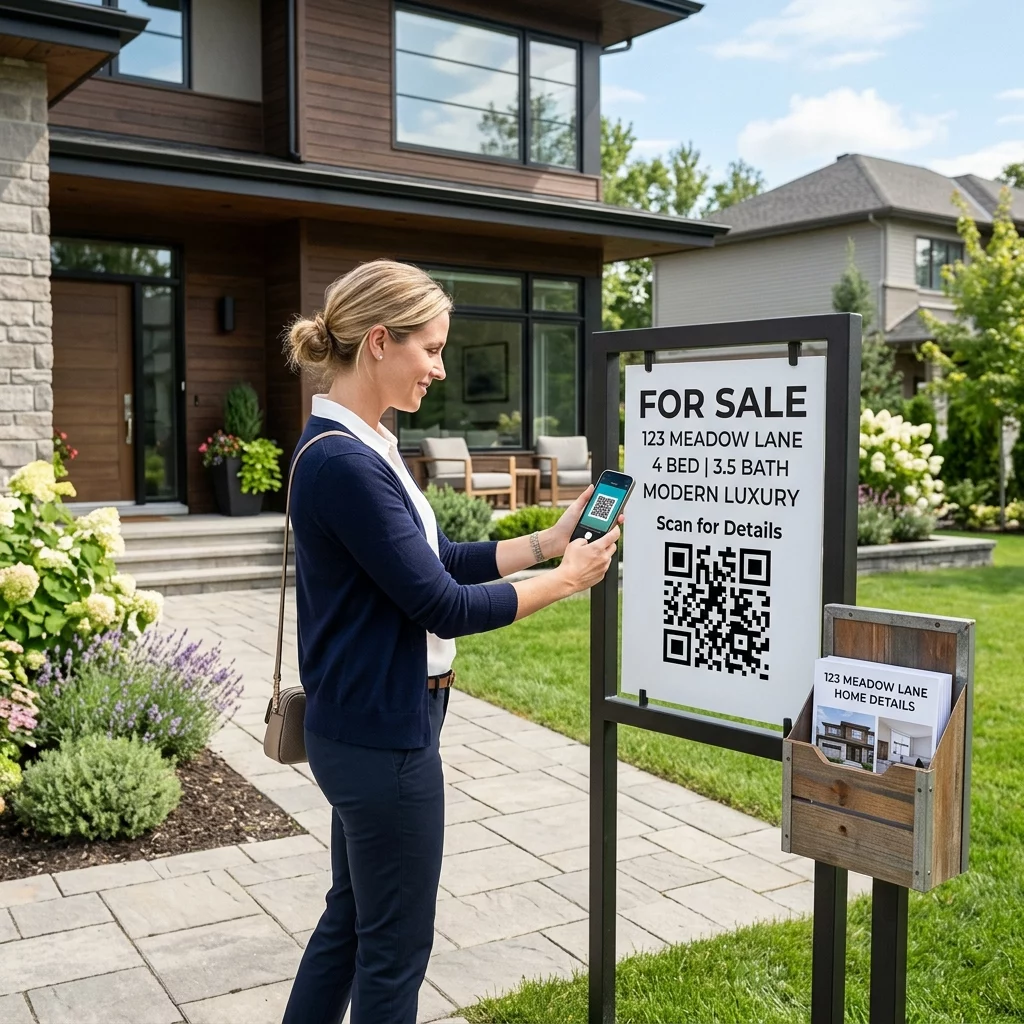
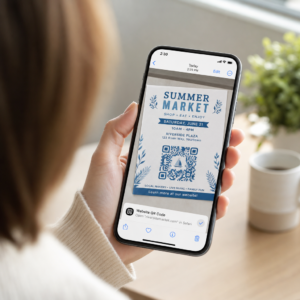
Търсите ли лесен начин да свържете вашите физически маркетингови материали с вашето цифрово съдържание? Когато клиентите трябва ръчно да въвеждат уеб адрес, рискувате да загубите интереса им, преди дори да достигнат до вашия сайт. Това ръководство обяснява как да генерирате и добавите QR код директно в Canva, за да подобрите ангажираността си.
Намиране на инструмента за QR код в Canva
Canva интегрира генерирането на QR кодове директно в своя дизайнерски интерфейс, което ви позволява да създадете код, без да напускате проекта си. За да започнете, отворете съществуващ дизайн или създайте нов. В лявата странична лента отидете до Приложения раздел. В лентата за търсене в горната част на панела с приложения въведете “QR Code”, за да се покажат няколко налични опции за генератор. Избирането на вградения инструмент за QR код на Canva ще отвори просто меню, където можете да въведете данните за вашата дестинация.
След като инструментът е отворен, ще видите поле за въвеждане на URL адреса или информацията, към която искате да води кодът. Важно е да се уверите, че връзката ви е правилна, преди да продължите, тъй като кодовете, генерирани по подразбиране по този начин, са статични. Това означава, че ако допуснете грешка в URL адреса или трябва да промените дестинацията по-късно, ще трябва да генерирате нов код и да препечатате материалите си.
Персонализиране на вашия дизайн за сканируемост

След като въведете URL адреса си и генерирате кода, Canva позволява основни естетически корекции, за да помогне на квадрата да се слее с вашата марка. Можете да промените цвета на фона и размера на кода, за да пасне на вашето оформление. Въпреки това, цветът на предния план обикновено остава черен по подразбиране във вградения инструмент. За по-напреднало визуално брандиране, като промяна на цвета на модулите за данни или добавяне на лога към QR кодове, you may need to use a more specialized персонализиран QR код генератор.
Докато персонализирате, имайте предвид, че основната цел е сканируемостта. Скенерите разчитат на способността да различават тъмните модули от светлия фон. Следвайки най-добрите практики за цветови контраст гарантира, че вашият дизайн остава функционален, независимо от условията на осветление. Комбинациите с висок контраст, като тъмно синьо на светло сиво или класическо черно на бяло, осигуряват най-надеждни резултати при различни модели смартфони.
Основни стандарти за дизайн и разположение
За да гарантирате, че вашата аудитория може действително да използва кода, трябва да спазвате специфични указания за размер и разположение. QR кодът трябва да бъде най-малко 0,8 x 0,8 инча за материали от близко разстояние като визитки или флаери. Ако вашият дизайн е предназначен за сканиране от разстояние, като плакат или витрина, трябва да увеличите размера с приблизително 0,3 инча за всеки фут разстояние. Следвайки тези съвети за дизайн за по-добри сканирания предотвратява модулите да станат твърде малки, за да може стандартна камера да ги декодира.

Друго критично техническо изискване е тихата зона, която е празният марж около кода. Тази граница позволява на скенера да идентифицира къде започва и свършва QR моделът без смущения от близък текст или графики. Според най-добрите практики за използваемост на QR кодове, този отстъп трябва да е широк поне четири модула от всички страни. Поддържането на тази област чиста е също толкова важно, колкото и контрастното съотношение за поддържане на висок процент на успешно сканиране.
Наблюдавайте кампанията си в реално време Искате ли да видите точно къде и кога вашите клиенти сканират вашите материали? Използвайте Генератор на динамични QR кодове за да създадете проследими кодове и да получите достъп до пълно табло за ефективност днес.
Подобряване на кампаниите с динамични QR кодове
Докато вграденият инструмент на Canva е удобен за бързи проекти, той създава статични кодове, които не могат да бъдат редактирани, след като са активни. Това е значително ограничение за бизнеси, които трябва да актуализират съдържанието си или да проследяват показатели за ангажираност. За разлика от това, използването на генератор на динамични QR кодове ви позволява да променяте целевия URL адрес по всяко време, без да препечатвате вашите флаери, менюта или визитки. Тази гъвкавост е от съществено значение за дългосрочни маркетингови стратегии, при които промоциите или целевите страници могат да се променят често.
Разликите между статични срещу динамични QR кодове се простират и до събирането на данни. Динамичните кодове предоставят анализи в реално време, показвайки ви географското местоположение, типа устройство и времето на всяко сканиране. Тези данни ви помагат да измерите възвръщаемостта на инвестициите от вашите дизайни в Canva и да оптимизирате вашите физически точки за контакт. Ако имате нужда от разширени функции като тези, можете да генерирате динамичен код на специализирана платформа и след това да качите QR код като PNG файл във вашия дизайн в Canva.
Тестване и финализиране на вашия дизайн
Преди да изпратите дизайна си за печат или да го споделите цифрово, трябва да тествате QR кода в различни среди. Използвайте множество устройства, включително по-стари и по-нови iOS и Android смартфони, за да проверите дали кодът се сканира бързо. Също така е полезно да тествате кода при различни условия на осветление и в действителния размер, в който ще бъде отпечатан. Ако сканирането на кода отнема повече от секунда, помислете за увеличаване на контраста или разширяване на тихата зона.

След като тестването приключи, експортирайте дизайна си от Canva във формат с висока разделителна способност. За печатни материали се препоръчва използването на висококачествен PNG или експорт на базата на вектори, за да се гарантира, че краищата на QR модулите остават остри. Размазан или пикселизиран код е една от най-честите причини за неуспешно сканиране. Чрез комбиниране на гъвкавостта на дизайна на Canva с професионални QR стандарти, можете да създадете маркетингови материали, които са едновременно визуално впечатляващи и технически надеждни.
Често задавани въпроси
Не, естествените QR кодове, създадени в Canva, са статични, което означава, че данните са фиксирани в шаблона. За да имате възможност да редактирате QR кодове след отпечатване, трябва да използвате динамичен генератор на QR кодове.
Често срещани проблеми включват нисък цветови контраст, липсваща тиха зона или размер, който е твърде малък за разстоянието на сканиране. Уверете се, че имате ясно поле около кода и използвайте тъмни цветове на светъл фон.
Основният QR инструмент на Canva не поддържа директна интеграция на лого. Трябва първо да използвате генератор на QR кодове с лого, за да създадете брандирания код, след което да качите това изображение във вашия проект в Canva.
Като следвате тези стъпки, можете успешно да интегрирате функционални и брандирани QR кодове във вашите дизайни. Ако трябва да управлявате множество кампании или изисквате подробни анализи на сканиранията, помислете за започване с професионален генератор, за да увеличите максимално въздействието на вашия офлайн-към-онлайн маркетинг. За по-разширени опции за персонализиране можете да използвате Генератор на QR кодове на PageLoot за да създадете вашите кодове, преди да ги импортирате във вашите дизайни в Canva.