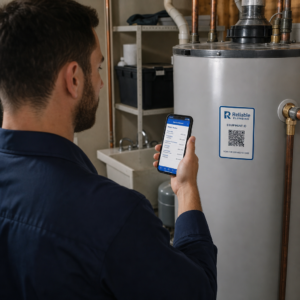
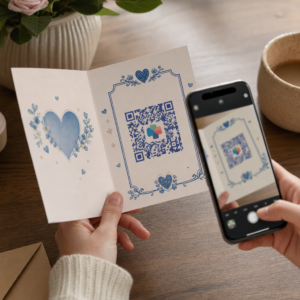
Hľadáte bezproblémový spôsob, ako prepojiť vaše fyzické marketingové materiály s digitálnym obsahom? Keď zákazníci musia ručne zadávať webovú adresu, riskujete stratu ich záujmu ešte predtým, ako sa dostanú na vašu stránku. Táto príručka vysvetľuje, ako vygenerovať a pridať QR kód priamo v Canve, aby ste zlepšili svoju angažovanosť.
Nájdenie nástroja QR kód v Canve
Canva integruje generovanie QR kódov priamo do svojho dizajnového rozhrania, čo vám umožňuje vytvoriť kód bez opustenia vášho projektu. Ak chcete začať, otvorte akýkoľvek existujúci dizajn alebo vytvorte nový. Na ľavom bočnom paneli prejdite na aplikácie kartu. Do vyhľadávacieho panela v hornej časti panela Aplikácie zadajte “QR Code”, aby ste zobrazili niekoľko dostupných možností generátora. Výberom natívneho nástroja Canva QR sa otvorí jednoduché menu, kde môžete zadať svoje cieľové údaje.
Po otvorení nástroja uvidíte pole na zadanie URL adresy alebo informácií, na ktoré má kód odkazovať. Je dôležité uistiť sa, že váš odkaz je správny, predtým ako budete pokračovať, pretože predvolené kódy generované týmto spôsobom sú statické. To znamená, že ak urobíte chybu v URL adrese alebo budete potrebovať zmeniť cieľ neskôr, budete musieť vygenerovať nový kód a pretlačiť svoje materiály.
Prispôsobenie vášho dizajnu pre skenovateľnosť

Po zadaní URL adresy a vygenerovaní kódu Canva umožňuje základné estetické úpravy, ktoré pomôžu štvorcu splynúť s vašou značkou. Môžete upraviť farbu pozadia a veľkosť kódu tak, aby zodpovedala vášmu rozloženiu. Avšak farba popredia zostáva v natívnom nástroji štandardne čierna. Pre pokročilejšie vizuálne brandovanie, ako je zmena farby dátových modulov alebo pridávate logá do QR kódov, možno budete musieť použiť špecializovanejší vlastný QR kód generátor.
Pri prispôsobovaní majte na pamäti, že primárnym cieľom je skenovateľnosť. Skenery sa spoliehajú na schopnosť rozlíšiť tmavé moduly od svetlého pozadia. Dodržiavanie osvedčených postupov pre farebný kontrast zaisťuje, že váš dizajn zostane funkčný bez ohľadu na svetelné podmienky. Vysokokontrastné kombinácie, ako napríklad tmavomodrá na svetlosivej alebo klasická čierna na bielej, poskytujú najspoľahlivejšie výsledky naprieč rôznymi modelmi smartfónov.
Základné dizajnové štandardy a umiestnenie
Aby ste zabezpečili, že vaše publikum bude môcť kód skutočne použiť, musíte dodržiavať špecifické pokyny pre veľkosť a umiestnenie. QR kód by mal mať minimálne 0,8 x 0,8 palca pre materiály na blízko, ako sú vizitky alebo letáky. Ak je váš dizajn určený na skenovanie z diaľky, napríklad plagát alebo výklad, mali by ste zväčšiť veľkosť približne o 0,3 palca na každú stopu vzdialenosti. Dodržiavanie týchto dizajnových tipov pre lepšie skenovanie zabraňuje tomu, aby sa moduly stali príliš malými na to, aby ich štandardná kamera dekódovala.

Ďalšou kritickou technickou požiadavkou je tichá zóna, čo je prázdny okraj obklopujúci kód. Tento okraj umožňuje skeneru identifikovať, kde sa vzor QR začína a končí, bez rušenia okolitým textom alebo grafikou. Podľa osvedčené postupy použiteľnosti QR kódov, tento okraj by mal byť na všetkých stranách široký aspoň štyri moduly. Udržiavanie tejto oblasti čistej je rovnako dôležité ako kontrastný pomer pre udržanie vysokej úspešnosti skenovania.
Monitorujte svoju kampaň v reálnom čase Chcete presne vidieť, kde a kedy vaši zákazníci skenujú vaše materiály? Použite Generátorom dynamických QR kódov na vytvorenie sledovateľných kódov a prístup k plnému výkonnostnému panelu ešte dnes.
Vylepšenie kampaní pomocou dynamických QR kódov
Zatiaľ čo natívny nástroj Canva je vhodný pre rýchle projekty, vytvára statické kódy, ktoré nemožno upravovať, akonáhle sú spustené. Toto je významné obmedzenie pre firmy, ktoré potrebujú aktualizovať svoj obsah alebo sledovať metriky zapojenia. Naopak, použitie generátor dynamických QR kódov vám umožňuje kedykoľvek zmeniť cieľovú URL adresu bez opätovnej tlače letákov, menu alebo vizitiek. Táto flexibilita je nevyhnutná pre dlhodobé marketingové stratégie, kde sa propagačné akcie alebo vstupné stránky môžu často meniť.
Rozdiely medzi statickými a dynamickými QR kódmi sa vzťahujú aj na zber dát. Dynamické kódy poskytujú analýzy v reálnom čase, zobrazujúce geografickú polohu, typ zariadenia a čas každého skenovania. Tieto údaje vám pomôžu merať návratnosť investícií (ROI) vašich návrhov v Canve a optimalizovať vaše fyzické kontaktné body. Ak potrebujete pokročilé funkcie, ako sú tieto, môžete vygenerovať dynamický kód na špecializovanej platforme a potom nahrať QR kód ako PNG súbor do vášho návrhu v Canve.
Testovanie a finalizácia vášho návrhu
Predtým, ako odošlete svoj návrh do tlačiarne alebo ho zdieľate digitálne, musíte QR kód otestovať v rôznych prostrediach. Použite viacero zariadení, vrátane starších aj novších smartfónov so systémami iOS a Android, aby ste overili, že kód sa skenuje rýchlo. Je tiež užitočné otestovať kód v rôznych svetelných podmienkach a v skutočnej veľkosti, v akej bude vytlačený. Ak skenovanie kódu trvá dlhšie ako sekundu, zvážte zvýšenie kontrastu alebo zväčšenie tichej zóny.

Po dokončení testovania exportujte svoj návrh z Canvy vo formáte s vysokým rozlíšením. Pre tlačené materiály sa odporúča použiť vysokokvalitný PNG alebo export založený na vektoroch, aby sa zabezpečilo, že okraje QR modulov zostanú ostré. Rozmazaný alebo pixelovaný kód je jednou z najčastejších príčin zlyhania skenovania. Kombináciou flexibilného dizajnu Canvy s profesionálnymi štandardmi QR môžete vytvárať marketingové materiály, ktoré sú vizuálne pôsobivé aj technicky spoľahlivé.
Často kladené otázky
Nie, natívne QR kódy vytvorené v Canve sú statické, čo znamená, že dáta sú pevne dané vo vzore. Ak chcete mať možnosť upravovať QR kódy po vytlačení, musíte použiť dynamický generátor QR kódov.
Bežné problémy zahŕňajú nízky farebný kontrast, chýbajúcu tichú zónu alebo príliš malú veľkosť pre skenovaciu vzdialenosť. Uistite sa, že máte jasný okraj okolo kódu a používajte tmavé farby na svetlom pozadí.
Základný nástroj QR v Canve nepodporuje priamu integráciu loga. Mali by ste najprv použiť generátor QR kódov s logom na vytvorenie značkového kódu a potom nahrať tento obrázok do vášho projektu v Canve.
Dodržiavaním týchto krokov môžete úspešne integrovať funkčné a značkové QR kódy do svojich návrhov. Ak potrebujete spravovať viacero kampaní alebo vyžadujete podrobné analýzy skenovania, zvážte začatie s profesionálnym generátorom, aby ste maximalizovali vplyv vášho offline-to-online marketingu. Pre pokročilejšie možnosti prispôsobenia môžete použiť Generátor QR kódov Pageloot na vytvorenie vašich kódov pred ich importovaním do vašich návrhov v Canve.