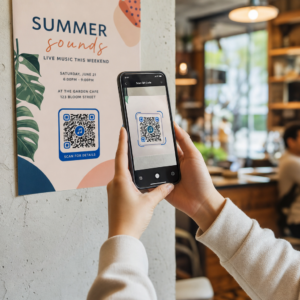
คุณกำลังมองหาวิธีที่ราบรื่นในการเชื่อมโยงสื่อการตลาดทางกายภาพของคุณเข้ากับเนื้อหาดิจิทัลอยู่ใช่ไหม? เมื่อลูกค้าต้องพิมพ์ที่อยู่เว็บด้วยตนเอง คุณอาจเสี่ยงที่จะสูญเสียความสนใจของพวกเขาก่อนที่พวกเขาจะเข้าถึงเว็บไซต์ของคุณด้วยซ้ำ คู่มือนี้จะอธิบายวิธีสร้างและเพิ่มรหัส QR โดยตรงใน Canva เพื่อปรับปรุงการมีส่วนร่วมของคุณ.
การค้นหาเครื่องมือสร้างรหัส QR ใน Canva
Canva ได้รวมการสร้างรหัส QR เข้ากับอินเทอร์เฟซการออกแบบโดยตรง ทำให้คุณสามารถสร้างรหัสได้โดยไม่ต้องออกจากโปรเจกต์ของคุณ ในการเริ่มต้น ให้เปิดการออกแบบที่มีอยู่แล้วหรือสร้างใหม่ บนแถบด้านข้างด้านซ้าย ให้ไปที่ แอพ แท็บ ในแถบค้นหาที่ด้านบนของแผงแอป ให้พิมพ์ “QR Code” เพื่อแสดงตัวเลือกเครื่องมือสร้างที่มีอยู่หลายรายการ การเลือกเครื่องมือ QR ดั้งเดิมของ Canva จะเปิดเมนูง่ายๆ ที่คุณสามารถป้อนข้อมูลปลายทางของคุณได้.
เมื่อเปิดเครื่องมือแล้ว คุณจะเห็นช่องสำหรับป้อน URL หรือข้อมูลที่คุณต้องการให้รหัสเชื่อมโยงไปถึง สิ่งสำคัญคือต้องตรวจสอบให้แน่ใจว่าลิงก์ของคุณถูกต้องก่อนดำเนินการต่อ เนื่องจากรหัสเริ่มต้นที่สร้างด้วยวิธีนี้เป็นแบบคงที่ ซึ่งหมายความว่าหากคุณทำผิดพลาดใน URL หรือต้องการเปลี่ยนปลายทางในภายหลัง คุณจะต้องสร้างรหัสใหม่และพิมพ์สื่อของคุณใหม่.
การปรับแต่งการออกแบบของคุณเพื่อความสามารถในการสแกน

หลังจากป้อน URL และสร้างรหัสแล้ว Canva อนุญาตให้ปรับแต่งความสวยงามขั้นพื้นฐานเพื่อช่วยให้สี่เหลี่ยมผืนผ้าเข้ากับการสร้างแบรนด์ของคุณ คุณสามารถปรับเปลี่ยนสีพื้นหลังและขนาดของรหัสให้เข้ากับเค้าโครงของคุณได้ อย่างไรก็ตาม สีพื้นหน้ามักจะยังคงเป็นสีดำโดยค่าเริ่มต้นในเครื่องมือดั้งเดิม สำหรับการสร้างแบรนด์ด้วยภาพขั้นสูงเพิ่มเติม เช่น การเปลี่ยนสีของโมดูลข้อมูลหรือ เพิ่มโลโก้ลงในรหัส QR, คุณอาจต้องใช้เครื่องมือที่เชี่ยวชาญมากขึ้น รหัส QR ที่กำหนดเอง ตัวสร้าง.
ในขณะที่ปรับแต่ง โปรดจำไว้ว่าเป้าหมายหลักคือความสามารถในการสแกน เครื่องสแกนอาศัยความสามารถในการแยกแยะโมดูลสีเข้มออกจากพื้นหลังสีอ่อน การปฏิบัติตาม แนวทางปฏิบัติที่ดีที่สุดสำหรับความคมชัดของสี ช่วยให้มั่นใจว่าการออกแบบของคุณยังคงใช้งานได้ไม่ว่าจะอยู่ในสภาพแสงแบบใด การจับคู่ที่มีคอนทราสต์สูง เช่น สีน้ำเงินเข้มบนสีเทาอ่อน หรือสีดำคลาสสิกบนสีขาว ให้ผลลัพธ์ที่น่าเชื่อถือที่สุดในสมาร์ทโฟนรุ่นต่างๆ.
มาตรฐานการออกแบบและการจัดวางที่จำเป็น
เพื่อให้แน่ใจว่าผู้ชมของคุณสามารถใช้รหัสได้จริง คุณต้องปฏิบัติตามแนวทางการกำหนดขนาดและการจัดวางที่เฉพาะเจาะจง รหัส QR ควรมีขนาดอย่างน้อย 0.8 x 0.8 นิ้วสำหรับวัสดุระยะใกล้ เช่น นามบัตรหรือใบปลิว หากการออกแบบของคุณมีไว้สำหรับการสแกนจากระยะไกล เช่น โปสเตอร์หรือป้ายโฆษณา คุณควรเพิ่มขนาดประมาณ 0.3 นิ้วสำหรับทุกๆ หนึ่งฟุตของระยะทาง การปฏิบัติตามสิ่งเหล่านี้ เคล็ดลับการออกแบบเพื่อการสแกนที่ดีขึ้น ป้องกันไม่ให้โมดูลมีขนาดเล็กเกินไปจนกล้องมาตรฐานไม่สามารถถอดรหัสได้.

ข้อกำหนดทางเทคนิคที่สำคัญอีกประการหนึ่งคือโซนเงียบ ซึ่งเป็นขอบว่างที่ล้อมรอบรหัส ขอบนี้ช่วยให้เครื่องสแกนระบุจุดเริ่มต้นและจุดสิ้นสุดของรูปแบบ QR โดยไม่มีการรบกวนจากข้อความหรือกราฟิกที่อยู่ใกล้เคียง ตามที่ระบุไว้ใน แนวทางปฏิบัติที่ดีที่สุดในการใช้งานรหัส QR, โดยระยะขอบนี้ควรมีความกว้างอย่างน้อยสี่โมดูลในทุกด้าน การรักษาส่วนนี้ให้ชัดเจนมีความสำคัญพอๆ กับอัตราส่วนคอนทราสต์ในการรักษาระดับความสำเร็จในการสแกนให้สูง.
ตรวจสอบแคมเปญของคุณแบบเรียลไทม์ ต้องการทราบว่าลูกค้าของคุณกำลังสแกนสื่อของคุณที่ไหนและเมื่อไหร่? ใช้ เครื่องสร้างคิวอาร์โค้ดแบบไดนามิก เพื่อสร้างรหัสที่ติดตามได้และเข้าถึงแดชบอร์ดประสิทธิภาพเต็มรูปแบบได้แล้ววันนี้.
ยกระดับแคมเปญด้วยรหัส QR แบบไดนามิก
แม้ว่าเครื่องมือ Canva ดั้งเดิมจะสะดวกสำหรับโปรเจกต์ด่วน แต่ก็สร้างรหัสแบบคงที่ที่ไม่สามารถแก้ไขได้เมื่อเผยแพร่แล้ว นี่เป็นข้อจำกัดที่สำคัญสำหรับธุรกิจที่ต้องการอัปเดตเนื้อหาหรือติดตามเมตริกการมีส่วนร่วม ในทางตรงกันข้าม การใช้ เครื่องสร้างรหัส QR แบบไดนามิก ช่วยให้คุณสามารถเปลี่ยน URL ปลายทางได้ตลอดเวลาโดยไม่ต้องพิมพ์ใบปลิว เมนู หรือนามบัตรใหม่ ความยืดหยุ่นนี้จำเป็นสำหรับกลยุทธ์การตลาดระยะยาวที่โปรโมชั่นหรือหน้า Landing Page อาจมีการเปลี่ยนแปลงบ่อยครั้ง.
ความแตกต่างระหว่าง โค้ด QR แบบคงที่เทียบกับแบบไดนามิก ยังขยายไปถึงการรวบรวมข้อมูลด้วย รหัสแบบไดนามิกให้การวิเคราะห์แบบเรียลไทม์ แสดงตำแหน่งทางภูมิศาสตร์ ประเภทอุปกรณ์ และเวลาของการสแกนแต่ละครั้ง ข้อมูลนี้ช่วยให้คุณวัด ROI ของการออกแบบ Canva และเพิ่มประสิทธิภาพจุดสัมผัสทางกายภาพของคุณ หากคุณต้องการคุณสมบัติขั้นสูงเช่นนี้ คุณสามารถสร้างรหัสแบบไดนามิกบนแพลตฟอร์มเฉพาะแล้วอัปโหลด รหัส QR เป็นไฟล์ PNG ลงในการออกแบบ Canva ของคุณ.
การทดสอบและสรุปการออกแบบของคุณ
ก่อนที่คุณจะส่งการออกแบบของคุณไปยังเครื่องพิมพ์หรือแชร์แบบดิจิทัล คุณต้องทดสอบรหัส QR ในสภาพแวดล้อมที่หลากหลาย ใช้อุปกรณ์หลายเครื่อง รวมถึงสมาร์ทโฟน iOS และ Android ทั้งรุ่นเก่าและใหม่ เพื่อตรวจสอบว่ารหัสสแกนได้อย่างรวดเร็ว นอกจากนี้ยังเป็นประโยชน์ในการทดสอบรหัสภายใต้สภาพแสงที่แตกต่างกันและที่ขนาดจริงที่จะพิมพ์ หากรหัสใช้เวลาสแกนมากกว่าหนึ่งวินาที ให้พิจารณาเพิ่มคอนทราสต์หรือขยายพื้นที่ว่าง.

เมื่อการทดสอบเสร็จสมบูรณ์ ให้ส่งออกการออกแบบของคุณจาก Canva ในรูปแบบความละเอียดสูง สำหรับวัสดุสิ่งพิมพ์ ขอแนะนำให้ใช้ PNG คุณภาพสูงหรือการส่งออกที่ใช้เวกเตอร์เพื่อให้แน่ใจว่าขอบของโมดูล QR ยังคงคมชัด รหัสที่เบลอหรือเป็นพิกเซลเป็นสาเหตุที่พบบ่อยที่สุดอย่างหนึ่งของการสแกนล้มเหลว ด้วยการรวมความยืดหยุ่นในการออกแบบของ Canva เข้ากับมาตรฐาน QR ระดับมืออาชีพ คุณสามารถสร้างสื่อการตลาดที่ทั้งสวยงามและเชื่อถือได้ทางเทคนิค.
คำถามที่พบบ่อย
ไม่ คิวอาร์โค้ดดั้งเดิมที่สร้างใน Canva เป็นแบบคงที่ หมายความว่าข้อมูลถูกกำหนดตายตัวในรูปแบบ หากต้องการแก้ไขคิวอาร์โค้ดหลังจากพิมพ์แล้ว คุณต้องใช้เครื่องมือสร้างคิวอาร์โค้ดแบบไดนามิก.
ปัญหาที่พบบ่อยได้แก่ คอนทราสต์สีต่ำ, ไม่มีพื้นที่ว่างรอบรหัส (quiet zone) หรือขนาดเล็กเกินไปสำหรับการสแกนในระยะที่กำหนด ตรวจสอบให้แน่ใจว่ามีขอบเขตที่ชัดเจนรอบรหัส และใช้สีเข้มบนพื้นหลังสีอ่อน.
เครื่องมือ QR พื้นฐานของ Canva ไม่รองรับการรวมโลโก้โดยตรง คุณควรใช้เครื่องมือสร้างรหัส QR ที่มีโลโก้เพื่อสร้างรหัสที่มีแบรนด์ก่อน จากนั้นจึงอัปโหลดรูปภาพนั้นเข้าสู่โปรเจกต์ Canva ของคุณ.
ด้วยการทำตามขั้นตอนเหล่านี้ คุณสามารถรวมรหัส QR ที่ใช้งานได้และมีแบรนด์เข้ากับการออกแบบของคุณได้อย่างสำเร็จ หากคุณต้องการจัดการหลายแคมเปญหรือต้องการการวิเคราะห์การสแกนโดยละเอียด ให้พิจารณาเริ่มต้นด้วยเครื่องมือสร้างมืออาชีพเพื่อเพิ่มผลกระทบสูงสุดของการตลาดแบบออฟไลน์สู่ออนไลน์ของคุณ สำหรับตัวเลือกการปรับแต่งขั้นสูงเพิ่มเติม คุณสามารถใช้ Pageloot เครื่องสร้างรหัส QR เพื่อสร้างรหัสของคุณก่อนที่จะนำเข้าสู่การออกแบบ Canva ของคุณ.