Hledáte bezproblémový způsob, jak propojit své fyzické marketingové materiály s digitálním obsahem? Když zákazníci musí ručně zadávat webovou adresu, riskujete ztrátu jejich zájmu dříve, než se vůbec dostanou na váš web. Tento průvodce vysvětluje, jak vygenerovat a přidat QR kód přímo v Canvě, abyste zlepšili svou angažovanost.
Nalezení nástroje pro QR kódy v Canvě
Canva integruje generování QR kódů přímo do svého designového rozhraní, což vám umožňuje vytvořit kód, aniž byste opustili svůj projekt. Chcete-li začít, otevřete jakýkoli existující design nebo vytvořte nový. Na levém postranním panelu přejděte na záložku Aplikace . Do vyhledávacího pole v horní části panelu Aplikace zadejte “QR Code” (QR kód), abyste odhalili několik dostupných možností generátoru. Výběrem nativního nástroje Canva pro QR kódy se otevře jednoduché menu, kam můžete zadat svá cílová data.
Jakmile je nástroj otevřen, uvidíte pole pro zadání URL adresy nebo informací, na které má kód odkazovat. Je důležité zajistit, aby váš odkaz byl správný, než budete pokračovat, protože výchozí kódy generované tímto způsobem jsou statické. To znamená, že pokud uděláte chybu v URL adrese nebo budete potřebovat později změnit cíl, budete muset vygenerovat nový kód a znovu vytisknout své materiály.
Přizpůsobení designu pro skenovatelnost

Po zadání URL adresy a vygenerování kódu Canva umožňuje základní estetické úpravy, které pomohou čtverci splynout s vaší značkou. Můžete upravit barvu pozadí a velikost kódu tak, aby odpovídal vašemu rozvržení. Barva popředí však v nativním nástroji obvykle zůstává ve výchozím nastavení černá. Pro pokročilejší vizuální branding, jako je změna barvy datových modulů nebo přidáváte loga do QR kódů, možná budete muset použít specializovanější vlastní QR kód generátor.
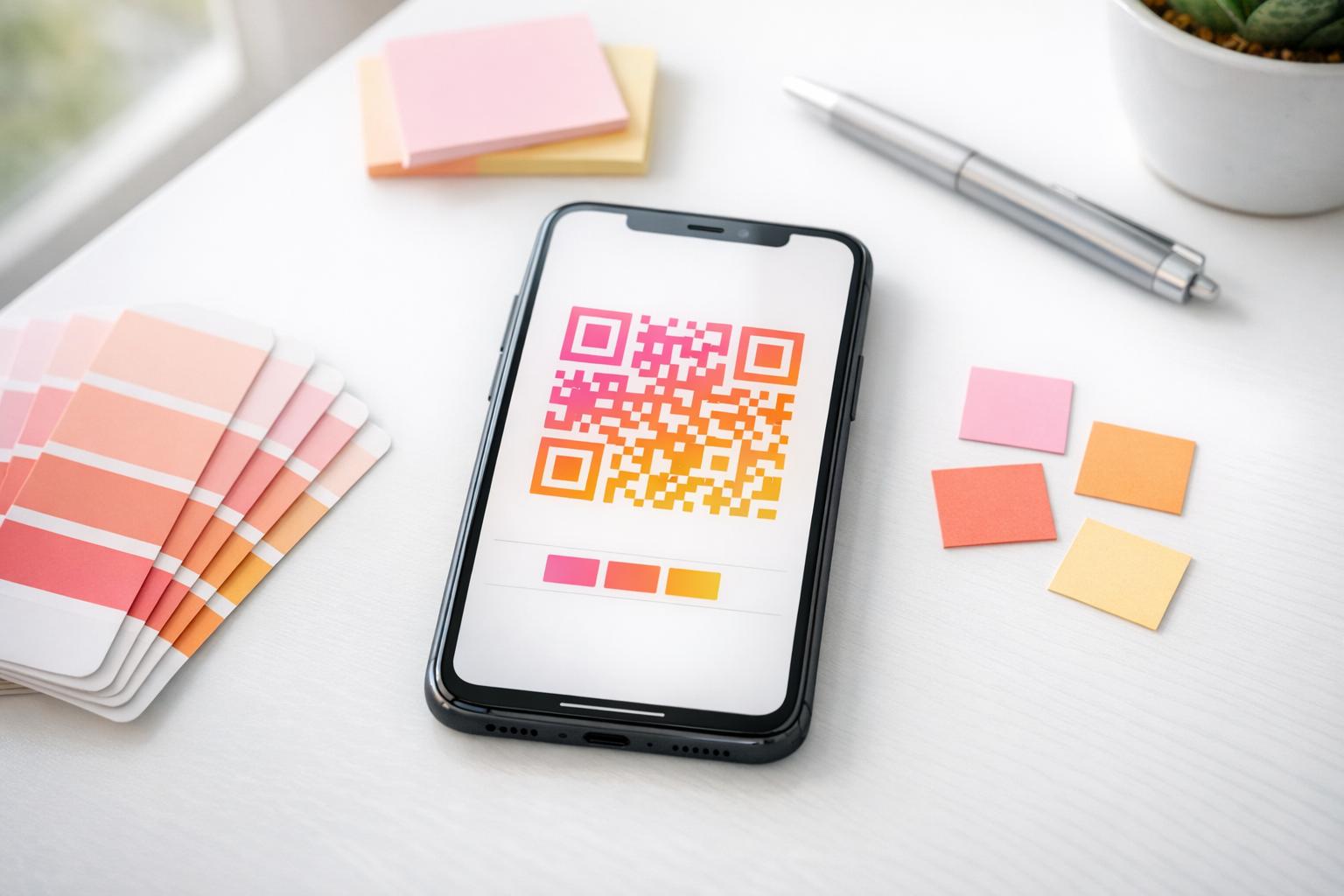
Při přizpůsobování mějte na paměti, že primárním cílem je skenovatelnost. Skenery spoléhají na schopnost rozlišit tmavé moduly od světlého pozadí. Dodržování osvědčených postupů pro barevný kontrast zajišťuje, že váš design zůstane funkční bez ohledu na světelné podmínky. Párování s vysokým kontrastem, jako je tmavě modrá na světle šedé nebo klasická černá na bílé, poskytuje nejspolehlivější výsledky napříč různými modely chytrých telefonů.
Základní designové standardy a umístění
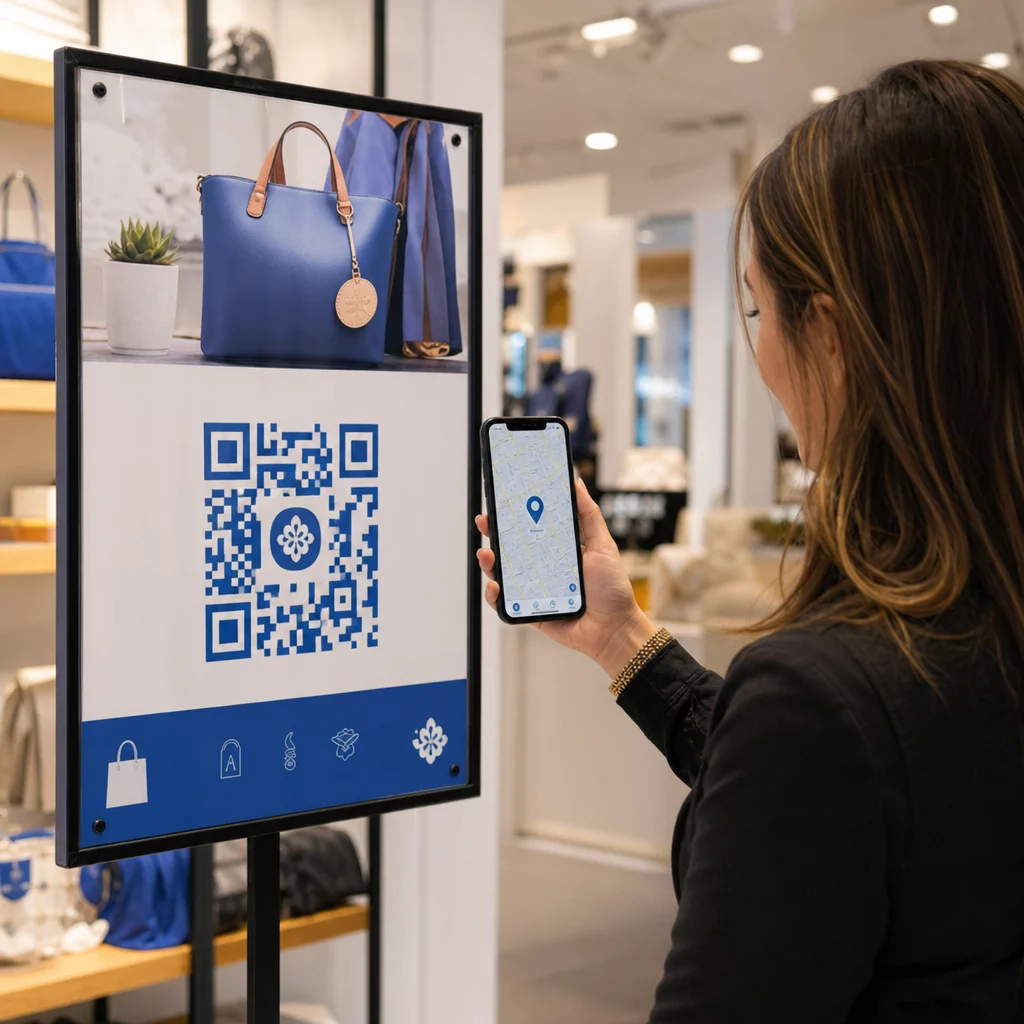
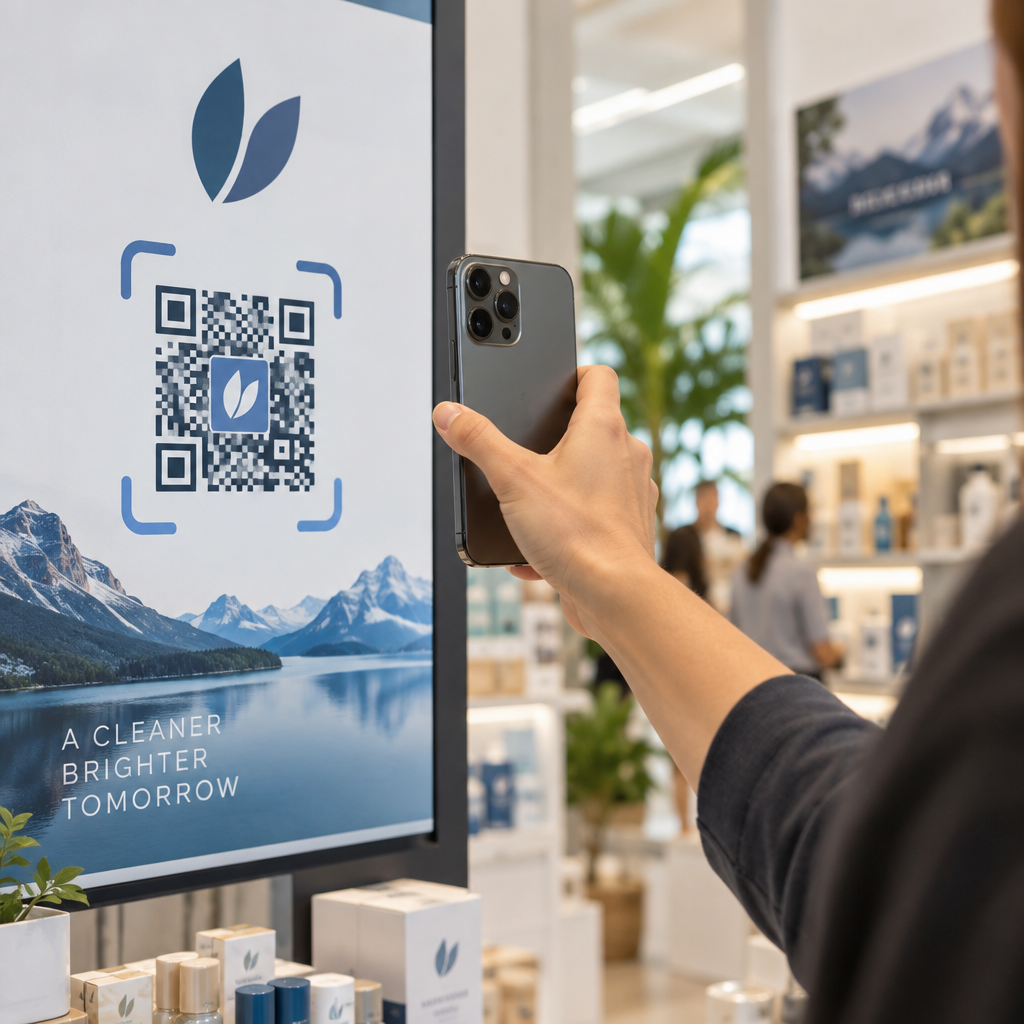
Abyste zajistili, že vaše publikum bude moci kód skutečně použít, musíte dodržovat specifické pokyny pro velikost a umístění. QR kód by měl mít minimálně 0,8 x 0,8 palce pro materiály zblízka, jako jsou vizitky nebo letáky. Pokud je váš design určen ke skenování z dálky, například plakát nebo výkladní skříň, měli byste velikost zvětšit přibližně o 0,3 palce na každou stopu vzdálenosti. Dodržování těchto designových tipů pro lepší skenování zabraňuje tomu, aby se moduly staly příliš malými pro dekódování standardní kamerou.

Dalším kritickým technickým požadavkem je tichá zóna, což je prázdný okraj obklopující kód. Tento okraj umožňuje skeneru identifikovat, kde začíná a končí vzor QR kódu, bez rušení okolním textem nebo grafikou. Podle osvědčené postupy pro použitelnost QR kódů, tento okraj by měl být na všech stranách široký alespoň čtyři moduly. Udržování této oblasti čisté je stejně důležité jako kontrastní poměr pro udržení vysoké úspěšnosti skenování.
Monitorujte svou kampaň v reálném čase Chcete přesně vidět, kde a kdy vaši zákazníci skenují vaše materiály? Použijte Generátorem dynamických QR kódů k vytvoření sledovatelných kódů a přístupu k plnému výkonnostnímu panelu ještě dnes.
Vylepšení kampaní pomocí dynamických QR kódů
Zatímco nativní nástroj Canva je vhodný pro rychlé projekty, vytváří statické kódy, které nelze po spuštění upravovat. To je významné omezení pro firmy, které potřebují aktualizovat svůj obsah nebo sledovat metriky zapojení. Naproti tomu použití generátor dynamických QR kódů vám umožňuje kdykoli změnit cílovou URL adresu, aniž byste museli znovu tisknout letáky, jídelní lístky nebo vizitky. Tato flexibilita je zásadní pro dlouhodobé marketingové strategie, kde se propagace nebo vstupní stránky mohou často měnit.
Rozdíly mezi statickými a dynamickými QR kódy se také vztahují na sběr dat. Dynamické kódy poskytují analýzy v reálném čase, ukazující geografickou polohu, typ zařízení a čas každého skenování. Tato data vám pomohou změřit návratnost investic vašich návrhů v Canvě a optimalizovat vaše fyzické kontaktní body. Pokud potřebujete pokročilé funkce, jako jsou tyto, můžete vygenerovat dynamický kód na specializované platformě a poté nahrát QR kód jako PNG soubor do vašeho návrhu v Canvě.
Testování a dokončení vašeho návrhu
Než svůj návrh odešlete k tisku nebo jej sdílíte digitálně, musíte QR kód otestovat v různých prostředích. Použijte více zařízení, včetně starších i novějších smartphonů iOS a Android, abyste ověřili, že se kód rychle skenuje. Je také užitečné otestovat kód za různých světelných podmínek a ve skutečné velikosti, ve které bude vytištěn. Pokud skenování kódu trvá déle než sekundu, zvažte zvýšení kontrastu nebo zvětšení tiché zóny.

Po dokončení testování exportujte svůj návrh z Canvy ve formátu s vysokým rozlišením. Pro tištěné materiály se doporučuje použít vysoce kvalitní PNG nebo export založený na vektorech, aby okraje QR modulů zůstaly ostré. Rozmazaný nebo pixelovaný kód je jednou z nejčastějších příčin selhání skenování. Kombinací designové flexibility Canvy s profesionálními standardy QR můžete vytvářet marketingové materiály, které jsou vizuálně působivé i technicky spolehlivé.
Často kladené otázky
Ne, nativní QR kódy vytvořené v Canvě jsou statické, což znamená, že data jsou pevně daná ve vzoru. Abyste měli možnost upravovat QR kódy po vytištění, musíte použít generátor dynamických QR kódů.
Mezi běžné problémy patří nízký barevný kontrast, chybějící klidová zóna nebo velikost, která je příliš malá pro skenovací vzdálenost. Ujistěte se, že máte kolem kódu jasný okraj a používejte tmavé barvy na světlém pozadí.
Základní nástroj QR v Canvě nepodporuje přímou integraci loga. Měli byste nejprve použít generátor QR kódů s logem k vytvoření značkového kódu a poté nahrát tento obrázek do svého projektu v Canvě.
Dodržením těchto kroků můžete úspěšně integrovat funkční a značkové QR kódy do svých návrhů. Pokud potřebujete spravovat více kampaní nebo vyžadujete podrobné analýzy skenování, zvažte začít s profesionálním generátorem, abyste maximalizovali dopad vašeho offline-to-online marketingu. Pro pokročilejší možnosti přizpůsobení můžete použít Generátor QR kódu Pageloot k vytvoření kódů před jejich importem do vašich návrhů v Canvě.