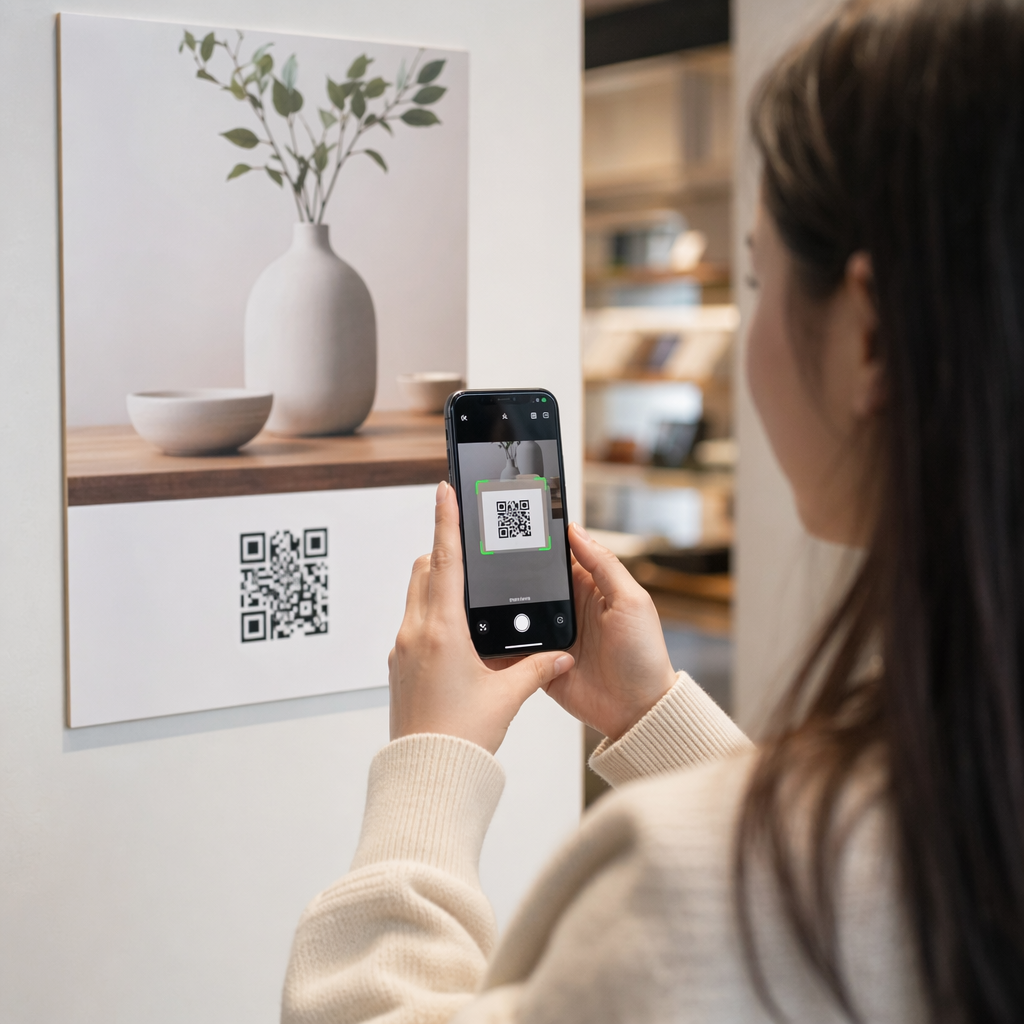
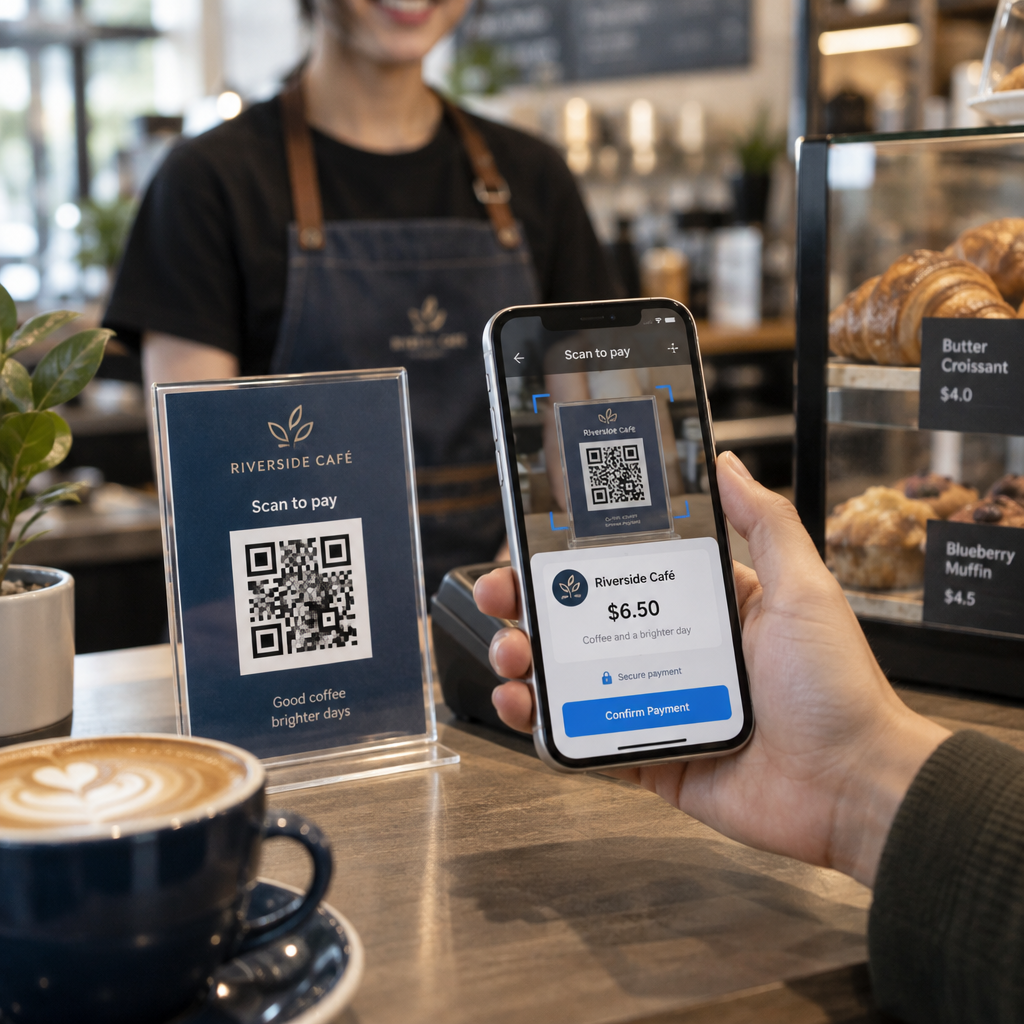
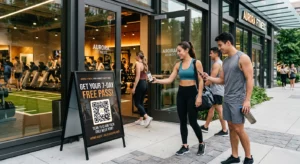
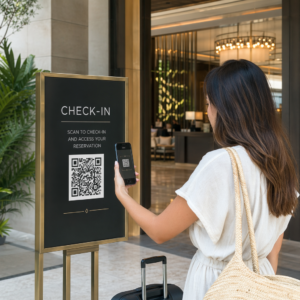
Kas otsite sujuvat viisi oma füüsiliste turundusmaterjalide ühendamiseks digitaalse sisuga? Kui kliendid peavad veebiaadressi käsitsi sisestama, riskite nende huvi kaotamisega enne, kui nad teie saidile jõuavad. See juhend selgitab, kuidas luua ja lisada QR-kood otse Canvasse, et parandada oma kaasatust.
QR-koodi tööriista leidmine Canvast
Canva integreerib QR-koodi loomise otse oma disainiliidesesse, võimaldades teil luua koodi oma projektist lahkumata. Alustamiseks avage olemasolev disain või looge uus. Vasakpoolsel külgribal navigeerige jaotisse Rakendused vahekaart. Rakenduste paneeli ülaosas olevasse otsinguribale tippige “QR Code”, et kuvada mitu saadaolevat generaatori valikut. Canva natiivse QR-tööriista valimine avab lihtsa menüü, kuhu saate sisestada oma sihtkoha andmed.
Kui tööriist on avatud, näete välja, kuhu sisestada URL või teave, millele soovite koodi linkida. Oluline on veenduda, et teie link on enne jätkamist õige, kuna sel viisil loodud vaikimisi koodid on staatilised. See tähendab, et kui teete URL-is vea või peate sihtkohta hiljem muutma, peate looma uue koodi ja oma materjalid uuesti printima.
Disaini kohandamine skannitavuse jaoks

Pärast URL-i sisestamist ja koodi genereerimist võimaldab Canva teha põhilisi esteetilisi kohandusi, et ruut sobiks teie brändinguga. Saate muuta taustavärvi ja koodi suurust, et see sobiks teie paigutusega. Kuid esiplaanivärv jääb natiivses tööriistas vaikimisi tavaliselt mustaks. Täpsemaks visuaalseks brändinguks, näiteks andmemoodulite värvi muutmiseks või lisate logosid QR-koodidele, peate võib-olla kasutama spetsialiseeritumat kohandatud QR-kood generaatorit.
Kohandamisel pidage meeles, et peamine eesmärk on skannitavus. Skannerid tuginevad võimele eristada tumedaid mooduleid heledast taustast. Järgides värvikontrasti parimaid tavasid tagab, et teie disain jääb funktsionaalseks olenemata valgustingimustest. Suure kontrastsusega paarid, nagu tume sinine helehallil või klassikaline must valgel, annavad kõige usaldusväärsemaid tulemusi erinevate nutitelefonimudelite puhul.
Olulised disainistandardid ja paigutus
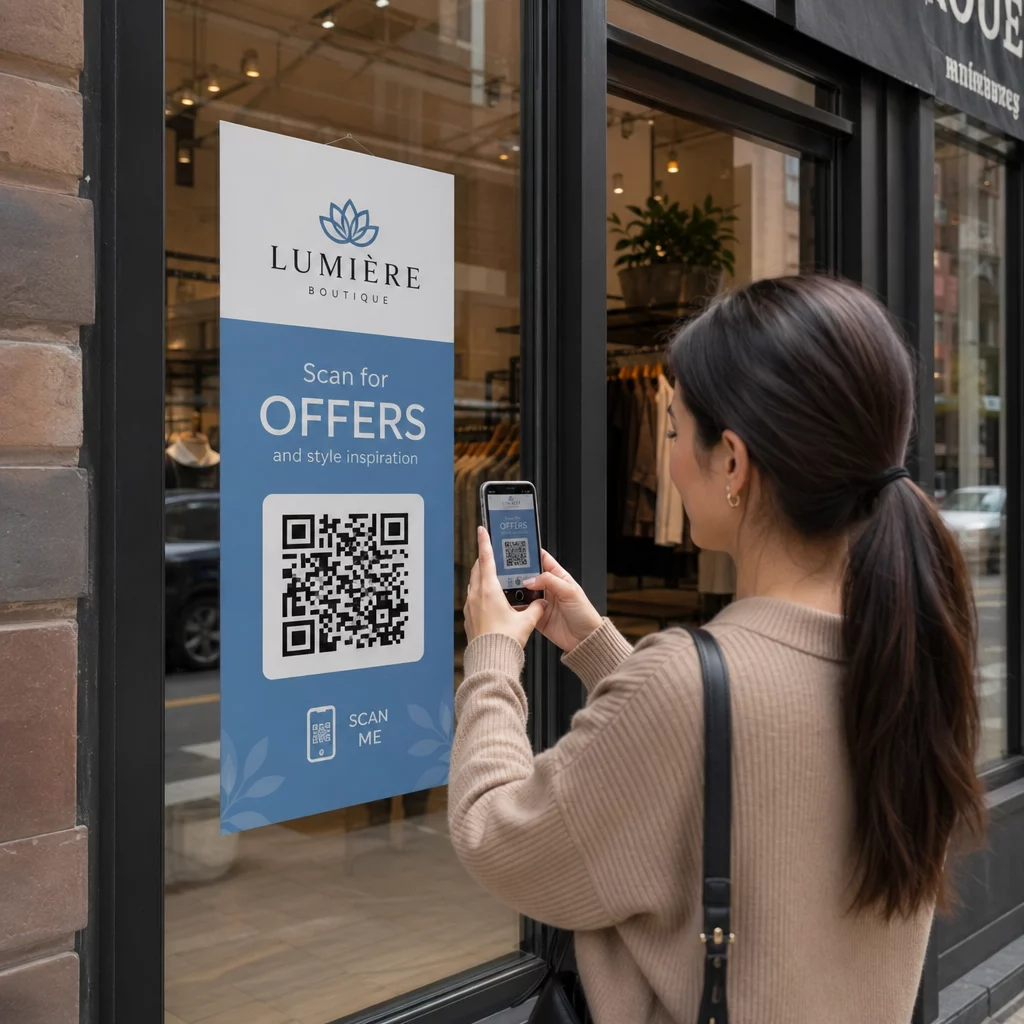
Et tagada, et teie publik saaks koodi tegelikult kasutada, peate järgima konkreetseid suuruse ja paigutuse juhiseid. QR-kood peaks olema vähemalt 0,8 x 0,8 tolli lähimaterjalide, näiteks visiitkaartide või flaierite jaoks. Kui teie disain on mõeldud skannimiseks kaugusest, näiteks plakati või aknakuva puhul, peaksite suurendama suurust umbes 0,3 tolli iga jala kauguse kohta. Järgides neid disaininõuandeid paremate skannimiste jaoks hoiab ära moodulite liiga väikeseks muutumise, et tavaline kaamera neid dekodeerida saaks.

Teine kriitiline tehniline nõue on vaikne tsoon, mis on koodi ümbritsev tühi veer. See piir võimaldab skanneril tuvastada, kus QR-muster algab ja lõpeb, ilma lähedalasuva teksti või graafika häireteta. Vastavalt QR-koodi kasutatavuse parimaid tavasid, see veeris peaks olema igast küljest vähemalt neli moodulit lai. Selle ala puhtana hoidmine on sama oluline kui kontrastsussuhe, et säilitada kõrge skaneerimise edukuse määr.
Jälgige oma kampaaniat reaalajas Kas soovite täpselt näha, kus ja millal teie kliendid teie materjale skannivad? Kasutage Dünaamilise QR-koodi generaatoriga jälgitavate koodide loomiseks ja täielikule jõudluse armatuurlauale juurdepääsuks juba täna.
Kampaaniate täiustamine dünaamiliste QR-koodidega
Kuigi Canva sisseehitatud tööriist on kiirete projektide jaoks mugav, loob see staatilisi koode, mida ei saa pärast avaldamist muuta. See on oluline piirang ettevõtetele, kes peavad oma sisu värskendama või kaasamise mõõdikuid jälgima. Seevastu kasutades dünaamiline QR-koodi generaator võimaldab teil siht-URL-i igal ajal muuta, ilma et peaksite oma flaiereid, menüüsid või visiitkaarte uuesti printima. See paindlikkus on oluline pikaajaliste turundusstrateegiate puhul, kus kampaaniad või sihtlehed võivad sageli muutuda.
Erinevused staatiliste ja dünaamiliste QR-koodide vahel laienevad ka andmete kogumisele. Dünaamilised koodid pakuvad reaalajas analüütikat, näidates teile iga skaneeringu geograafilist asukohta, seadme tüüpi ja aega. Need andmed aitavad teil mõõta oma Canva kujunduste ROI-d ja optimeerida oma füüsilisi puutepunkte. Kui vajate selliseid täiustatud funktsioone, saate luua dünaamilise koodi spetsiaalsel platvormil ja seejärel üles laadida QR-koodi PNG-na faili oma Canva kujundusse.
Kujunduse testimine ja lõplik viimistlemine
Enne kujunduse printerisse saatmist või digitaalselt jagamist peate QR-koodi testima erinevates keskkondades. Kasutage mitut seadet, sealhulgas nii vanemaid kui ka uuemaid iOS-i ja Androidi nutitelefone, et veenduda koodi kiirel skaneerimisel. Samuti on kasulik testida koodi erinevates valgustingimustes ja tegelikus printimissuuruses. Kui koodi skaneerimine võtab rohkem kui sekundi, kaaluge kontrasti suurendamist või vaikse tsooni laiendamist.

Kui testimine on lõppenud, eksportige oma kujundus Canvast kõrge resolutsiooniga formaadis. Trükimaterjalide puhul on soovitatav kasutada kvaliteetset PNG-d või vektorpõhist eksporti, et tagada QR-moodulite servade teravus. Udune või pikseldatud kood on üks levinumaid skaneerimisvea põhjuseid. Kombineerides Canva disaini paindlikkuse professionaalsete QR-standarditega, saate luua turundusmaterjale, mis on nii visuaalselt silmatorkavad kui ka tehniliselt usaldusväärsed.
Korduma Kippuvad Küsimused
Ei, Canvas loodud natiivsed QR-koodid on staatilised, mis tähendab, et andmed on mustris fikseeritud. Et oleks võimalik QR-koode pärast printimist muuta, peate kasutama dünaamilist QR-koodi generaatorit.
Levinud probleemide hulka kuuluvad madal värvikontrast, puuduv vaikne tsoon või skaneerimiskauguse jaoks liiga väike suurus. Veenduge, et koodi ümber oleks selge veeriseala ja kasutage heledal taustal tumedaid värve.
Canva põhiline QR-tööriist ei toeta logo integreerimist otse. Peaksite esmalt kasutama logoga QR-koodi generaatorit bränditud koodi loomiseks ja seejärel selle pildi oma Canva projekti üles laadima.
Neid samme järgides saate edukalt integreerida funktsionaalsed ja bränditud QR-koodid oma kujundustesse. Kui teil on vaja hallata mitut kampaaniat või vajate üksikasjalikku skaneerimisanalüütikat, kaaluge alustamist professionaalse generaatoriga, et maksimeerida oma offline-to-online turunduse mõju. Täpsemate kohandamisvõimaluste jaoks saate kasutada Pageloot QR-koodi generaator oma koodide loomiseks enne nende importimist oma Canva kujundustesse.