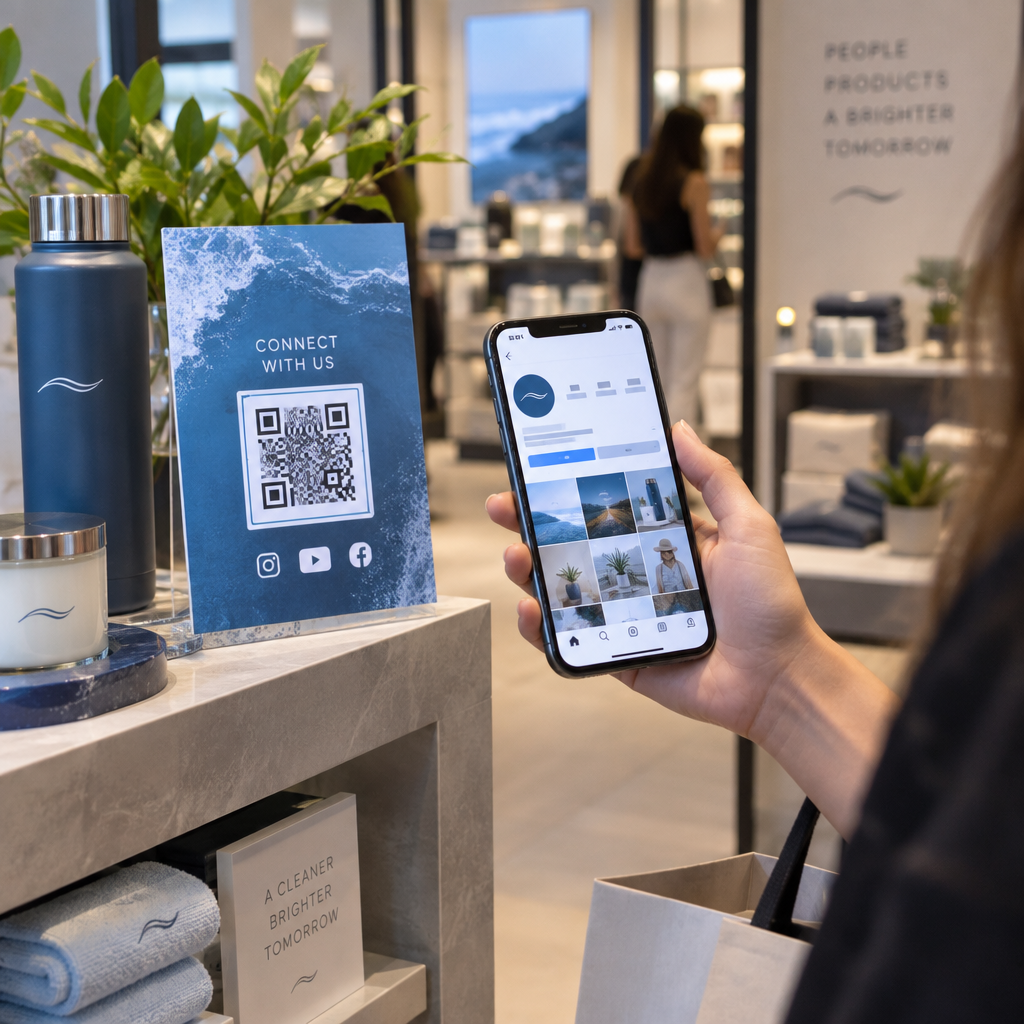
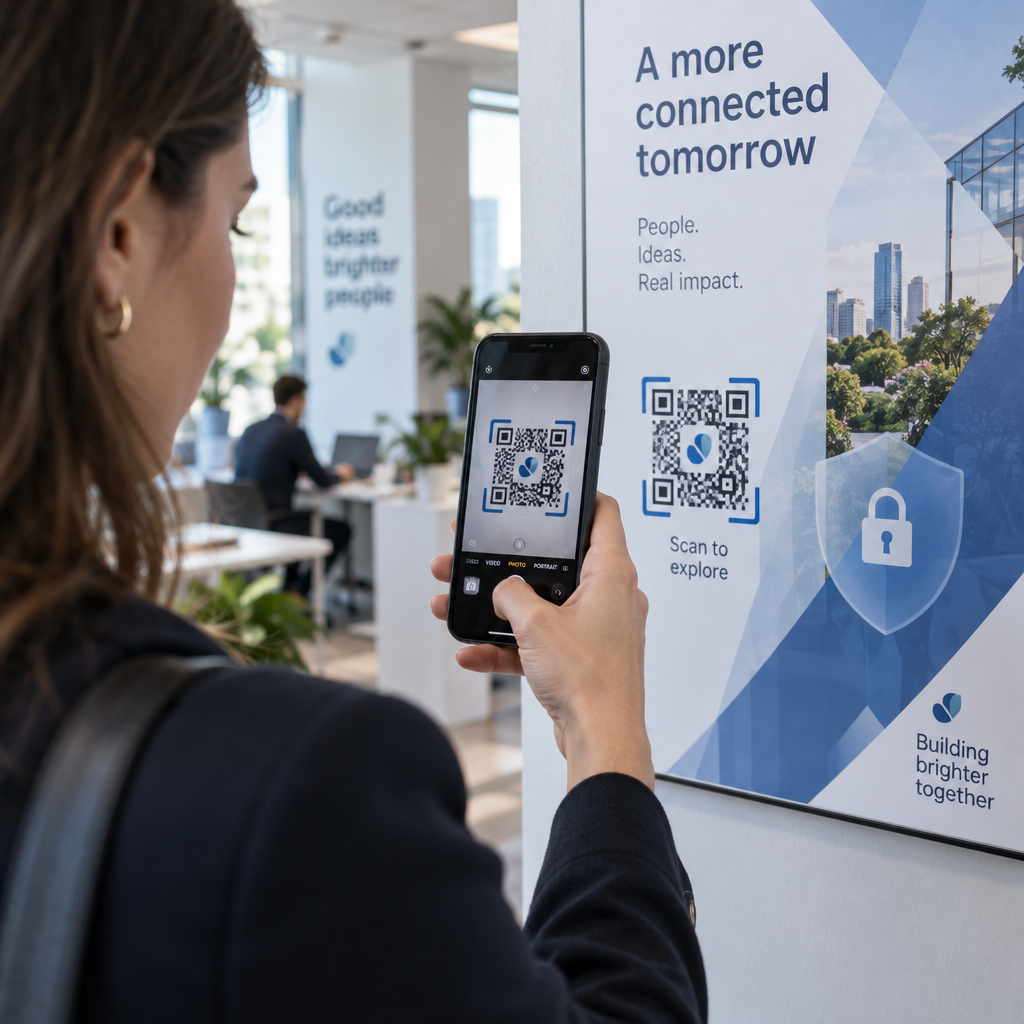
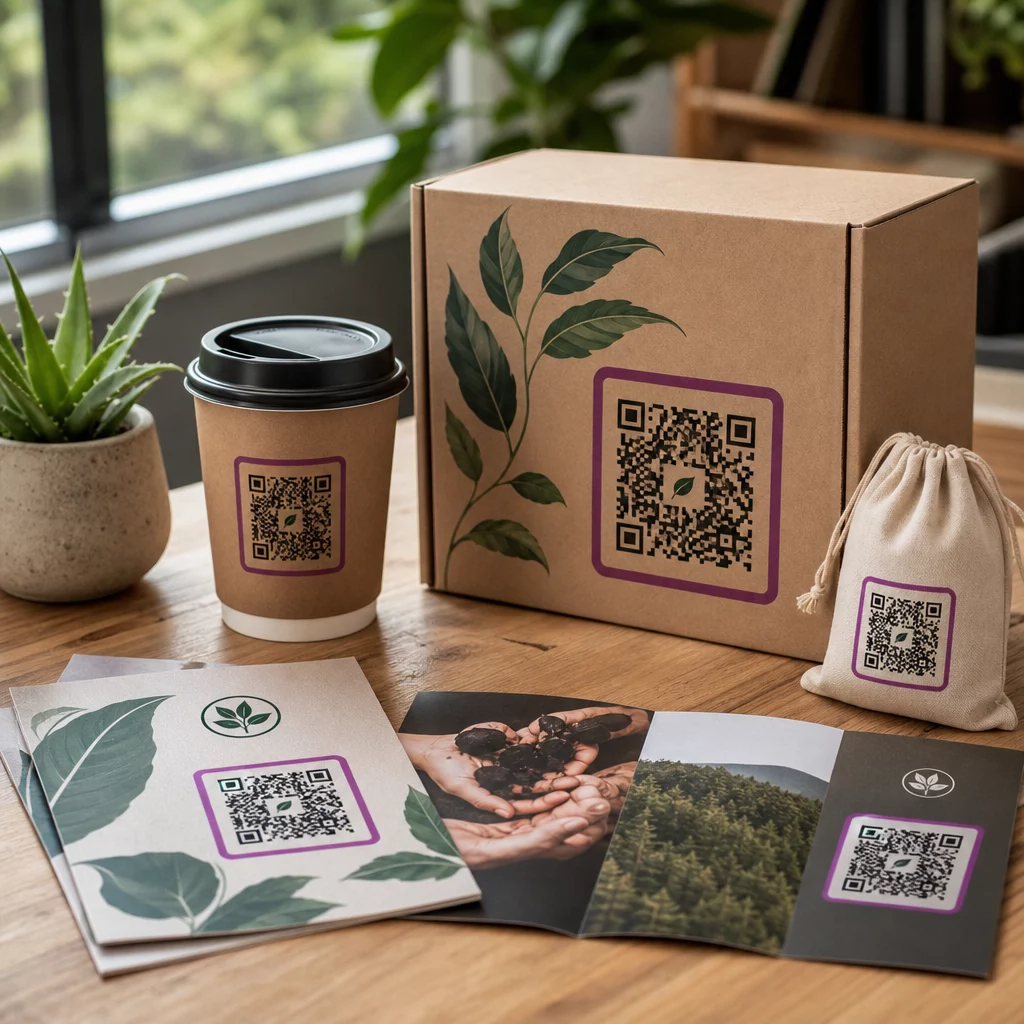
Căutați o modalitate simplă de a conecta materialele dvs. de marketing fizice la conținutul digital? Atunci când clienții trebuie să tasteze manual o adresă web, riscați să le pierdeți interesul înainte ca aceștia să ajungă chiar și pe site-ul dvs. Acest ghid explică cum să generați și să adăugați un cod QR direct în Canva pentru a vă îmbunătăți implicarea.
Găsirea instrumentului de cod QR în Canva
Canva integrează generarea de coduri QR direct în interfața sa de design, permițându-vă să creați un cod fără a părăsi proiectul. Pentru a începe, deschideți orice design existent sau creați unul nou. În bara laterală din stânga, navigați la fila Aplicații . În bara de căutare din partea de sus a panoului Aplicații, tastați “Cod QR” pentru a descoperi mai multe opțiuni de generator disponibile. Selectarea instrumentului nativ de cod QR din Canva va deschide un meniu simplu unde puteți introduce datele de destinație.
Odată ce instrumentul este deschis, veți vedea un câmp pentru a introduce URL-ul sau informațiile la care doriți să se conecteze codul. Este important să vă asigurați că linkul este corect înainte de a continua, deoarece codurile implicite generate în acest mod sunt statice. Aceasta înseamnă că, dacă faceți o greșeală în URL sau trebuie să schimbați destinația mai târziu, va trebui să generați un nou cod și să reimprimați materialele.
Personalizarea designului pentru scanabilitate

După introducerea URL-ului și generarea codului, Canva permite ajustări estetice de bază pentru a ajuta pătratul să se integreze cu brandingul dvs. Puteți modifica culoarea de fundal și dimensiunea codului pentru a se potrivi cu aspectul dvs. Cu toate acestea, culoarea prim-planului rămâne de obicei neagră implicit în instrumentul nativ. Pentru un branding vizual mai avansat, cum ar fi schimbarea culorii modulelor de date sau adăugând logo-uri la codurile QR, ar putea fi necesar să utilizați un generator cod QR personalizat mai specializat.
În timpul personalizării, rețineți că scopul principal este scanabilitatea. Scanerele se bazează pe capacitatea de a distinge modulele întunecate de fundalul deschis. Respectarea cele mai bune practici de contrast de culoare asigură că designul dvs. rămâne funcțional indiferent de condițiile de iluminare. Combinările cu contrast ridicat, cum ar fi albastru închis pe un gri deschis sau clasicul negru pe alb, oferă cele mai fiabile rezultate pe diferite modele de smartphone.
Standarde esențiale de design și plasare
Pentru a vă asigura că publicul dvs. poate utiliza efectiv codul, trebuie să respectați anumite ghiduri de dimensionare și plasare. Un cod QR ar trebui să aibă cel puțin 0,8 x 0,8 inci pentru materiale de proximitate, cum ar fi cărțile de vizită sau fluturașii. Dacă designul dvs. este destinat să fie scanat de la distanță, cum ar fi un poster sau o vitrină, ar trebui să măriți dimensiunea cu aproximativ 0,3 inci pentru fiecare picior de distanță. Respectarea acestor sfaturi de design pentru scanări mai bune împiedică modulele să devină prea mici pentru ca o cameră standard să le poată decoda.

O altă cerință tehnică critică este zona de liniște, care este marginea goală din jurul codului. Această margine permite scanerului să identifice unde începe și se termină modelul QR fără interferențe din partea textului sau graficelor din apropiere. Conform cele mai bune practici de utilizare a codurilor QR, această margine ar trebui să aibă cel puțin patru module lățime pe toate părțile. Menținerea acestei zone libere este la fel de importantă ca și raportul de contrast pentru menținerea unei rate ridicate de succes la scanare.
Monitorizează-ți Campania în Timp Real Vrei să vezi exact unde și când scanează clienții tăi materialele tale? Folosește Generator de Coduri QR Dinamice pentru a crea coduri urmăribile și a accesa un tablou de bord complet de performanță astăzi.
Îmbunătățirea Campaniilor cu Coduri QR Dinamice
Deși instrumentul nativ Canva este convenabil pentru proiecte rapide, acesta creează coduri statice care nu pot fi editate odată ce sunt active. Aceasta este o limitare semnificativă pentru afacerile care trebuie să-și actualizeze conținutul sau să urmărească metricile de implicare. În contrast, utilizarea unui de coduri QR dinamice vă permite să schimbați URL-ul de destinație în orice moment, fără a reimprima fluturașii, meniurile sau cărțile de vizită. Această flexibilitate este esențială pentru strategiile de marketing pe termen lung, unde promoțiile sau paginile de destinație se pot schimba frecvent.
Diferențele dintre coduri QR statice vs dinamice se extind și la colectarea datelor. Codurile dinamice oferă analize în timp real, arătându-vă locația geografică, tipul de dispozitiv și ora fiecărei scanări. Aceste date vă ajută să măsurați ROI-ul designurilor dvs. Canva și să optimizați punctele de contact fizice. Dacă aveți nevoie de funcții avansate precum acestea, puteți genera un cod dinamic pe o platformă dedicată și apoi să încărcați codul QR ca PNG fișier în designul dvs. Canva.
Testarea și Finalizarea Designului Dvs.
Înainte de a trimite designul la o imprimantă sau de a-l partaja digital, trebuie să testați codul QR într-o varietate de medii. Utilizați mai multe dispozitive, inclusiv smartphone-uri iOS și Android mai vechi și mai noi, pentru a verifica dacă codul scanează rapid. Este, de asemenea, util să testați codul în diferite condiții de iluminare și la dimensiunea reală la care va fi imprimat. Dacă scanarea codului durează mai mult de o secundă, luați în considerare creșterea contrastului sau mărirea zonei liniștite.

Odată ce testarea este finalizată, exportați designul din Canva într-un format de înaltă rezoluție. Pentru materialele tipărite, se recomandă utilizarea unui PNG de înaltă calitate sau a unei exportări bazate pe vectori pentru a asigura că marginile modulelor QR rămân clare. Un cod neclar sau pixelat este una dintre cele mai comune cauze ale eșecului scanării. Combinând flexibilitatea de design a Canva cu standardele profesionale QR, puteți crea materiale de marketing care sunt atât impresionante vizual, cât și fiabile tehnic.
Întrebări Frecvente
Nu, codurile QR native create în Canva sunt statice, ceea ce înseamnă că datele sunt fixe în model. Pentru a avea posibilitatea de a edita codurile QR după imprimare, trebuie să utilizați un generator de coduri QR dinamic.
Problemele comune includ contrastul scăzut al culorilor, o zonă de liniște lipsă sau o dimensiune prea mică pentru distanța de scanare. Asigurați-vă că aveți o margine clară în jurul codului și folosiți culori închise pe un fundal deschis.
Instrumentul QR de bază al Canva nu acceptă integrarea directă a logo-ului. Ar trebui să utilizați un generator de coduri QR cu un logo pentru a crea mai întâi codul branduit, apoi să încărcați acea imagine în proiectul dvs. Canva.
Urmând acești pași, puteți integra cu succes coduri QR funcționale și branduite în designurile dvs. Dacă trebuie să gestionați mai multe campanii sau aveți nevoie de analize detaliate ale scanărilor, luați în considerare începerea cu un generator profesional pentru a maximiza impactul marketingului dvs. offline-to-online. Pentru opțiuni de personalizare mai avansate, puteți utiliza Generator de coduri QR Pageloot pentru a crea codurile înainte de a le importa în designurile dvs. Canva.