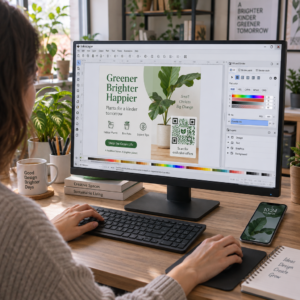
Шукаєте безперешкодний спосіб зв'язати ваші фізичні маркетингові матеріали з цифровим контентом? Коли клієнтам доводиться вручну вводити веб-адресу, ви ризикуєте втратити їхній інтерес ще до того, як вони потраплять на ваш сайт. Цей посібник пояснює, як згенерувати та додати QR-код безпосередньо в Canva, щоб покращити вашу взаємодію.
Пошук інструменту QR-коду в Canva
Canva інтегрує генерацію QR-кодів безпосередньо у свій інтерфейс дизайну, дозволяючи створювати код, не виходячи з проєкту. Щоб почати, відкрийте будь-який наявний дизайн або створіть новий. На лівій бічній панелі перейдіть до вкладки Програми . У рядку пошуку вгорі панелі програм введіть “QR Code”, щоб побачити кілька доступних варіантів генератора. Вибір вбудованого інструменту QR від Canva відкриє просте меню, де ви зможете ввести дані призначення.
Після відкриття інструменту ви побачите поле для введення URL-адреси або інформації, на яку має посилатися код. Важливо переконатися, що ваше посилання правильне, перш ніж продовжувати, оскільки коди, згенеровані таким чином за замовчуванням, є статичними. Це означає, що якщо ви зробите помилку в URL-адресі або вам потрібно буде змінити призначення пізніше, вам доведеться згенерувати новий код і передрукувати ваші матеріали.
Налаштування вашого дизайну для сканування

Після введення URL-адреси та генерації коду Canva дозволяє робити базові естетичні налаштування, щоб допомогти квадрату гармоніювати з вашим брендом. Ви можете змінити колір фону та розмір коду відповідно до вашого макета. Однак колір переднього плану зазвичай залишається чорним за замовчуванням у вбудованому інструменті. Для більш розширеного візуального брендування, наприклад, зміни кольору модулів даних або додаєте логотипи до QR-кодів, вам може знадобитися використовувати більш спеціалізований власний QR-код генератор.
Під час налаштування пам'ятайте, що головна мета – це можливість сканування. Сканери покладаються на здатність розрізняти темні модулі від світлого фону. Дотримання найкращих практик колірного контрасту гарантує, що ваш дизайн залишатиметься функціональним незалежно від умов освітлення. Висококонтрастні поєднання, такі як темно-синій на світло-сірому або класичний чорний на білому, забезпечують найнадійніші результати на різних моделях смартфонів.
Основні стандарти дизайну та розміщення
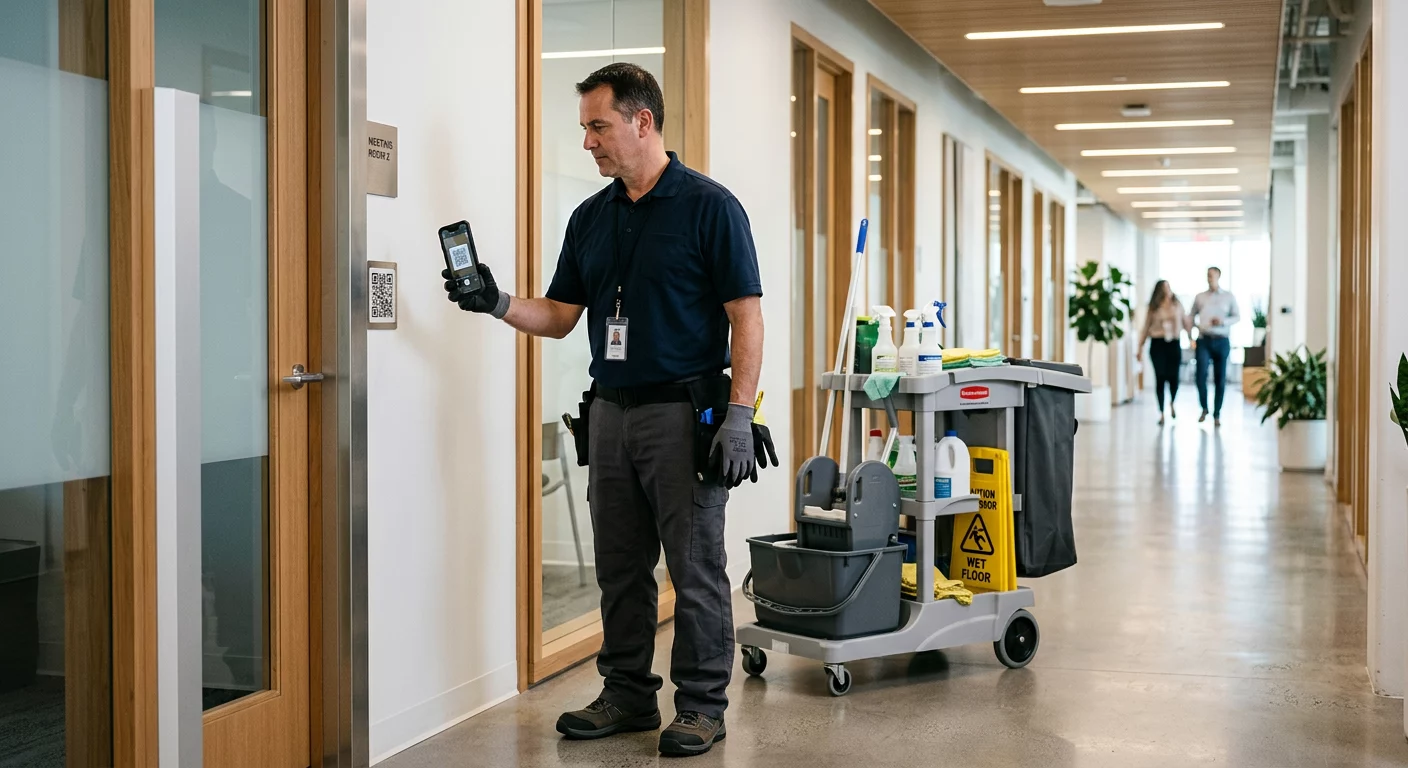
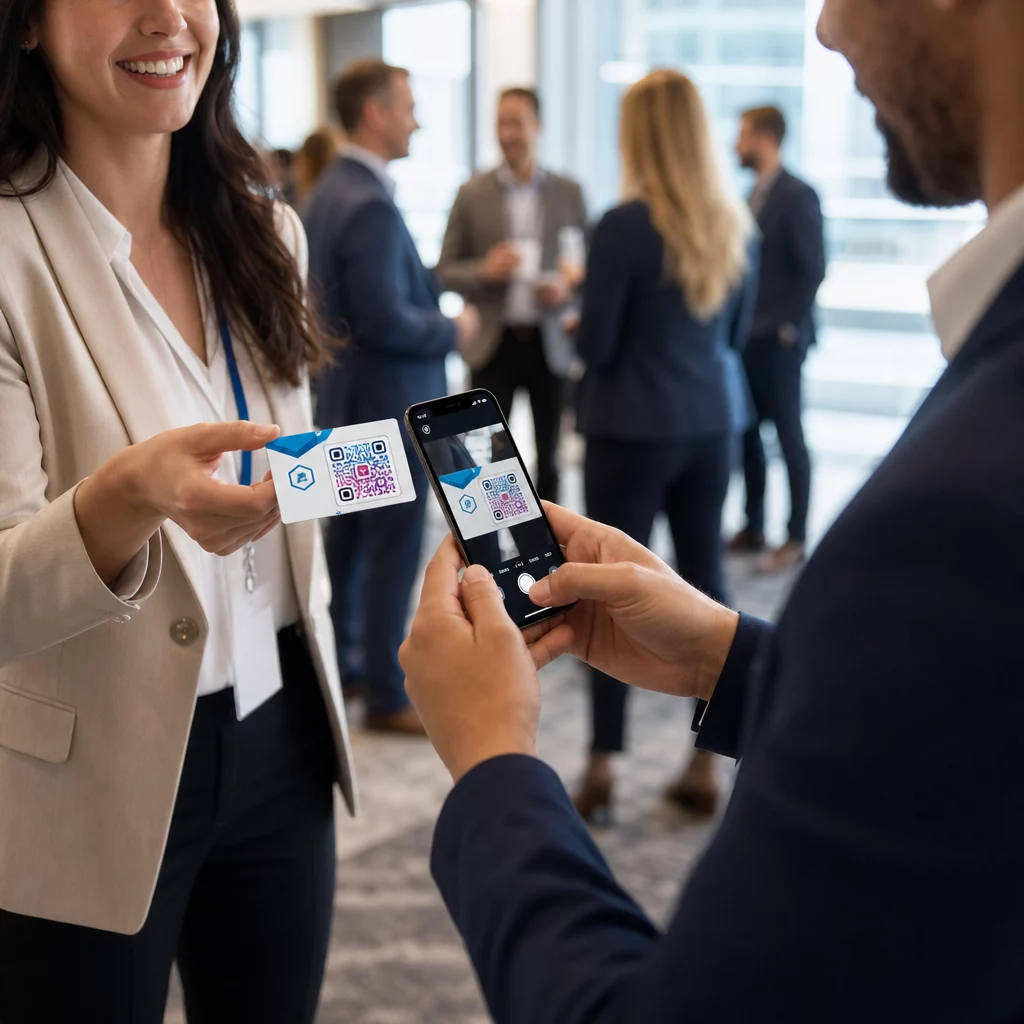
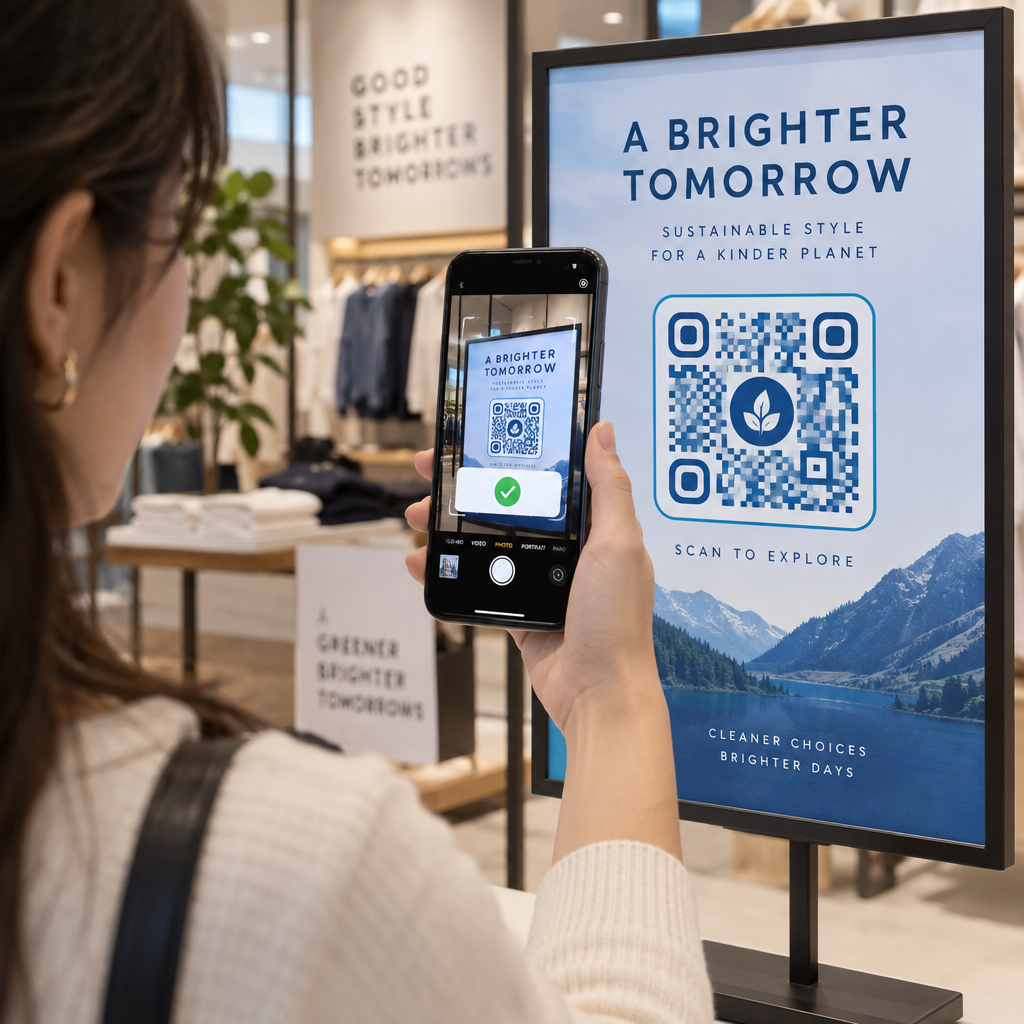
Щоб ваша аудиторія могла фактично використовувати код, ви повинні дотримуватися конкретних рекомендацій щодо розміру та розміщення. QR-код повинен бути щонайменше 0,8 x 0,8 дюйма для матеріалів ближнього радіусу дії, таких як візитки або листівки. Якщо ваш дизайн призначений для сканування з відстані, наприклад, плакат або вітрина, ви повинні збільшити розмір приблизно на 0,3 дюйма на кожен фут відстані. Дотримання цих порад щодо дизайну для кращого сканування запобігає тому, щоб модулі стали занадто малими для розшифровки стандартною камерою.

Ще однією критичною технічною вимогою є тиха зона, яка є порожнім полем навколо коду. Ця межа дозволяє сканеру ідентифікувати, де починається і закінчується шаблон QR, без перешкод від сусіднього тексту або графіки. Згідно з найкращих практик використання QR-кодів, цей відступ має бути щонайменше чотири модулі завширшки з усіх боків. Збереження цієї області чистою є таким же важливим, як і коефіцієнт контрастності для підтримки високого показника успішності сканування.
Відстежуйте свою кампанію в реальному часі Хочете точно знати, де і коли ваші клієнти сканують ваші матеріали? Використовуйте Генератора динамічних QR-кодів щоб створити коди, які можна відстежувати, та отримати доступ до повної інформаційної панелі продуктивності вже сьогодні.
Покращення кампаній за допомогою динамічних QR-кодів
Хоча вбудований інструмент Canva зручний для швидких проєктів, він створює статичні коди, які не можна редагувати після їх запуску. Це значне обмеження для компаній, яким потрібно оновлювати свій контент або відстежувати показники залученості. Натомість, використання генератор динамічних QR-кодів дозволяє змінювати цільову URL-адресу в будь-який час без повторного друку ваших флаєрів, меню чи візитівок. Ця гнучкість є важливою для довгострокових маркетингових стратегій, де акції або цільові сторінки можуть часто змінюватися.
Відмінності між статичними та динамічними QR-кодами також поширюються на збір даних. Динамічні коди надають аналітику в реальному часі, показуючи вам географічне розташування, тип пристрою та час кожного сканування. Ці дані допомагають виміряти рентабельність інвестицій у ваші дизайни Canva та оптимізувати ваші фізичні точки контакту. Якщо вам потрібні такі розширені функції, ви можете згенерувати динамічний код на спеціальній платформі, а потім завантажити QR-код у форматі PNG файл у ваш дизайн Canva.
Тестування та доопрацювання вашого дизайну
Перш ніж надсилати свій дизайн на друк або ділитися ним у цифровому вигляді, ви повинні протестувати QR-код у різних середовищах. Використовуйте кілька пристроїв, включаючи старіші та новіші смартфони iOS та Android, щоб переконатися, що код сканується швидко. Також корисно протестувати код за різних умов освітлення та в реальному розмірі, в якому він буде надрукований. Якщо сканування коду займає більше секунди, розгляньте можливість збільшення контрастності або розширення тихої зони.

Після завершення тестування експортуйте свій дизайн з Canva у форматі високої роздільної здатності. Для друкованих матеріалів рекомендується використовувати високоякісний PNG або векторний експорт, щоб забезпечити чіткість країв QR-модулів. Розмитий або пікселізований код є однією з найпоширеніших причин збою сканування. Поєднуючи гнучкість дизайну Canva з професійними стандартами QR, ви можете створювати маркетингові матеріали, які є як візуально привабливими, так і технічно надійними.
Часті запитання
Ні, власні QR-коди, створені в Canva, є статичними, що означає, що дані зафіксовані в шаблоні. Щоб мати можливість редагувати QR-коди після друку, ви повинні використовувати генератор динамічних QR-кодів.
Поширені проблеми включають низький колірний контраст, відсутню тиху зону або розмір, який занадто малий для відстані сканування. Переконайтеся, що у вас є чіткий відступ навколо коду та використовуйте темні кольори на світлому фоні.
Базовий інструмент QR у Canva не підтримує пряму інтеграцію логотипу. Вам слід спочатку використати генератор QR-кодів з логотипом, щоб створити брендований код, а потім завантажити це зображення у ваш проєкт Canva.
Дотримуючись цих кроків, ви можете успішно інтегрувати функціональні та брендовані QR-коди у свої дизайни. Якщо вам потрібно керувати кількома кампаніями або потрібна детальна аналітика сканувань, розгляньте можливість початку роботи з професійним генератором, щоб максимізувати вплив вашого офлайн-онлайн маркетингу. Для більш розширених параметрів налаштування ви можете використовувати Генератор QR-кодів Pageloot для створення ваших кодів перед імпортуванням їх у ваші дизайни Canva.