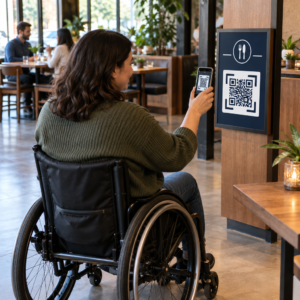
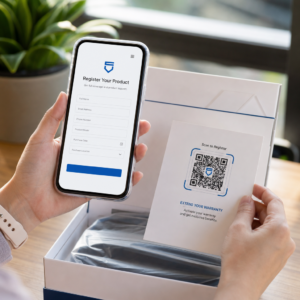
Stai cercando un modo semplice per collegare i tuoi materiali di marketing fisici ai tuoi contenuti digitali? Quando i clienti devono digitare manualmente un indirizzo web, rischi di perdere il loro interesse prima ancora che raggiungano il tuo sito. Questa guida spiega come generare e aggiungere un codice QR direttamente in Canva per migliorare il tuo coinvolgimento.
Trovare lo strumento codice QR in Canva
Canva integra la generazione di QR direttamente nella sua interfaccia di progettazione, permettendoti di creare un codice senza lasciare il tuo progetto. Per iniziare, apri un design esistente o creane uno nuovo. Nella barra laterale sinistra, vai alla Applicazioni scheda. Nella barra di ricerca nella parte superiore del pannello App, digita “Codice QR” per visualizzare diverse opzioni di generatore disponibili. Selezionando lo strumento QR nativo di Canva si aprirà un semplice menu dove potrai inserire i tuoi dati di destinazione.
Una volta aperto lo strumento, vedrai un campo per inserire l'URL o le informazioni a cui vuoi che il codice si colleghi. È importante assicurarsi che il link sia corretto prima di procedere, poiché i codici predefiniti generati in questo modo sono statici. Ciò significa che se commetti un errore nell'URL o hai bisogno di cambiare la destinazione in seguito, dovrai generare un nuovo codice e ristampare i tuoi materiali.
Personalizzare il tuo design per la scansionabilità

Dopo aver inserito il tuo URL e generato il codice, Canva consente regolazioni estetiche di base per aiutare il quadrato a integrarsi con il tuo branding. Puoi modificare il colore di sfondo e la dimensione del codice per adattarlo al tuo layout. Tuttavia, il colore del primo piano rimane tipicamente nero per impostazione predefinita nello strumento nativo. Per un branding visivo più avanzato, come la modifica del colore dei moduli dati o aggiungendo loghi ai codici QR, potresti aver bisogno di utilizzare un generatore più specializzato codice QR personalizzato generator.
Durante la personalizzazione, tieni presente che l'obiettivo principale è la scansionabilità. Gli scanner si basano sulla capacità di distinguere i moduli scuri dallo sfondo chiaro. Seguire le migliori pratiche di contrasto cromatico assicura che il tuo design rimanga funzionale indipendentemente dalle condizioni di illuminazione. Abbinamenti ad alto contrasto, come blu scuro su grigio chiaro o il classico nero su bianco, forniscono i risultati più affidabili su diversi modelli di smartphone.
Standard di progettazione essenziali e posizionamento
Per assicurarti che il tuo pubblico possa effettivamente utilizzare il codice, devi aderire a specifiche linee guida di dimensionamento e posizionamento. Un codice QR dovrebbe essere di almeno 0,8 x 0,8 pollici per materiali a distanza ravvicinata come biglietti da visita o volantini. Se il tuo design è destinato a essere scansionato da lontano, come un poster o una vetrina, dovresti aumentare la dimensione di circa 0,3 pollici per ogni piede di distanza. Seguendo questi consigli di design per scansioni migliori impedisce che i moduli diventino troppo piccoli per essere decodificati da una fotocamera standard.

Un altro requisito tecnico fondamentale è la zona di silenzio, che è il margine vuoto che circonda il codice. Questo bordo consente allo scanner di identificare dove inizia e finisce il modello QR senza interferenze da testo o grafica vicini. Secondo le migliori pratiche di usabilità dei codici QR, questo margine dovrebbe essere largo almeno quattro moduli su tutti i lati. Mantenere quest'area libera è altrettanto importante quanto il rapporto di contrasto per mantenere un'alta percentuale di successo nella scansione.
Monitora la Tua Campagna in Tempo Reale Vuoi vedere esattamente dove e quando i tuoi clienti stanno scansionando i tuoi materiali? Usa il Generatore di codici QR dinamici per creare codici tracciabili e accedere oggi stesso a una dashboard completa delle prestazioni.
Migliorare le Campagne con Codici QR Dinamici
Sebbene lo strumento nativo di Canva sia comodo per progetti rapidi, crea codici statici che non possono essere modificati una volta attivi. Questa è una limitazione significativa per le aziende che necessitano di aggiornare i propri contenuti o tracciare le metriche di coinvolgimento. Al contrario, l'utilizzo di un generatore di codici QR dinamici ti permette di cambiare l'URL di destinazione in qualsiasi momento senza ristampare i tuoi volantini, menu o biglietti da visita. Questa flessibilità è essenziale per strategie di marketing a lungo termine in cui promozioni o landing page potrebbero cambiare frequentemente.
Le differenze tra codici QR statici vs dinamici si estendono anche alla raccolta dati. I codici dinamici forniscono analisi in tempo reale, mostrandoti la posizione geografica, il tipo di dispositivo e l'ora di ogni scansione. Questi dati ti aiutano a misurare il ROI dei tuoi design Canva e a ottimizzare i tuoi punti di contatto fisici. Se hai bisogno di funzionalità avanzate come queste, puoi generare un codice dinamico su una piattaforma dedicata e poi caricare il codice QR come PNG file nel tuo design Canva.
Test e Finalizzazione del Tuo Design
Prima di inviare il tuo design a una stampante o condividerlo digitalmente, devi testare il codice QR in una varietà di ambienti. Utilizza più dispositivi, inclusi smartphone iOS e Android sia più vecchi che più recenti, per verificare che il codice venga scansionato rapidamente. È anche utile testare il codice in diverse condizioni di illuminazione e alla dimensione effettiva in cui verrà stampato. Se il codice impiega più di un secondo per essere scansionato, considera di aumentare il contrasto o di ingrandire la zona di silenzio.

Una volta completato il test, esporta il tuo design da Canva in un formato ad alta risoluzione. Per i materiali stampati, si consiglia di utilizzare un PNG di alta qualità o un'esportazione basata su vettori per garantire che i bordi dei moduli QR rimangano nitidi. Un codice sfocato o pixelato è una delle cause più comuni di fallimento della scansione. Combinando la flessibilità di design di Canva con gli standard QR professionali, puoi creare materiali di marketing che siano sia visivamente accattivanti che tecnicamente affidabili.
Domande Frequenti
No, i codici QR nativi creati in Canva sono statici, il che significa che i dati sono fissati nel modello. Per avere la possibilità di modificare i codici QR dopo la stampa, devi usare un generatore di codici QR dinamici.
I problemi comuni includono un basso contrasto cromatico, una zona di silenzio mancante o una dimensione troppo piccola per la distanza di scansione. Assicurati di avere un margine chiaro attorno al codice e di utilizzare colori scuri su uno sfondo chiaro.
Lo strumento QR di base di Canva non supporta direttamente l'integrazione del logo. Dovresti usare un generatore di codici QR con un logo per creare prima il codice brandizzato, quindi caricare quell'immagine nel tuo progetto Canva.
Seguendo questi passaggi, puoi integrare con successo codici QR funzionali e brandizzati nei tuoi design. Se hai bisogno di gestire più campagne o richiedi analisi dettagliate delle scansioni, considera di iniziare con un generatore professionale per massimizzare l'impatto del tuo marketing offline-to-online. Per opzioni di personalizzazione più avanzate, puoi utilizzare il Generatore di codici QR di Pageloot per creare i tuoi codici prima di importarli nei tuoi design Canva.