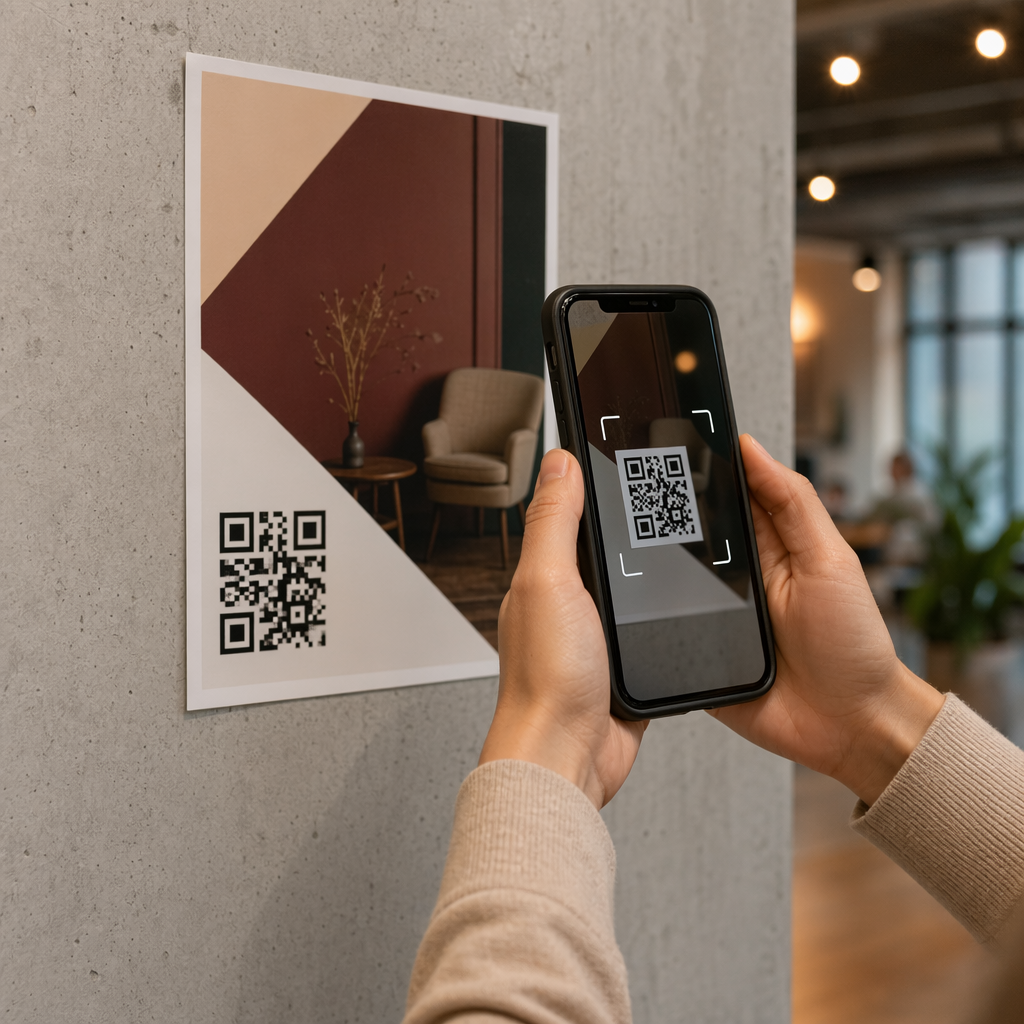
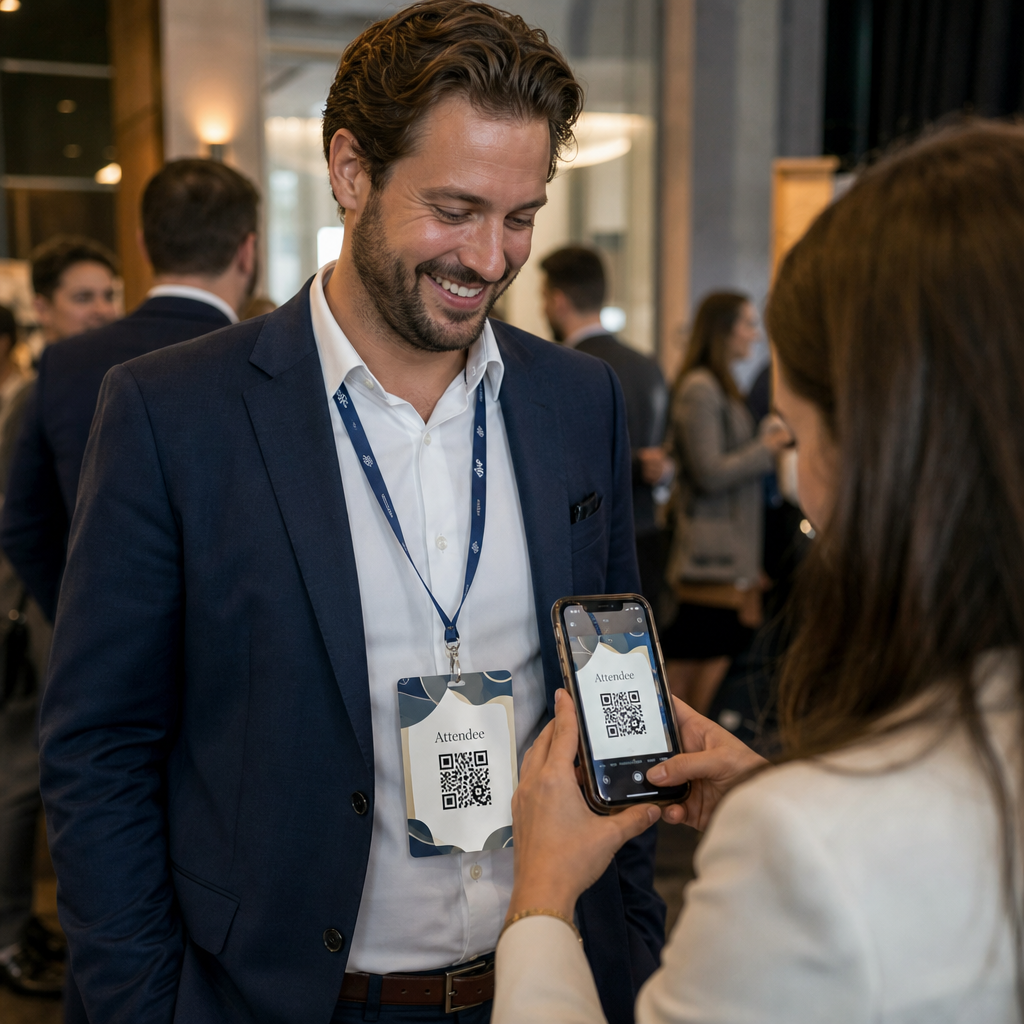
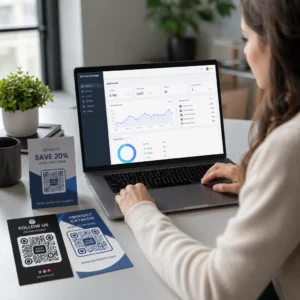
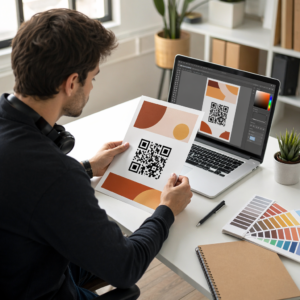
מחפשים דרך חלקה לחבר את חומרי השיווק הפיזיים שלכם לתוכן הדיגיטלי שלכם? כאשר לקוחות צריכים להקליד כתובת אתר באופן ידני, אתם מסתכנים באיבוד העניין שלהם עוד לפני שהם מגיעים לאתר שלכם. מדריך זה מסביר כיצד ליצור ולהוסיף קוד QR ישירות בתוך Canva כדי לשפר את המעורבות שלכם.
מציאת כלי קוד ה-QR ב-Canva
Canva משלבת יצירת קודי QR ישירות בממשק העיצוב שלה, ומאפשרת לכם ליצור קוד מבלי לעזוב את הפרויקט שלכם. כדי להתחיל, פתחו כל עיצוב קיים או צרו עיצוב חדש. בסרגל הצד השמאלי, נווטו אל לשונית ה- אפליקציות . בשורת החיפוש בחלק העליון של חלונית האפליקציות, הקלידו “QR Code” כדי לחשוף מספר אפשרויות זמינות של מחוללים. בחירת כלי ה-QR המובנה של Canva תפתח תפריט פשוט שבו תוכלו להזין את נתוני היעד שלכם.
לאחר פתיחת הכלי, תראו שדה להזנת כתובת האתר או המידע שאליו תרצו שהקוד יקשר. חשוב לוודא שהקישור שלכם נכון לפני שתמשיכו, מכיוון שהקודים המוגדרים כברירת מחדל שנוצרים באופן זה הם סטטיים. משמעות הדבר היא שאם תטעו בכתובת האתר או שתצטרכו לשנות את היעד מאוחר יותר, תצטרכו ליצור קוד חדש ולהדפיס מחדש את החומרים שלכם.
התאמה אישית של העיצוב שלכם לסריקה

לאחר הזנת כתובת האתר שלכם ויצירת הקוד, Canva מאפשרת התאמות אסתטיות בסיסיות כדי לעזור לריבוע להשתלב עם המיתוג שלכם. אתם יכולים לשנות את צבע הרקע ואת גודל הקוד כדי להתאים לפריסה שלכם. עם זאת, צבע החזית נשאר בדרך כלל שחור כברירת מחדל בכלי המובנה. למיתוג ויזואלי מתקדם יותר, כגון שינוי צבע מודולי הנתונים או מוסיפים לוגואים לקודי QR, ייתכן שתצטרכו להשתמש ב- קוד QR מותאם אישית מחולל מיוחד יותר.
בעת ההתאמה האישית, זכרו שהמטרה העיקרית היא יכולת סריקה. סורקים מסתמכים על היכולת להבחין בין המודולים הכהים לרקע הבהיר. הקפדה על שיטות עבודה מומלצות לניגודיות צבעים מבטיחה שהעיצוב שלכם יישאר פונקציונלי ללא קשר לתנאי התאורה. שילובים בעלי ניגודיות גבוהה, כגון כחול כהה על אפור בהיר או השחור הקלאסי על לבן, מספקים את התוצאות האמינות ביותר במגוון דגמי סמארטפונים.
תקני עיצוב ומיקום חיוניים
כדי להבטיח שהקהל שלכם יוכל באמת להשתמש בקוד, עליכם לדבוק בהנחיות ספציפיות לגבי גודל ומיקום. קוד QR צריך להיות בגודל של לפחות 0.8 x 0.8 אינץ' עבור חומרים לטווח קרוב כמו כרטיסי ביקור או פליירים. אם העיצוב שלכם מיועד לסריקה מרחוק, כגון פוסטר או תצוגת חלון, עליכם להגדיל את הגודל בכ-0.3 אינץ' עבור כל רגל של מרחק. הקפדה על טיפים לעיצוב לסריקות טובות יותר מונעת מהמודולים להיות קטנים מדי עבור מצלמה סטנדרטית לפענוח.

דרישה טכנית קריטית נוספת היא אזור השקט, שהוא השוליים הריקים המקיפים את הקוד. גבול זה מאפשר לסורק לזהות היכן מתחילה ונגמרת תבנית ה-QR ללא הפרעה מטקסט או גרפיקה סמוכים. על פי שיטות עבודה מומלצות לשימושיות קודי QR, שוליים אלה צריכים להיות ברוחב של לפחות ארבעה מודולים מכל הצדדים. שמירה על אזור זה נקי חשובה לא פחות מיחס הניגודיות לשמירה על שיעור הצלחה גבוה בסריקה.
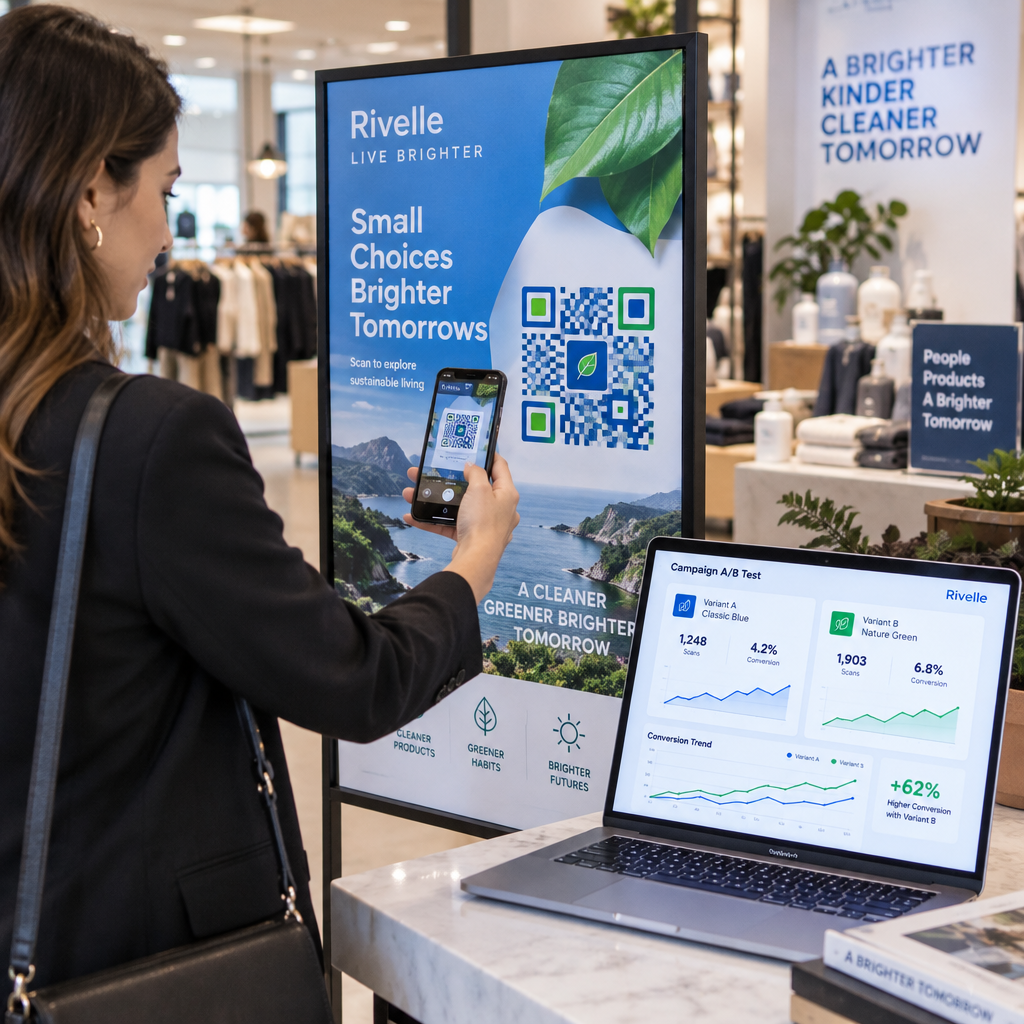
עקוב אחר הקמפיין שלך בזמן אמת רוצה לראות בדיוק היכן ומתי הלקוחות שלך סורקים את החומרים שלך? השתמש ב- מחולל קודי QR דינמיים כדי ליצור קודים ניתנים למעקב ולגשת ללוח מחוונים מלא של ביצועים עוד היום.
שיפור קמפיינים עם קודי QR דינמיים
בעוד שכלי Canva המובנה נוח לפרויקטים מהירים, הוא יוצר קודים סטטיים שלא ניתן לערוך אותם לאחר שהם פעילים. זוהי מגבלה משמעותית עבור עסקים שצריכים לעדכן את התוכן שלהם או לעקוב אחר מדדי מעורבות. לעומת זאת, שימוש ב- מחולל קודי QR דינמיים מאפשר לך לשנות את כתובת ה-URL של היעד בכל עת מבלי להדפיס מחדש את הפליירים, התפריטים או כרטיסי הביקור שלך. גמישות זו חיונית לאסטרטגיות שיווק ארוכות טווח שבהן מבצעים או דפי נחיתה עשויים להשתנות לעיתים קרובות.
ההבדלים בין קודי QR סטטיים לעומת דינמיים מתרחבים גם לאיסוף נתונים. קודים דינמיים מספקים ניתוח נתונים בזמן אמת, המציג את המיקום הגיאוגרפי, סוג המכשיר וזמן כל סריקה. נתונים אלה עוזרים לך למדוד את ההחזר על ההשקעה (ROI) של עיצובי Canva שלך ולמטב את נקודות המגע הפיזיות שלך. אם אתה זקוק לתכונות מתקדמות כאלה, תוכל ליצור קוד דינמי בפלטפורמה ייעודית ולאחר מכן להעלות את ה- קוד QR כקובץ PNG לקובץ PNG לעיצוב ה-Canva שלך.
בדיקה וסיום העיצוב שלך
לפני שאתה שולח את העיצוב שלך למדפסת או משתף אותו דיגיטלית, עליך לבדוק את קוד ה-QR במגוון סביבות. השתמש במספר מכשירים, כולל סמארטפונים ישנים וחדשים של iOS ואנדרואיד, כדי לוודא שהקוד נסרק במהירות. כדאי גם לבדוק את הקוד בתנאי תאורה שונים ובגודל האמיתי שבו הוא יודפס. אם הקוד לוקח יותר משנייה לסריקה, שקול להגדיל את הניגודיות או להרחיב את האזור השקט.

לאחר השלמת הבדיקה, ייצא את העיצוב שלך מ-Canva בפורמט ברזולוציה גבוהה. עבור חומרים מודפסים, מומלץ להשתמש ב-PNG באיכות גבוהה או בייצוא מבוסס וקטור כדי להבטיח שקצוות מודולי ה-QR יישארו חדים. קוד מטושטש או מפוקסל הוא אחת הסיבות הנפוצות ביותר לכשל בסריקה. על ידי שילוב הגמישות העיצובית של Canva עם תקני QR מקצועיים, תוכל ליצור חומרי שיווק שהם גם מרשימים ויזואלית וגם אמינים מבחינה טכנית.
שאלות נפוצות
לא, קודי ה-QR המובנים שנוצרו בקנבה הם סטטיים, כלומר הנתונים מקובעים בתבנית. כדי שתהיה לך היכולת לערוך קודי QR לאחר ההדפסה, עליך להשתמש במחולל קודי QR דינמי.
בעיות נפוצות כוללות ניגודיות צבעים נמוכה, אזור שקט חסר, או גודל קטן מדי למרחק הסריקה. ודא שיש לך שוליים ברורים סביב הקוד והשתמש בצבעים כהים על רקע בהיר.
כלי ה-QR הבסיסי של Canva אינו תומך בשילוב לוגו ישירות. עליך להשתמש במחולל קודי QR עם לוגו כדי ליצור את הקוד הממותג תחילה, ולאחר מכן להעלות את התמונה הזו לפרויקט ה-Canva שלך.
על ידי ביצוע שלבים אלה, תוכל לשלב בהצלחה קודי QR פונקציונליים וממותגים בעיצובים שלך. אם אתה צריך לנהל מספר קמפיינים או דורש ניתוח סריקות מפורט, שקול להתחיל עם מחולל מקצועי כדי למקסם את ההשפעה של השיווק שלך מהאופליין לאונליין. לאפשרויות התאמה אישית מתקדמות יותר, תוכל להשתמש ב- מחולל קוד QR של Pageloot כדי ליצור את הקודים שלך לפני ייבואם לעיצובי ה-Canva שלך.