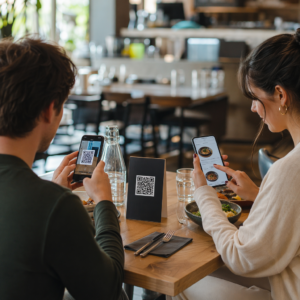
Suchen Sie nach einer nahtlosen Möglichkeit, Ihre physischen Marketingmaterialien mit Ihren digitalen Inhalten zu verbinden? Wenn Kunden eine Webadresse manuell eingeben müssen, riskieren Sie, ihr Interesse zu verlieren, bevor sie überhaupt Ihre Website erreichen. Dieser Leitfaden erklärt, wie Sie einen QR-Code direkt in Canva generieren und hinzufügen können, um Ihr Engagement zu verbessern.
Das QR-Code-Tool in Canva finden
Canva integriert die QR-Generierung direkt in seine Designoberfläche, sodass Sie einen Code erstellen können, ohne Ihr Projekt zu verlassen. Öffnen Sie zunächst ein vorhandenes Design oder erstellen Sie ein neues. Navigieren Sie in der linken Seitenleiste zum Apps Tab. Geben Sie in der Suchleiste oben im Apps-Panel “QR-Code” ein, um mehrere verfügbare Generatoroptionen anzuzeigen. Die Auswahl des nativen Canva QR-Tools öffnet ein einfaches Menü, in dem Sie Ihre Zieldaten eingeben können.
Sobald das Tool geöffnet ist, sehen Sie ein Feld, in das Sie die URL oder Informationen eingeben können, auf die der Code verweisen soll. Es ist wichtig, sicherzustellen, dass Ihr Link korrekt ist, bevor Sie fortfahren, da die auf diese Weise generierten Standardcodes statisch sind. Das bedeutet, dass Sie, wenn Sie einen Fehler in der URL machen oder das Ziel später ändern müssen, einen neuen Code generieren und Ihre Materialien neu drucken müssen.
Ihr Design für die Scannbarkeit anpassen

Nachdem Sie Ihre URL eingegeben und den Code generiert haben, ermöglicht Canva grundlegende ästhetische Anpassungen, damit sich das Quadrat in Ihr Branding einfügt. Sie können die Hintergrundfarbe und die Größe des Codes an Ihr Layout anpassen. Die Vordergrundfarbe bleibt jedoch im nativen Tool standardmäßig schwarz. Für ein fortgeschritteneres visuelles Branding, wie das Ändern der Farbe der Datenmodule oder Logos zu QR-Codes hinzufügen, müssen Sie möglicherweise einen spezialisierteren benutzerdefinierter QR-Code Generator.
Beachten Sie beim Anpassen, dass das Hauptziel die Scannbarkeit ist. Scanner verlassen sich auf die Fähigkeit, die dunklen Module vom hellen Hintergrund zu unterscheiden. Das Befolgen von Best Practices für den Farbkontrast stellt sicher, dass Ihr Design unabhängig von den Lichtverhältnissen funktionsfähig bleibt. Kontrastreiche Kombinationen, wie Dunkelblau auf Hellgrau oder das klassische Schwarz auf Weiß, liefern die zuverlässigsten Ergebnisse bei verschiedenen Smartphone-Modellen.
Wesentliche Designstandards und Platzierung
Um sicherzustellen, dass Ihr Publikum den Code tatsächlich verwenden kann, müssen Sie bestimmte Größen- und Platzierungsrichtlinien einhalten. Ein QR-Code sollte für Materialien im Nahbereich wie Visitenkarten oder Flyer mindestens 0,8 x 0,8 Zoll groß sein. Wenn Ihr Design dazu bestimmt ist, aus der Ferne gescannt zu werden, wie z. B. ein Poster oder eine Schaufensteranzeige, sollten Sie die Größe um etwa 0,3 Zoll pro Fuß Entfernung erhöhen. Das Befolgen dieser Designtipps für bessere Scans verhindert, dass die Module für eine Standardkamera zu klein werden, um sie zu dekodieren.

Eine weitere kritische technische Anforderung ist die Ruhezone, der leere Rand um den Code. Dieser Rand ermöglicht es dem Scanner, zu erkennen, wo das QR-Muster beginnt und endet, ohne Störungen durch nahegelegenen Text oder Grafiken. Laut Best Practices für die Benutzerfreundlichkeit von QR-Codes, sollte dieser Rand auf allen Seiten mindestens vier Module breit sein. Diesen Bereich frei zu halten, ist genauso wichtig wie das Kontrastverhältnis, um eine hohe Scan-Erfolgsrate zu gewährleisten.
Überwachen Sie Ihre Kampagne in Echtzeit Möchten Sie genau sehen, wo und wann Ihre Kunden Ihre Materialien scannen? Nutzen Sie die Dynamischer QR-Code Generator um verfolgbare Codes zu erstellen und noch heute auf ein vollständiges Leistungs-Dashboard zuzugreifen.
Kampagnen mit dynamischen QR-Codes verbessern
Obwohl das native Canva-Tool für schnelle Projekte praktisch ist, erstellt es statische Codes, die nach ihrer Veröffentlichung nicht mehr bearbeitet werden können. Dies ist eine erhebliche Einschränkung für Unternehmen, die ihre Inhalte aktualisieren oder Engagement-Metriken verfolgen müssen. Im Gegensatz dazu ermöglicht die Verwendung eines Dynamischer QR-Code Generator ermöglicht es Ihnen, die Ziel-URL jederzeit zu ändern, ohne Ihre Flyer, Speisekarten oder Visitenkarten neu drucken zu müssen. Diese Flexibilität ist entscheidend für langfristige Marketingstrategien, bei denen sich Aktionen oder Landing Pages häufig ändern können.
Die Unterschiede zwischen statischen vs. dynamischen QR-Codes erstrecken sich auch auf die Datenerfassung. Dynamische Codes liefern Echtzeit-Analysen, die Ihnen den geografischen Standort, den Gerätetyp und die Uhrzeit jedes Scans anzeigen. Diese Daten helfen Ihnen, den ROI Ihrer Canva-Designs zu messen und Ihre physischen Kontaktpunkte zu optimieren. Wenn Sie erweiterte Funktionen wie diese benötigen, können Sie einen dynamischen Code auf einer speziellen Plattform generieren und dann den QR-Code als PNG Datei in Ihr Canva-Design hochladen.
Testen und Finalisieren Ihres Designs
Bevor Sie Ihr Design an einen Drucker senden oder digital teilen, müssen Sie den QR-Code in verschiedenen Umgebungen testen. Verwenden Sie mehrere Geräte, einschließlich älterer und neuerer iOS- und Android-Smartphones, um zu überprüfen, ob der Code schnell scannt. Es ist auch hilfreich, den Code unter verschiedenen Lichtverhältnissen und in der tatsächlichen Größe, in der er gedruckt wird, zu testen. Wenn der Code länger als eine Sekunde zum Scannen benötigt, sollten Sie den Kontrast erhöhen oder die Ruhezone vergrößern.

Sobald die Tests abgeschlossen sind, exportieren Sie Ihr Design aus Canva in einem hochauflösenden Format. Für gedruckte Materialien wird die Verwendung eines hochwertigen PNG- oder eines vektorbasierten Exports empfohlen, um sicherzustellen, dass die Kanten der QR-Module scharf bleiben. Ein unscharfer oder verpixelter Code ist eine der häufigsten Ursachen für Scanfehler. Durch die Kombination der Designflexibilität von Canva mit professionellen QR-Standards können Sie Marketingmaterialien erstellen, die sowohl visuell ansprechend als auch technisch zuverlässig sind.
Häufig gestellte Fragen
Nein, die in Canva erstellten nativen QR-Codes sind statisch, was bedeutet, dass die Daten im Muster fixiert sind. Um QR-Codes nach dem Drucken bearbeiten zu können, müssen Sie einen dynamischen QR-Code-Generator verwenden.
Häufige Probleme sind geringer Farbkontrast, eine fehlende Ruhezone oder eine Größe, die für den Scanabstand zu klein ist. Stellen Sie sicher, dass Sie einen klaren Rand um den Code haben und verwenden Sie dunkle Farben auf hellem Hintergrund.
Canvas' grundlegendes QR-Tool unterstützt die Logo-Integration nicht direkt. Sie sollten zuerst einen QR-Code-Generator mit Logo verwenden, um den gebrandeten Code zu erstellen, und dieses Bild dann in Ihr Canva-Projekt hochladen.
Indem Sie diese Schritte befolgen, können Sie funktionale und gebrandete QR-Codes erfolgreich in Ihre Designs integrieren. Wenn Sie mehrere Kampagnen verwalten oder detaillierte Scan-Analysen benötigen, sollten Sie mit einem professionellen Generator beginnen, um die Wirkung Ihres Offline-zu-Online-Marketings zu maximieren. Für erweiterte Anpassungsoptionen können Sie den Pageloot QR-Code-Generator verwenden, um Ihre Codes zu erstellen, bevor Sie sie in Ihre Canva-Designs importieren.