物理的なマーケティング資料をデジタルコンテンツにシームレスに接続する方法をお探しですか?顧客が手動でウェブアドレスを入力しなければならない場合、サイトに到達する前に興味を失うリスクがあります。このガイドでは、Canva内で直接QRコードを生成して追加し、エンゲージメントを向上させる方法を説明します。.
CanvaでQRコードツールを見つける
CanvaはQRコード生成をデザインインターフェースに直接統合しており、プロジェクトを離れることなくコードを作成できます。まず、既存のデザインを開くか、新しいデザインを作成します。左側のサイドバーで、 アプリ タブに移動します。アプリパネル上部の検索バーに「QRコード」と入力すると、利用可能な複数のジェネレーターオプションが表示されます。CanvaネイティブのQRツールを選択すると、目的のデータを入力できるシンプルなメニューが開きます。.
ツールが開くと、コードがリンクするURLまたは情報を入力するフィールドが表示されます。この方法で生成されるデフォルトのコードは静的であるため、続行する前にリンクが正しいことを確認することが重要です。これは、URLに間違いがあったり、後でリンク先を変更する必要がある場合、新しいコードを生成して資料を再印刷する必要があることを意味します。.
スキャンしやすさのためのデザインのカスタマイズ

URLを入力してコードを生成した後、Canvaでは、正方形がブランドと調和するように基本的な美的調整が可能です。背景色やコードのサイズをレイアウトに合わせて変更できます。ただし、ネイティブツールでは、前景色は通常デフォルトで黒のままです。データモジュールの色を変更するなど、より高度なビジュアルブランディングや QRコードにロゴを追加する, の場合は、より専門的な カスタムQRコード ジェネレーターを使用する必要があるかもしれません。.
カスタマイズする際は、主な目標がスキャンしやすさであることを念頭に置いてください。スキャナーは、暗いモジュールを明るい背景から区別する能力に依存しています。 色のコントラストのベストプラクティス に従うことで、照明条件に関わらずデザインが機能し続けることが保証されます。ライトグレーにダークブルー、または定番の白に黒といった高コントラストの組み合わせは、さまざまなスマートフォンモデルで最も信頼性の高い結果をもたらします。.
必須のデザイン基準と配置
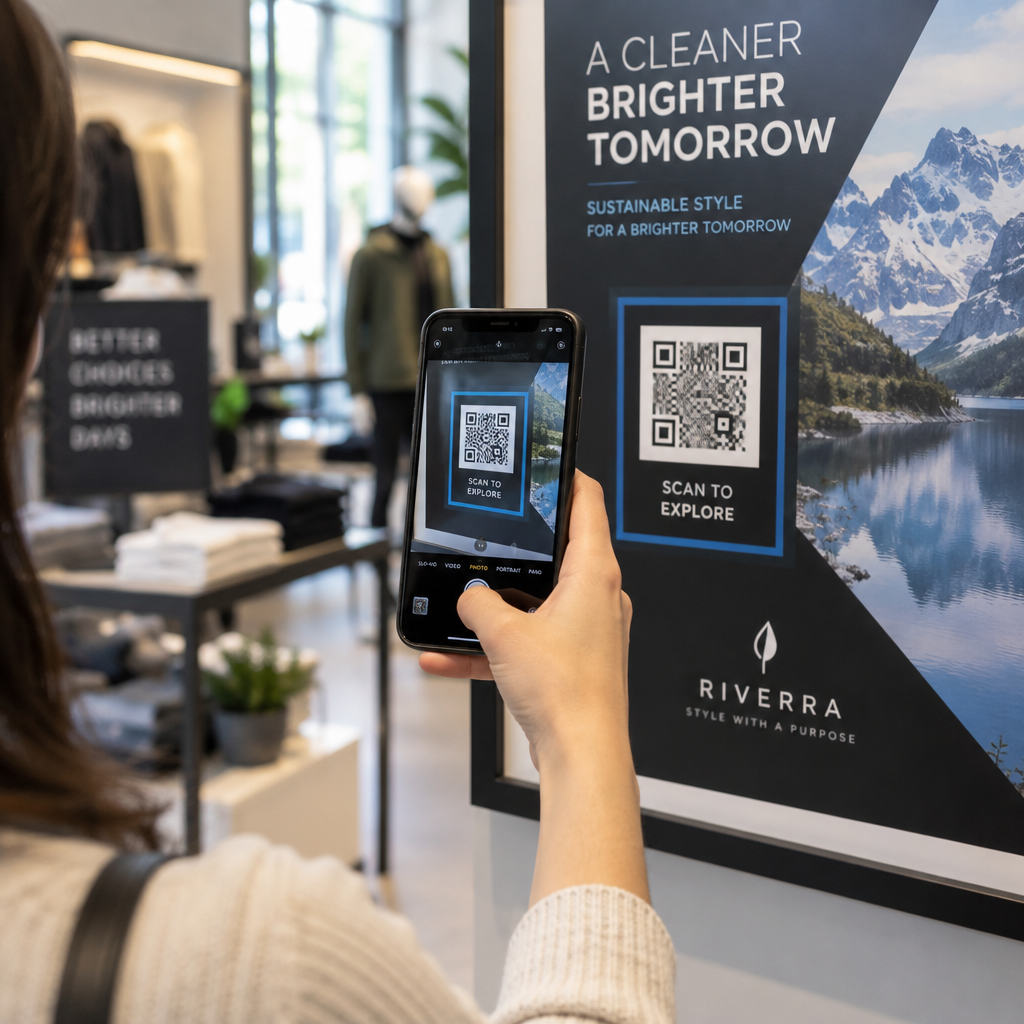
視聴者が実際にコードを使用できるようにするには、特定のサイズと配置のガイドラインに従う必要があります。名刺やチラシのような近距離の資料の場合、QRコードは少なくとも0.8 x 0.8インチである必要があります。ポスターやウィンドウディスプレイのように遠距離からスキャンされることを意図したデザインの場合、距離1フィートごとに約0.3インチサイズを大きくする必要があります。これらの より良いスキャンのためのデザインのヒント に従うことで、モジュールが標準的なカメラでデコードするには小さくなりすぎるのを防ぎます。.

もう1つの重要な技術要件は、コードを囲む空白の余白であるクワイエットゾーンです。この境界線により、スキャナーは近くのテキストやグラフィックからの干渉なしに、QRパターンの開始と終了を識別できます。 QRコードのユーザビリティに関するベストプラクティス, 、この余白は、四方すべてで少なくとも4モジュール幅である必要があります。この領域をクリアに保つことは、高いスキャン成功率を維持するためにコントラスト比と同じくらい重要です。.
キャンペーンをリアルタイムで監視 顧客がいつ、どこであなたの資料をスキャンしているかを正確に知りたいですか? ダイナミックQRコード作成ツール を使用して追跡可能なコードを作成し、今すぐ完全なパフォーマンスダッシュボードにアクセスしましょう。.
ダイナミックQRコードでキャンペーンを強化する
Canvaのネイティブツールは手軽なプロジェクトに便利ですが、一度公開されると編集できない静的コードを作成します。これは、コンテンツを更新したり、エンゲージメント指標を追跡したりする必要がある企業にとって大きな制約です。対照的に、 ダイナミックQRコード作成ツール を使用すると、チラシ、メニュー、名刺を再印刷することなく、いつでも目的のURLを変更できます。この柔軟性は、プロモーションやランディングページが頻繁に変更される可能性のある長期的なマーケティング戦略にとって不可欠です。.
の違いは 静的QRコードと動的QRコードの選択が データ収集にも及びます。ダイナミックコードはリアルタイム分析を提供し、各スキャンの地理的位置、デバイスの種類、時刻を表示します。このデータは、CanvaデザインのROIを測定し、物理的なタッチポイントを最適化するのに役立ちます。このような高度な機能が必要な場合は、専用プラットフォームでダイナミックコードを生成し、 QRコードをPNG ファイルとしてCanvaデザインにアップロードできます。.
デザインのテストと最終化
デザインを印刷業者に送ったり、デジタルで共有したりする前に、さまざまな環境でQRコードをテストする必要があります。古いiOSおよびAndroidスマートフォンと新しいiOSおよびAndroidスマートフォンの両方を含む複数のデバイスを使用して、コードが迅速にスキャンされることを確認してください。また、異なる照明条件下や、実際に印刷されるサイズでコードをテストすることも役立ちます。コードのスキャンに1秒以上かかる場合は、コントラストを上げるか、クワイエットゾーンを拡大することを検討してください。.

テストが完了したら、Canvaからデザインを高解像度形式でエクスポートします。印刷物の場合、QRモジュールのエッジが鮮明に保たれるように、高品質のPNGまたはベクターベースのエクスポートを使用することをお勧めします。ぼやけたコードやピクセル化されたコードは、スキャン失敗の最も一般的な原因の1つです。Canvaのデザインの柔軟性とプロフェッショナルなQR標準を組み合わせることで、視覚的に魅力的で技術的に信頼性の高いマーケティング資料を作成できます。.
よくある質問
いいえ、Canvaで作成されたネイティブQRコードは静的です。つまり、データはパターンに固定されています。印刷後にQRコードを編集する機能を持つには、動的QRコードジェネレーターを使用する必要があります。.
一般的な問題点としては、色のコントラストが低い、クワイエットゾーンがない、またはスキャン距離に対してサイズが小さすぎるといった点が挙げられます。コードの周囲にはっきりとした余白を確保し、明るい背景に濃い色を使用してください。.
Canvaの基本的なQRツールは、ロゴの直接統合をサポートしていません。まず、ロゴ付きのQRコードジェネレーターを使用してブランド化されたコードを作成し、その画像をCanvaプロジェクトにアップロードする必要があります。.
これらの手順に従うことで、機能的でブランド化されたQRコードをデザインにうまく統合できます。複数のキャンペーンを管理したり、詳細なスキャン分析が必要な場合は、オフラインからオンラインへのマーケティングの効果を最大化するために、プロフェッショナルなジェネレーターから始めることを検討してください。より高度なカスタマイズオプションについては、 Pageloot QRコードジェネレータ を使用してコードを作成してから、Canvaデザインにインポートできます。.