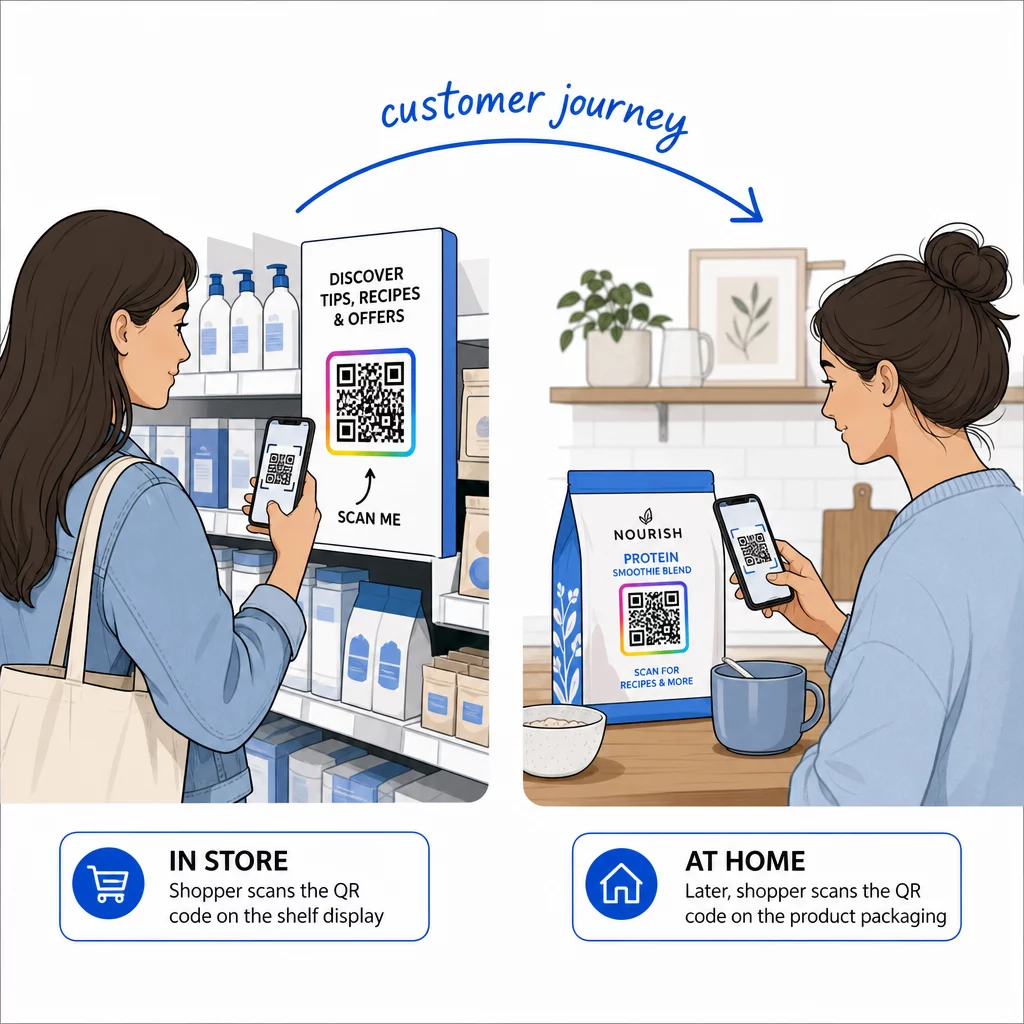
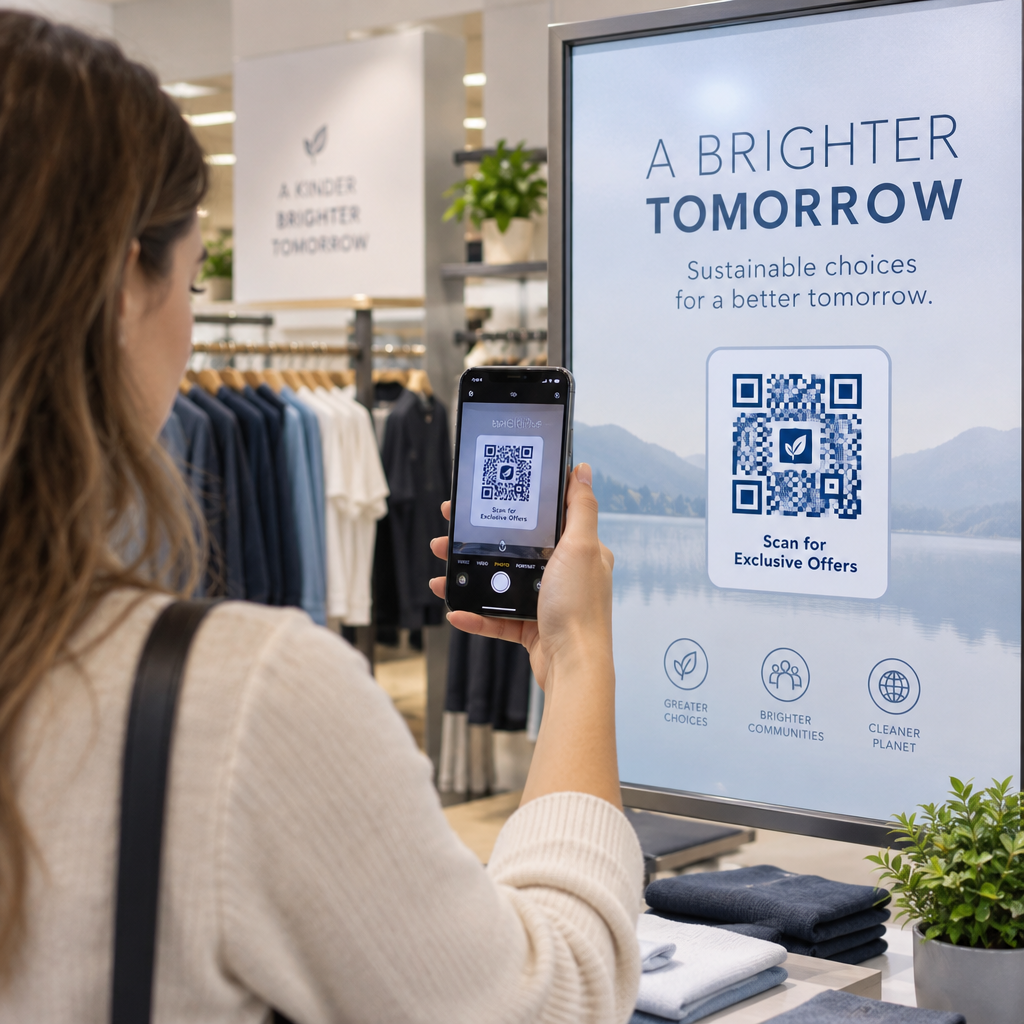
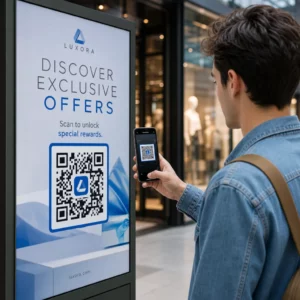
Ali iščete brezhiben način za povezavo vaših fizičnih marketinških materialov z vašo digitalno vsebino? Ko morajo stranke ročno vnašati spletni naslov, tvegate, da izgubite njihovo zanimanje, še preden dosežejo vaše spletno mesto. Ta vodnik pojasnjuje, kako ustvariti in dodati QR kodo neposredno v Canvi, da izboljšate svojo angažiranost.
Iskanje orodja za QR kode v Canvi
Canva vključuje generiranje QR kod neposredno v svoj oblikovalski vmesnik, kar vam omogoča ustvarjanje kode, ne da bi zapustili svoj projekt. Za začetek odprite katero koli obstoječo zasnovo ali ustvarite novo. V levi stranski vrstici se pomaknite na aplikacije zavihek. V iskalno vrstico na vrhu plošče Aplikacije vnesite “QR koda”, da se prikaže več razpoložljivih možnosti generatorja. Izbira izvornega orodja za QR kode v Canvi bo odprla preprost meni, kamor lahko vnesete svoje ciljne podatke.
Ko je orodje odprto, boste videli polje za vnos URL-ja ali informacij, na katere želite, da se koda poveže. Pomembno je, da pred nadaljevanjem preverite pravilnost vaše povezave, saj so privzete kode, ustvarjene na ta način, statične. To pomeni, da če naredite napako v URL-ju ali boste morali pozneje spremeniti cilj, boste morali ustvariti novo kodo in ponovno natisniti svoje materiale.
Prilagajanje vaše zasnove za skeniranje

Po vnosu URL-ja in generiranju kode Canva omogoča osnovne estetske prilagoditve, da se kvadrat zlije z vašo blagovno znamko. Spremenite lahko barvo ozadja in velikost kode, da se prilega vaši postavitvi. Vendar pa barva ospredja v izvornem orodju privzeto običajno ostane črna. Za naprednejše vizualno blagovno znamčenje, kot je spreminjanje barve podatkovnih modulov ali dodajanje logotipov QR kodam, you may need to use a more specialized QR koda po meri generator.
Med prilagajanjem imejte v mislih, da je glavni cilj skeniranje. Skenerji se zanašajo na sposobnost razlikovanja temnih modulov od svetlega ozadja. Upoštevanje najboljše prakse barvnega kontrasta zagotavlja, da vaša zasnova ostane funkcionalna ne glede na svetlobne pogoje. Visokokonstrastne kombinacije, kot so temno modra na svetlo sivi ali klasična črna na beli, zagotavljajo najbolj zanesljive rezultate pri različnih modelih pametnih telefonov.
Bistveni oblikovalski standardi in postavitev
Da zagotovite, da lahko vaše občinstvo dejansko uporablja kodo, se morate držati posebnih smernic glede velikosti in postavitve. QR koda naj bo velika vsaj 0,8 x 0,8 palca za materiale za bližnji doseg, kot so vizitke ali letaki. Če je vaša zasnova namenjena skeniranju z razdalje, kot je plakat ali izložba, bi morali velikost povečati za približno 0,3 palca za vsako stopalo razdalje. Upoštevanje teh oblikovalskih nasvetov za boljše skeniranje preprečuje, da bi moduli postali premajhni za dekodiranje s standardno kamero.

Druga kritična tehnična zahteva je tiha cona, ki je prazen rob okoli kode. Ta obroba omogoča skenerju, da prepozna, kje se vzorec QR začne in konča, brez motenj bližnjega besedila ali grafike. Glede na najboljših praks za uporabnost QR kod, ta rob mora biti na vseh straneh širok vsaj štiri module. Ohranjanje tega območja čistega je enako pomembno kot kontrastno razmerje za ohranjanje visoke stopnje uspešnosti skeniranja.
Spremljajte svojo kampanjo v realnem času Želite natančno videti, kje in kdaj vaše stranke skenirajo vaše materiale? Uporabite Generatorjem dinamičnih QR kod za ustvarjanje sledljivih kod in dostop do celotne nadzorne plošče uspešnosti še danes.
Izboljšanje kampanj z dinamičnimi QR kodami
Medtem ko je vgrajeno orodje Canva priročno za hitre projekte, ustvarja statične kode, ki jih ni mogoče urejati, ko so enkrat objavljene. To je pomembna omejitev za podjetja, ki morajo posodabljati svojo vsebino ali slediti metrikam angažiranosti. Nasprotno, uporaba generator dinamičnih QR kod vam omogoča, da kadar koli spremenite ciljni URL, ne da bi morali ponovno tiskati letake, menije ali vizitke. Ta prilagodljivost je bistvena za dolgoročne marketinške strategije, kjer se promocije ali pristajalne strani lahko pogosto spreminjajo.
Razlike med statičnimi in dinamičnimi kodami QR se raztezajo tudi na zbiranje podatkov. Dinamične kode zagotavljajo analitiko v realnem času, ki prikazuje geografsko lokacijo, vrsto naprave in čas vsakega skeniranja. Ti podatki vam pomagajo meriti ROI vaših Canva dizajnov in optimizirati vaše fizične stične točke. Če potrebujete napredne funkcije, kot so te, lahko ustvarite dinamično kodo na namenski platformi in nato naložite QR kodo kot PNG datoteko v vaš Canva dizajn.
Testiranje in dokončanje vašega dizajna
Preden pošljete svoj dizajn v tiskarno ali ga delite digitalno, morate QR kodo preizkusiti v različnih okoljih. Uporabite več naprav, vključno s starejšimi in novejšimi pametnimi telefoni iOS in Android, da preverite, ali se koda hitro skenira. Koristno je tudi preizkusiti kodo v različnih svetlobnih pogojih in v dejanski velikosti, v kateri bo natisnjena. Če skeniranje kode traja več kot sekundo, razmislite o povečanju kontrasta ali povečanju tihe cone.

Ko je testiranje končano, izvozite svoj dizajn iz Canve v formatu visoke ločljivosti. Za tiskane materiale je priporočljiva uporaba visokokakovostnega PNG-ja ali vektorskega izvoza, da zagotovite, da robovi QR modulov ostanejo ostri. Zamegljena ali pikselizirana koda je eden najpogostejših vzrokov za neuspešno skeniranje. Z združevanjem Canvine oblikovalske prilagodljivosti s profesionalnimi QR standardi lahko ustvarite marketinške materiale, ki so tako vizualno privlačni kot tehnično zanesljivi.
Pogosto zastavljena vprašanja
Ne, izvorne kode QR, ustvarjene v Canvi, so statične, kar pomeni, da so podatki fiksni v vzorcu. Za možnost urejanja kod QR po tiskanju morate uporabiti dinamični generator kod QR.
Pogoste težave vključujejo nizek barvni kontrast, manjkajočo mirno cono ali velikost, ki je premajhna za razdaljo skeniranja. Zagotovite si jasen rob okoli kode in uporabite temne barve na svetlem ozadju.
Canvino osnovno orodje za QR kode ne podpira neposredne integracije logotipa. Najprej uporabite generator QR kod z logotipom, da ustvarite blagovno znamko, nato pa to sliko naložite v svoj projekt Canva.
Z upoštevanjem teh korakov lahko uspešno integrirate funkcionalne in blagovne znamke QR kode v svoje dizajne. Če morate upravljati več kampanj ali potrebujete podrobno analitiko skeniranja, razmislite o začetku s profesionalnim generatorjem, da povečate vpliv vašega offline-to-online marketinga. Za naprednejše možnosti prilagoditve lahko uporabite Generator QR kode Pageloot za ustvarjanje kod, preden jih uvozite v svoje Canva dizajne.