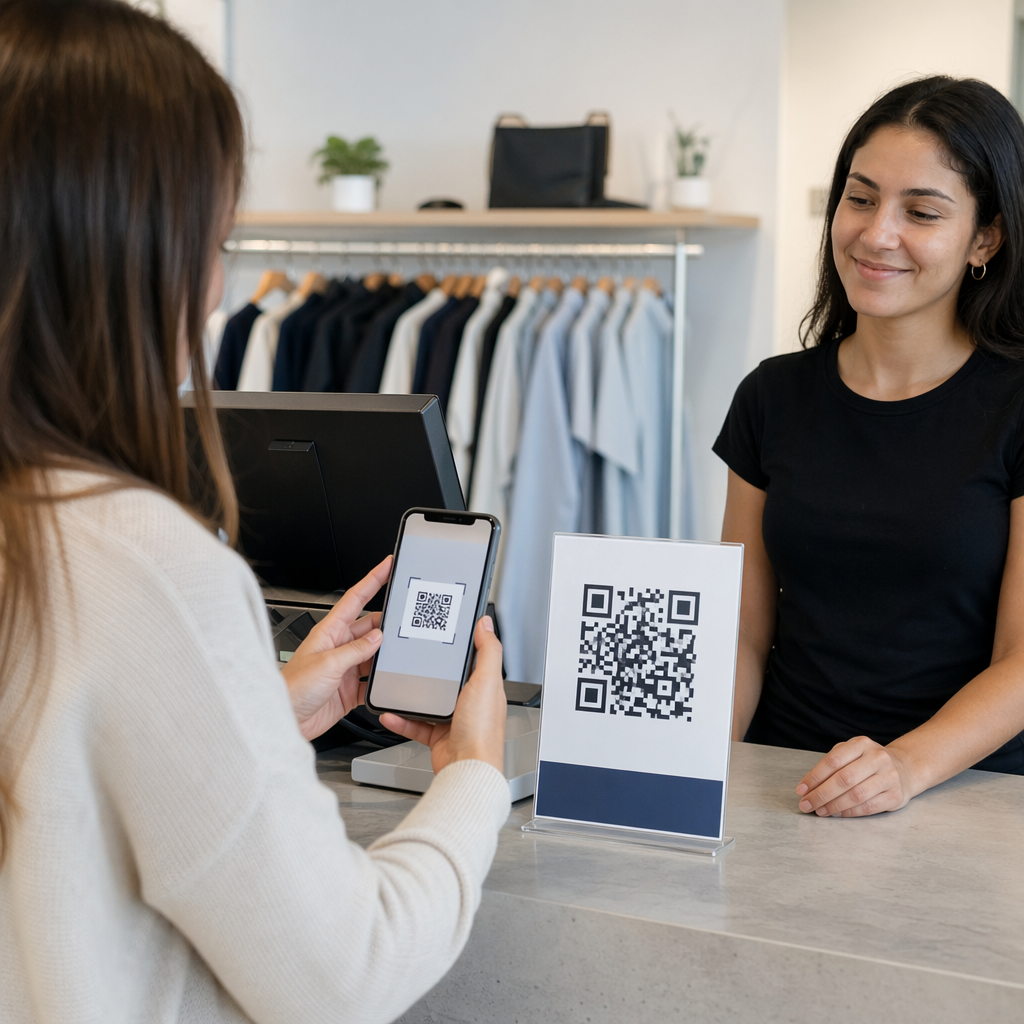
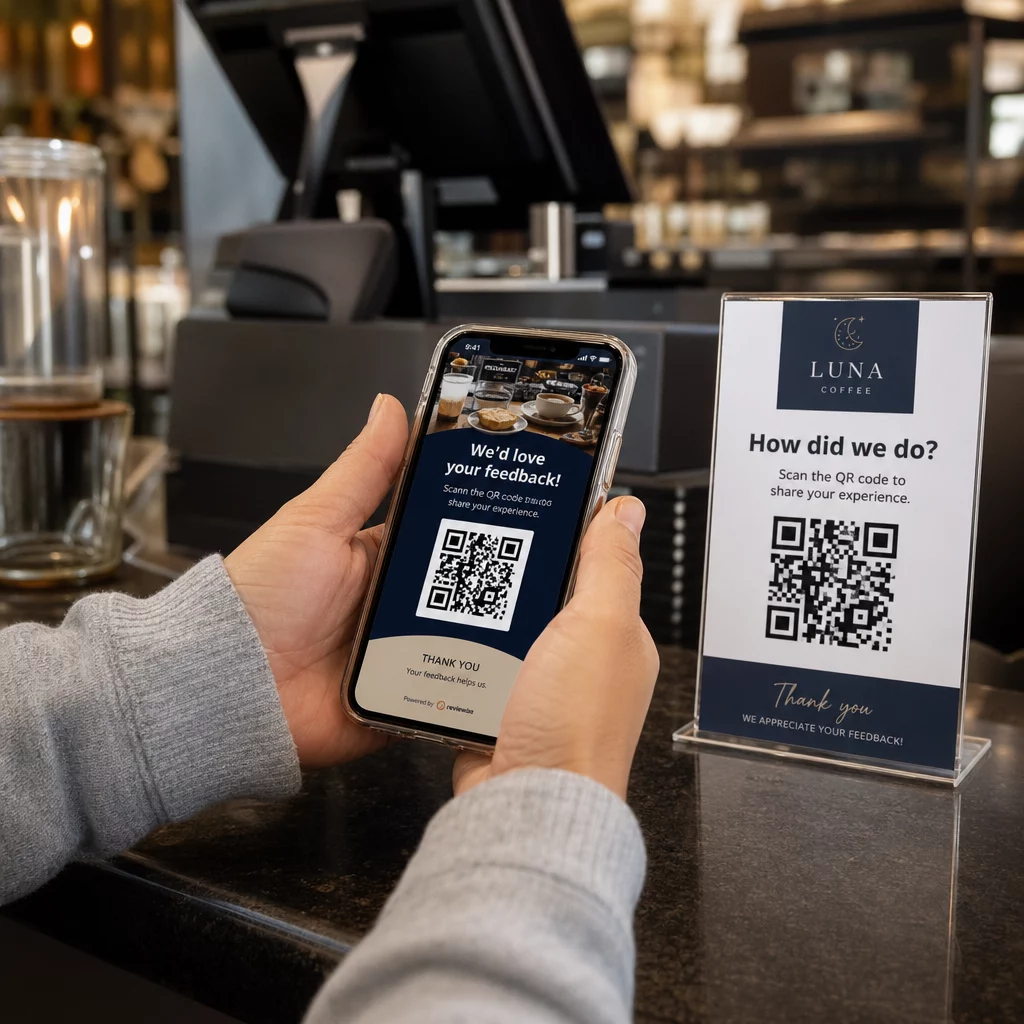
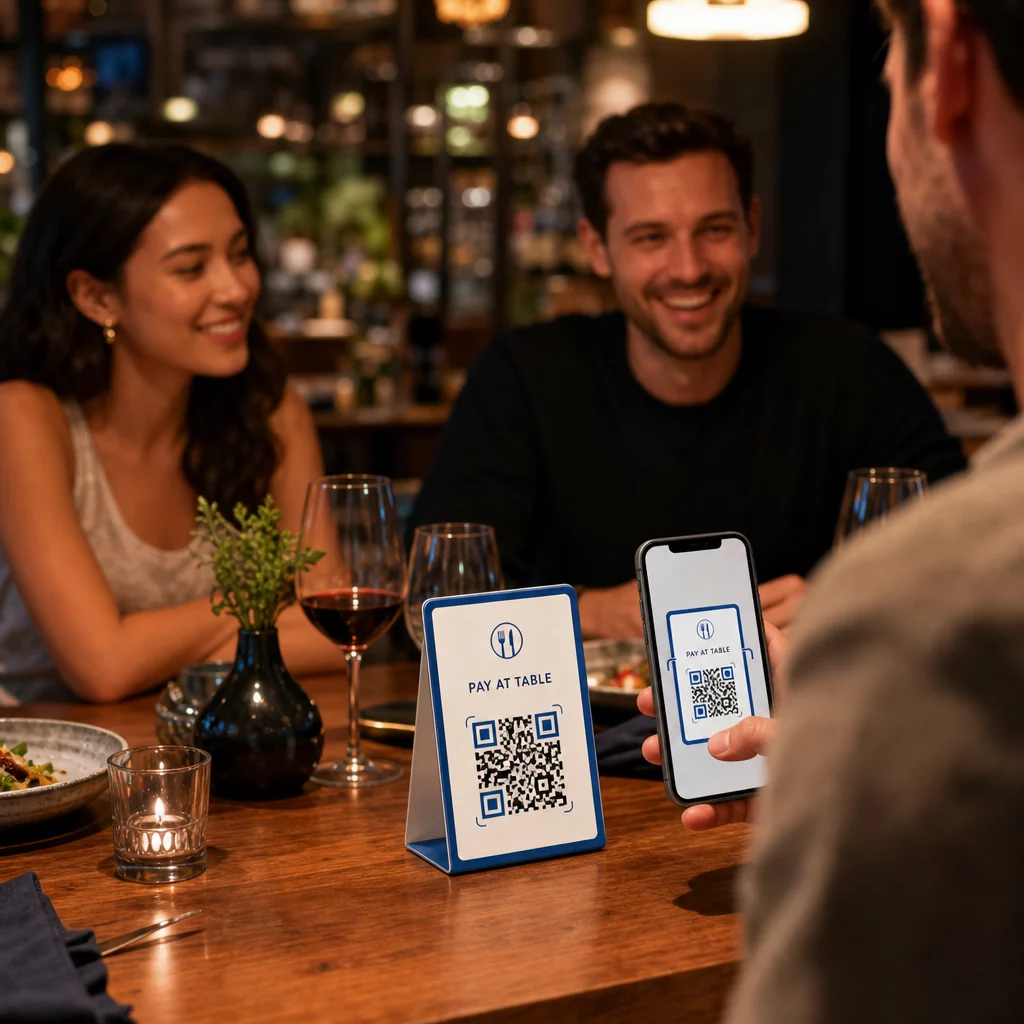
Etsitkö saumatonta tapaa yhdistää fyysiset markkinointimateriaalisi digitaaliseen sisältöösi? Kun asiakkaiden on kirjoitettava verkko-osoite käsin, riskinä on menettää heidän kiinnostuksensa jo ennen kuin he edes saapuvat sivustollesi. Tämä opas selittää, kuinka luoda ja lisätä QR-koodi suoraan Canvassa sitoutumisen parantamiseksi.
QR-koodityökalun löytäminen Canvasta
Canva integroi QR-koodin luomisen suoraan suunnittelukäyttöliittymäänsä, jolloin voit luoda koodin poistumatta projektistasi. Aloita avaamalla olemassa oleva suunnitelma tai luomalla uusi. Vasemmassa sivupalkissa siirry kohtaan Sovellukset -välilehti. Kirjoita Sovellukset-paneelin yläosassa olevaan hakupalkkiin “QR Code” nähdäksesi useita saatavilla olevia generaattorivaihtoehtoja. Natiivin Canvan QR-työkalun valitseminen avaa yksinkertaisen valikon, johon voit syöttää kohdetietosi.
Kun työkalu on auki, näet kentän, johon voit syöttää URL-osoitteen tai tiedot, joihin haluat koodin linkittävän. On tärkeää varmistaa, että linkkisi on oikein ennen jatkamista, sillä tällä tavalla luodut oletuskoodit ovat staattisia. Tämä tarkoittaa, että jos teet virheen URL-osoitteessa tai sinun on muutettava kohdetta myöhemmin, sinun on luotava uusi koodi ja painettava materiaalisi uudelleen.
Suunnittelun mukauttaminen skannattavuuden parantamiseksi

Kun olet syöttänyt URL-osoitteesi ja luonut koodin, Canva mahdollistaa perusesteettiset säädöt, jotka auttavat neliötä sulautumaan brändiisi. Voit muokata taustaväriä ja koodin kokoa sopimaan asetteluusi. Etualan väri pysyy kuitenkin yleensä mustana oletuksena natiivissa työkalussa. Edistyneempää visuaalista brändäystä varten, kuten datamoduulien värin muuttamiseksi tai lisäämässä logoja QR-koodeihin, saatat joutua käyttämään erikoistuneempaa mukautettu QR-koodi generaattoria.
Mukauttaessasi muista, että ensisijainen tavoite on skannattavuus. Skannerit luottavat kykyyn erottaa tummat moduulit vaaleasta taustasta. Noudattamalla värikontrastin parhaita käytäntöjä varmistat, että suunnittelusi pysyy toimivana valaistusolosuhteista riippumatta. Suurikontrastiset yhdistelmät, kuten tummansininen vaaleanharmaalla tai klassinen musta valkoisella, tuottavat luotettavimmat tulokset eri älypuhelinmalleilla.
Tärkeät suunnittelustandardit ja sijoittelu
Varmistaaksesi, että yleisösi voi todella käyttää koodia, sinun on noudatettava tiettyjä koko- ja sijoitteluohjeita. QR-koodin tulisi olla vähintään 0,8 x 0,8 tuumaa lähikuvamateriaaleille, kuten käyntikorteille tai flyereille. Jos suunnitelmasi on tarkoitettu skannattavaksi etäältä, kuten juliste tai ikkunanäyttö, sinun tulisi suurentaa kokoa noin 0,3 tuumaa jokaista etäisyysjalkaa kohden. Noudattamalla näitä suunnitteluvinkkejä parempiin skannauksiin estää moduulien muuttumisen liian pieniksi tavalliselle kameralle dekoodattavaksi.

Toinen kriittinen tekninen vaatimus on hiljainen vyöhyke, joka on koodia ympäröivä tyhjä marginaali. Tämä reunus antaa skannerin tunnistaa, mistä QR-kuvio alkaa ja mihin se päättyy ilman häiriöitä läheisestä tekstistä tai grafiikasta. Mukaan QR-koodin käytettävyyden parhaita käytäntöjä, tämän marginaalin tulisi olla vähintään neljän moduulin levyinen kaikilta puolilta. Tämän alueen pitäminen vapaana on yhtä tärkeää kuin kontrastisuhde korkean skannausonnistumisasteen ylläpitämiseksi.
Seuraa kampanjaasi reaaliaikaisesti Haluatko nähdä tarkalleen, missä ja milloin asiakkaasi skannaavat materiaalejasi? Käytä Dynaaminen QR-koodi generaattori luodaksesi seurattavia koodeja ja päästäksesi täydelliseen suorituskyvyn hallintapaneeliin tänään.
Kampanjoiden tehostaminen dynaamisilla QR-koodeilla
Vaikka Canvan oma työkalu on kätevä nopeisiin projekteihin, se luo staattisia koodeja, joita ei voi muokata sen jälkeen, kun ne ovat julkaistu. Tämä on merkittävä rajoitus yrityksille, joiden on päivitettävä sisältöään tai seurattava sitoutumismittareita. Sen sijaan käyttämällä Dynaaminen QR-koodi generaattori voit muuttaa kohde-URL-osoitetta milloin tahansa ilman, että sinun tarvitsee tulostaa uudelleen esitteitäsi, ruokalistojasi tai käyntikorttejasi. Tämä joustavuus on olennaista pitkän aikavälin markkinointistrategioissa, joissa kampanjat tai laskeutumissivut voivat muuttua usein.
Eroja staattisten ja dynaamisten QR-koodien välillä ulottuvat myös tiedonkeruuseen. Dynaamiset koodit tarjoavat reaaliaikaisia analyysejä, jotka näyttävät sinulle kunkin skannauksen maantieteellisen sijainnin, laitetyypin ja ajan. Nämä tiedot auttavat sinua mittaamaan Canva-suunnitelmiesi ROI:ta ja optimoimaan fyysisiä kosketuspisteitäsi. Jos tarvitset tällaisia edistyneitä ominaisuuksia, voit luoda dynaamisen koodin erillisellä alustalla ja sitten ladata QR-koodin PNG-muodossa tiedostona Canva-suunnitelmaasi.
Suunnittelun testaaminen ja viimeistely
Ennen kuin lähetät suunnitelmasi tulostettavaksi tai jaat sen digitaalisesti, sinun on testattava QR-koodia erilaisissa ympäristöissä. Käytä useita laitteita, mukaan lukien sekä vanhempia että uudempia iOS- ja Android-älypuhelimia, varmistaaksesi, että koodi skannautuu nopeasti. On myös hyödyllistä testata koodia erilaisissa valaistusolosuhteissa ja sen todellisessa koossa, jossa se tullaan tulostamaan. Jos koodin skannaaminen kestää yli sekunnin, harkitse kontrastin lisäämistä tai hiljaisen alueen suurentamista.

Kun testaus on valmis, vie suunnitelmasi Canvasta korkearesoluutioisessa muodossa. Painettujen materiaalien osalta suositellaan korkealaatuisen PNG- tai vektoripohjaisen viennin käyttöä varmistaaksesi, että QR-moduulien reunat pysyvät terävinä. Sumuinen tai pikselöity koodi on yksi yleisimmistä skannausvirheiden syistä. Yhdistämällä Canvan suunnittelun joustavuuden ammattimaisiin QR-standardeihin voit luoda markkinointimateriaaleja, jotka ovat sekä visuaalisesti näyttäviä että teknisesti luotettavia.
Usein kysytyt kysymykset
Ei, Canvassa luodut natiivit QR-koodit ovat staattisia, mikä tarkoittaa, että tiedot ovat kiinteästi kuviossa. Jotta voit muokata QR-koodeja tulostuksen jälkeen, sinun on käytettävä dynaamista QR-koodigeneraattoria.
Yleisiä ongelmia ovat heikko värikontrasti, puuttuva hiljainen vyöhyke tai skannausetäisyyteen nähden liian pieni koko. Varmista, että koodin ympärillä on selkeä marginaali ja käytä tummia värejä vaalealla taustalla.
Canvan perus-QR-työkalu ei tue logon integrointia suoraan. Sinun tulisi käyttää QR-koodigeneraattoria, jossa on logo, luodaksesi brändätyn koodin ensin, ja sitten ladata kyseinen kuva Canva-projektiisi.
Noudattamalla näitä ohjeita voit onnistuneesti integroida toimivia ja brändättyjä QR-koodeja suunnitelmiisi. Jos sinun on hallittava useita kampanjoita tai tarvitset yksityiskohtaisia skannausanalyysejä, harkitse ammattimaisen generaattorin käyttöä maksimoidaksesi offline-online-markkinointisi vaikutuksen. Edistyneempiä mukautusvaihtoehtoja varten voit käyttää Pageloot QR-koodigeneraattori luodaksesi koodisi ennen niiden tuomista Canva-suunnitelmiisi.