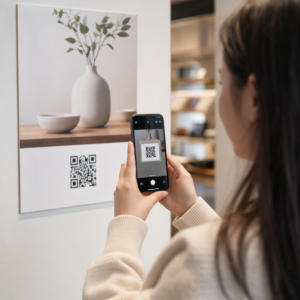
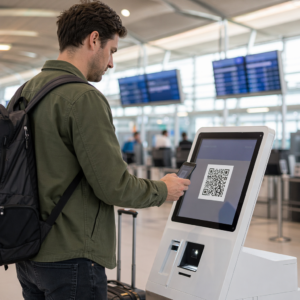
Szukasz płynnego sposobu na połączenie fizycznych materiałów marketingowych z treściami cyfrowymi? Kiedy klienci muszą ręcznie wpisywać adres internetowy, ryzykujesz utratę ich zainteresowania, zanim jeszcze dotrą na Twoją stronę. Ten przewodnik wyjaśnia, jak wygenerować i dodać kod QR bezpośrednio w Canvie, aby poprawić zaangażowanie.
Znajdowanie narzędzia do kodów QR w Canvie
Canva integruje generowanie kodów QR bezpośrednio w swoim interfejsie projektowym, umożliwiając tworzenie kodu bez opuszczania projektu. Aby rozpocząć, otwórz istniejący projekt lub utwórz nowy. Na lewym pasku bocznym przejdź do zakładki Aplikacje zakładki. W pasku wyszukiwania na górze panelu Aplikacje wpisz “Kod QR”, aby wyświetlić kilka dostępnych opcji generatora. Wybranie natywnego narzędzia Canva do kodów QR otworzy proste menu, w którym możesz wprowadzić dane docelowe.
Po otwarciu narzędzia zobaczysz pole do wprowadzenia adresu URL lub informacji, do których ma prowadzić kod. Ważne jest, aby upewnić się, że link jest poprawny przed kontynuowaniem, ponieważ domyślne kody generowane w ten sposób są statyczne. Oznacza to, że jeśli popełnisz błąd w adresie URL lub będziesz musiał zmienić miejsce docelowe później, będziesz musiał wygenerować nowy kod i ponownie wydrukować swoje materiały.
Dostosowywanie projektu pod kątem skanowalności

Po wprowadzeniu adresu URL i wygenerowaniu kodu, Canva umożliwia podstawowe korekty estetyczne, aby pomóc kwadratowi wtopić się w Twoją markę. Możesz modyfikować kolor tła i rozmiar kodu, aby pasował do Twojego układu. Jednak kolor pierwszego planu zazwyczaj pozostaje czarny domyślnie w natywnym narzędziu. W przypadku bardziej zaawansowanego brandingu wizualnego, takiego jak zmiana koloru modułów danych lub dodajesz logo do kodów QR, może być konieczne użycie bardziej wyspecjalizowanego niestandardowy kod QR generatora.
Podczas dostosowywania pamiętaj, że głównym celem jest skanowalność. Skanery polegają na zdolności do odróżniania ciemnych modułów od jasnego tła. Przestrzeganie najlepszymi praktykami dotyczącymi kontrastu kolorów zapewnia, że Twój projekt pozostaje funkcjonalny niezależnie od warunków oświetleniowych. Parowania o wysokim kontraście, takie jak ciemnoniebieski na jasnoszarym lub klasyczny czarny na białym, zapewniają najbardziej niezawodne wyniki na różnych modelach smartfonów.
Podstawowe standardy projektowania i umieszczania
Aby upewnić się, że Twoja publiczność faktycznie może użyć kodu, musisz przestrzegać określonych wytycznych dotyczących rozmiaru i umieszczenia. Kod QR powinien mieć co najmniej 0,8 x 0,8 cala dla materiałów bliskiego zasięgu, takich jak wizytówki czy ulotki. Jeśli Twój projekt ma być skanowany z odległości, na przykład plakat lub witryna sklepowa, powinieneś zwiększyć rozmiar o około 0,3 cala na każdy stopę odległości. Przestrzeganie tych wskazówek projektowych dla lepszych skanów zapobiega temu, by moduły stały się zbyt małe dla standardowej kamery, aby je odkodować.

Innym krytycznym wymogiem technicznym jest strefa ciszy, czyli pusta margines otaczający kod. Ta ramka pozwala skanerowi zidentyfikować, gdzie zaczyna się i kończy wzór QR, bez zakłóceń ze strony pobliskiego tekstu lub grafiki. Według najlepszych praktyk użyteczności kodów QR, ten margines powinien mieć co najmniej cztery moduły szerokości z każdej strony. Utrzymanie tego obszaru w czystości jest równie ważne jak współczynnik kontrastu dla utrzymania wysokiego wskaźnika sukcesu skanowania.
Monitoruj swoją kampanię w czasie rzeczywistym Chcesz dokładnie wiedzieć, gdzie i kiedy Twoi klienci skanują Twoje materiały? Użyj Generator dynamicznych kodów QR aby tworzyć kody możliwe do śledzenia i uzyskać dostęp do pełnego pulpitu nawigacyjnego wydajności już dziś.
Ulepszanie kampanii za pomocą dynamicznych kodów QR
Podczas gdy natywne narzędzie Canva jest wygodne do szybkich projektów, tworzy ono statyczne kody, których nie można edytować po ich uruchomieniu. Jest to znaczące ograniczenie dla firm, które muszą aktualizować swoje treści lub śledzić wskaźniki zaangażowania. W przeciwieństwie do tego, użycie Generator dynamicznych kodów QR pozwala na zmianę docelowego adresu URL w dowolnym momencie bez konieczności ponownego drukowania ulotek, menu czy wizytówek. Ta elastyczność jest kluczowa dla długoterminowych strategii marketingowych, gdzie promocje lub strony docelowe mogą często się zmieniać.
Różnice między statycznymi a dynamicznymi kodami QR rozciągają się również na gromadzenie danych. Dynamiczne kody dostarczają analiz w czasie rzeczywistym, pokazując lokalizację geograficzną, typ urządzenia i czas każdego skanowania. Dane te pomagają mierzyć ROI Twoich projektów Canva i optymalizować fizyczne punkty styku. Jeśli potrzebujesz zaawansowanych funkcji, takich jak te, możesz wygenerować dynamiczny kod na dedykowanej platformie, a następnie przesłać kod QR jako PNG plik do swojego projektu Canva.
Testowanie i finalizowanie projektu
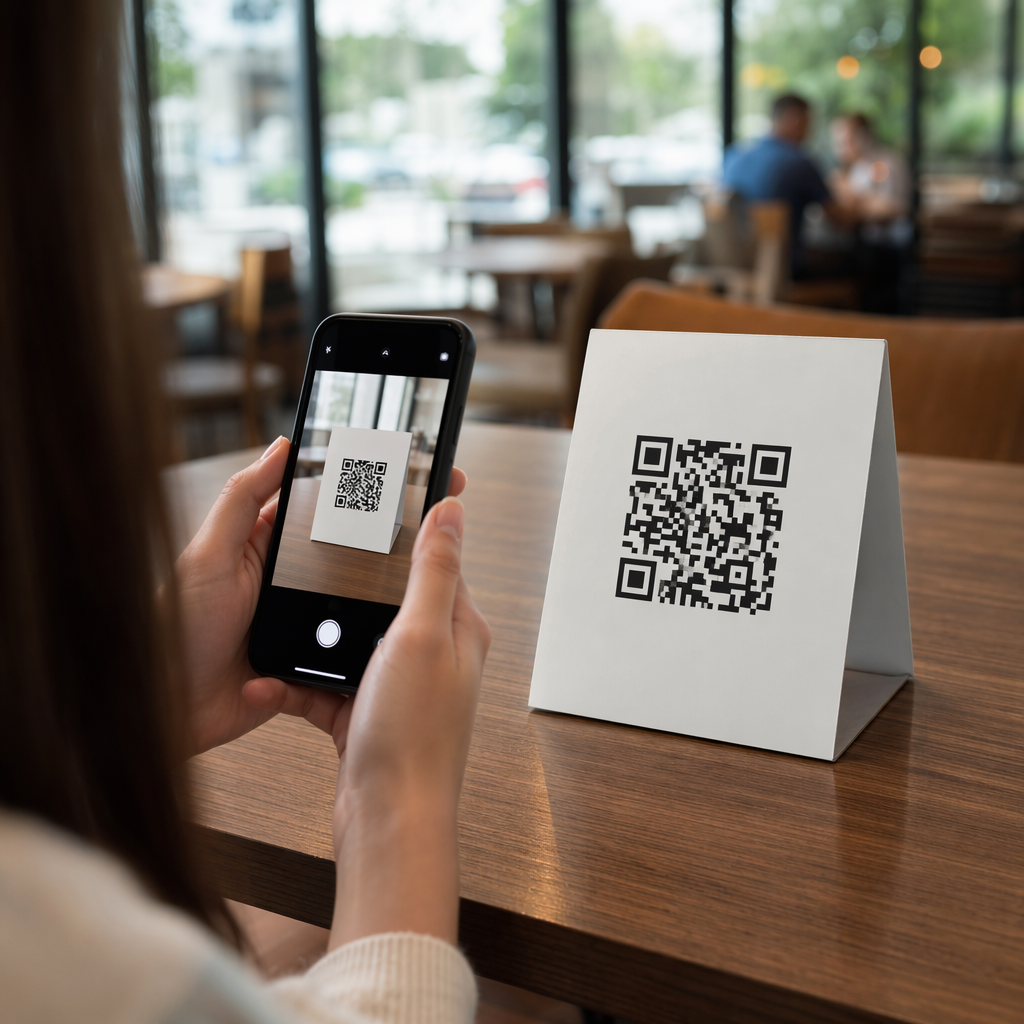
Zanim wyślesz swój projekt do drukarni lub udostępnisz go cyfrowo, musisz przetestować kod QR w różnych środowiskach. Użyj wielu urządzeń, w tym zarówno starszych, jak i nowszych smartfonów z systemem iOS i Android, aby sprawdzić, czy kod skanuje się szybko. Pomocne jest również przetestowanie kodu w różnych warunkach oświetleniowych i w rzeczywistym rozmiarze, w jakim zostanie wydrukowany. Jeśli skanowanie kodu trwa dłużej niż sekundę, rozważ zwiększenie kontrastu lub powiększenie strefy ciszy.

Po zakończeniu testów wyeksportuj swój projekt z Canvy w formacie wysokiej rozdzielczości. W przypadku materiałów drukowanych zaleca się użycie wysokiej jakości pliku PNG lub eksportu wektorowego, aby zapewnić ostrość krawędzi modułów QR. Rozmyty lub rozpikselowany kod jest jedną z najczęstszych przyczyn niepowodzenia skanowania. Łącząc elastyczność projektowania Canvy z profesjonalnymi standardami QR, możesz tworzyć materiały marketingowe, które są zarówno efektowne wizualnie, jak i technicznie niezawodne.
Najczęściej zadawane pytania
Nie, natywne kody QR utworzone w Canvie są statyczne, co oznacza, że dane są utrwalone we wzorze. Aby mieć możliwość edycji kodów QR po wydrukowaniu, musisz użyć dynamicznego generatora kodów QR.
Częste problemy to niski kontrast kolorów, brak strefy ciszy lub rozmiar, który jest zbyt mały dla odległości skanowania. Upewnij się, że masz wyraźny margines wokół kodu i używaj ciemnych kolorów na jasnym tle.
Podstawowe narzędzie QR w Canvie nie obsługuje bezpośredniej integracji logo. Najpierw należy użyć generatora kodów QR z logo, aby stworzyć markowy kod, a następnie przesłać ten obraz do swojego projektu Canva.
Postępując zgodnie z tymi krokami, możesz skutecznie zintegrować funkcjonalne i markowe kody QR ze swoimi projektami. Jeśli potrzebujesz zarządzać wieloma kampaniami lub wymagane są szczegółowe analizy skanowania, rozważ rozpoczęcie od profesjonalnego generatora, aby zmaksymalizować wpływ swojego marketingu offline-to-online. Aby uzyskać bardziej zaawansowane opcje dostosowywania, możesz użyć Pageloot Generator kodów QR do tworzenia kodów przed zaimportowaniem ich do projektów Canva.