Você está procurando uma maneira fácil de conectar seus materiais de marketing físicos ao seu conteúdo digital? Quando os clientes precisam digitar manualmente um endereço da web, você corre o risco de perder o interesse deles antes mesmo que cheguem ao seu site. Este guia explica como gerar e adicionar um código QR diretamente no Canva para melhorar seu engajamento.
Encontrando a Ferramenta de Código QR no Canva
O Canva integra a geração de QR diretamente em sua interface de design, permitindo que você crie um código sem sair do seu projeto. Para começar, abra qualquer design existente ou crie um novo. Na barra lateral esquerda, navegue até a aba Aplicativos . Na barra de pesquisa na parte superior do painel de Aplicativos, digite “QR Code” para revelar várias opções de geradores disponíveis. Selecionar a ferramenta nativa de QR do Canva abrirá um menu simples onde você pode inserir seus dados de destino.
Uma vez que a ferramenta esteja aberta, você verá um campo para inserir o URL ou as informações às quais você deseja que o código se vincule. É importante garantir que seu link esteja correto antes de prosseguir, pois os códigos padrão gerados dessa maneira são estáticos. Isso significa que, se você cometer um erro no URL ou precisar alterar o destino posteriormente, terá que gerar um novo código e reimprimir seus materiais.
Personalizando Seu Design para Escaneabilidade

Após inserir seu URL e gerar o código, o Canva permite ajustes estéticos básicos para ajudar o quadrado a se integrar à sua marca. Você pode modificar a cor de fundo e o tamanho do código para se adequar ao seu layout. No entanto, a cor do primeiro plano geralmente permanece preta por padrão na ferramenta nativa. Para um branding visual mais avançado, como alterar a cor dos módulos de dados ou adicionando logotipos a códigos QR, você pode precisar usar um gerador mais especializado código QR personalizado generator.
Ao personalizar, lembre-se de que o objetivo principal é a escaneabilidade. Os scanners dependem da capacidade de distinguir os módulos escuros do fundo claro. Seguir melhores práticas de contraste de cores garante que seu design permaneça funcional independentemente das condições de iluminação. Combinações de alto contraste, como azul escuro em cinza claro ou o clássico preto no branco, fornecem os resultados mais confiáveis em diferentes modelos de smartphones.
Padrões Essenciais de Design e Posicionamento
Para garantir que seu público possa realmente usar o código, você deve aderir a diretrizes específicas de dimensionamento e posicionamento. Um código QR deve ter pelo menos 0,8 x 0,8 polegadas para materiais de curta distância, como cartões de visita ou folhetos. Se seu design for feito para ser escaneado à distância, como um pôster ou vitrine, você deve aumentar o tamanho em aproximadamente 0,3 polegadas para cada pé de distância. Seguir estas dicas de design para melhores escaneamentos evita que os módulos se tornem muito pequenos para uma câmera padrão decodificar.

Outro requisito técnico crítico é a zona de silêncio, que é a margem vazia que rodeia o código. Esta borda permite que o scanner identifique onde o padrão QR começa e termina sem interferência de texto ou gráficos próximos. De acordo com melhores práticas de usabilidade de códigos QR, esta margem deve ter pelo menos quatro módulos de largura em todos os lados. Manter esta área limpa é tão importante quanto a taxa de contraste para manter uma alta taxa de sucesso de leitura.
Monitore Sua Campanha em Tempo Real Quer ver exatamente onde e quando seus clientes estão lendo seus materiais? Use o Gerador de QR Code Dinâmico para criar códigos rastreáveis e acessar um painel de desempenho completo hoje.
Aprimorando Campanhas com Códigos QR Dinâmicos
Embora a ferramenta nativa do Canva seja conveniente para projetos rápidos, ela cria códigos estáticos que não podem ser editados depois de publicados. Esta é uma limitação significativa para empresas que precisam atualizar seu conteúdo ou rastrear métricas de engajamento. Em contraste, usar um Gerador de QR Code Dinâmico permite que você altere o URL de destino a qualquer momento sem reimprimir seus folhetos, menus ou cartões de visita. Essa flexibilidade é essencial para estratégias de marketing de longo prazo, onde promoções ou páginas de destino podem mudar frequentemente.
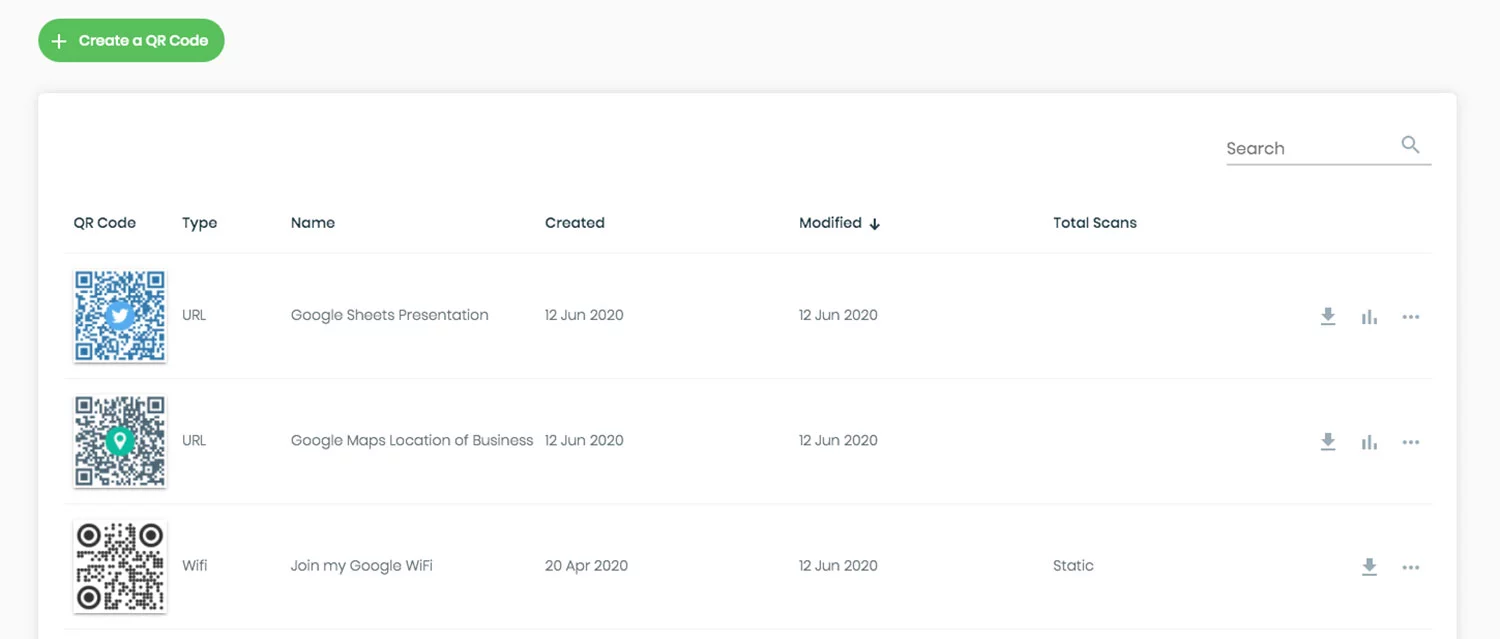
As diferenças entre códigos QR estáticos vs dinâmicos também se estendem à coleta de dados. Códigos dinâmicos fornecem análises em tempo real, mostrando a localização geográfica, o tipo de dispositivo e a hora de cada leitura. Esses dados ajudam você a medir o ROI de seus designs do Canva e otimizar seus pontos de contato físicos. Se você precisar de recursos avançados como esses, pode gerar um código dinâmico em uma plataforma dedicada e, em seguida, carregar o código QR como um PNG arquivo em seu design do Canva.
Testando e Finalizando Seu Design
Antes de enviar seu design para uma impressora ou compartilhá-lo digitalmente, você deve testar o código QR em uma variedade de ambientes. Use vários dispositivos, incluindo smartphones iOS e Android mais antigos e mais novos, para verificar se o código é lido rapidamente. Também é útil testar o código sob diferentes condições de iluminação e no tamanho real em que será impresso. Se o código demorar mais de um segundo para ser lido, considere aumentar o contraste ou ampliar a zona de silêncio.

Uma vez concluído o teste, exporte seu design do Canva em um formato de alta resolução. Para materiais impressos, é recomendado usar um PNG de alta qualidade ou uma exportação baseada em vetor para garantir que as bordas dos módulos QR permaneçam nítidas. Um código borrado ou pixelizado é uma das causas mais comuns de falha na leitura. Ao combinar a flexibilidade de design do Canva com os padrões profissionais de QR, você pode criar materiais de marketing que são visualmente atraentes e tecnicamente confiáveis.
Perguntas frequentes
Não, os códigos QR nativos criados no Canva são estáticos, o que significa que os dados são fixos no padrão. Para ter a capacidade de editar códigos QR após a impressão, você deve usar um gerador de código QR dinâmico.
Problemas comuns incluem baixo contraste de cor, uma zona de silêncio ausente ou um tamanho que é muito pequeno para a distância de digitalização. Certifique-se de ter uma margem clara ao redor do código e use cores escuras em um fundo claro.
A ferramenta básica de QR do Canva não suporta a integração direta de logotipos. Você deve usar um gerador de código QR com logotipo para criar o código com a marca primeiro e, em seguida, carregar essa imagem em seu projeto do Canva.
Seguindo estas etapas, você pode integrar com sucesso códigos QR funcionais e com a marca em seus designs. Se você precisar gerenciar várias campanhas ou exigir análises detalhadas de leitura, considere começar com um gerador profissional para maximizar o impacto do seu marketing offline para online. Para opções de personalização mais avançadas, você pode usar o Gerador de Código QR Pageloot para criar seus códigos antes de importá-los para seus designs do Canva.