Leter du etter en sømløs måte å koble dine fysiske markedsføringsmaterialer til ditt digitale innhold? Når kunder må skrive inn en nettadresse manuelt, risikerer du å miste interessen deres før de i det hele tatt når nettstedet ditt. Denne guiden forklarer hvordan du genererer og legger til en QR-kode direkte i Canva for å forbedre engasjementet ditt.
Finne QR-kodeverktøyet i Canva
Canva integrerer QR-generering direkte i designgrensesnittet, slik at du kan lage en kode uten å forlate prosjektet ditt. For å begynne, åpne et eksisterende design eller opprett et nytt. I venstre sidestolpe, naviger til Apper fanen. I søkefeltet øverst i Apper-panelet, skriv inn “QR-kode” for å vise flere tilgjengelige generatoralternativer. Ved å velge det innebygde Canva QR-verktøyet åpnes en enkel meny der du kan legge inn destinasjonsdataene dine.
Når verktøyet er åpent, vil du se et felt for å skrive inn URL-en eller informasjonen du vil at koden skal lenke til. Det er viktig å sørge for at lenken din er riktig før du fortsetter, da standardkodene som genereres på denne måten er statiske. Dette betyr at hvis du gjør en feil i URL-en eller trenger å endre destinasjonen senere, må du generere en ny kode og trykke materialene dine på nytt.
Tilpasse designet ditt for skannbarhet

Etter å ha skrevet inn URL-en din og generert koden, tillater Canva grunnleggende estetiske justeringer for å hjelpe kvadratet å smelte sammen med merkevaren din. Du kan endre bakgrunnsfargen og størrelsen på koden for å passe til oppsettet ditt. Imidlertid forblir forgrunnsfargen vanligvis svart som standard i det innebygde verktøyet. For mer avansert visuell merkevarebygging, som å endre fargen på datamodulene eller legger til logoer i QR-koder, må du kanskje bruke en mer spesialisert tilpasset QR-kode generator.
Mens du tilpasser, husk at hovedmålet er skannbarhet. Skannere er avhengige av evnen til å skille de mørke modulene fra den lyse bakgrunnen. Ved å følge beste praksis for fargekontrast sikrer at designet ditt forblir funksjonelt uavhengig av lysforholdene. Høykontrastparinger, som mørkeblå på lys grå eller den klassiske svart på hvit, gir de mest pålitelige resultatene på tvers av forskjellige smarttelefonmodeller.
Viktige designstandarder og plassering
For å sikre at publikum faktisk kan bruke koden, må du følge spesifikke retningslinjer for størrelse og plassering. En QR-kode bør være minst 0,8 x 0,8 tommer for materialer på nært hold som visittkort eller flygeblader. Hvis designet ditt er ment å skannes fra avstand, for eksempel en plakat eller vindusutstilling, bør du øke størrelsen med omtrent 0,3 tommer for hver fot avstand. Ved å følge disse designtipsene for bedre skanninger forhindrer at modulene blir for små for et standardkamera å dekode.

Et annet kritisk teknisk krav er den stille sonen, som er den tomme margingen rundt koden. Denne kanten lar skanneren identifisere hvor QR-mønsteret begynner og slutter uten forstyrrelser fra nærliggende tekst eller grafikk. Ifølge beste praksis for brukervennlighet av QR-koder, denne margingen bør være minst fire moduler bred på alle sider. Å holde dette området klart er like viktig som kontrastforholdet for å opprettholde en høy skannesuksessrate.
Overvåk kampanjen din i sanntid Vil du se nøyaktig hvor og når kundene dine skanner materialene dine? Bruk Dynamisk QR-kode generator for å lage sporbare koder og få tilgang til et komplett ytelsesdashbord i dag.
Forbedre kampanjer med dynamiske QR-koder
Mens det innebygde Canva-verktøyet er praktisk for raske prosjekter, lager det statiske koder som ikke kan redigeres når de er publisert. Dette er en betydelig begrensning for bedrifter som trenger å oppdatere innholdet sitt eller spore engasjementsmålinger. I kontrast, ved å bruke en Dynamisk QR-kode generator lar deg endre destinasjons-URL-en når som helst uten å måtte trykke opp flygeblad, menyer eller visittkort på nytt. Denne fleksibiliteten er avgjørende for langsiktige markedsføringsstrategier der kampanjer eller landingssider kan endres ofte.
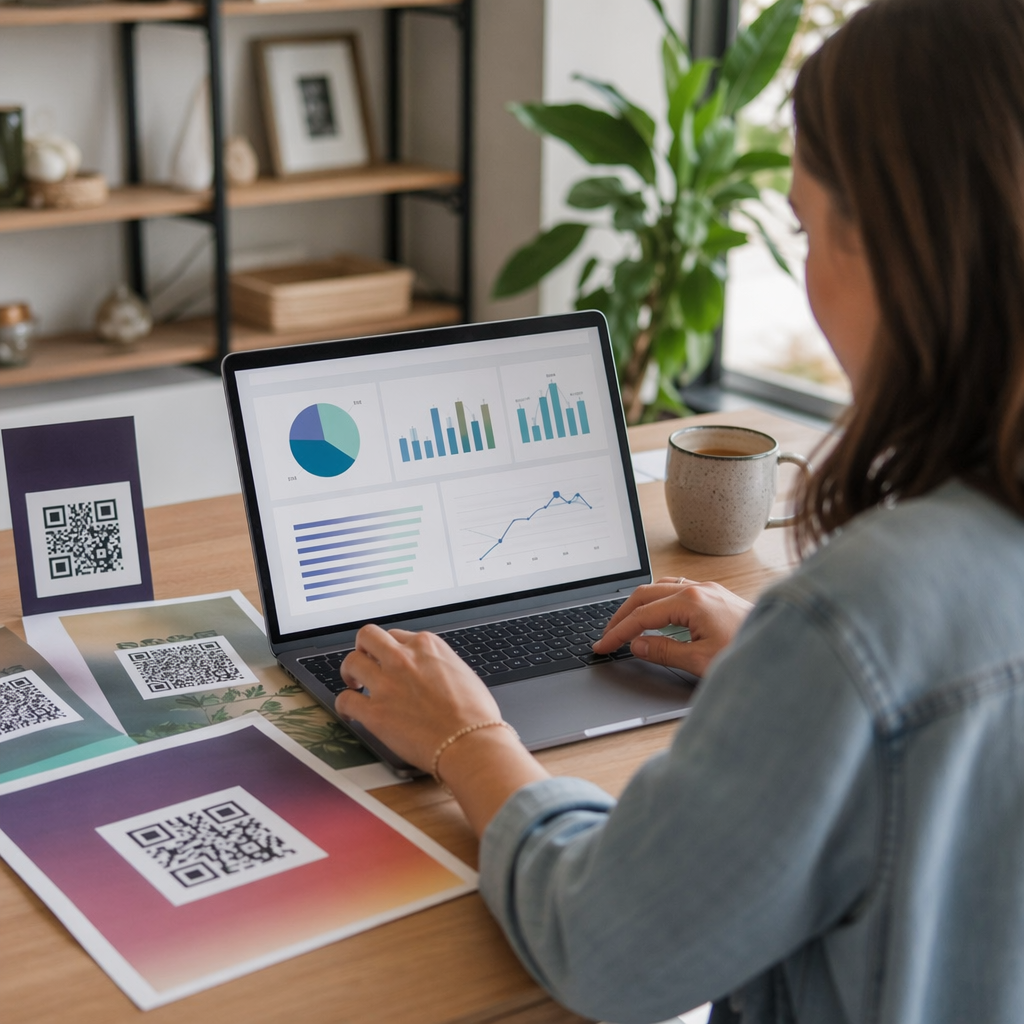
Forskjellene mellom statiske vs dynamiske QR-koder strekker seg også til datainnsamling. Dynamiske koder gir sanntidsanalyse, som viser deg geografisk plassering, enhetstype og tidspunkt for hver skanning. Disse dataene hjelper deg med å måle avkastningen på dine Canva-design og optimalisere dine fysiske kontaktpunkter. Hvis du trenger avanserte funksjoner som disse, kan du generere en dynamisk kode på en dedikert plattform og deretter laste opp QR-kode som en PNG fil inn i ditt Canva-design.
Testing og ferdigstilling av designet ditt
Før du sender designet ditt til en skriver eller deler det digitalt, må du teste QR-koden i en rekke miljøer. Bruk flere enheter, inkludert både eldre og nyere iOS- og Android-smarttelefoner, for å verifisere at koden skanner raskt. Det er også nyttig å teste koden under forskjellige lysforhold og i den faktiske størrelsen den vil bli trykt. Hvis koden tar mer enn ett sekund å skanne, bør du vurdere å øke kontrasten eller forstørre den stille sonen.

Når testingen er fullført, eksporter designet ditt fra Canva i et høyoppløselig format. For trykt materiale anbefales det å bruke en høykvalitets PNG eller en vektorbasert eksport for å sikre at kantene på QR-modulene forblir skarpe. En uskarp eller pikselert kode er en av de vanligste årsakene til skannefeil. Ved å kombinere Canvas designfleksibilitet med profesjonelle QR-standarder, kan du lage markedsføringsmateriell som er både visuelt slående og teknisk pålitelig.
Ofte stilte spørsmål
Nei, de innebygde QR-kodene laget i Canva er statiske, noe som betyr at dataene er faste i mønsteret. For å ha muligheten til å redigere QR-koder etter utskrift, må du bruke en dynamisk QR-kodegenerator.
Vanlige problemer inkluderer lav fargekontrast, en manglende stille sone, eller en størrelse som er for liten for skanneavstanden. Sørg for at du har en klar marg rundt koden og bruk mørke farger på en lys bakgrunn.
Canvas grunnleggende QR-verktøy støtter ikke logo-integrasjon direkte. Du bør bruke en QR-kodegenerator med logo for å lage den merkede koden først, og deretter laste opp det bildet til ditt Canva-prosjekt.
Ved å følge disse trinnene kan du vellykket integrere funksjonelle og merkede QR-koder i designene dine. Hvis du trenger å administrere flere kampanjer eller krever detaljert skanneanalyse, bør du vurdere å starte med en profesjonell generator for å maksimere effekten av din offline-til-online markedsføring. For mer avanserte tilpasningsmuligheter kan du bruke Pageloot QR-kodegenerator for å lage kodene dine før du importerer dem til dine Canva-design.