Ищете простой способ связать ваши физические маркетинговые материалы с цифровым контентом? Когда клиентам приходится вручную вводить веб-адрес, вы рискуете потерять их интерес еще до того, как они достигнут вашего сайта. Это руководство объясняет, как сгенерировать и добавить QR-код непосредственно в Canva для улучшения вашего взаимодействия.
Поиск инструмента QR-кода в Canva
Canva интегрирует генерацию QR-кодов непосредственно в свой интерфейс дизайна, позволяя создавать код, не покидая проекта. Для начала откройте любой существующий дизайн или создайте новый. На левой боковой панели перейдите на вкладку Приложения . В строке поиска в верхней части панели приложений введите “QR Code”, чтобы увидеть несколько доступных вариантов генератора. Выбор встроенного инструмента QR в Canva откроет простое меню, где вы сможете ввести данные назначения.
Как только инструмент будет открыт, вы увидите поле для ввода URL-адреса или информации, на которую должен ссылаться код. Важно убедиться, что ваша ссылка верна, прежде чем продолжить, так как коды, генерируемые таким образом по умолчанию, являются статическими. Это означает, что если вы допустите ошибку в URL-адресе или потребуется изменить пункт назначения позже, вам придется сгенерировать новый код и перепечатать ваши материалы.
Настройка дизайна для сканируемости

После ввода URL-адреса и генерации кода Canva позволяет выполнять базовые эстетические настройки, чтобы квадрат гармонировал с вашим брендом. Вы можете изменить цвет фона и размер кода, чтобы он соответствовал вашему макету. Однако цвет переднего плана обычно остается черным по умолчанию во встроенном инструменте. Для более продвинутого визуального брендинга, такого как изменение цвета модулей данных или добавляете логотипы в QR-коды, вам может потребоваться использовать более специализированный пользовательский QR-код генератор.
При настройке имейте в виду, что основная цель — сканируемость. Сканеры полагаются на способность различать темные модули от светлого фона. Соблюдение лучшим практикам цветового контраста гарантирует, что ваш дизайн останется функциональным независимо от условий освещения. Высококонтрастные сочетания, такие как темно-синий на светло-сером или классический черный на белом, обеспечивают наиболее надежные результаты на различных моделях смартфонов.
Основные стандарты дизайна и размещения
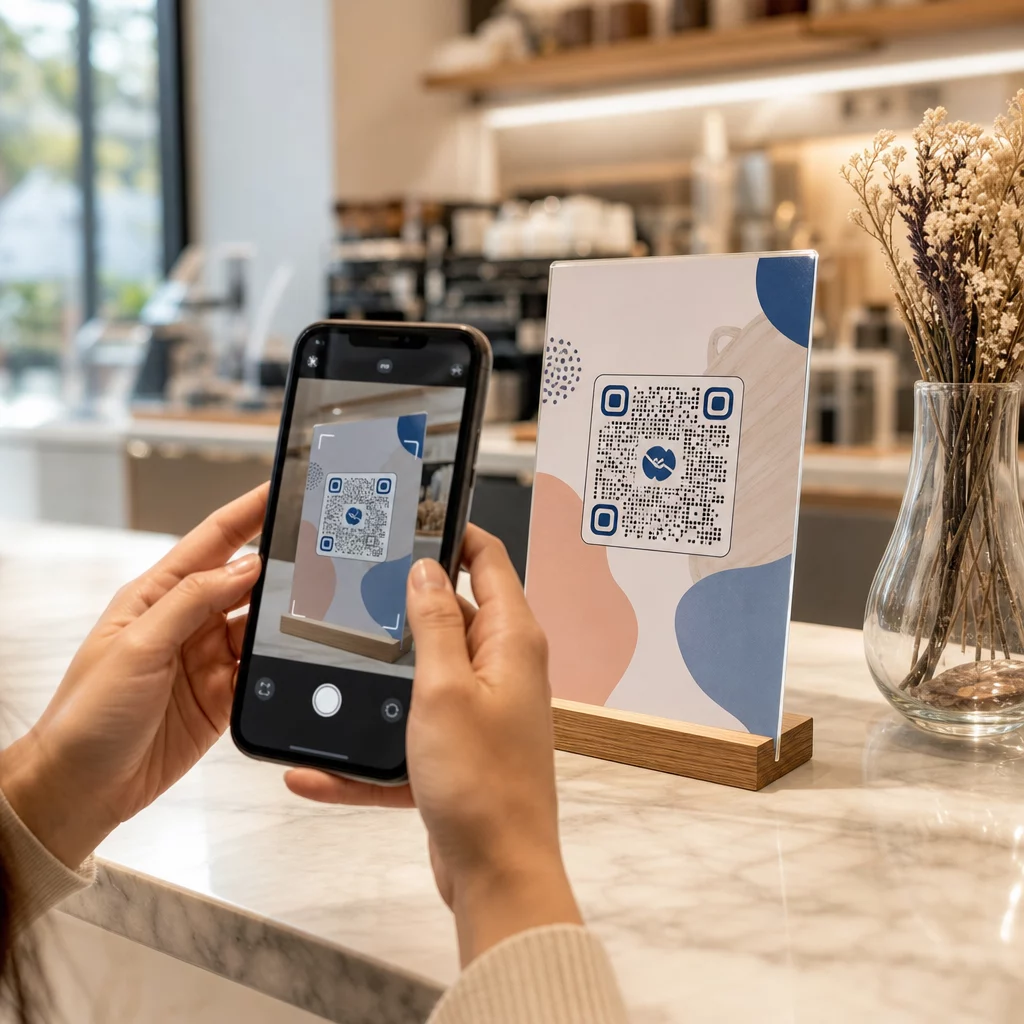
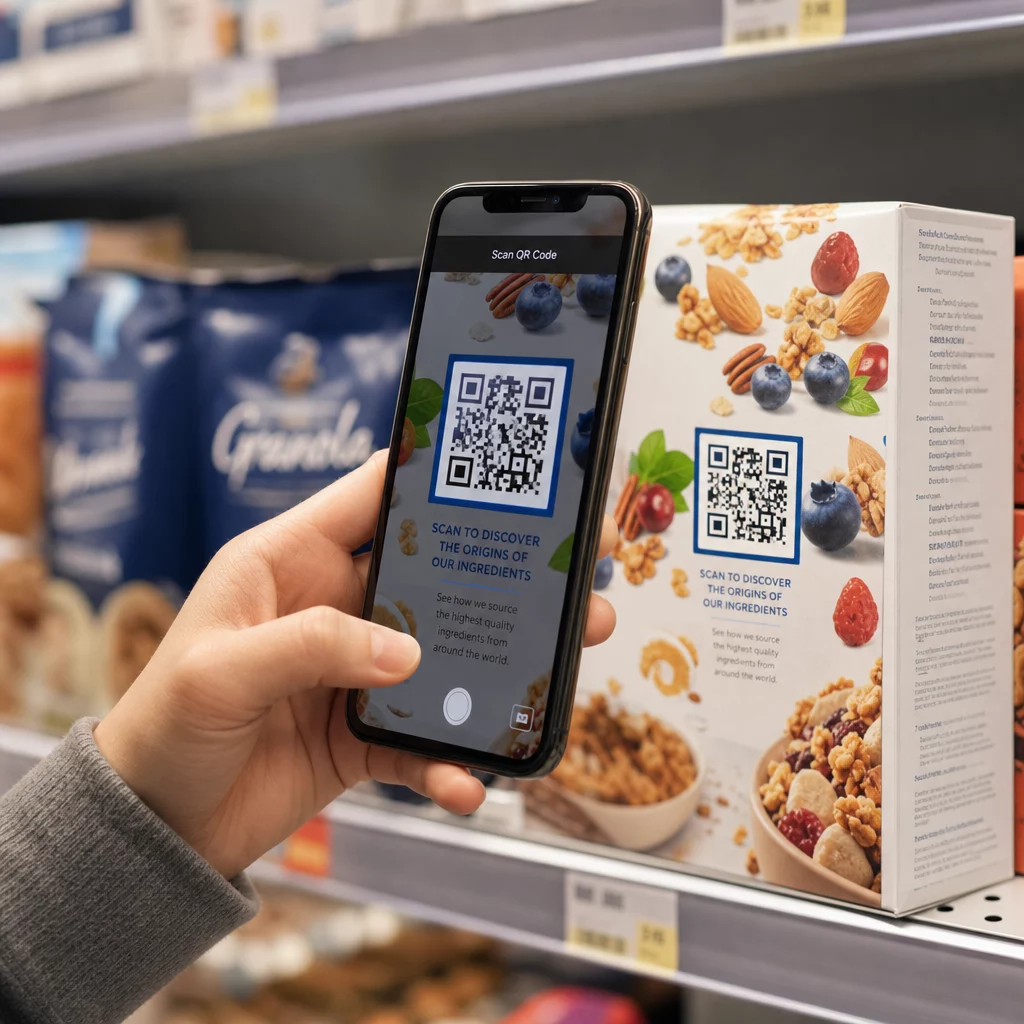
Чтобы ваша аудитория могла фактически использовать код, вы должны придерживаться определенных рекомендаций по размеру и размещению. QR-код должен быть не менее 0,8 x 0,8 дюйма для материалов ближнего действия, таких как визитные карточки или листовки. Если ваш дизайн предназначен для сканирования с расстояния, например, плакат или витрина, вы должны увеличить размер примерно на 0,3 дюйма на каждый фут расстояния. Соблюдение этих советов по дизайну для лучшего сканирования предотвращает слишком маленькое изображение модулей для декодирования стандартной камерой.

Еще одним критически важным техническим требованием является тихая зона — пустое поле вокруг кода. Эта граница позволяет сканеру определить, где начинается и заканчивается QR-паттерн, без помех от близлежащего текста или графики. Согласно лучших практик использования QR-кодов, этот отступ должен быть не менее четырех модулей в ширину со всех сторон. Сохранение этой области чистой так же важно, как и коэффициент контрастности, для поддержания высокой успешности сканирования.
Мониторинг вашей кампании в реальном времени Хотите точно знать, где и когда ваши клиенты сканируют ваши материалы? Используйте Генератора динамических QR-кодов для создания отслеживаемых кодов и получения доступа к полной панели управления производительностью уже сегодня.
Улучшение кампаний с помощью динамических QR-кодов
Хотя встроенный инструмент Canva удобен для быстрых проектов, он создает статические коды, которые нельзя редактировать после их запуска. Это существенное ограничение для компаний, которым необходимо обновлять свой контент или отслеживать показатели вовлеченности. В отличие от этого, использование генератор динамических QR-кодов позволяет вам изменять целевой URL в любое время без перепечатки ваших листовок, меню или визитных карточек. Эта гибкость необходима для долгосрочных маркетинговых стратегий, где акции или целевые страницы могут часто меняться.
Различия между статическими и динамическими QR-кодами также распространяются на сбор данных. Динамические коды предоставляют аналитику в реальном времени, показывая вам географическое местоположение, тип устройства и время каждого сканирования. Эти данные помогают вам измерять рентабельность инвестиций в ваши дизайны Canva и оптимизировать ваши физические точки контакта. Если вам нужны такие расширенные функции, вы можете сгенерировать динамический код на специализированной платформе, а затем загрузить QR-код в формате PNG файл в ваш дизайн Canva.
Тестирование и доработка вашего дизайна
Прежде чем отправить свой дизайн в печать или поделиться им в цифровом виде, вы должны протестировать QR-код в различных условиях. Используйте несколько устройств, включая как старые, так и новые смартфоны iOS и Android, чтобы убедиться, что код сканируется быстро. Также полезно протестировать код при различном освещении и в том размере, в котором он будет напечатан. Если сканирование кода занимает более секунды, рассмотрите возможность увеличения контрастности или расширения тихой зоны.

После завершения тестирования экспортируйте свой дизайн из Canva в формате высокого разрешения. Для печатных материалов рекомендуется использовать высококачественный PNG или векторный экспорт, чтобы гарантировать четкость краев QR-модулей. Размытый или пикселизированный код является одной из наиболее распространенных причин сбоя сканирования. Объединив гибкость дизайна Canva с профессиональными стандартами QR, вы можете создавать маркетинговые материалы, которые будут как визуально привлекательными, так и технически надежными.
Часто задаваемые вопросы
Нет, нативные QR-коды, созданные в Canva, являются статичными, что означает, что данные фиксированы в шаблоне. Чтобы иметь возможность редактировать QR-коды после печати, вы должны использовать генератор динамических QR-кодов.
Распространенные проблемы включают низкий цветовой контраст, отсутствие тихой зоны или размер, который слишком мал для расстояния сканирования. Убедитесь, что у вас есть четкий отступ вокруг кода, и используйте темные цвета на светлом фоне.
Базовый инструмент QR в Canva не поддерживает прямую интеграцию логотипов. Вам следует сначала использовать генератор QR-кодов с логотипом для создания брендированного кода, а затем загрузить это изображение в ваш проект Canva.
Следуя этим шагам, вы сможете успешно интегрировать функциональные и брендированные QR-коды в свои дизайны. Если вам нужно управлять несколькими кампаниями или требуется подробная аналитика сканирования, рассмотрите возможность начала работы с профессиональным генератором, чтобы максимизировать влияние вашего офлайн-онлайн маркетинга. Для более продвинутых опций настройки вы можете использовать Генератор QR-кодов для создания ваших кодов перед импортом их в ваши дизайны Canva.