Cherchez-vous un moyen fluide de connecter vos supports marketing physiques à votre contenu numérique ? Lorsque les clients doivent taper manuellement une adresse web, vous risquez de perdre leur intérêt avant même qu'ils n'atteignent votre site. Ce guide explique comment générer et ajouter un code QR directement dans Canva pour améliorer votre engagement.
Trouver l'outil de code QR dans Canva
Canva intègre la génération de QR directement dans son interface de conception, vous permettant de créer un code sans quitter votre projet. Pour commencer, ouvrez un design existant ou créez-en un nouveau. Dans la barre latérale gauche, accédez à l'onglet Applications Dans la barre de recherche en haut du panneau Applications, tapez “ Code QR ” pour révéler plusieurs options de générateur disponibles. La sélection de l'outil QR natif de Canva ouvrira un menu simple où vous pourrez saisir vos données de destination.
Une fois l'outil ouvert, vous verrez un champ pour saisir l'URL ou les informations vers lesquelles vous souhaitez que le code pointe. Il est important de vous assurer que votre lien est correct avant de continuer, car les codes par défaut générés de cette manière sont statiques. Cela signifie que si vous faites une erreur dans l'URL ou si vous devez modifier la destination ultérieurement, vous devrez générer un nouveau code et réimprimer vos supports.
Personnaliser votre design pour la scannabilité

Après avoir saisi votre URL et généré le code, Canva permet des ajustements esthétiques de base pour aider le carré à s'intégrer à votre marque. Vous pouvez modifier la couleur d'arrière-plan et la taille du code pour l'adapter à votre mise en page. Cependant, la couleur de premier plan reste généralement noire par défaut dans l'outil natif. Pour un branding visuel plus avancé, comme changer la couleur des modules de données ou ajoutez des logos aux codes QR, vous devrez peut-être utiliser un code QR personnalisé générateur plus spécialisé.
Lors de la personnalisation, gardez à l'esprit que l'objectif principal est la scannabilité. Les scanners s'appuient sur la capacité à distinguer les modules sombres de l'arrière-plan clair. Suivre les meilleures pratiques en matière de contraste des couleurs garantit que votre design reste fonctionnel quelles que soient les conditions d'éclairage. Les combinaisons à contraste élevé, telles que le bleu foncé sur un gris clair ou le classique noir sur blanc, offrent les résultats les plus fiables sur différents modèles de smartphones.
Normes de conception et placement essentiels
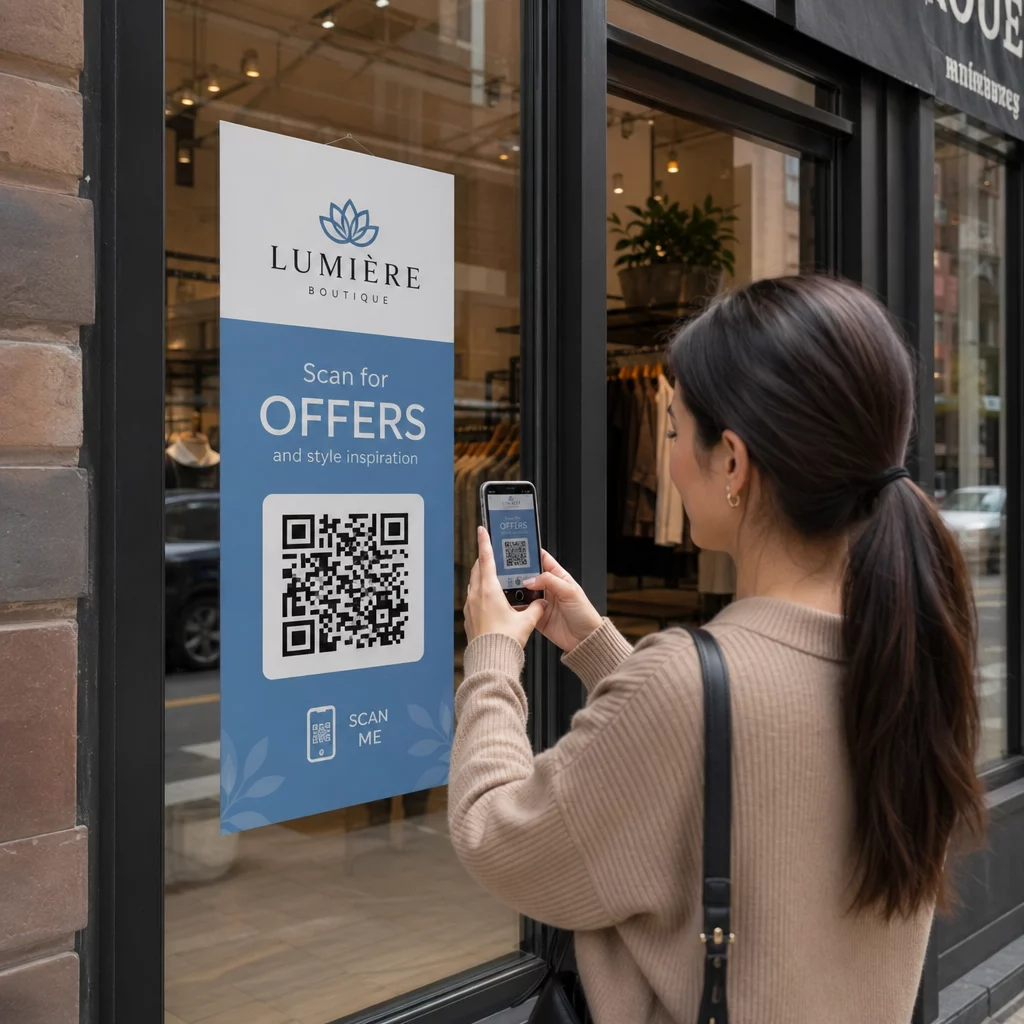
Pour vous assurer que votre public peut réellement utiliser le code, vous devez respecter des directives spécifiques de taille et de placement. Un code QR doit mesurer au moins 0,8 x 0,8 pouces pour les supports à courte portée comme les cartes de visite ou les flyers. Si votre design est destiné à être scanné à distance, comme une affiche ou un affichage vitrine, vous devez augmenter la taille d'environ 0,3 pouce pour chaque pied de distance. Suivre ces conseils de conception pour de meilleures numérisations empêche les modules de devenir trop petits pour qu'une caméra standard puisse les décoder.

Une autre exigence technique critique est la zone de silence, qui est la marge vide entourant le code. Cette bordure permet au scanner d'identifier où le motif QR commence et se termine sans interférence du texte ou des graphiques à proximité. Selon meilleures pratiques d'utilisation des codes QR, cette marge doit être d'au moins quatre modules de large sur tous les côtés. Garder cette zone dégagée est tout aussi important que le rapport de contraste pour maintenir un taux de réussite de scan élevé.
Surveillez Votre Campagne en Temps Réel Vous voulez savoir exactement où et quand vos clients scannent vos supports ? Utilisez le Générateur de QR code dynamique pour créer des codes traçables et accéder dès aujourd'hui à un tableau de bord de performance complet.
Améliorer les campagnes avec des codes QR dynamiques
Bien que l'outil natif de Canva soit pratique pour les projets rapides, il crée des codes statiques qui ne peuvent pas être modifiés une fois qu'ils sont en ligne. C'est une limitation significative pour les entreprises qui ont besoin de mettre à jour leur contenu ou de suivre les métriques d'engagement. En revanche, l'utilisation d'un Générateur de QR code dynamique vous permet de modifier l'URL de destination à tout moment sans réimprimer vos flyers, menus ou cartes de visite. Cette flexibilité est essentielle pour les stratégies de marketing à long terme où les promotions ou les pages de destination peuvent changer fréquemment.
Les différences entre static vs dynamic QR codes s'étendent également à la collecte de données. Les codes dynamiques fournissent des analyses en temps réel, vous montrant la localisation géographique, le type d'appareil et l'heure de chaque scan. Ces données vous aident à mesurer le ROI de vos designs Canva et à optimiser vos points de contact physiques. Si vous avez besoin de fonctionnalités avancées comme celles-ci, vous pouvez générer un code dynamique sur une plateforme dédiée, puis télécharger le code QR en PNG dans votre design Canva.
Tester et finaliser votre design
Avant d'envoyer votre design à une imprimante ou de le partager numériquement, vous devez tester le code QR dans une variété d'environnements. Utilisez plusieurs appareils, y compris des smartphones iOS et Android plus anciens et plus récents, pour vérifier que le code scanne rapidement. Il est également utile de tester le code dans différentes conditions d'éclairage et à la taille réelle à laquelle il sera imprimé. Si le code prend plus d'une seconde à scanner, envisagez d'augmenter le contraste ou d'agrandir la zone de silence.

Une fois les tests terminés, exportez votre design de Canva dans un format haute résolution. Pour les supports imprimés, l'utilisation d'un PNG de haute qualité ou d'une exportation basée sur un vecteur est recommandée pour garantir que les bords des modules QR restent nets. Un code flou ou pixélisé est l'une des causes les plus courantes d'échec de scan. En combinant la flexibilité de conception de Canva avec les normes QR professionnelles, vous pouvez créer des supports marketing à la fois visuellement frappants et techniquement fiables.
Questions fréquentes
Non, les codes QR natifs créés dans Canva sont statiques, ce qui signifie que les données sont fixes dans le motif. Pour avoir la possibilité de modifier les codes QR après impression, vous devez utiliser un générateur de codes QR dynamiques.
Les problèmes courants incluent un faible contraste des couleurs, une zone de silence manquante ou une taille trop petite pour la distance de balayage. Assurez-vous d'avoir une marge claire autour du code et utilisez des couleurs sombres sur un fond clair.
L'outil QR de base de Canva ne prend pas en charge l'intégration directe de logos. Vous devriez utiliser un générateur de code QR avec un logo pour créer d'abord le code de marque, puis télécharger cette image dans votre projet Canva.
En suivant ces étapes, vous pouvez intégrer avec succès des codes QR fonctionnels et de marque dans vos designs. Si vous avez besoin de gérer plusieurs campagnes ou d'analyses de scan détaillées, envisagez de commencer par un générateur professionnel pour maximiser l'impact de votre marketing hors ligne vers en ligne. Pour des options de personnalisation plus avancées, vous pouvez utiliser le Générateur de code QR Pageloot pour créer vos codes avant de les importer dans vos designs Canva.