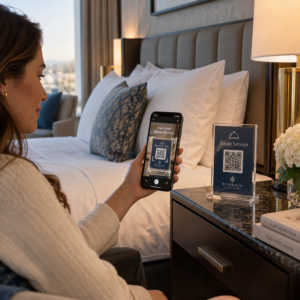
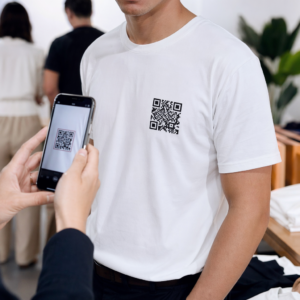
คุณเคยประสบปัญหาในการทำให้โทรศัพท์ของคุณจดจำรหัส QR ที่โต๊ะอาหารในร้านอาหารหรือที่จุดชำระเงินหรือไม่? การสแกนควรใช้เวลาเพียงไม่กี่วินาที แต่การตั้งค่าหรือสภาพแวดล้อมที่ไม่ถูกต้องอาจทำให้กลายเป็นเรื่องที่น่าหงุดหงิด คู่มือนี้จะแนะนำคุณเกี่ยวกับคุณสมบัติการสแกนในตัวทั้งบน iPhone และ Android รวมถึงวิธีแก้ไขปัญหาที่พบบ่อยที่สุด.
วิธีสแกนรหัส QR ด้วย iPhone
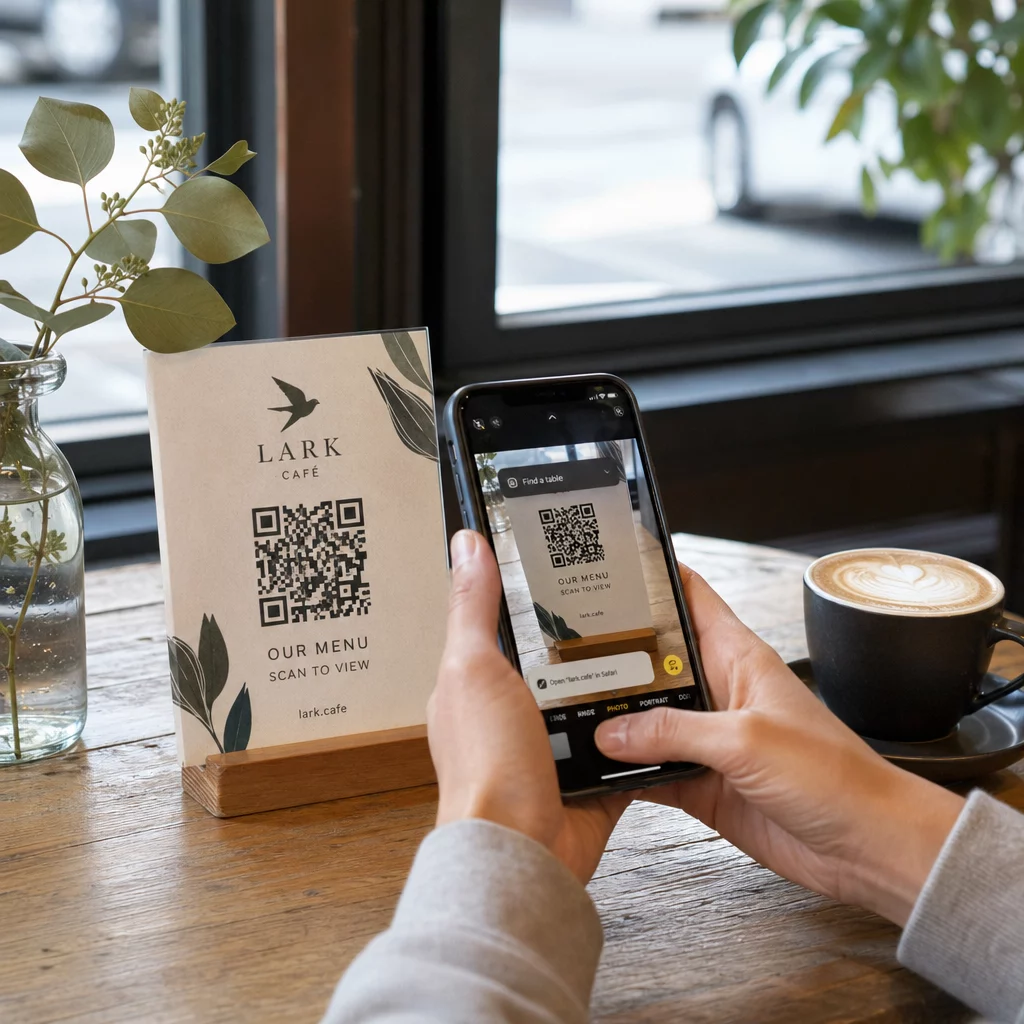
iPhone ทุกเครื่องที่ใช้ iOS 11 หรือใหม่กว่าสามารถสแกนรหัส QR ได้โดยใช้แอปกล้องถ่ายรูปในตัว โดยไม่จำเป็นต้องมีซอฟต์แวร์เพิ่มเติม ในการสแกน ให้เปิดแอปกล้องถ่ายรูปใน โหมดรูปภาพ, เล็งไปที่รหัสอย่างมั่นคง และตรวจสอบให้แน่ใจว่ามุมทั้งสี่มองเห็นได้ภายในกรอบ แถบการแจ้งเตือนจะปรากฏขึ้นที่ด้านบนของหน้าจอ การแตะที่แถบนั้นจะนำคุณไปยังเว็บไซต์ แอป คูปอง ตั๋ว หรือเอกสารที่เข้ารหัสไว้.
หากคุณอยู่ในสภาพแวดล้อมที่มีแสงน้อย เครื่องสแกนรหัส ในศูนย์ควบคุมเป็นตัวเลือกที่ดีกว่า แตกต่างจากกล้องมาตรฐานตรงที่มันมีไฟฉายในตัวเพื่อส่องสว่างรหัสเพื่อให้เซ็นเซอร์สามารถแยกแยะรูปแบบสีเข้มออกจากพื้นหลังได้ หากต้องการเพิ่ม ให้เปิดการตั้งค่า ไปที่ศูนย์ควบคุม และเพิ่มเครื่องสแกนรหัสไปยังทางลัดของคุณ สำหรับคำแนะนำโดยละเอียดของแต่ละวิธี โปรดดูที่ คู่มือการสแกนรหัส QR บน iPhone และ iOS แบบทีละขั้นตอน.
วิธีสแกนรหัส QR บน Android
สมาร์ทโฟน Android สมัยใหม่มีตัวเลือกการสแกนในตัวที่ทำงานได้โดยไม่ต้องดาวน์โหลดแอปของบุคคลที่สาม วิธีที่เร็วที่สุดคือการปัดลงจากด้านบนของหน้าจอเพื่อเปิดการตั้งค่าด่วน แตะที่ ไอคอนเครื่องสแกน QR, และเล็งกล้องไปที่รหัส การดำเนินการจะทำงานโดยอัตโนมัติเมื่อรหัสอยู่ในกรอบ.
Google Lens เป็นอีกหนึ่งตัวเลือกที่เชื่อถือได้ซึ่งมีอยู่ในกล้อง Android ส่วนใหญ่ เปิดแอปกล้องถ่ายรูปแล้วแตะไอคอน Lens หรือกดปุ่มโฮมค้างไว้บนอุปกรณ์ที่รองรับ นอกเหนือจากรหัส QR แล้ว Lens ยังสามารถระบุวัตถุและแปลข้อความได้แบบเรียลไทม์ ทางลัดเฉพาะของผู้ผลิตบางอย่างก็ควรทราบเช่นกัน:
- Google Pixel ผู้ใช้สามารถเปิดใช้งานคำแนะนำ Lens ได้ในแท็บ “เพิ่มเติม” ภายในการตั้งค่า Google Camera.
- ซัมซุง ผู้ใช้จะพบการสแกน QR ที่รวมอยู่ในโหมดกล้องเริ่มต้นโดยตรง หรือเข้าถึงได้ผ่านการสลับการตั้งค่าด่วน.
- โซนี่ เจ้าของอุปกรณ์สามารถแตะปุ่ม “i” ในแอปกล้องในตัวเพื่อโฟกัสไปที่รหัส QR.
โปรดทราบว่าการสแกน QR ไม่สามารถใช้งานได้ในโหมดแนวตั้งหรือโหมดวิดีโอใน Camera จาก Google – ให้เปลี่ยนไปใช้โหมดภาพถ่ายมาตรฐานหากเครื่องสแกนไม่ตอบสนอง สำหรับรายละเอียดเพิ่มเติมตามประเภทอุปกรณ์ Android โปรดเยี่ยมชม คู่มือการสแกนรหัส QR บน Android.
การแก้ไขปัญหาการสแกนรหัส QR ทั่วไป

หากรหัสไม่สามารถสแกนได้ ปัจจัยด้านสภาพแวดล้อมและการออกแบบมักจะเป็นสาเหตุ.
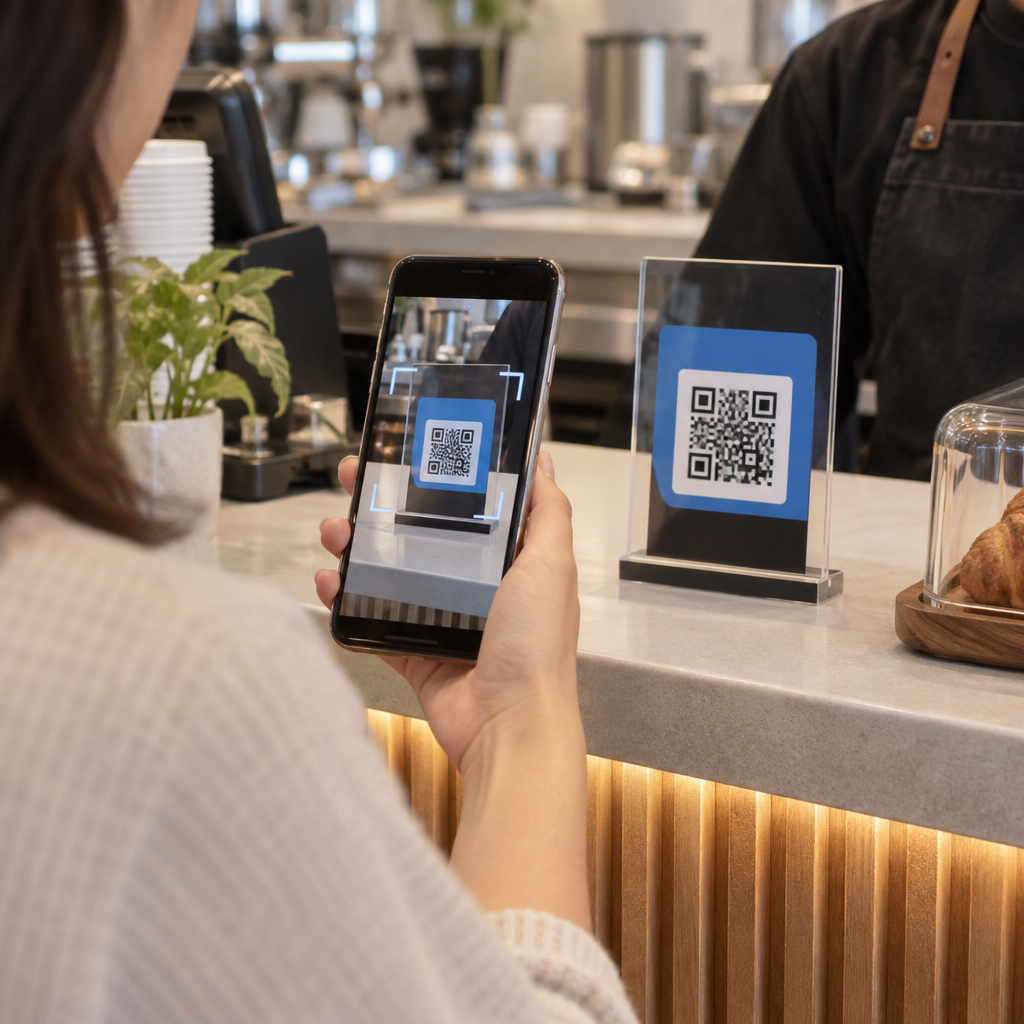
แสงและการจัดวาง เป็นสาเหตุที่พบบ่อยที่สุด เงาที่รุนแรงหรือแสงสะท้อนจากพื้นผิวสะท้อนแสงอาจทำให้เซ็นเซอร์กล้องสับสนได้ ถือโทรศัพท์ของคุณห่างจากรหัสประมาณหนึ่งฟุต – ซึ่งจะทำให้ระบบออโต้โฟกัสมีพื้นที่เพียงพอในการแก้ไขรูปแบบข้อมูลที่หนาแน่น รักษาโทรศัพท์ให้มั่นคงและอยู่ในระดับเดียวกัน และตรวจสอบให้แน่ใจว่าเลนส์กล้องสะอาดก่อนที่จะลองอีกครั้ง.
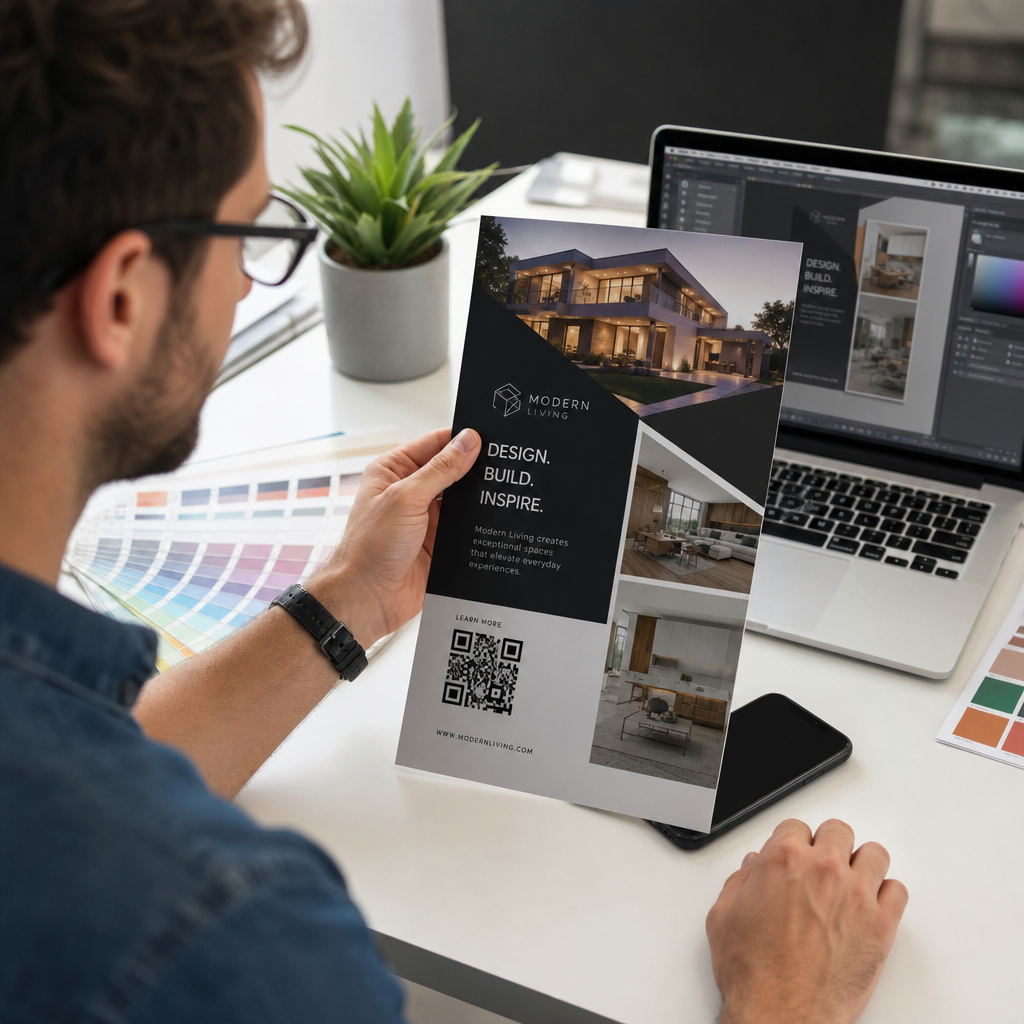
การออกแบบรหัสและคุณภาพการพิมพ์ ก็ส่งผลต่อความสามารถในการอ่านเช่นกัน รหัส QR ทุกรหัสต้องมี พื้นที่ว่างรอบรหัส (quiet zone) ที่ชัดเจน – ขอบสีขาวที่ล้อมรอบรูปแบบ – ซึ่งแยกออกจากองค์ประกอบการออกแบบที่อยู่ใกล้เคียง หากขอบถูกตัดออก ความคมชัดต่ำเกินไป หรือรหัสถูกพิมพ์เล็กกว่าประมาณ 0.8 × 0.8 นิ้ว เซ็นเซอร์กล้องจำนวนมากจะไม่สามารถจดจำได้ สำหรับรายละเอียดเพิ่มเติมเกี่ยวกับการปรับขนาด ความคมชัด และการจัดวาง คู่มือแนวทางปฏิบัติที่ดีที่สุดสำหรับการอ่านรหัส QR ครอบคลุมมาตรฐานทางเทคนิคเบื้องหลังข้อกำหนดแต่ละข้อ.
สำหรับเจ้าของธุรกิจ การเพิ่มกรอบคำกระตุ้นการตัดสินใจที่สื่อความหมายรอบรหัส – เช่น “สแกนเพื่อดูเมนู” – ช่วยให้ผู้ใช้เข้าใจวัตถุประสงค์ของการสแกน และแสดงให้เห็นว่าช่วยเพิ่มอัตราการสแกนโดยเฉลี่ยได้สูงสุดถึง 238%.
หากโทรศัพท์ของคุณยังไม่สามารถอ่านโค้ดได้หลังจากปรับแสงและระยะห่างแล้ว ให้ลองใช้ เครื่องสแกน QR โค้ดโดยเฉพาะ ที่ให้คุณอัปโหลดภาพหน้าจอหรือไฟล์ภาพโดยตรงจากแกลเลอรีของคุณ สิ่งนี้มีประโยชน์อย่างยิ่งเมื่อคุณได้รับ QR โค้ดทางอีเมลหรือในข้อความแชท.
ก้าวข้ามการสแกนพื้นฐาน
เครื่องสแกนจากกล้องในตัวสะดวกแต่มีข้อจำกัด ไม่บันทึกประวัติการสแกน และเปิดลิงก์ทันทีโดยไม่มีการตรวจสอบความปลอดภัย แอปสแกนเนอร์เฉพาะช่วยให้คุณควบคุมได้มากขึ้น – บันทึกการสแกนก่อนหน้า, ตั้งค่าสถานะ URL ที่น่าสงสัย และให้คุณถอดรหัสโค้ดจากภาพที่บันทึกไว้ การเปรียบเทียบแอปสแกน QR โค้ดที่ดีที่สุด แสดงความแตกต่างที่สำคัญเพื่อช่วยให้คุณเลือกเครื่องมือที่เหมาะสม.
สำหรับธุรกิจที่พิมพ์ QR โค้ดบนวัสดุจริง, คิวอาร์โค้ดแบบไดนามิก แก้ปัญหาที่ใหญ่ที่สุดในระยะยาว: ปลายทางที่เปลี่ยนแปลงได้ ไม่เหมือนโค้ดแบบคงที่ โค้ดแบบไดนามิกช่วยให้คุณอัปเดต URL ที่เชื่อมโยงได้ตลอดเวลาจากแดชบอร์ด – โดยไม่ต้องพิมพ์ซ้ำ หาก URL แคมเปญเปลี่ยนหรือหน้าเว็บย้าย คุณสามารถอัปเดตปลายทางแทนที่จะเปลี่ยนโปสเตอร์ บรรจุภัณฑ์ หรือเมนูการ์ดทุกชิ้น โค้ดแบบไดนามิกยังบันทึกข้อมูลการสแกนแบบเรียลไทม์ เพื่อให้คุณเห็นว่าสถานที่และวัสดุใดที่สร้างการมีส่วนร่วมมากที่สุด.
ติดตามทุกการสแกนจากแดชบอร์ดเดียว ต้องการดูว่าลูกค้ากำลังสแกนวัสดุของคุณที่ไหนและเมื่อใดอย่างแม่นยำหรือไม่? สร้าง Dynamic QR Code ช่วยให้คุณอัปเดตปลายทางโดยไม่ต้องพิมพ์ซ้ำและตรวจสอบประสิทธิภาพแบบเรียลไทม์.
การสแกน QR โค้ดใช้เวลาเพียงไม่กี่วินาทีเมื่อการตั้งค่าอุปกรณ์และตัวโค้ดได้รับการกำหนดค่าอย่างถูกต้อง ใช้เครื่องมือกล้องในตัวสำหรับการสแกนในชีวิตประจำวัน จัดการแสงและการจัดเฟรมก่อนเมื่อมีสิ่งผิดปกติเกิดขึ้น และพิจารณาโค้ดแบบไดนามิกเมื่อคุณต้องการความน่าเชื่อถือที่ยั่งยืนและผลลัพธ์ที่วัดได้.
คำถามที่พบบ่อย
ไม่ iPhone และโทรศัพท์ Android รุ่นใหม่ส่วนใหญ่สามารถสแกนรหัส QR ได้โดยใช้แอปกล้องในตัวหรือเมนูการตั้งค่าด่วนโดยไม่ต้องใช้ซอฟต์แวร์เพิ่มเติมใดๆ.
สาเหตุที่พบบ่อยที่สุดคือแสงไม่เพียงพอ เลนส์กล้องสกปรก หรือถือโทรศัพท์ใกล้กับรหัสมากเกินไป ลองถอยห่างออกไปประมาณหนึ่งฟุต ทำความสะอาดเลนส์ และตรวจสอบให้แน่ใจว่ารหัสได้รับแสงสว่างทั่วถึงโดยไม่มีเงาหรือแสงสะท้อน.
ใช่ เครื่องสแกน QR โค้ดบนเว็บช่วยให้คุณอัปโหลดไฟล์รูปภาพเพื่อถอดรหัสข้อมูลโดยไม่ต้องใช้กล้องส่องไปที่โค้ดจริง – มีประโยชน์เมื่อคุณได้รับ QR โค้ดทางอีเมลหรือในแอปส่งข้อความ.