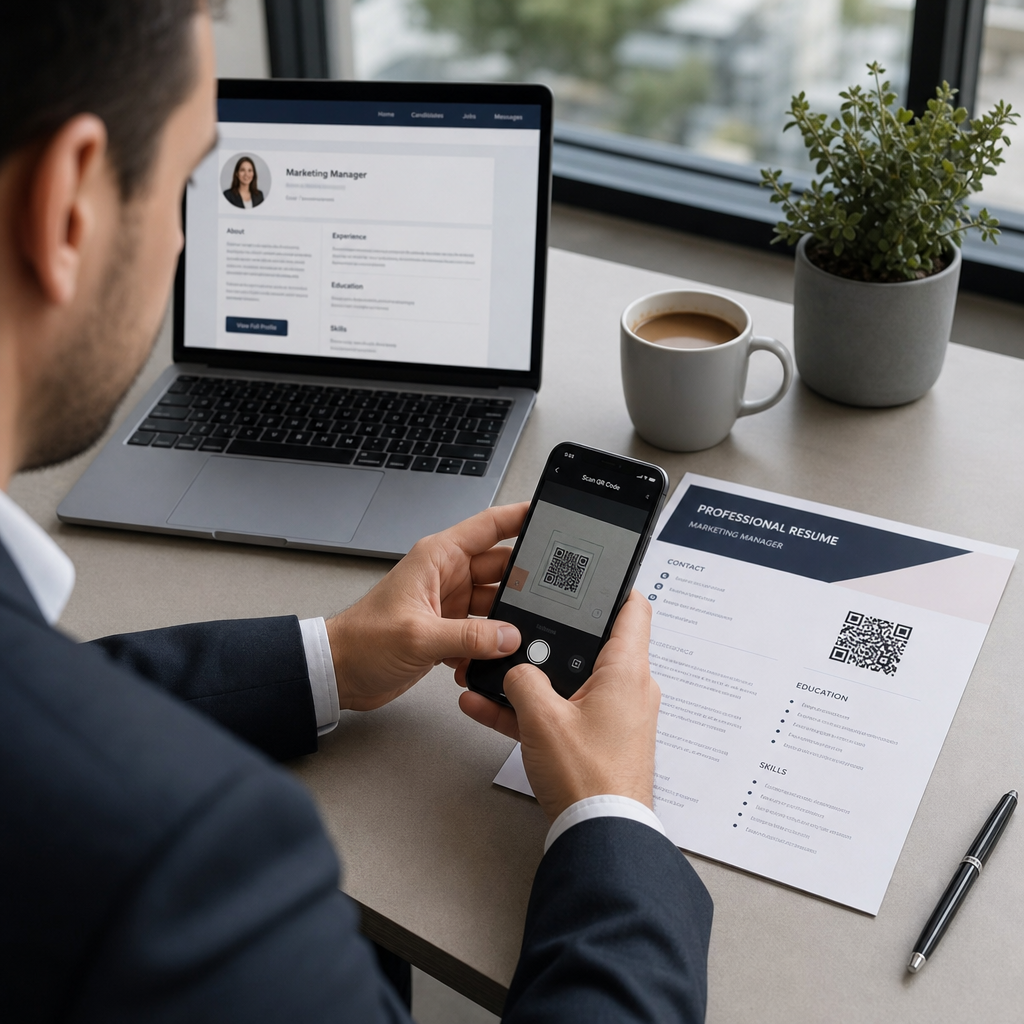
Har du svårt att få rekryterare att lägga märke till din portfolio eller LinkedIn-profil? En QR-kod på ditt CV överbryggar klyftan mellan en utskriven sida och din fullständiga digitala närvaro – den här guiden förklarar hur du skapar en, var du placerar den och hur du undviker misstagen som får den att se oprofessionell ut.
Vad en QR-kod på ett CV faktiskt gör
En QR-kod är en skanningsbar bild som kodar en URL eller annan data. När en rekryterare riktar sin telefonkamera mot den, öppnar den din portfolio, LinkedIn-profil eller digitala CV direkt i deras webbläsare – ingen inmatning krävs.
På ett CV löser detta ett verkligt problem: rekryterare som läser en utskriven kopia har inget enkelt sätt att klicka på dina länkar. En QR-kod förvandlar en statisk sida till en interaktiv utan att lägga till röran. De typer av destinationer du kan länka till inkluderar:
- LinkedIn-profil – låter rekryterare granska din fullständiga arbetshistorik, rekommendationer och aktivitet
- Onlineportfolio – visar projektarbete, fallstudier eller kreativa exempel
- PDF-CV – ger tillgång till en utökad eller formaterad version av ditt CV
- Digitalt kontaktkort (vCard) – låter rekryterare spara dina kontaktuppgifter direkt till sin telefon
När det är meningsfullt att lägga till en QR-kod
En QR-kod tillför värde i specifika situationer. Den fungerar bäst när ditt CV kommer att skrivas ut och lämnas över personligen – vid intervjuer, karriärmässor eller nätverksevenemang – och när du har en portfolio, personlig webbplats eller LinkedIn-profil som är värd att besöka. Den är särskilt effektiv inom områden där det är viktigt att visa upp arbete: design, utveckling, skrivande, marknadsföring eller någon kreativ disciplin där en rekryterare drar nytta av att se exempel utöver vad som ryms på en sida.
Den tillför mindre värde när ditt CV endast kommer att skickas in via en onlineansökningsportal. I dessa fall skriver rekryterare sällan ut CV:n, så QR-koden förblir oskannad. Tänk på det som en funktion för den personliga upplevelsen, inte ett substitut för de oformaterade textlänkarna som fungerar överallt.
Hur ATS-system hanterar QR-koder
Innan du lägger till en QR-kod måste du förstå hur system för kandidathantering (ATS) fungerar. ATS-plattformar läser text och ignorerar till stor del bildelement – en QR-kod behandlas som en icke-textgrafik och hoppas helt enkelt över under parsningen. Detta innebär att koden i sig inte kommer att skada din ATS-poäng, men den kommer inte heller att hjälpa den. Det som spelar roll för ATS är texten på ditt CV.
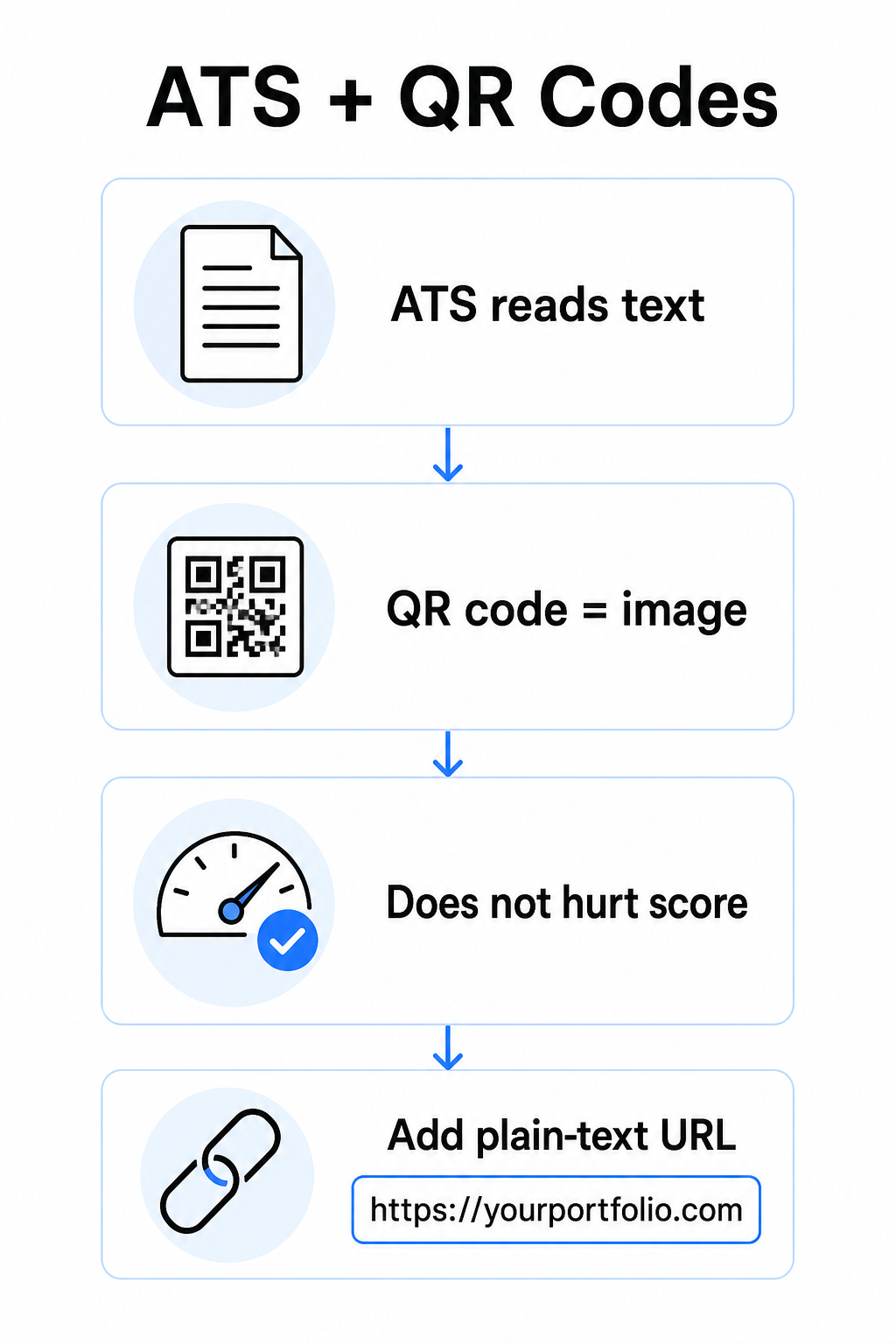
Inkludera alltid en oformaterad text-URL bredvid din QR-kod. Skriv ut hela länken i läsbar text (till exempel `linkedin.com/in/yourname`) så att destinationen förblir tillgänglig för både ATS-programvara och alla rekryterare som granskar en digital kopia och inte kan skanna en bild.
Håll ditt övergripande CV-format enkelt. Komplexa layouter, textrutor, flera kolumner och tunga grafiker kan förvirra ATS-parser – så din QR-kod bör sitta snyggt inom en ren, standardlayout snarare än att dominera designen.
Skapa en QR-kod för ditt CV Redo att länka din portfolio eller LinkedIn-profil med en skanningsbar kod? Använd QR-kodgenerator för att skapa en anpassad, professionell QR-kod på några minuter – ingen designerfarenhet behövs.
Förbereda din destination innan du genererar
QR-koden är bara så stark som det den länkar till. Innan du skapar en, se till att destinationen är redo för en rekryterares ögon.
Profil på LinkedIn
Börja med att skapa en anpassad LinkedIn-URL – något i stil med `linkedin.com/in/firstname-lastname` – så att länken ser ren ut snarare än en sträng av slumpmässiga tecken. Lägg till ett professionellt profilfoto, vilket ökar trovärdigheten och profilvisningarna. Skriv en tydlig, nyckelordsrelevant rubrik och sammanfattning med bekanta jobbtitlar och mätbara prestationer hämtade från dina målinriktade roller. Uppdatera sedan din arbetshistorik, utbildning och eventuella medieexempel som visar upp ditt arbete innan du delar länken någonstans.
Du kan lära dig mer om Hitta din LinkedIn QR-kod och använd den och generera en anpassad med QR-kodgenerator för LinkedIn.
Portfoliosida
Kurera 4–6 projekt som är direkt relevanta för de roller du söker, och inkludera mätbara resultat för varje – resultat, påverkan och vad du specifikt bidrog med. Skriv beskrivningar på enkel engelska och kontrollera noggrant stavning och grammatik. Testa webbplatsen på både mobil och dator för att bekräfta snabb laddning och ren formatering, och använd en kort, professionell URL med en anpassad slug. Undvik länkar som ser ut som en sträng av siffror och bindestreck, vilket kan verka spammigt eller opålitligt för rekryterare.
PDF-CV
Om du vill länka till en längre eller mer visuellt formaterad version av ditt CV, är en PDF QR-kod ett enkelt alternativ. Använd QR-kodgenerator för PDF för att ladda upp ditt dokument och generera en skanningsbar länk direkt till det.
Kontaktkort (vCard)
En vCard QR-kod kodar in dina kontaktuppgifter – namn, telefon, e-post och webbplats – direkt i koden. När någon skannar den kan de spara dig till sina kontakter direkt utan att skriva en enda bokstav. Detta fungerar särskilt bra i kontaktsektionen på ett CV eller på ett visitkort du delar ut vid intervjuer. Den vCard QR-kodgenerator gör det enkelt att skapa en, och du kan läsa mer om hur man skapar en QR-kod för kontaktinformation för att få ut det mesta av detta format.
Hur man skapar din CV QR-kod
När din destination är redo tar det bara några steg att generera QR-koden.
Först, välj rätt generator för din destination. Använd den QR-kodgenerator för LinkedIn för en profillänk, den QR-kodgenerator för PDF för ett dokument, den vCard QR-kodgenerator för kontaktuppgifter, eller den Länk QR-kodgenerator för någon annan URL. Klistra sedan in din destinations-URL eller ladda upp din fil.
I detta skede, överväg om du ska använda en dynamisk QR-kod. Dynamiska koder lagrar en kort omdirigerings-URL inuti koden istället för att koda in hela destinationen direkt. Detta innebär att du kan uppdatera vart koden pekar – även efter utskrift – utan att ändra själva koden. Om din portfölj-URL ändras eller om du uppdaterar din LinkedIn-adress, sparar en dynamisk kod dig från att skriva ut ditt CV igen.
Därefter, anpassa designen. Justera färger för att matcha ditt CV:s palett, håll förgrunden mörk och bakgrunden ljus. Svart på vitt förblir den mest pålitliga kombinationen för skannrar. Undvik gradienter, skuggor eller omvända designer (ljus kod på mörk bakgrund), då dessa kan orsaka skanningsfel på vissa enheter.
När du är redo att ladda ner, exportera som SVG eller EPS för det skarpaste resultatet. Dessa vektorformat skalas utan att förlora kvalitet, vilket förhindrar oskärpa som orsakar skanningsfel på tryckt material. Slutligen, testa koden på flera enheter och i olika ljusförhållanden innan du lägger till den i ditt CV. Bekräfta att destinationen laddas korrekt och snabbt på både Wi-Fi och mobila anslutningar.
Länka vilken URL som helst till en skanningsbar kod Oavsett om din destination är en portfölj, personlig webbplats eller någon annan webbsida, den Länk QR-kodgenerator låter dig skapa en anpassad, spårbar kod på några sekunder.
QR-kod designstandarder för CV:n
En QR-kod på ett CV behöver se avsiktlig ut, inte inslängd som en eftertanke. Följande tekniska riktlinjer säkerställer att den skannas tillförlitligt och passar rent på sidan.
Storlek
Den minsta rekommenderade storleken för en QR-kod i ett skanningssammanhang på nära håll – som ett CV som hålls på armlängds avstånd – är 0,8 x 0,8 tum (2 x 2 cm). Att gå mindre riskerar skanningsfel; något runt 0,4 x 0,4 tum (1 x 1 cm) är för litet för konsekvent användning. De Riktlinjer för QR-kodens storlek på visitkort gäller lika för CV:n och är värda att granska innan du slutför din layout.
Färgkontrast
Skannrar fungerar genom att upptäcka kontrasten mellan mörka och ljusa moduler. Sikta på ett kontrastförhållande på minst 4,5:1 för små QR-koder, i linje med tillgänglighetsriktlinjer. Svart på vitt uppnår ett förhållande på 21:1 och är det säkraste valet. Undvik ljusgrått på vitt, gult på vitt, eller någon kombination där koden smälter in i sidans bakgrund. Den fullständiga bästa praxis för färgkontrast i QR-koder guide ger detaljerade parningsrekommendationer och exempel på kontrastförhållanden.
Tyst zon
Den tysta zonen är den tomma kanten som omger QR-koden. Enligt ISO/IEC 18004 måste den vara minst fyra moduler bred på alla sidor – det vill säga, fyra gånger bredden av en liten ruta i kodens rutnät. Placera aldrig text, linjer eller andra designelement inom denna marginal. En saknad eller trång tyst zon är en av de vanligaste orsakerna till att en QR-kod misslyckas med att skannas, och det är lätt att av misstag bryta mot när man passar in en kod i en trång CV-layout.
Upplösning
Exportera din QR-kod med minst 300 DPI för utskrift. Ännu bättre, använd ett vektorformat (SVG eller EPS) så att koden skalas rent oavsett utskriftsstorlek, utan pixelering. Den bästa praxis för läsbarhet av QR-koder täcker upplösning, tysta zoner och kontrast på ett ställe om du vill ha en omfattande referens.
Var man ska placera QR-koden på ditt CV
Placering signalerar professionalism. En QR-kod som slumpmässigt släpps mitt i din erfarenhetssektion ser ut som en olycka. De två mest effektiva positionerna är nära din kontaktinformation högst upp på sidan – där rekryterare först letar efter sätt att nå dig – eller i det övre högra hörnet, vilket håller koden synlig utan att konkurrera med CV:ts huvudtext.
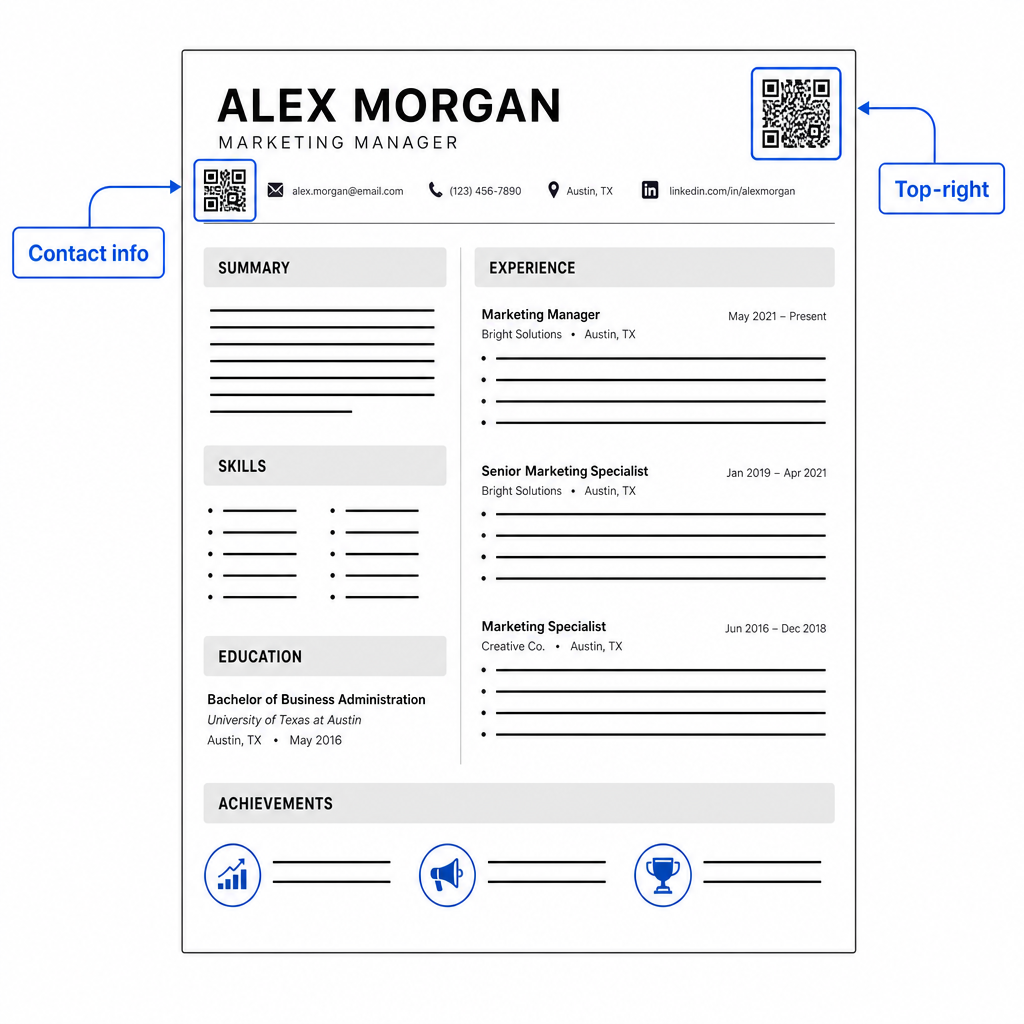
Håll koden tillräckligt liten för att vara diskret: cirka 0,8 till 1 tum kvadrat passar ett standard-CV. Lägg till en kort textetikett under den, som Skanna för att se portfölj eller Skanna för LinkedIn, så en rekryterare vet på ett ögonkast vad koden leder till. Placera den oformaterade URL:en direkt bredvid eller under koden.
Tabellen nedan jämför vanliga placeringsmetoder:
| PLACERING | Proffs | Nackdelar |
|---|---|---|
| Nära kontaktinfo högst upp | Naturlig plats, ses omedelbart | Behöver vara liten för att undvika trängsel |
| Övre högra hörnet | Ren, icke-påträngande | Kan missas om rekryteraren läser från vänster till höger |
| CV-sidfot | Håller huvud innehållet rent | Kan förbises eller klippas bort vid utskrift |
| Bredvid en specifik roll | Länkar portföljen kontextuellt till det jobbet | Ger bara mening för ett enda länkat objekt |
Vanliga misstag att undvika
- Att göra QR-koden till den enda åtkomstvägen – Inkludera alltid den oformaterade URL:en. En rekryterare som granskar en PDF på skärmen kan inte skanna en QR-kod.
- Länka till en oförberedd destination – En LinkedIn-profil utan foto, en knapphändig sammanfattning eller föråldrad erfarenhet reflekterar dåligt. Länka endast när destinationen är komplett och aktuell.
- Använda en statisk QR-kod när dina länkar kan ändras – Om din portfölj-URL eller LinkedIn-adress ändras, blir en statisk kod trasig och oanvändbar. En dynamisk kod kan uppdateras utan att skriva ut något igen.
- Hoppa över testet – Skanna alltid din slutliga kod från en utskriven kopia – inte bara från din skärm – innan du skickar in eller delar ut ditt CV.
- Dålig kontrast eller en trång tyst zon – Båda kommer att få koden att misslyckas på vissa enheter. Följ riktlinjerna för storlek och kontrast ovan och lämna tydligt utrymme runt koden på alla sidor.
- Använda en lågupplöst bild – En pixlig QR-kod på ett utskrivet CV ser oprofessionell ut och kanske inte skannas. Exportera i SVG eller EPS, eller minst 300 DPI PNG.
Bemöta rekryterares skepsis
Inte varje rekryterare kommer att skanna en QR-kod. Vissa kanske är obekanta med vanan, försiktiga med okända länkar, eller helt enkelt granskar CV:n på en stationär dator där skanning är opraktiskt. Detta är inte en anledning att helt undvika QR-koder – men det är en anledning att behandla dem som ett komplement, inte en ersättning, för oformaterade textlänkar.
Märk din kod tydligt och håll URL:en synlig i text. En rekryterare som inte skannar kommer fortfarande att se URL:en och kan skriva eller klicka på den. En rekryterare som granskar ditt CV personligen har möjlighet att skanna omedelbart. Målet är att ge varje läsare den enklaste möjliga vägen till ditt arbete, oavsett hur de läser ditt CV.
Gör ditt CV mer interaktivt Lägg till en professionell QR-kod till ditt CV som länkar direkt till din portfölj, LinkedIn-profil eller digitala CV. Kom igång med QR-kodgenerator – gratis att skapa, med alternativ för att spåra skanningar och uppdatera din destination när som helst.
Att lägga till en QR-kod till ditt CV är en liten förändring som kan göra ett meningsfullt intryck – särskilt när du lämnar ditt CV till någon personligen. Nyckeln är förberedelse: se till att din destination är polerad, din kod uppfyller grundläggande designstandarder, och att du alltid inkluderar en läsbar oformaterad URL bredvid den. Använd en dynamisk kod så att du kan uppdatera destinationen utan att skriva ut igen, och testa allt på en fysisk utskrift före din nästa intervju eller karriärmässa.
Vanliga frågor
Nej – ATS-plattformar behandlar QR-koder som bilder och hoppar över dem under textanalys, så koden i sig påverkar inte negativt din ATS-poäng. Däremot, för att säkerställa att din portfölj eller LinkedIn-URL också är maskinläsbar, inkludera alltid den oformaterade textversionen av länken bredvid QR-koden.
Den bästa destinationen beror på ditt område. En portföljwebbplats eller PDF-portfölj fungerar bra för kreativa och tekniska roller. En LinkedIn-profil passar de flesta branscher. En vCard QR-kod är användbar om ditt primära mål är att göra det enkelt för rekryterare att spara dina kontaktuppgifter. Vad du än länkar till, se till att det är komplett, aktuellt och optimerat innan utskrift.
En statisk QR-kod kodar din destinations-URL direkt in i kodmönstret – om URL:en ändras, blir koden trasig och du behöver trycka om. En dynamisk QR-kod kodar en kort omdirigerings-URL som du kan uppdatera när som helst utan att ändra den tryckta koden. För ett CV som du kan dela ut under flera månader, är en dynamisk kod det säkrare och mer flexibla valet.