هل تواجه صعوبة في جذب انتباه مسؤولي التوظيف إلى محفظة أعمالك أو ملفك الشخصي على LinkedIn؟ يسد رمز QR على سيرتك الذاتية الفجوة بين صفحة مطبوعة ووجودك الرقمي الكامل – يشرح هذا الدليل كيفية إنشائه، ومكان وضعه، وكيفية تجنب الأخطاء التي تجعله يبدو غير احترافي.
ما يفعله رمز QR الخاص بالسيرة الذاتية بالفعل
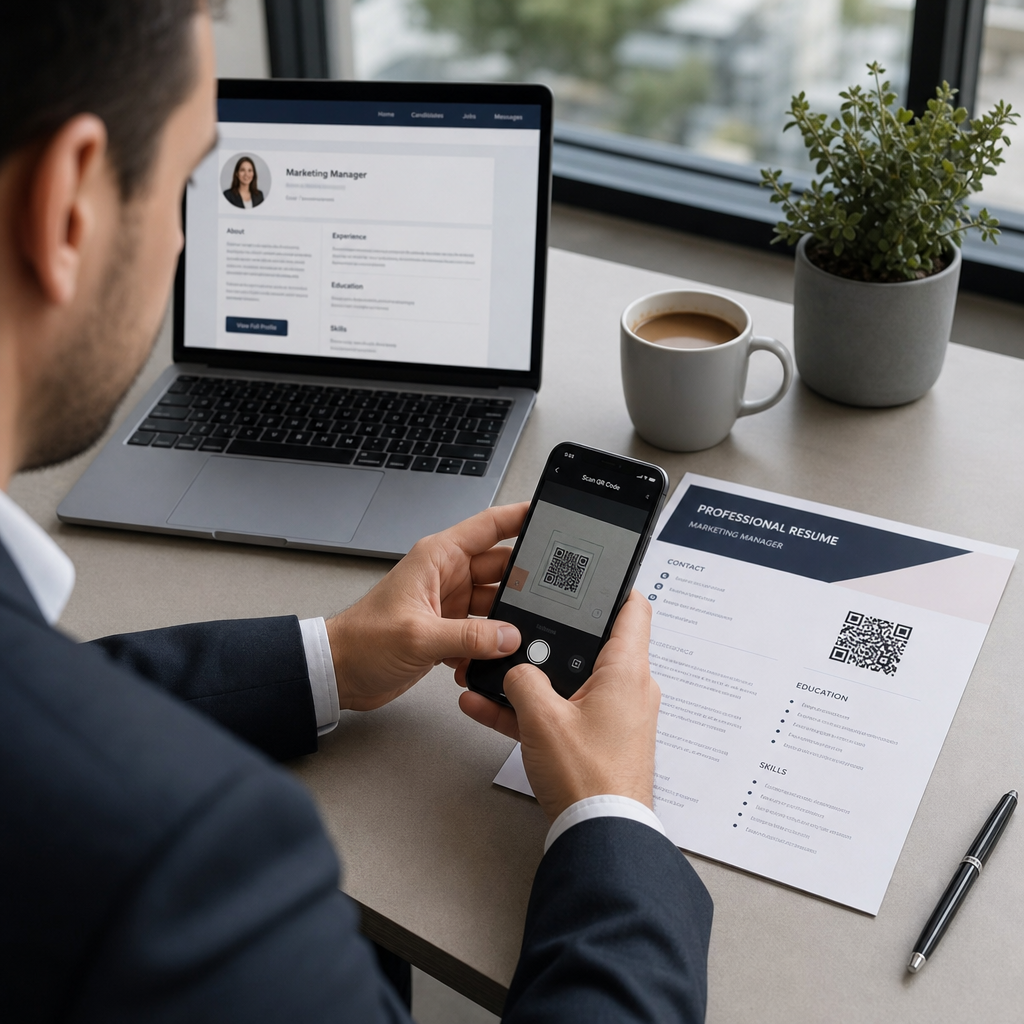
رمز QR هو صورة قابلة للمسح تقوم بترميز عنوان URL أو بيانات أخرى. عندما يوجه مسؤول التوظيف كاميرا هاتفه إليه، فإنه يفتح محفظة أعمالك، أو ملفك الشخصي على LinkedIn، أو سيرتك الذاتية الرقمية مباشرة في متصفحهم – لا يتطلب أي كتابة.
في السيرة الذاتية، يحل هذا مشكلة حقيقية: مسؤولو التوظيف الذين يقرأون نسخة مطبوعة ليس لديهم طريقة سهلة للنقر على روابطك. يحول رمز QR صفحة ثابتة إلى صفحة تفاعلية دون إضافة فوضى. تتضمن أنواع الوجهات التي يمكنك ربطها ما يلي:
- ملفك الشخصي على LinkedIn – يتيح لمسؤولي التوظيف مراجعة سجل عملك الكامل، والتوصيات، والنشاط
- محفظة أعمال عبر الإنترنت – يعرض أعمال المشاريع، أو دراسات الحالة، أو عينات إبداعية
- سيرة ذاتية بصيغة PDF – يتيح الوصول إلى نسخة موسعة أو منسقة من سيرتك الذاتية
- بطاقة اتصال رقمية (vCard) – يتيح لمسؤولي التوظيف حفظ تفاصيل الاتصال الخاصة بك مباشرة على هواتفهم
متى يكون إضافة رمز QR منطقيًا
يضيف رمز QR قيمة في مواقف محددة. يعمل بشكل أفضل عندما تتم طباعة سيرتك الذاتية وتسليمها لشخص ما شخصيًا – في المقابلات، أو معارض التوظيف، أو فعاليات التواصل – وعندما يكون لديك محفظة أعمال، أو موقع شخصي، أو ملف شخصي على LinkedIn يستحق الزيارة. إنه فعال بشكل خاص في المجالات التي يكون فيها عرض العمل مهمًا: التصميم، أو التطوير، أو الكتابة، أو التسويق، أو أي تخصص إبداعي يستفيد فيه مسؤول التوظيف من رؤية عينات تتجاوز ما يمكن وضعه في صفحة واحدة.
يضيف قيمة أقل عندما يتم تقديم سيرتك الذاتية فقط من خلال بوابة تقديم طلبات عبر الإنترنت. في تلك الحالات، نادرًا ما يطبع مسؤولو التوظيف السير الذاتية، لذلك لا يتم مسح رمز QR. فكر في الأمر كميزة للتجربة الشخصية، وليس بديلاً للروابط النصية العادية التي تعمل في كل مكان.
كيف تتعامل أنظمة ATS مع رموز QR
قبل إضافة رمز QR، تحتاج إلى فهم كيفية عمل أنظمة تتبع المتقدمين. تقرأ منصات ATS النص وتتجاهل إلى حد كبير عناصر الصور – يتم التعامل مع رمز QR كرسوم بيانية غير نصية ويتم تخطيه ببساطة أثناء التحليل. هذا يعني أن الرمز نفسه لن يضر بنتيجة ATS الخاصة بك، ولكنه أيضًا لن يساعدها. ما يهم بالنسبة لـ ATS هو النص الموجود في سيرتك الذاتية.
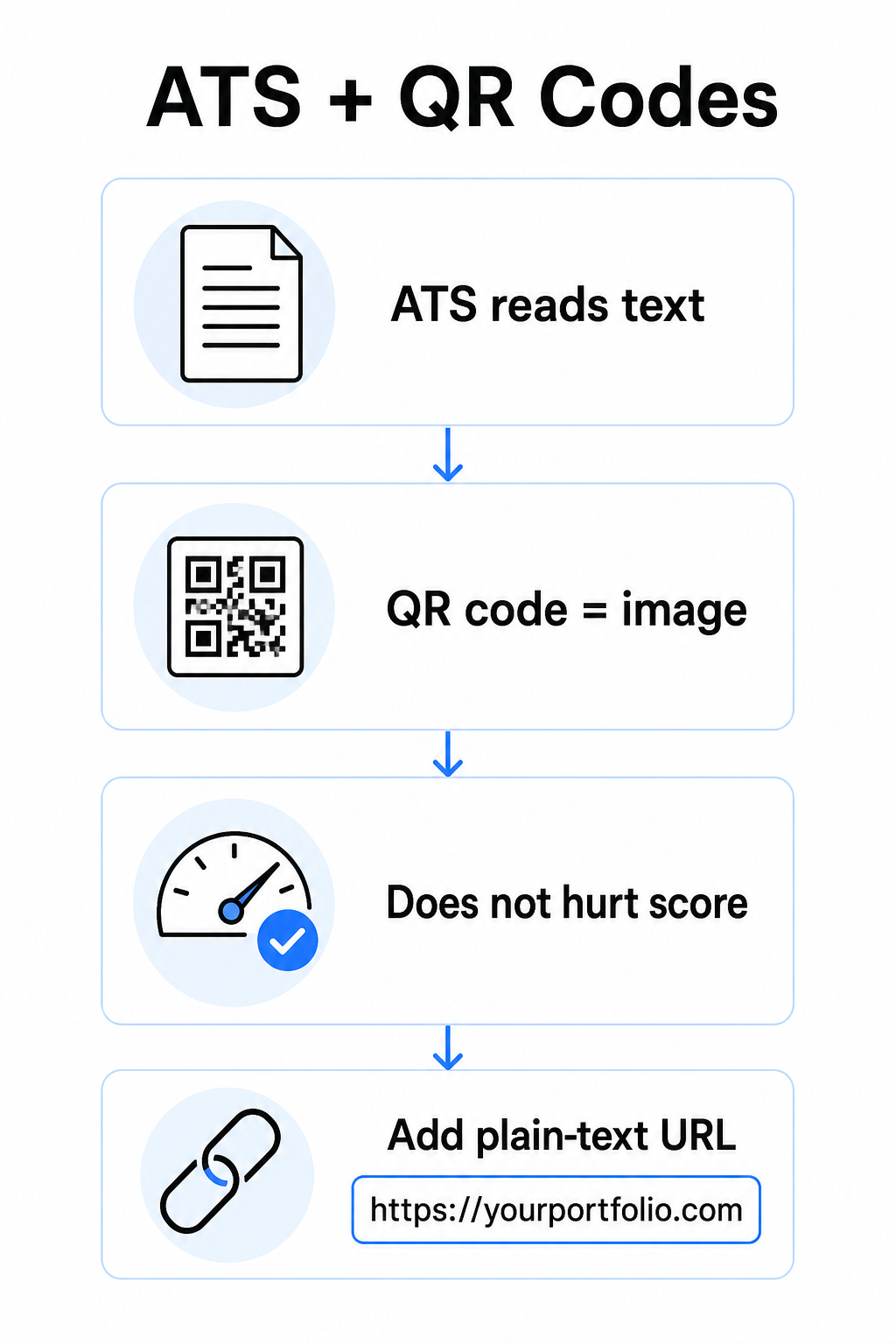
قم دائمًا بتضمين عنوان URL نصي عادي بجانب رمز QR الخاص بك. اكتب الرابط الكامل بنص مقروء (على سبيل المثال، `linkedin.com/in/yourname`) بحيث تظل الوجهة متاحة لكل من برنامج ATS وأي مسؤول توظيف يراجع نسخة رقمية ولا يمكنه مسح صورة.
حافظ على تنسيق سيرتك الذاتية العام بسيطًا. يمكن أن تؤدي التخطيطات المعقدة ومربعات النص والأعمدة المتعددة والرسومات الثقيلة إلى إرباك محللات ATS – لذلك يجب أن يكون رمز QR الخاص بك موجودًا بشكل أنيق ضمن تخطيط نظيف ومعياري بدلاً من أن يسيطر على التصميم.
أنشئ رمز QR لسيرتك الذاتية هل أنت مستعد لربط محفظة أعمالك أو ملفك الشخصي على LinkedIn برمز قابل للمسح؟ استخدم الـ مولد رمز الاستجابة السريعة لإنشاء رمز QR مخصص واحترافي في دقائق – لا حاجة لخبرة في التصميم.
إعداد وجهتك قبل الإنشاء
رمز QR قوي بقدر ما يربط به. قبل إنشاء واحد، تأكد من أن الوجهة جاهزة لعيون مسؤول التوظيف.
الملف الشخصي على لينكدإن
ابدأ بإنشاء عنوان URL مخصص لـ LinkedIn – شيء مثل `linkedin.com/in/firstname-lastname` – بحيث يبدو الرابط نظيفًا بدلاً من سلسلة من الأحرف العشوائية. أضف صورة ملف شخصي احترافية، مما يزيد من المصداقية وعدد مشاهدات الملف الشخصي. اكتب عنوانًا وملخصًا واضحين وذوي صلة بالكلمات المفتاحية باستخدام مسميات وظيفية مألوفة وإنجازات قابلة للقياس مستمدة من أدوارك المستهدفة. ثم قم بتحديث سجل عملك، وتعليمك، وأي عينات وسائط تعرض عملك قبل مشاركة الرابط في أي مكان.
يمكنك معرفة المزيد حول رمز لينكد إن QR: كيفية العثور عليه واستخدامه وإنشاء واحد مخصص باستخدام الـ مولد باركود QR لـ LinkedIn.
موقع محفظة الأعمال
قم بتنسيق 4-6 مشاريع ذات صلة مباشرة بالأدوار التي تتقدم لها، وتضمين نتائج قابلة للقياس لكل منها – النتائج، والتأثير، وما ساهمت به تحديدًا. اكتب الأوصاف بلغة إنجليزية واضحة وتحقق بدقة من الأخطاء الإملائية والنحوية. اختبر الموقع على كل من الأجهزة المحمولة وسطح المكتب للتأكد من سرعة التحميل والتنسيق النظيف، واستخدم عنوان URL قصيرًا واحترافيًا مع معرف مخصص. تجنب الروابط التي تبدو كسلسلة من الأرقام والواصلات، والتي قد تبدو كرسائل غير مرغوب فيها أو غير جديرة بالثقة لمسؤولي التوظيف.
سيرة ذاتية بصيغة PDF
إذا كنت ترغب في الربط بنسخة أطول أو أكثر تنسيقًا بصريًا من سيرتك الذاتية، فإن رمز QR لملف PDF هو خيار مباشر. استخدم الـ مولد باركود QR لملف PDF لرفع مستندك وتوليد رابط قابل للمسح إليه مباشرةً.
بطاقة الاتصال (vCard)
يقوم رمز QR لبطاقة vCard بتشفير تفاصيل الاتصال الخاصة بك – الاسم، الهاتف، البريد الإلكتروني، والموقع الإلكتروني – مباشرةً في الرمز. عندما يقوم شخص ما بمسحه، يمكنهم حفظك في جهات اتصالهم على الفور دون كتابة حرف واحد. يعمل هذا بشكل جيد بشكل خاص في قسم الاتصال من السيرة الذاتية أو على بطاقة عمل توزعها في المقابلات. الـ مولد رمز QR لبطاقة vCard يجعل إنشاء واحد أمرًا مباشرًا، ويمكنك قراءة المزيد حول كيفية إنشاء رمز QR لمعلومات الاتصال لتحقيق أقصى استفادة من هذا التنسيق.
كيفية إنشاء رمز QR لسيرتك الذاتية
بمجرد أن تكون وجهتك جاهزة، فإن إنشاء رمز QR يستغرق بضع خطوات فقط.
أولاً، اختر المولد المناسب لوجهتك. استخدم الـ مولد باركود QR لـ LinkedIn لرابط ملف شخصي، الـ مولد باركود QR لملف PDF لمستند، الـ مولد رمز QR لبطاقة vCard لتفاصيل الاتصال، أو الـ مولد رمز الاستجابة السريعة للروابط لأي عنوان URL آخر. ثم الصق عنوان URL لوجهتك أو حمّل ملفك.
في هذه المرحلة، فكر فيما إذا كنت ستستخدم رمز الاستجابة السريعة الديناميكي. تخزن الرموز الديناميكية عنوان URL قصيرًا لإعادة التوجيه داخل الرمز بدلاً من تشفير الوجهة الكاملة مباشرةً. هذا يعني أنه يمكنك تحديث إلى أين يشير الرمز – حتى بعد الطباعة – دون تغيير الرمز نفسه. إذا تغير عنوان URL لمحفظتك أو قمت بتحديث عنوان LinkedIn الخاص بك، فإن الرمز الديناميكي يوفر عليك إعادة طباعة سيرتك الذاتية.
بعد ذلك، قم بتخصيص التصميم. اضبط الألوان لتتناسب مع لوحة ألوان سيرتك الذاتية، مع إبقاء المقدمة داكنة والخلفية فاتحة. يبقى الأسود على الأبيض التركيبة الأكثر موثوقية للماسحات الضوئية. تجنب التدرجات، الظلال، أو التصميمات المعكوسة (رمز فاتح على خلفية داكنة)، حيث يمكن أن تسبب هذه فشل المسح على بعض الأجهزة.
عندما تكون جاهزًا للتنزيل، قم بالتصدير بتنسيق SVG أو EPS للحصول على أوضح نتيجة. تتوسع تنسيقات المتجهات هذه دون فقدان الجودة، مما يمنع الضبابية التي تسبب فشل المسح على المواد المطبوعة. أخيرًا، اختبر الرمز على أجهزة متعددة وفي ظروف إضاءة مختلفة قبل إضافته إلى سيرتك الذاتية. تأكد من أن الوجهة يتم تحميلها بشكل صحيح وسريع على كل من اتصالات Wi-Fi والبيانات الخلوية.
اربط أي عنوان URL برمز قابل للمسح سواء كانت وجهتك محفظة أعمال، موقع شخصي، أو أي صفحة ويب أخرى، فإن الـ مولد رمز الاستجابة السريعة للروابط يتيح لك إنشاء رمز مخصص وقابل للتتبع في ثوانٍ.
معايير تصميم رمز QR للسير الذاتية
يجب أن يبدو رمز QR على السيرة الذاتية مقصودًا، وليس مضافًا كفكرة لاحقة. تضمن الإرشادات الفنية التالية أنه يتم مسحه بشكل موثوق ويتناسب مع الصفحة بشكل نظيف.
بحجم
الحد الأدنى للحجم الموصى به لرمز QR في سياق المسح عن قرب – مثل سيرة ذاتية تُمسك على بعد ذراع – هو 0.8 × 0.8 بوصة (2 × 2 سم). التصغير أكثر يعرضه لفشل المسح؛ أي شيء حوالي 0.4 × 0.4 بوصة (1 × 1 سم) صغير جدًا للاستخدام المتسق. الـ إرشادات أحجام رموز QR على بطاقات الأعمال تنطبق بالتساوي على السير الذاتية وتستحق المراجعة قبل الانتهاء من تصميمك.
تباين الألوان
تعمل الماسحات الضوئية عن طريق اكتشاف التباين بين الوحدات الداكنة والفاتحة. استهدف نسبة تباين لا تقل عن 5:1 لرموز QR الصغيرة, ، بما يتماشى مع إرشادات إمكانية الوصول. يحقق الأسود على الأبيض نسبة 21:1 وهو الخيار الأكثر أمانًا. تجنب الرمادي الفاتح على الأبيض، الأصفر على الأبيض، أو أي اقتران يندمج فيه الرمز مع خلفية الصفحة. الـكامل أفضل ممارسات تباين ألوان رمز QR يوفر دليل توصيات الاقتران المفصلة وأمثلة لنسب التباين.
منطقة هادئة
المنطقة الهادئة هي الحدود الفارغة المحيطة برمز QR. وفقًا للمعيار ISO/IEC 18004، يجب أن تكون بعرض أربع وحدات على الأقل من جميع الجوانب – أي أربعة أضعاف عرض مربع صغير واحد في شبكة الرمز. لا تضع أبدًا نصًا أو خطوطًا أو عناصر تصميم أخرى داخل هذا الهامش. المنطقة الهادئة المفقودة أو المزدحمة هي أحد الأسباب الأكثر شيوعًا لفشل رمز QR في المسح، ومن السهل انتهاكها عن طريق الخطأ عند وضع رمز في تصميم سيرة ذاتية ضيق.
الدقة
قم بتصدير رمز QR الخاص بك بحد أدنى 300 نقطة في البوصة (DPI) للطباعة. والأفضل من ذلك، استخدم تنسيق متجه (SVG أو EPS) بحيث يتوسع الرمز بشكل نظيف بغض النظر عن حجم الطباعة، بدون بكسلة. الـ أفضل الممارسات لقابلية قراءة رمز الاستجابة السريعة يغطي الدقة والمناطق الهادئة والتباين في مكان واحد إذا كنت تريد مرجعًا شاملاً.
أين تضع رمز QR على سيرتك الذاتية
يشير الموضع إلى الاحترافية. رمز QR تم إسقاطه عشوائيًا في منتصف قسم خبراتك يبدو وكأنه حادث. الموضعان الأكثر فعالية هما بالقرب من معلومات الاتصال الخاصة بك في أعلى الصفحة – حيث يبحث المجندون أولاً عن طرق للوصول إليك – أو في الزاوية العلوية اليمنى، مما يحافظ على الرمز مرئيًا دون التنافس مع النص الرئيسي للسيرة الذاتية.
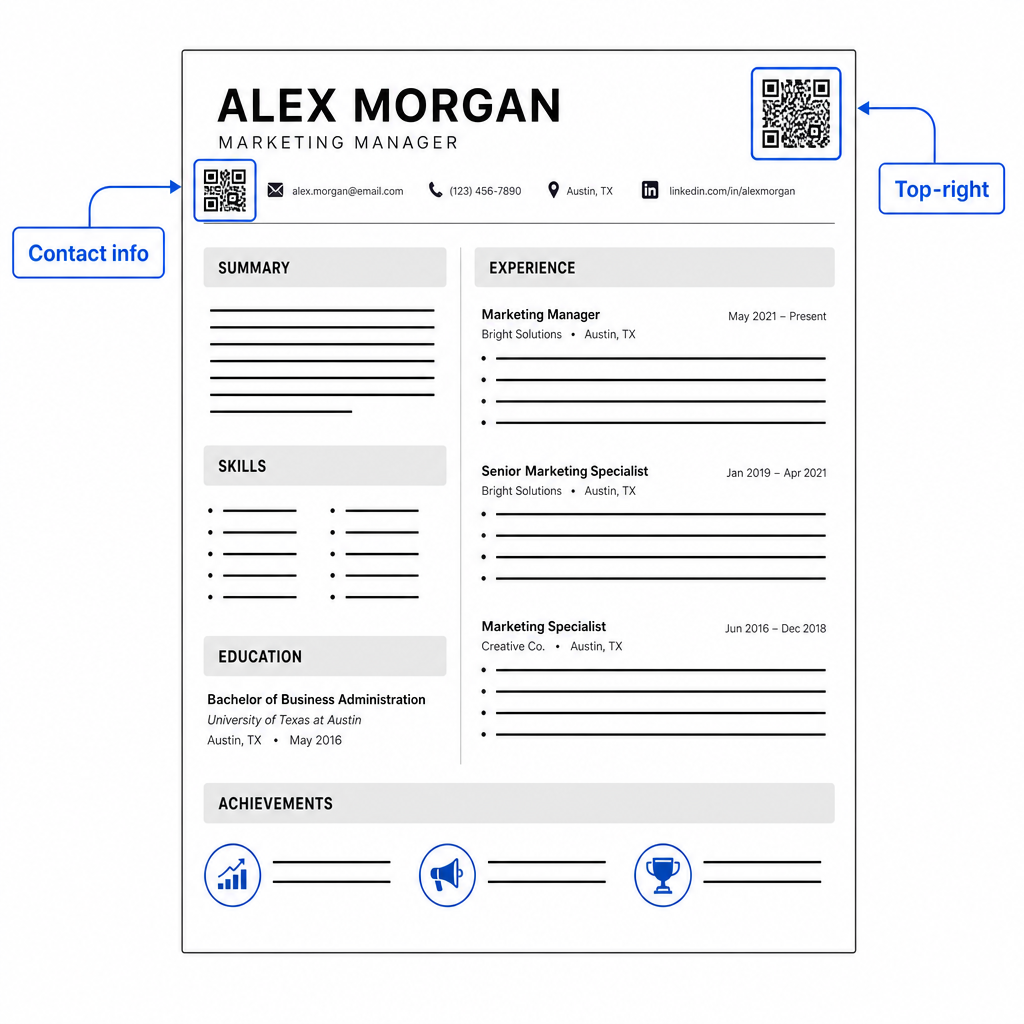
اجعل الرمز صغيرًا بما يكفي ليبقى غير مزعج: حوالي 0.8 إلى 1 بوصة مربعة يناسب سيرة ذاتية قياسية. أضف تسمية نصية موجزة أسفله، مثل امسح لعرض المحفظة أو امسح لـ LinkedIn, ، حتى يعرف مسؤول التوظيف بنظرة سريعة إلى أين يؤدي الرمز. ضع عنوان URL النصي العادي مباشرة بجانب الرمز أو أسفله.
يقارن الجدول أدناه أساليب التنسيب الشائعة:
| مكان وضعه | الايجابيات | سلبيات |
|---|---|---|
| بالقرب من معلومات الاتصال في الأعلى | موقع طبيعي، يُرى على الفور | يجب أن يبقى صغيراً لتجنب الازدحام |
| الزاوية العلوية اليمنى | نظيف، غير تدخلي | قد يُفوت إذا قرأ مسؤول التوظيف من اليسار إلى اليمين |
| تذييل السيرة الذاتية | يحافظ على المحتوى الرئيسي نظيفاً | قد يتم تجاهله أو قصه عند الطباعة |
| بجانب دور محدد | يربط المحفظة وظيفياً بتلك الوظيفة | منطقي فقط لعنصر واحد مرتبط |
الأخطاء الشائعة التي يجب تجنبها
- جعل رمز QR هو طريق الوصول الوحيد – قم دائماً بتضمين عنوان URL النصي العادي. لا يمكن لمسؤول التوظيف الذي يراجع ملف PDF على الشاشة مسح رمز QR.
- الربط بوجهة غير مجهزة – ملف LinkedIn الشخصي بدون صورة، أو ملخص موجز، أو خبرة قديمة يعكس صورة سيئة. اربط فقط عندما تكون الوجهة كاملة وحديثة.
- استخدام رمز QR ثابت عندما قد تتغير روابطك – إذا تغير عنوان URL لمحفظتك أو عنوان LinkedIn الخاص بك، يصبح الرمز الثابت معطلاً وعديم الفائدة. يمكن تحديث الرمز الديناميكي دون إعادة طباعة أي شيء.
- تخطي الاختبار – قم دائماً بمسح الرمز النهائي الخاص بك من نسخة مطبوعة – وليس فقط من شاشتك – قبل تقديم أو تسليم سيرتك الذاتية.
- تباين ضعيف أو منطقة هادئة مزدحمة – كلاهما سيؤدي إلى فشل الرمز على بعض الأجهزة. اتبع إرشادات الحجم والتباين المذكورة أعلاه واترك مساحة واضحة حول الرمز من جميع الجوانب.
- استخدام صورة منخفضة الدقة – رمز QR منقط على سيرة ذاتية مطبوعة يبدو غير احترافي وقد لا يتم مسحه. قم بالتصدير بتنسيق SVG أو EPS، أو بحد أدنى 300 نقطة في البوصة PNG.
معالجة شكوك مسؤولي التوظيف
لن يقوم كل مسؤول توظيف بمسح رمز QR. قد يكون البعض غير مألوف مع هذه العادة، أو حذراً بشأن الروابط غير المعروفة، أو ببساطة يراجع السير الذاتية على سطح المكتب حيث يكون المسح غير عملي. هذا ليس سبباً لتجنب رموز QR بالكامل – ولكنه سبب لمعاملتها كملحق، وليس بديلاً، للروابط النصية العادية.
قم بتسمية الرمز الخاص بك بوضوح واحتفظ بعنوان URL مرئياً في النص. مسؤول التوظيف الذي لا يقوم بالمسح سيظل يرى عنوان URL ويمكنه كتابته أو النقر عليه. مسؤول التوظيف الذي يراجع سيرتك الذاتية شخصياً لديه خيار المسح فوراً. الهدف هو منح كل قارئ أسهل مسار ممكن لعملك، بغض النظر عن كيفية قراءتهم لسيرتك الذاتية.
اجعل سيرتك الذاتية أكثر تفاعلية أضف رمز QR احترافياً إلى سيرتك الذاتية يربط مباشرة بمحفظتك، أو ملفك الشخصي على LinkedIn، أو سيرتك الذاتية الرقمية. ابدأ مع مولد رمز الاستجابة السريعة – مجاني للإنشاء، مع خيارات لتتبع عمليات المسح وتحديث وجهتك في أي وقت.
إضافة رمز QR إلى سيرتك الذاتية هو تغيير صغير يمكن أن يحدث انطباعاً ذا معنى – خاصة عندما تسلم سيرتك الذاتية لشخص ما شخصياً. المفتاح هو التحضير: تأكد من أن وجهتك مصقولة، وأن الرمز الخاص بك يلبي معايير التصميم الأساسية، وأنك تضمن دائماً عنوان URL نصياً عادياً قابلاً للقراءة بجانبه. استخدم رمزاً ديناميكياً حتى تتمكن من تحديث الوجهة دون إعادة الطباعة، واختبر كل شيء على نسخة مطبوعة مادية قبل مقابلتك التالية أو معرض التوظيف.
الأسئلة الشائعة
لا – تتعامل منصات ATS مع أكواد QR كصور وتتجاهلها أثناء تحليل النص، لذا فإن الكود نفسه لا يؤثر سلبًا على درجة ATS الخاصة بك. ومع ذلك، لضمان أن رابط محفظتك أو LinkedIn الخاص بك قابل للقراءة آليًا أيضًا، قم دائمًا بتضمين النسخة النصية العادية للرابط بجانب كود QR.
أفضل وجهة تعتمد على مجالك. يعمل موقع محفظة أعمال أو محفظة PDF بشكل جيد للأدوار الإبداعية والتقنية. يناسب ملف تعريف LinkedIn معظم الصناعات. رمز QR لبطاقة vCard مفيد إذا كان هدفك الأساسي هو تسهيل حفظ تفاصيل الاتصال الخاصة بك على مسؤولي التوظيف. مهما كان ما تربط به، تأكد من أنه كامل ومحدث ومحسن قبل الطباعة.
رمز QR ثابت يشفّر عنوان URL الوجهة الخاص بك مباشرةً في نمط الرمز – إذا تغير عنوان URL، يصبح الرمز معطلاً وتحتاج إلى إعادة الطباعة. رمز QR ديناميكي يشفّر عنوان URL قصيرًا لإعادة التوجيه يمكنك تحديثه في أي وقت دون تغيير الرمز المطبوع. بالنسبة لسيرة ذاتية قد توزعها على مدار عدة أشهر، فإن الرمز الديناميكي هو الخيار الأكثر أمانًا ومرونة.