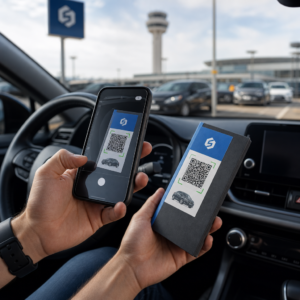
Har du någonsin kämpat med att snabbt utbyta kontaktinformation under ett hektiskt nätverksevenemang? Att fumla med visitkort i papper eller manuella sökningar kan leda till missade kontakter och professionell frustration. Denna guide förklarar hur du hittar och använder din LinkedIn QR-kod för att effektivisera ditt personliga nätverkande och bygga din professionella krets omedelbart.
Hitta din LinkedIn QR-kod i mobilappen
LinkedIn QR-kodsfunktionen är inbyggd direkt i mobilapplikationen och fungerar som en digital genväg till din professionella profil. För att hitta din unika kod, starta LinkedIn-appen på din smartphone och leta upp sökfältet högst upp på skärmarna Hem eller Mitt nätverk. Inuti sökfältet, på höger sida, kommer du att se en liten ikon som liknar en QR-kod.

När du trycker på denna ikon öppnar appen QR-kodsgränssnittet som innehåller två primära flikar. Fliken “Min kod” visar din personliga LinkedIn QR-kod tillsammans med din profilbild. Från denna skärm har du möjlighet att spara koden i telefonens fotogalleri eller dela den direkt via meddelandeappar och e-post. Detta inbyggda verktyg eliminerar behovet för andra att skriva in ditt namn i ett sökfält, vilket kan vara utsatt för stavfel eller förvirring om du har ett vanligt namn.
Hur man skannar en anslutningsförfrågan
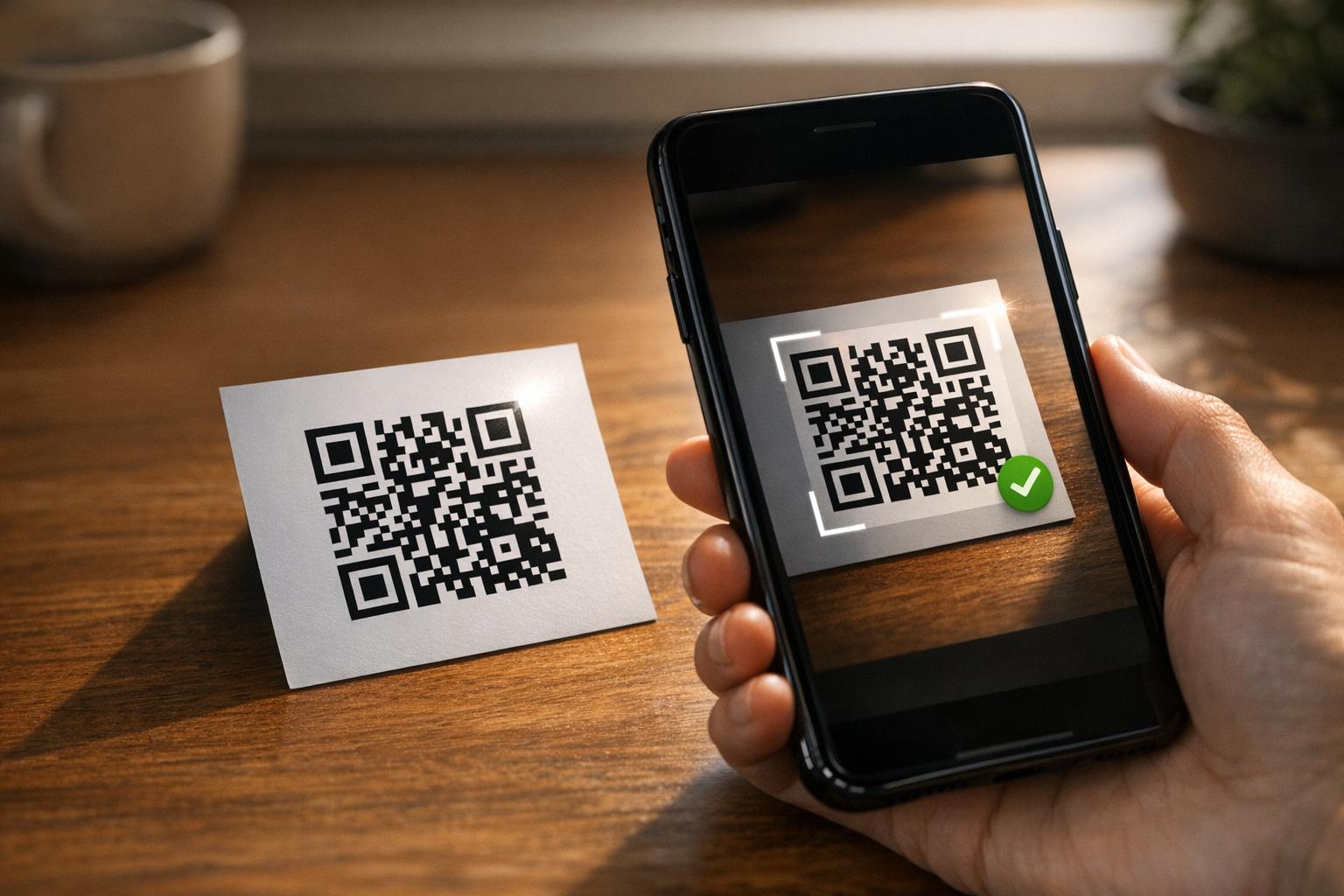
Att skanna en annan yrkespersons kod är lika enkelt som att hitta din egen. När du har öppnat QR-kodsgränssnittet genom att trycka på ikonen i sökfältet, växlar du helt enkelt till fliken “Skanna”. Denna åtgärd aktiverar din smartphones kamera inom LinkedIn-appen.
Rikta kameran mot den andra personens QR-kod och se till att koden är centrerad och välbelyst. Tänk på skannern som en höghastighetsläsare som översätter kodens visuella mönster tillbaka till en digital profillänk. När appen känner igen koden kommer den automatiskt att omdirigera dig till den individens LinkedIn-profil, där du omedelbart kan trycka på “Anslut” eller “Följ”. Denna process gör att du kan hitta och dela din LinkedIn-URL utan att någonsin lämna konversationen.
Förbättra ditt nätverkande med anpassade QR-koder

Medan den interna LinkedIn QR-koden är ett användbart verktyg för snabba interaktioner, fungerar den som en statisk länk. Detta innebär att den helt enkelt pekar på din profil och ger inga data om hur ofta den används. För yrkesverksamma som vill ha mer kontroll över sitt personliga varumärke, är användningen av en QR-kodgenerator för LinkedIn erbjuder betydande fördelar.
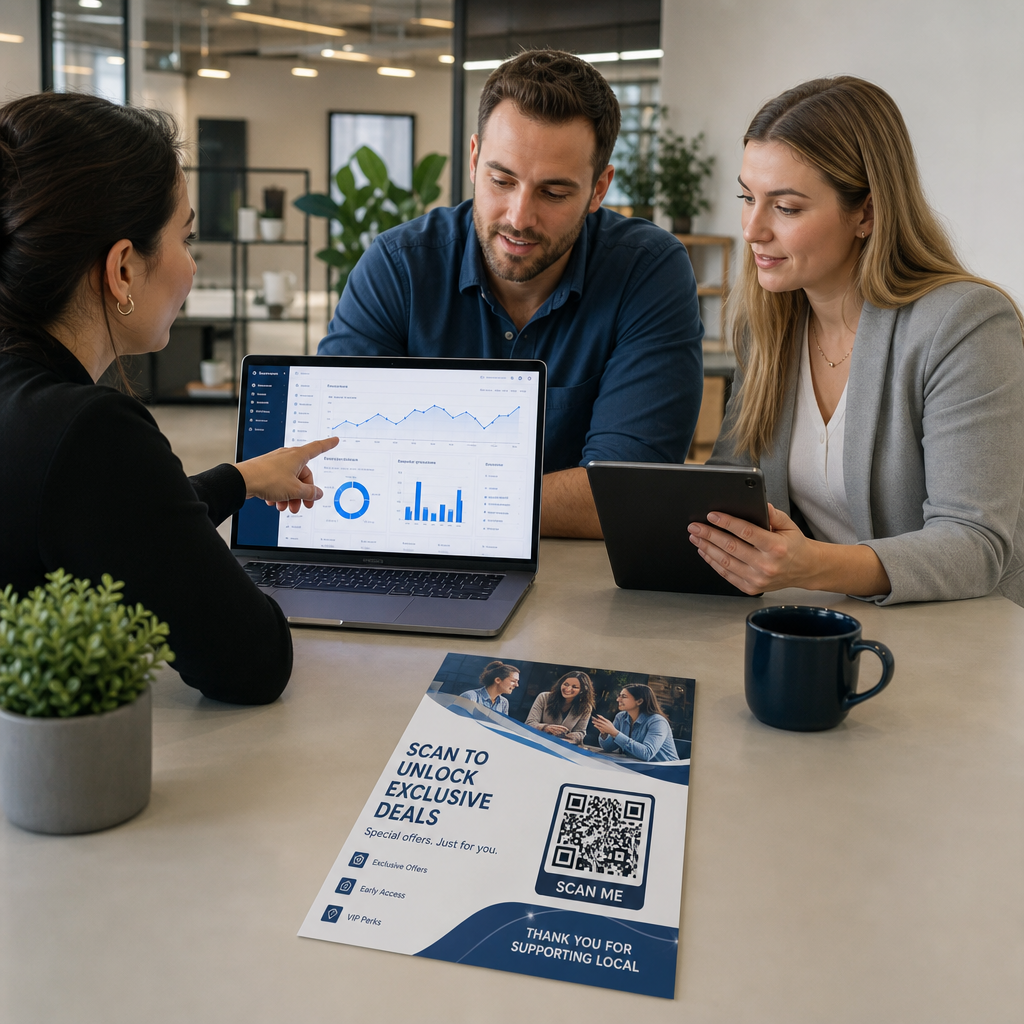
Anpassade verktyg låter dig skapa koder som överensstämmer med din professionella identitet genom att lägga till logotyper eller anpassade färger. Dessutom, att välja dynamiska QR-kodalternativ gör att du kan spåra skanningsanalys, såsom tid och plats för skanningar. Denna data är ovärderlig för att mäta framgången för dina nätverksinsatser vid specifika konferenser eller mässor. Till skillnad från den grundläggande interna koden kan en dynamisk kod också uppdateras för att länka till en ny URL eller en digital portfölj utan att du behöver trycka om ditt fysiska material.
Uppgradera ditt professionella nätverkande Vill du spåra din nätverkssuccé och anpassa ditt utseende? Använd Dynamisk QR-kodgenerator för att skapa varumärkesanpassade koder med fullständig skanningsanalys idag.
Bästa praxis för professionell användning av QR-koder
Att integrera QR-koder i ditt dagliga yrkesliv går bortom att bara visa din telefonskärm. För att maximera din synlighet, överväg att placera din LinkedIn QR-kod på olika kontaktpunkter där potentiella partners eller arbetsgivare kan se den.

- Inkludera en QR-kod på fysiska visitkort för att överbrygga klyftan mellan pappers- och digitala profiler.
- Lägg till en liten QR-kod i din e-postsignatur för att göra det enkelt för mottagare att se dina meriter.
- Visa din kod på den sista bilden i professionella presentationer för att uppmuntra publiken att ansluta.
- Använda en vCard QR-kod om du vill dela dina fullständiga kontaktuppgifter, inklusive telefon och e-post, samtidigt med din LinkedIn-länk.
När du designar dessa material är det viktigt att komma ihåg att skanningsbarheten beror på visuell tydlighet. Se till att det är hög kontrast mellan koden och bakgrunden, eftersom mörkare färger absorberar ljus medan ljusare färger reflekterar det, vilket gör det lättare för kameror att avkoda informationen. Om du designar ett fysiskt kort kan du lära dig mer om visitkortsdesign med QR-koder för att säkerställa att din professionella image förblir polerad och funktionell.
Vanliga frågor
Du kan hitta den genom att trycka på sökfältet högst upp i LinkedIns mobilapp och sedan välja den lilla QR-kodikonen på höger sida av fältet.
Ja, du kan ladda ner din kod från fliken “Min kod” och skriva ut den. Men för bättre spårning och varumärkesbyggande är det ofta bättre att skapa ett QR-kodsvisitkort med hjälp av en dedikerad generator.
Du kan skanna den direkt via LinkedIn-appens QR-skanner, eller så kommer de flesta moderna smartphonekameraappar att känna igen koden och uppmana dig att öppna LinkedIn-länken.