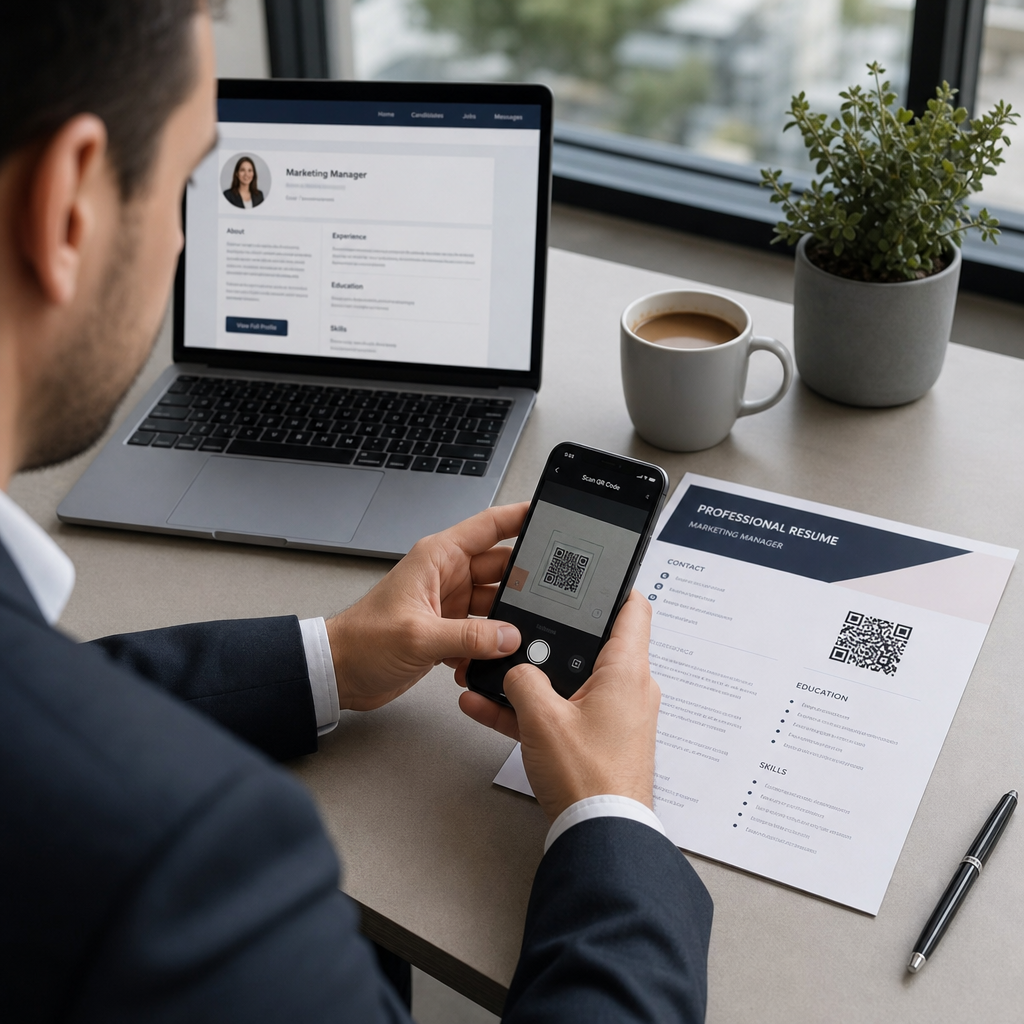
Kas teil on raskusi, et värbajad märkaksid teie portfooliot või LinkedIni profiili? QR-kood teie CV-l ühendab prinditud lehe ja teie täieliku digitaalse kohaloleku – see juhend selgitab, kuidas seda luua, kuhu see paigutada ja kuidas vältida vigu, mis muudavad selle ebaprofessionaalseks.
Mida CV QR-kood tegelikult teeb
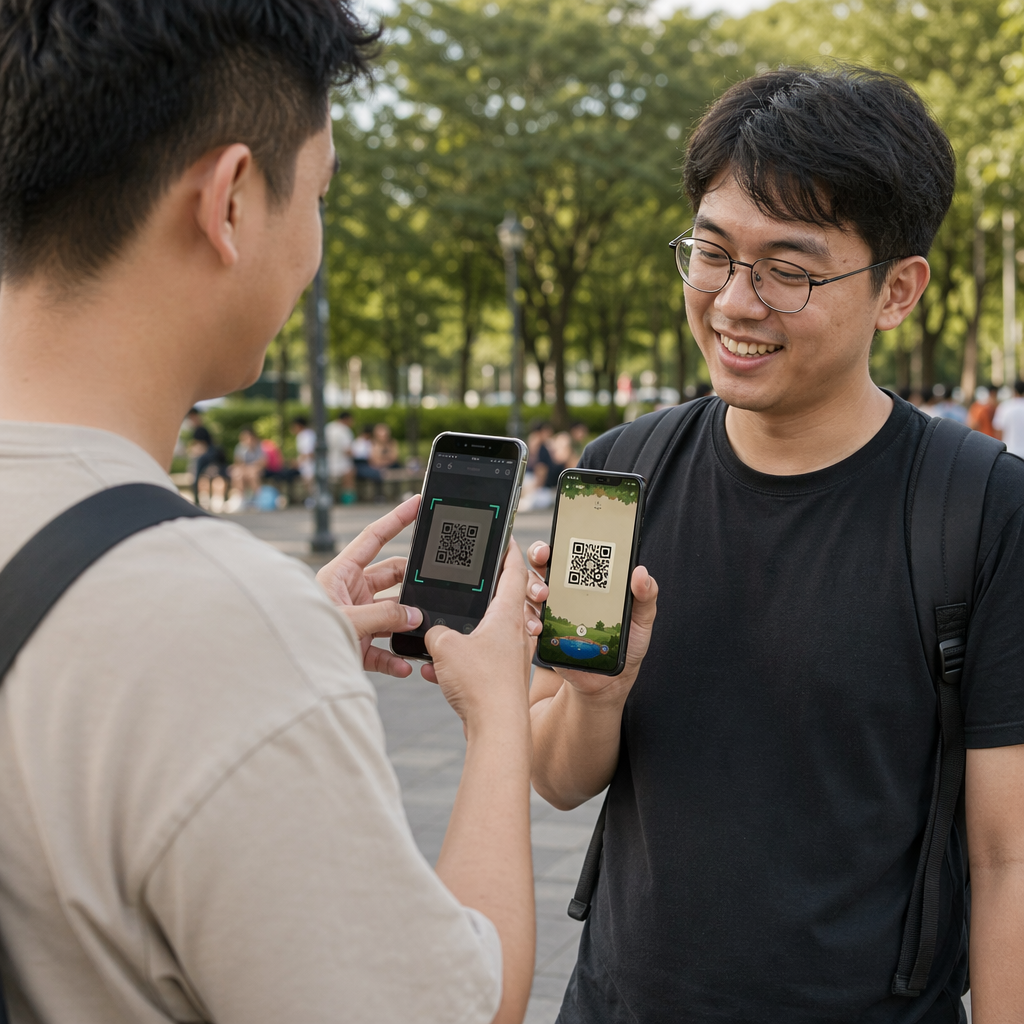
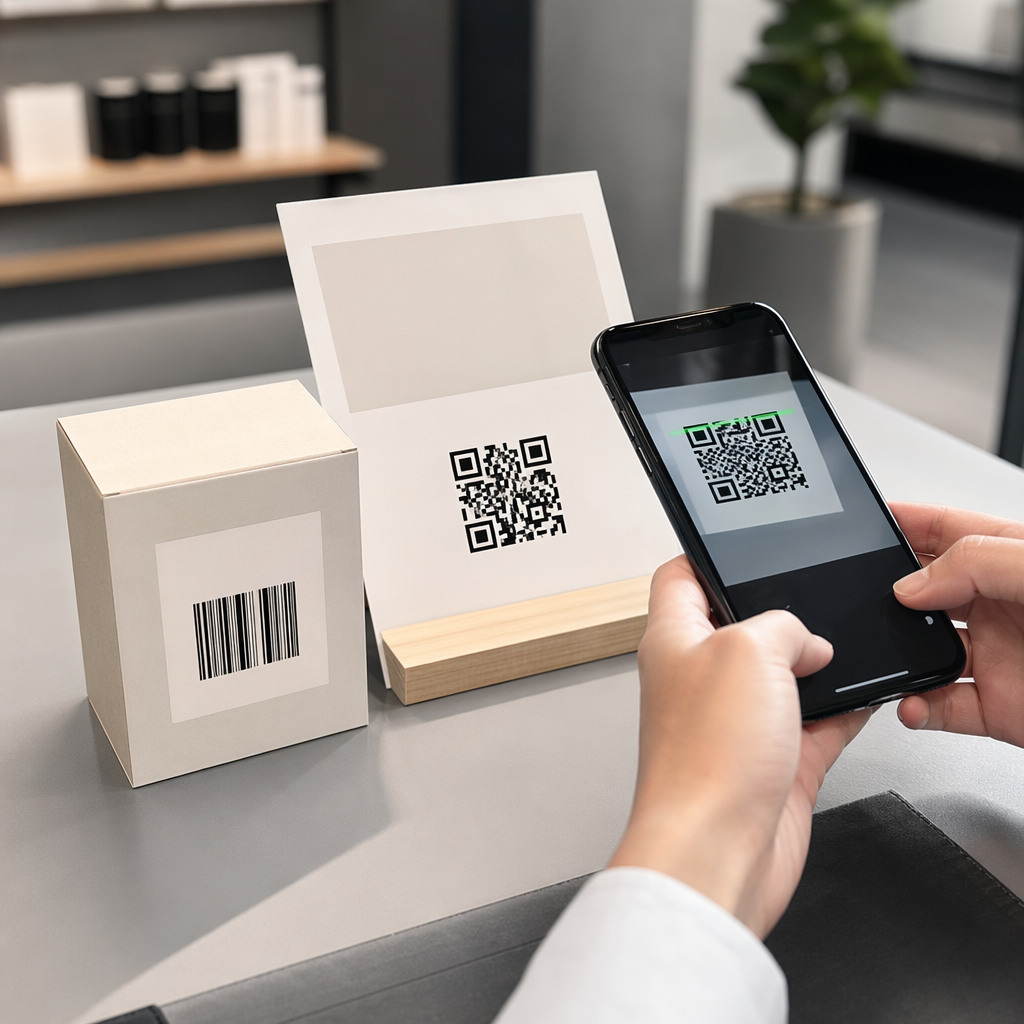
QR-kood on skaneeritav pilt, mis kodeerib URL-i või muid andmeid. Kui värbaja suunab oma telefonikaamera sellele, avab see teie portfoolio, LinkedIni profiili või digitaalse CV otse nende brauseris – tippimist pole vaja.
CV-l lahendab see tõelise probleemi: prinditud koopiat lugevatel värbajatel pole lihtsat viisi teie linkidele klõpsata. QR-kood muudab staatilise lehe interaktiivseks, lisamata segadust. Sihtkohad, millele saate linkida, hõlmavad järgmist:
- LinkedIni profiilile – võimaldab värbajatel vaadata teie täielikku töökogemust, soovitusi ja tegevust
- Veebiportfoolio – näitab projektitöid, juhtumiuuringuid või loomingulisi näidiseid
- PDF-CV – annab juurdepääsu teie CV laiendatud või vormindatud versioonile
- Digitaalne visiitkaart (vCard) – võimaldab värbajatel salvestada teie kontaktandmed otse oma telefoni
Millal QR-koodi lisamine on mõistlik
QR-kood lisab väärtust kindlates olukordades. See toimib kõige paremini siis, kui teie CV prinditakse ja antakse kellelegi isiklikult – intervjuudel, karjäärimessidel või võrgustikuüritustel – ja kui teil on portfoolio, isiklik veebisait või LinkedIni profiil, mida tasub külastada. See on eriti tõhus valdkondades, kus töö näitamine on oluline: disain, arendus, kirjutamine, turundus või mis tahes loominguline eriala, kus värbaja saab kasu näidiste nägemisest, mis ületavad lehele mahtuva.
See lisab vähem väärtust, kui teie CV esitatakse ainult veebipõhise kandideerimisportaali kaudu. Sellistel juhtudel prindivad värbajad CV-sid harva, nii et QR-kood jääb skaneerimata. Mõelge sellele kui funktsioonile isiklikuks kogemuseks, mitte asendusele lihttekstlinkidele, mis töötavad kõikjal.
Kuidas ATS-süsteemid QR-koode käsitlevad
Enne QR-koodi lisamist peate mõistma, kuidas toimivad kandidaatide jälgimissüsteemid (ATS). ATS-platvormid loevad teksti ja ignoreerivad suures osas pildielemente – QR-koodi käsitletakse mittetekstilise graafikana ja see jäetakse parsimise käigus lihtsalt vahele. See tähendab, et kood ise ei kahjusta teie ATS-skoori, kuid see ka ei aita seda. ATS-i jaoks on oluline teie CV-s olev tekst.
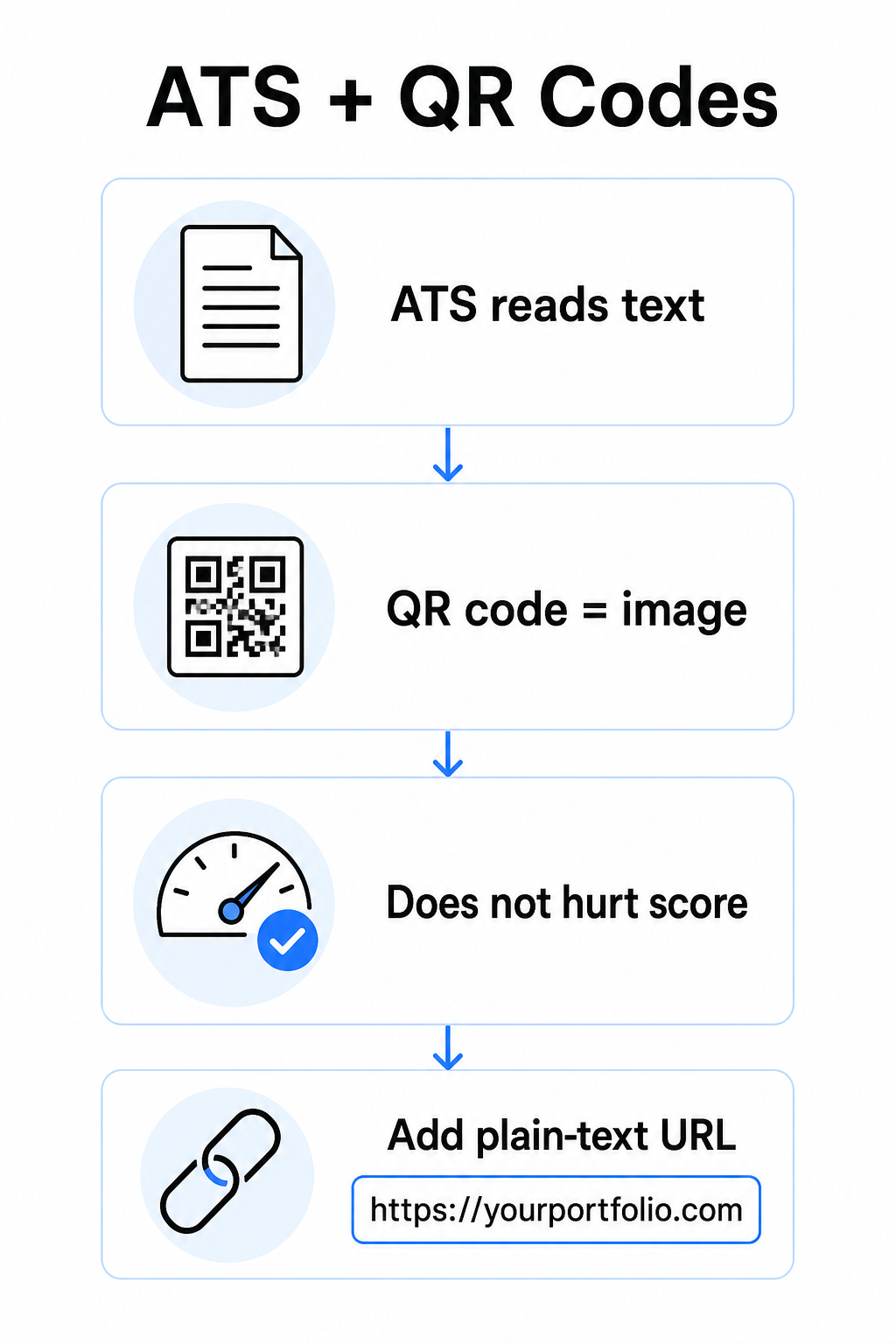
Lisage alati oma QR-koodi kõrvale lihttekstina URL. Kirjutage täielik link loetava tekstina (näiteks `linkedin.com/in/yourname`), et sihtkoht oleks ligipääsetav nii ATS-tarkvarale kui ka igale digitaalset koopiat üle vaatavale värbajale, kes ei saa pilti skannida.
Hoidke oma CV üldine formaat lihtsana. Keerulised paigutused, tekstikastid, mitu veergu ja rasked graafikad võivad ATS-i parsereid segadusse ajada – seega peaks teie QR-kood asuma puhtas, standardses paigutuses, mitte domineerima disaini.
Loo oma CV jaoks QR-kood Kas olete valmis oma portfooliot või LinkedIni profiili skannitava koodiga linkima? Kasutage QR-koodi generaator et luua kohandatud, professionaalne QR-kood minutitega – disainikogemust pole vaja.
Sihtkoha ettevalmistamine enne genereerimist
QR-kood on ainult nii tugev, kui tugev on see, millele see lingib. Enne selle loomist veenduge, et sihtkoht on värbaja silmadele valmis.
LinkedIn profiil
Alustage kohandatud LinkedIni URL-i loomisest – midagi sellist nagu `linkedin.com/in/eesnimi-perekonnanimi` – et link näeks välja puhas, mitte juhuslike märkide jada. Lisage professionaalne profiilifoto, mis suurendab usaldusväärsust ja profiilivaatamisi. Kirjutage selge, märksõnadega seotud pealkiri ja kokkuvõte, kasutades tuttavaid ametinimetusi ja mõõdetavaid saavutusi, mis on saadud teie sihtrollidest. Seejärel värskendage oma töökogemust, haridust ja kõiki meedianäidiseid, mis teie tööd esitlevad, enne lingi jagamist.
Saate rohkem teada kuidas leida ja kasutada oma LinkedIni QR-koodi ja genereerige kohandatud kood koos LinkedIn QR-koodi generaator.
Portfoolio sait
Koosta 4–6 projekti, mis on otseselt seotud ametikohtadega, millele kandideerid, ja lisa igaühe kohta mõõdetavad tulemused – tulemused, mõju ja see, mida sa konkreetselt panustasid. Kirjuta kirjeldused lihtsas inglise keeles ja kontrolli hoolikalt õigekirja ja grammatikat. Testi saiti nii mobiilis kui ka lauaarvutis, et veenduda kiire laadimise ja puhta vorminduse osas, ning kasuta lühikest, professionaalset URL-i kohandatud nimega. Väldi linke, mis näevad välja nagu numbrite ja sidekriipsude jada, mis võivad värbajatele tunduda rämpsposti või ebausaldusväärsena.
PDF-CV
Kui soovid linkida oma CV pikemale või visuaalselt vormistatumale versioonile, on PDF-i QR-kood lihtne valik. Kasuta PDF QR-koodi generaator et laadida üles teie dokument ja genereerida skaneeritav link otse sellele.
Kontaktkaart (vCard)
A vCardi QR-kood kodeerib teie kontaktandmed – nime, telefoni, e-posti ja veebisaidi – otse koodi sisse. Kui keegi seda skaneerib, saab ta teid koheselt oma kontaktidesse salvestada, ilma et peaks ühtegi märki trükkima. See töötab eriti hästi CV kontaktsektsioonis või visiitkaardil, mida intervjuudel jagate. The vCard QR-koodi generaator muudab selle loomise lihtsaks ja saate lugeda rohkem kuidas luua QR-kood kontaktandmete jaoks et sellest formaadist maksimumi võtta.
Kuidas luua oma CV QR-kood
Kui teie sihtkoht on valmis, võtab QR-koodi genereerimine vaid mõne sammu.
Esiteks valige oma sihtkoha jaoks õige generaator. Kasutage the LinkedIn QR-koodi generaator profiililingi jaoks, the PDF QR-koodi generaator dokumendi jaoks, the vCard QR-koodi generaator kontaktandmete jaoks, või the Lingi QR-koodi generaator mis tahes muu URL-i jaoks. Seejärel kleepige oma sihtkoha URL või laadige üles oma fail.
Selles etapis kaaluge, kas kasutada a dünaamiline QR-kood. Dünaamilised koodid salvestavad koodi sisse lühikese ümbersuunamise URL-i, selle asemel et kodeerida täielikku sihtkohta otse. See tähendab, et saate uuendada, kuhu kood osutab – isegi pärast printimist – ilma koodi ennast muutmata. Kui teie portfoolio URL muutub või uuendate oma LinkedIni aadressi, säästab dünaamiline kood teid CV uuesti printimisest.
Järgmisena kohandage disaini. Reguleerige värve, et need vastaksid teie CV paletile, hoides esiplaan tumeda ja tausta heledana. Must valgel jääb skannerite jaoks kõige usaldusväärsemaks kombinatsiooniks. Vältige gradiente, varje või pööratud disaine (hele kood tumedal taustal), kuna need võivad mõnedel seadmetel skaneerimisvigu põhjustada.
Kui olete allalaadimiseks valmis, eksportige SVG või EPS formaadis, et saada teravaim tulemus. Need vektorformaadid skaleeruvad kvaliteeti kaotamata, vältides hägusust, mis põhjustab trükitud materjalidel skaneerimisvigu. Lõpuks testige koodi mitmel seadmel ja erinevates valgustingimustes enne selle oma CV-sse lisamist. Veenduge, et sihtkoht laadib õigesti ja kiiresti nii Wi-Fi kui ka mobiilsideühendustel.
Linkige mis tahes URL skaneeritavale koodile Olenemata sellest, kas teie sihtkoht on portfoolio, isiklik sait või mis tahes muu veebileht, the Lingi QR-koodi generaator võimaldab teil luua kohandatud, jälgitava koodi sekunditega.
QR-koodi disainistandardid CV-de jaoks
QR-kood CV-l peab välja nägema tahtlik, mitte nagu hilisem lisandus. Järgmised tehnilised juhised tagavad, et see skaneerib usaldusväärselt ja sobib lehele puhtalt.
Suurus
Minimaalne soovitatav suurus QR-koodile lähiskaneerimise kontekstis – näiteks käeulatuses hoitav CV – on 0,8 x 0,8 tolli (2 x 2 cm). Väiksemaks minnes riskite skaneerimisvigadega; kõik, mis on umbes 0,4 x 0,4 tolli (1 x 1 cm), on liiga väike järjepidevaks kasutamiseks. The Visiitkaardi QR-koodi suuruse juhised kehtivad võrdselt CV-dele ja tasub üle vaadata enne, kui oma paigutuse lõplikult vormistate.
Värvikontrast
Skannerid töötavad, tuvastades kontrasti tumedate ja heledate moodulite vahel. Püüdke saavutada kontrastsussuhe vähemalt 5:1 väikeste QR-koodide jaoks, kooskõlas ligipääsetavuse juhistega. Must valgel saavutab suhte 21:1 ja on kõige ohutum valik. Vältige helehalli valgel, kollast valgel või mis tahes paari, kus kood sulandub lehe tausta. The täielik QR-koodi värvikontrasti parimaid tavasid juhend pakub üksikasjalikke paaritamissoovitusi ja kontrastsussuhte näiteid.
Vaikne tsoon
Vaikne tsoon on QR-koodi ümbritsev tühi äär. Vastavalt ISO/IEC 18004-le peab see olema vähemalt neli moodulit lai igast küljest – see tähendab, neli korda laiem kui üks väike ruut koodi ruudustikus. Ärge kunagi asetage teksti, jooni ega muid disainielemente selle marginaali sisse. Puuduv või ülerahvastatud vaikne tsoon on üks levinumaid põhjuseid, miks QR-kood ei skaneeri, ja seda on lihtne kogemata rikkuda, kui koodi kitsasse CV paigutusse sobitada.
Resolutsioon
Eksportige oma QR-kood minimaalselt 300 DPI printimiseks. Veelgi parem, kasutage vektorformaati (SVG või EPS), et kood skaleeruks puhtalt olenemata prindisuurusest, ilma pikselatsioonita. The QR-koodi loetavuse parimaid tavasid hõlmab resolutsiooni, vaikseid tsoone ja kontrasti ühes kohas, kui soovite põhjalikku viidet.
Kuhu paigutada QR-kood oma CV-le
Paigutus annab märku professionaalsusest. Juhuslikult teie kogemuste sektsiooni keskele paigutatud QR-kood näeb välja nagu õnnetus. Kaks kõige tõhusamat positsiooni on teie kontaktandmete lähedal lehe ülaosas – kus värbajad esmalt otsivad viise teiega ühendust võtmiseks – või paremas ülemises nurgas, mis hoiab koodi nähtavana, ilma et see konkureeriks CV põhitekstiga.
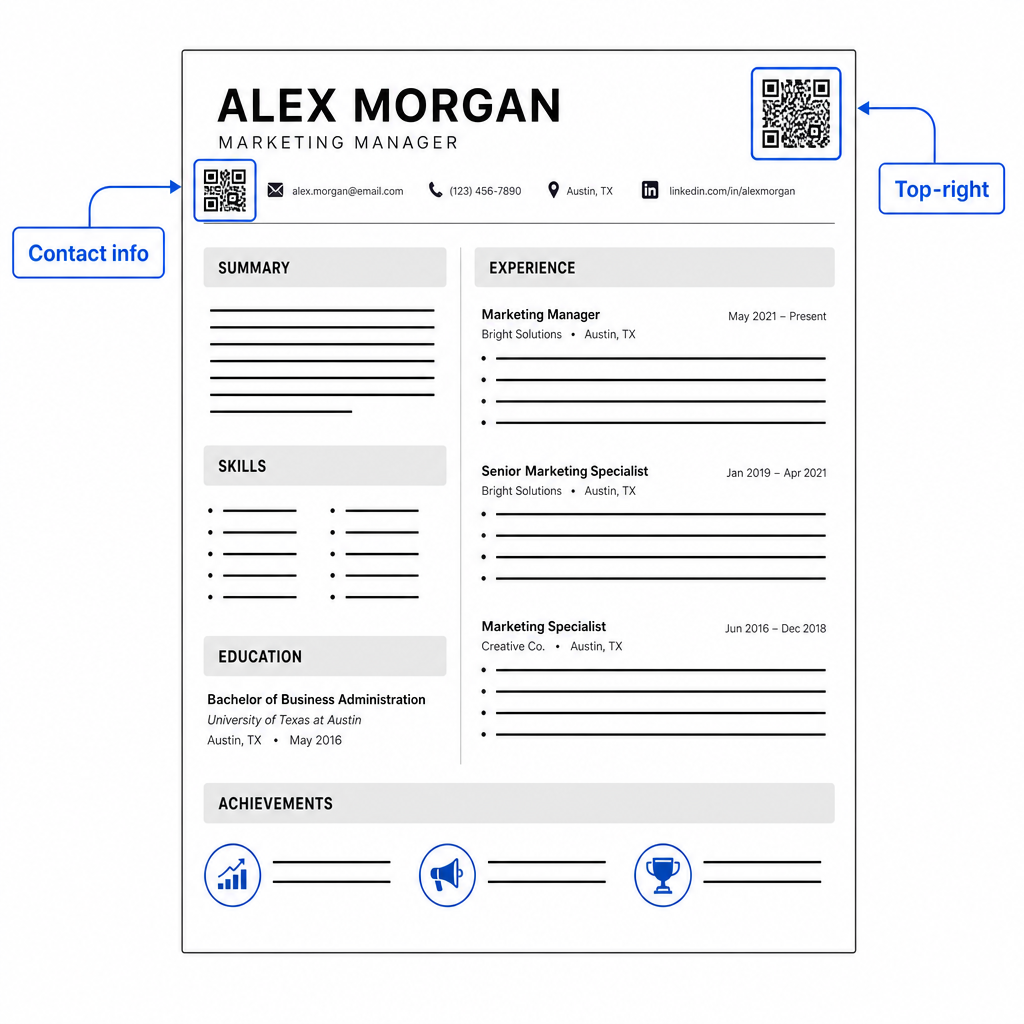
Hoidke kood piisavalt väike, et see jääks märkamatuks: umbes 0,8 kuni 1 tolli ruut sobib standardsele CV-le. Lisage selle alla lühike tekstisilt, näiteks Skaneeri portfoolio vaatamiseks või Skaneeri LinkedIni jaoks, nii et värbaja teab ühe pilguga, kuhu kood viib. Asetage lihttekstiga URL otse koodi kõrvale või alla.
Allolev tabel võrdleb levinud paigutusviise:
| paigutus | Plussid | Miinused |
|---|---|---|
| Kontaktinfo lähedal üleval | Loomulik asukoht, kohe nähtav | Peab jääma väikeseks, et vältida ülerahvastatust |
| Parempoolne ülemine nurk | Puhas, mittepealetükkiv | Võib jääda märkamata, kui värbaja loeb vasakult paremale |
| CV jalus | Hoiab põsisisu puhtana | Võib jääda märkamata või ära lõigata printimisel |
| Konkreetse rolli kõrval | Seob portfoolio kontekstuaalselt selle töökohaga | Omab mõtet ainult ühe lingitud üksuse puhul |
Levinumad vead, mida vältida
- QR-k – Lisage alati lihttekstina URL. Ekraanil PDF-i vaatav värbaja ei saa QR-koodi skannida.
- Linkimine ettevalmistamata sihtkohta – LinkedIni profiil ilma fotota, napp kokkuvõte või aegunud kogemus jätab halva mulje. Linkige ainult siis, kui sihtkoht on täielik ja ajakohane.
- Staatilise QR-koodi kasutamine, kui teie lingid võivad muutuda – Kui teie portfoolio URL või LinkedIni aadress muutub, muutub staatiline kood katkiseks ja kasutuks. Dünaamilist koodi saab uuendada ilma midagi uuesti printimata.
- Testi vahelejätmine – Skannige oma lõplik kood alati prinditud koopiast – mitte ainult ekraanilt – enne oma CV esitamist või jagamist.
- Nõrk kontrast või ülerahvastatud vaikne tsoon – Mõlemad põhjustavad koodi ebaõnnestumise mõnes seadmes. Järgige ülaltoodud suuruse ja kontrasti juhiseid ning jätke koodi ümber igast küljest vaba ruumi.
- Madala resolutsiooniga pildi kasutamine – Pikseldatud QR-kood prinditud CV-l näeb välja ebaprofessionaalne ja ei pruugi skannida. Eeskportige SVG- või EPS-vormingus või vähemalt 300 DPI PNG-na.
Värbajate skeptitsismi käsitlemine
Mitte iga värbaja ei skanni QR-koodi. Mõned ei pruugi olla harjumusega tuttavad, ettevaatlikud tundmatute linkide suhtes või lihtsalt vaatavad CV-sid lauaarvutis, kus skannimine on ebapraktiline. See ei ole põhjus QR-koodide täielikuks vältimiseks – kuid see on põhjus käsitleda neid lihttekstlinkide täiendusena, mitte asendajana.
Märgistage oma kood selgelt ja hoidke URL tekstis nähtavana. Värbaja, kes ei skanni, näeb ikkagi URL-i ja saab selle sisestada või klõpsata. Värbajal, kes vaatab teie CV-d isiklikult, on võimalus kohe skannida. Eesmärk on anda igale lugejale võimalikult lihtne tee teie töö juurde, olenemata sellest, kuidas nad teie CV-d loevad.
Muutke oma CV interaktiivsemaks Lisage oma CV-le professionaalne QR-kood, mis lingib otse teie portfooliole, LinkedIni profiilile või digitaalsele CV-le. Alustage QR-koodi generaator – tasuta loomine, võimalustega skannimisi jälgida ja sihtkohta igal ajal uuendada.
QR-koodi lisamine oma CV-le on väike muudatus, mis võib jätta olulise mulje – eriti kui annate oma CV kellelegi isiklikult. Võti on ettevalmistus: veenduge, et teie sihtkoht on lihvitud, teie kood vastab põhilistele disainistandarditele ja lisate sellele alati loetava lihttekstina URL-i. Kasutage dünaamilist koodi, et saaksite sihtkohta uuendada ilma uuesti printimata, ja testige kõike füüsilisel väljatrükil enne järgmist intervjuud või karjäärimessi.
Korduma kippuvad küsimused
Ei – ATS platvormid käsitlevad QR-koode piltidena ja jätavad need teksti parsimise ajal vahele, nii et kood ise ei mõjuta negatiivselt teie ATS-skoori. Kuid, et tagada teie portfoolio või LinkedIni URL-i masinloetavus, lisage alati lingi lihttekstiversioon QR-koodi kõrvale.
Parim sihtkoht sõltub sinu valdkonnast. Portfoolio veebisait või PDF-portfoolio sobib hästi loomingulistele ja tehnilistele rollidele. LinkedIni profiil sobib enamikule tööstusharudest. vCardi QR-kood on kasulik, kui sinu peamine eesmärk on muuta värbajate jaoks sinu kontaktandmete salvestamine lihtsaks. Mida iganes sa lingid, veendu, et see on täielik, ajakohane ja optimeeritud enne printimist.
Staatiline QR-kood kodeerib teie sihtkoha veebiaadressi otse koodimustrisse – kui veebiaadress muutub, läheb kood katki ja teil on vaja uuesti printida. Dünaamiline QR-kood kodeerib lühikese ümbersuunamise veebiaadressi, mida saate igal ajal uuendada ilma prinditud koodi muutmata. Elulookirjelduse jaoks, mida võite jagada mitme kuu jooksul, on dünaamiline kood turvalisem ja paindlikum valik.